


Партнерка на США и Канаду по недвижимости, выплаты в крипто
- 30% recurring commission
- Выплаты в USDT
- Вывод каждую неделю
- Комиссия до 5 лет за каждого referral
«Печать» — при нажатии этой кнопки тексты выделенных фонограмм выводятся на принтер.
«Удалить» — при работе с общим списком фонограмм или со списком фонограмм внешней базы данных нажатие этой кнопки приводит к переносу выделенных фонограмм в «мусорную корзину» (в случае удаления фонограммы из сетевой БД перенос происходит в «мусорную корзину» станции сети). В случае удаления фонограмм из «мусорной корзины» или из списка фонограмм архива, выделенные фонограммы и связанные с ними файлы будут физически стерты с диска без возможности последующего восстановления.
«Восстан.» — при работе с «мусорной корзиной» нажатие этой кнопки приводит к переносу выделенной фонограммы или группы фонограмм из «мусорной корзины» в основной список. Из архива (тип базы данных – Архив, Архив 4.х или Сетевой архив) фонограммы нажатием этой кнопки перемещаются в Главную или внешнюю базу данных.
«Экспорт» — при нажатии этой кнопки на экране появляется диалоговое окно настройки параметров экспорта выделенных фонограмм.
«Архиватор» — эта кнопка запускает программный модуль архивации (см. Главу 9 Модуль «АРХИВАТОР»).
«Вид» — эта кнопка используется для запуска программы просмотра графического изображения декодированного факсимильного сообщения.
«Декод.» — эта кнопка доступна, если установлен дополнительный модуль «FaxReader Soft». При ее нажатии выделенные фонограммы будут помещены в очередь для декодирования факсимильных сообщений.
«Пароль» — нажатие этой кнопки открывает окно настройки параметров системы разграничения доступа (см. Главу 8 Разграничение и управление правами доступа системы «НЕЗАБУДКА»).
«Отчет» — при нажатии этой кнопки на экран выводится диалоговое окно настройки и формирования текстового отчета в формате HTML-таблицы.
«Фильтр» — при нажатии этой кнопки на экран выводится окно настройки параметров фильтрации и сортировки списка фонограмм.
«Опции» — при нажатии этой кнопки на экран выводится окно настройки опций каналов записи и некоторых других параметров.
«Тип Базы Данных» — с помощью этого выпадающего списка пользователь может выбрать тип базы данных.
«Вид списка» — с помощью этих переключателей пользователь может выбрать необходимый вид списка фонограмм.
— индикатор использования фильтра. Если задана фильтрация фонограмм по какимлибо параметрам (при этом на экране могут отображаться не все записи текущей Базы Данных), этот значок становится ярко-желтым. В противном случае значок остается серым. Подробнее о фильтрации см. раздел Задание критериев фильтрации и порядка
сортировки.
«Всего/Выделено» — в этом поле указывается общее количество фонограмм в списке и число выделенных фонограмм. Расположенные рядом кнопки « + » и «–» позволяют соответственно выделить или отменить выбор всех строк списка.
«Обновить» — при нажатии этой кнопки происходит повторное соединение с сетевой Базой Данной и обновление списка.
В процессе работы «НЕЗАБУДКА» может выдавать различные окна с сообщениями. В ответ на такое сообщение пользователь, прочтя его текст, должен нажать кнопку «OK» или клавишу «Enter», после чего окно закроется. Если до закрытия окна накопились новые сообщения, то каждое следующее сообщение будет появляться после закрытия окна
предыдущего.
Выбор типа базы данных
Выбор типа базы данных осуществляется с помощью выпадающего списка «Тип Базы
Данных» (см. Рис. 5.1). В системе «НЕЗАБУДКА» предусмотрена возможность работы со следующими типами баз данных:
«Главная» Оперативная база данных, в которую осуществляется запись фонограмм. Подключение к главной базе данных при запуске системы происходит автоматически. Путь к базе указан в конфигурационном файле nezabud. cfg в параметре SND_DIR. Отключение от Главной базы данных происходит при завершении сеанса работы. Даже если в процессе работы пользователь обратился к базе данных другого типа, запись фонограмм не прекращается и по прежнему осуществляется в Главную Базу.
«Внешняя»
Любая база данных системы «НЕЗАБУДКА», доступная по сети. Для соединения с сетевой базой необходимо, чтобы в файле nezabud. cfg параметр NET_MODE был равен 1.
Кроме этого, если система разграничения доступа активирована (см. Главу 8 Ограничение прав доступа в системе «НЕЗАБУДКА»), пользователю должен быть разрешен «Сетевой доступ». При выборе другого типа базы данных внешняя база отсоединяется.
Для удобства в «НЕЗАБУДКЕ» предусмотрена возможность сохранения ссылки на внешнюю базу данных и дальнейшего ее использования для ускорения доступа. Для того чтобы создать новую ссылку, нажмите кнопку «Добавить» в диалоговом окне открытия внешней базы данных, после чего задайте путь к базе и ее имя (для идентификации). База будет добавлена в список ссылок. Теперь чтобы получить доступ к базе данных достаточно выделить ее в этом списке и нажать кнопку «Загрузить» в правой части окна. Убрать выделенную ссылку из списка можно кнопкой «Удалить».
«Архив»
Подробнее об архивах см. в Главе 9 Модуль «АРХИВАТОР». При выборе другого типа базы данных архив отсоединяется.
«Сетевой архив»
Архив станции архивации распределенного комплекса «Незабудка-Сеть». Назначение и общие принципы работы станции архивации в составе этого комплекса изложены в ее техническом описании.
«Архив 4.х»
Архив старого формата для «НЕЗАБУДКИ» версии 4.31 и ниже. Подробнее об архивах старого формата см. раздел Работа с архивами фонограмм. При выборе другого типа базы данных архив отсоединяется.
«Нет базы данных»
В этом случае происходит отсоединение от архива или внешней базы данных (если оно было) и список становится пустым (соединение с Главной базой данных не разрывается и запись звука не прекращается).
Выбор вида списка фонограмм
Выбор вида списка осуществляется с помощью переключателя «Вид списка» (см. Рис. 5.1). В системе «НЕЗАБУДКА» предусмотрена возможность работы со списками следующих видов:
Общий список
Предоставляет пользователю информацию о фонограммах, хранящихся в Главной и внешних базах данных, а также в архивах. Список фильтруется и сортируется в соответствии с указанными пользователем критериями. Критерии задаются с помощью кнопки «Фильтр». В конце общего списка фонограмм могут также появляться строки, в которых отображается информация о фонограммах, записываемых в текущий момент. Если после завершения записи параметры записанной фонограммы не соответствуют текущим условиям фильтрации, и фонограмма не загружена на прослушивание, ее строка не демонстрируется в Общем списке.
Рабочий список
Содержит информацию обо всех загруженных на прослушивание фонограммах, а также фонограммах, записываемых в текущий момент, и позволяет иметь оперативный доступ именно к этим фонограммам. Когда запись или прослушивание фонограммы завершается, соответствующая ей строка удаляется из рабочего списка.
Корзина
В этом списке представлены фонограммы, удаленные пользователем из Общего списка. Такие фонограммы помещаются в хвост списка «Корзина». Физическое удаление фонограмм и связанных с ними файлов осуществляется автоматически при недостатке свободного места для записи новых фонограмм. До этого момента пользователь имеет возможность отменить удаление фонограммы и перенести ее обратно в общий список. В случае необходимости пользователь может физически стереть файлы из «мусорной корзины», воспользовавшись кнопкой «Удалить».
Фонограммы нельзя загружать на прослушивание непосредственно из «мусорной корзины», нельзя редактировать их этикетки. Для выполнения этих действий фонограмму необходимо перенести в общий список.
В «Корзине» фонограммы размещаются в соответствии с заданными условиями фильтрации и сортировки. Если порядок сортировки не установлен, то фонограммы располагаются в том порядке, в каком они удалялись (в конце списка находятся фонограммы, которые были перемещены туда последними).
Выбор активной фонограммы
Активной считается фонограмма, которая в данный момент подготовлена к прослушиванию или прослушивается. Она отмечается маркером зеленого цвета в поле «Состояние». Когда одновременно загружено несколько фонограмм, пользователь может переключаться между ними, активизируя и прослушивая ту или иную из них. Для этого необходимо выделить фонограмму и нажать клавишу «Enter» или дважды «щелкнуть» по ней левой кнопкой мыши. Выполнить эту операцию можно как из общего, так и из рабочего списка.
Если для активизируемой фонограммы в «РЕДАКТОРЕ» открыто текстовое окно, то оно перемещается наверх (и наоборот, при активизации окна текста в «РЕДАКТОРЕ» одновременно происходит смена активной фонограммы в «ЗВУКОВОМ БЛОКЕ»).
Загрузка фонограммы в «ЗВУКОВОЙ БЛОК» для прослушивания
Для загрузки фонограммы на прослушивание необходимо выделить фонограмму и нажать кнопку «Загрузить» или выполнить двойной щелчок левой кнопкой мыши на строке списка, соответствующей выбранной фонограмме. Фонограмма будет загружена в «ЗВУКОВОЙ БЛОК». В поле состояния выбранной строки появится буква «В», при этом последняя загруженная фонограмма станет активной. При работе с клавиатурой для загрузки выделенной фонограммы можно нажать клавишу «Enter» или «Insert».
Загружать можно как старые фонограммы, так и те, запись которых еще не завершена. Загруженные на прослушивание фонограммы автоматически вносятся в «Рабочий список». Для того чтобы выгрузить фонограмму, необходимо выделить ее и нажать правую кнопку мыши (или клавишу «Delete» на клавиатуре).
Максимальное количество фонограмм, одновременно загруженных в «ЗВУКОВОЙ БЛОК», не может превышать 16. При последующей загрузке фонограмм сверх этого количества, ранее загруженные фонограммы автоматически выгружаются из «Рабочего списка» в хронологическом порядке.
Внимание!
Если для загруженной на прослушивание фонограммы открыто текстовое окно в «РЕДАКТОРЕ», то ее автоматическая выгрузка невозможна до тех пор, пока пользователь не закроет соответствующее текстовое окно.
Управление воспроизведением
Управление воспроизведением может осуществляться органами управления «ЗВУКОВОГО БЛОКА» (см. Главу 6 Модуль «Звуковой блок») или непосредственно из модуля «СПИСОК ФОНОГРАММ» с помощью «горячих клавиш»:
Таблица 5.1. Управление воспроизведением с клавиатуры
Комбинация клавиш | Выполняемая функция |
Левый Alt (однократное нажатие) | Включение воспроизведения |
Esc | Выключение воспроизведения |
Левый Alt (удерживать) | «Перемотка» назад |
Shift + левый Alt | «Перемотка» вперед |
Alt + Home | Переход в начало фонограммы |
Alt + End | Переход в конец фонограммы |
F6 | Замедление воспроизведения |
Shift + F6 | Ускорение воспроизведения |
F5 | Включение/выключение режима «кольцо» |
Ctrl + F7 | Увеличение громкости |
Ctrl + F8 | Уменьшение громкости |
При наличии внешней педали возможно управление воспроизведением c ее помощью.
Создание текстового окна в «РЕДАКТОРЕ»
Для ввода текстовой расшифровки фонограммы необходимо создать для нее окно в «РЕДАКТОРЕ». Для этого следует выделить фонограмму и нажать кнопку «Текст». Выбранная фонограмма загружается на прослушивание в «ЗВУКОВОЙ БЛОК» (если она не была предварительно туда загружена), а в «РЕДАКТОРЕ» для нее открывается окно, в котором отображается содержимое текстового файла фонограммы. Затем пользователь может перейти в «РЕДАКТОР» и вводить текст, одновременно прослушивая звук. Закрытие текстового окна возможно только из «РЕДАКТОРА».
Печать текстовой расшифровки фонограммы
Для того чтобы распечатать текстовую расшифровку фонограммы необходимо выделить ее и нажать кнопку «Печать». На печать выдается содержимое этикетки и текстового файла, если он был создан. Если текстовой расшифровки у фонограммы нет, то на печать выдается только содержание этикетки. Выбор принтера и настройка режима печати осуществляется через меню «РЕДАКТОРА». Следует иметь в виду, что «Менеджер Печати» (Print Manager) системы Windows во время подготовки файлов к печати на несколько секунд полностью занимает процессор компьютера, что может привести к потере фрагментов фонограммы, если «НЕЗАБУДКА» находится в режиме ввода/вывода звука. Поэтому печать желательно начинать в тот момент, когда запись в базу не производится. Далее печать идет в фоновом режиме, не мешая вводу/выводу звука.
Удаление фонограммы
Удаление выделенной фонограммы осуществляется с помощью кнопки «Удалить». Если работа осуществляется с общим списком, то нажатие кнопки приводит к переносу фонограммы в «мусорную корзину». Нельзя переносить в «мусорную корзину» фонограммы, запись которых еще не завершена, и фонограммы, которые загружены на прослушивание.
Когда фонограмма уже находится в «мусорной корзине», нажатие кнопки «Удалить» приводит к физическому стиранию ее файлов с диска, а ее этикетки из базы данных.
Восстановление фонограммы
Восстановление фонограммы из «мусорной корзины» осуществляется с помощью кнопки «Восстан.». Фонограмма переносится в общий список. Следует иметь в виду, что если восстановленная фонограмма не удовлетворяет текущим условиям фильтрации, то она не отобразится в составе списка.
Выделение фонограмм и выполнение групповых операций
При работе со списком фонограмм перечисленные выше операции можно выполнять сразу над группой фонограмм. Для этого они должны быть предварительно выделены. Выделенные фонограммы отображаются красным шрифтом.
Для выделения нескольких фонограмм необходимо установить курсор на первую из выделяемых фонограмм, а затем нажать и отпустить левую кнопку мыши, после чего, нажав и удерживая клавишу «Shift», установить курсор на последнюю из выделяемых фонограмм и нажать и отпустить левую кнопку мыши. Все фонограммы между первой и последней будут выделены. Эту же операцию можно выполнить при помощи клавиатуры. Для этого можно использовать клавиши перемещения курсора, удерживая при этом клавишу «Shift».
Для произвольного выделения нескольких фонограмм необходимо, нажав и удерживая
клавишу «Ctrl», выделить каждую из фонограмм левой кнопкой мыши.
Если эти же операции производить для уже выделенных фонограмм, то их выделение будет отменяться. Выделение фонограмм будет также отменяться при выделении новой фонограммы, если при этом не удерживалась клавиша «Shift» или «Ctrl», а также при переключении вида списка фонограмм. Количество выделенных фонограмм отображается в поле «Всего/Выделено» в верхней части окна модуля «СПИСОК ФОНОГРАММ».
Для выделения всех строк списка фонограмм следует нажать кнопку «+», а для отмены выделения всех строк списка - кнопку «–» в верхней части окна списка фонограмм. Эти операции можно также выполнить с помощью серых клавиш «+» и «–» на цифровой клавиатуре.
После того, как необходимые фонограммы выделены, следует нажать кнопку запуска требуемой операции («Загрузить», «Выгрузить», «Текст», «Печать», «Удалить», «Восстан. », «Экспорт», «Вид», «Декод.» или «Отчет»). В процессе выполнения операции выделение фонограмм снимается.
Редактирование полей этикетки
Ниже окна списка располагаются доступные редактированию поля этикетки, которые содержат информацию, соответствующую текущей строке списка. Пользователь может редактировать поля этикетки. Для сохранения внесенных изменений необходимо обязательно нажать кнопку «Сохранить». Для фонограмм, помещенных в «мусорную корзину» возможен только просмотр, но не редактирование полей этикетки.
Пользователь может редактировать следующие поля этикетки:
«Абон1» — используется для идентификации канала записи (обычно это поле используется для записи номера телефона, к которому подключен соответствующий канал системы «НЕЗАБУДКА»). Поле может содержать любые символы, его максимальная длина — 12 символов. Кнопка «?», расположенная правее поля, служит для работы с внешней базой адресов, подробнее см. раздел Подключение внешней базы данных адресов в Главе 3.
«ФИО1» — эти три поля предназначены для ввода фамилии, имени и отчества абонента 1.
Поля могут содержать любые символы, максимальная длина каждого из полей — 20 символов. Пользователь может вводить в эти поля любую информацию по своему усмотрению.
«Абон2» — это поле используется для записи номера вызывающего или вызываемого телефона. Поле может содержать любые символы, его максимальная длина — 32 символа. В
о время записи содержимое этого поля устанавливается автоматически, и поэтому его редактирование возможно лишь после завершения записи звука. Необходимость редактирования может возникнуть из-за нечеткого автоматического определения номера телефона. Кнопка «?», расположенная правее поля, служит для работы с внешней базой адресов, подробнее см. раздел Подключение внешней базы данных адресов в Главе 3.
«ФИО2» — эти три поля предназначены для ввода фамилии, имени и отчества абонента 2.
Поля могут содержать любые символы, максимальная длина каждого из полей — 20 символов. Пользователь может вводить в эти поля любую информацию по своему усмотрению.
«Направление» — используется для отображения направления вызова. Обычно направление вызова определяется системой автоматически. Редактирование этого параметра возможно лишь после завершения записи звука для того, чтобы изменить ошибочно установленное значение. Такая необходимость может возникнуть, например, если абонент снял трубку сразу после начала первого звонка. В этом случае система может и не зафиксировать сигнал звонка, так что разговор по умолчанию будет считаться исходящим.
Установка переключателя «Направление» осуществляется либо кнопкой мыши, либо клавишами перемещения курсора влево/вправо при наведении фокуса на зону переключателя.
«Категория» — используется для отображения категории вызывающего телефона, код
которой содержится в АОН-посылке от АТС. Длина поля — один символ. Редактирование этого поля возможно после завершения процесса записи.
«Факс стр.» — число страниц расшифрованного факсимильного сообщения. Возможно осуществление фильтрации по этому признаку. Значение в этом поле нельзя редактировать, оно устанавливается модулем Fax Reader Soft.
«Комментарии» - используется для ввода произвольной дополнительной текстовой информации, например, краткого содержания разговора. Количество символов в поле комментариев не ограничено. При вводе текста в поле «Комментарии» переход к новой строке осуществляется нажатием клавиш «Ctrl» + «Enter».
Для ввода комментариев большого объема предусмотрен так называемый расширенный редактор поля «Комментарии», выход в которой осуществляется нажатием клавиши «F4». При вводе текста в расширенном редакторе для перехода к новой строке используется клавиша «Enter».
Существует возможность задать горячие клавиши для часто употребляемых комментариев (не более 10). Для этого достаточно добавить в файл NEAZABUD32/Nezabud32.ini строки:
[COMMENTS]
HK0=xxxxx …
HK9=xxxxx,
где ххххх – желаемый комментарий. Его длина не должна превышать 128 символов, не может содержать переводов строки (они будут заданы автоматически). Тот или иной комментарий вставляется в этикетку нажатием клавиши с соответствующей цифрой при нажатой клавише Ctrl. Например, для того, чтобы вставить комментарий, заданный как HK3, следует нажать Ctrl + 3.
«Ключевые слова» — список, который может содержать до десяти ключевых слов, длиной до 25 символов каждое. Ключевые слова удобны для отбора фонограмм по одному или нескольким признакам и используются при фильтрации списка.
Для ввода нового ключевого слова необходимо выбрать в списке последнюю пустую строку и дважды щелкнуть левой кнопкой мыши (или нажать «Enter»). Появится окно редактирования, в котором необходимо ввести слово и нажать «Enter». Слово будет внесено в список. Другой способ инициировать ввод нового слова — нажать клавишу «Insert».
Ввод новых слов возможен, пока число строк в списке не превышает 10. Длина ключевого слова не должна превышать 25 символов.
Для редактирования введенного ранее слова необходимо выбрать его в списке и дважды щелкнуть по нему левой кнопкой мыши (или нажать «Enter»), после чего появится окно редактирования, содержащее выбранное слово. После завершения редактирования необходимо нажать клавишу «Enter».
Для удаления строки из списка следует выбрать ее и нажать клавишу «Delete».
«Обработано» — отметка, которая устанавливается после выгрузки фонограммы из «ЗВУКОВОГО БЛОКА» (если установлен соответствующий флажок в окне «Опции») или вручную. Установка флажка «Обработано» осуществляется либо мышью, либо с помощи клавиши «Space», когда на нем установлен фокус ввода.
«Важная» — отметка, которая устанавливается вручную для выбранной в списке важной фонограммы. «Важная» фонограмма отображается знаком «!» в колонке «Состояние». Возможно осуществление фильтрации по этому признаку.
Внимание!
Фонограммы с отметкой «Важная» не удаляются при автоматическом циклическом удалении старых фонограмм, поэтому не рекомендуется злоупотреблять этой функцией во избежание блокировки системы.
Редактирование полей этикетки возможно для фонограмм, находящихся в «Общем списке» и «Рабочем списке». Для ввода значения в текстовые поля следует мышью или клавишей «Tab» («Shift» + «Tab») установить фокус на нужное поле (в нем появится мигающий текстовый курсор) и ввести нужный текст. Клавиша «Enter» — переход к следующему текстовому полю. Клавиша «F3» переводит фокус ввода на список фонограмм.
Формирование отчетов
Эта функция позволяет создавать отчеты в виде стандартных таблиц в формате HTML на основе информации, содержащейся в этикетках фонограмм. Таблицы данного формата могут быть легко использованы в текстовых или других документах.
Формирование отчетов производится на основе Общего списка фонограмм для любого
типа базы данных. При сборе сведений, отображаемых в отчете, список фонограмм может быть соответствующим образом отфильтрован и отсортирован. Также может использоваться выделение фонограмм.
При нажатии кнопки «Отчет» вызывается диалоговое окно формирования отчета. Переключатели в верхней части окна позволяют сформировать отчет либо на основе информации из этикеток для всех фонограмм из списка («Весь список»), либо только для выделенных («Выделенные»).
Параметры фонограммы, которые будут отображаться в колонках отчета, необходимо перенести из списка «Поля» нажатием кнопки «>» или двойным щелчком мыши в список
«Колонки отчета». Для отмены выбранных параметров используются кнопки «<» или «<<» (удаление всех). Установка флажка в поле «Нумерация строк» позволяет выводить в первой колонке отчета сквозную нумерацию строк. После этого в поле «Сохранить отчет в …» указывается полный путь к файлу отчета. При необходимости можно воспользоваться стандартным диалоговым окном Windows, нажав на кнопку «…». После выполнения этих операций и нажатия кнопки «OK» отчет будет сформирован и записан в виде файла в указанном пользователем месте. Кнопка «Сброс» очищает колонки отчета, а также имя файла и путь его сохранения.
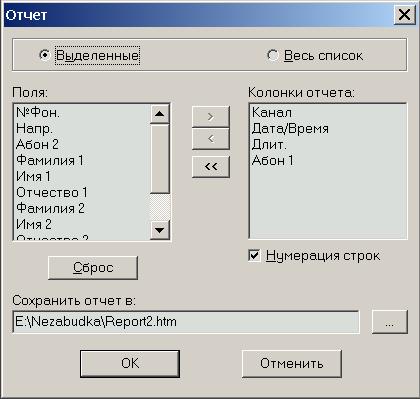
Рисунок 5.5. Окно формирования отчета
Еще один способ создать отчет – это установить в файле конфигурации editor. ini параметр ReportMode=1. В этом случае кнопка «Печать» будет вместо отправления текстовых расшифровок на принтер создавать в «РЕДАКТОРЕ» отдельный текстовый файл, содержащий информацию из этикеток выбранных фонограмм (поля «Номер канала», «Дата/время записи», «Абонент1» и «Абонент2», «ФИО1» и «ФИО2», «Комментарии»,
«Ключевые слова»). Этот отчет можно распечатать средствами «РЕДАКТОРА» или сохранить как отдельный файл формата txt.
Задание критериев фильтрации и порядка сортировки
Задание критериев фильтрации и порядка сортировки осуществляется в окне фильтра, которое вызывается нажатием кнопки «Фильтр». Эта кнопка заблокирована для Рабочего списка.
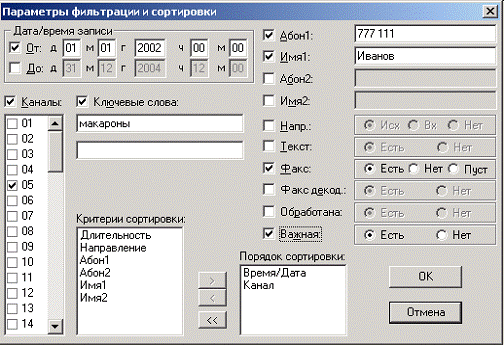
Рисунок 5.6. Окно фильтра списка фонограмм
Возможна фильтрация фонограмм одновременно по нескольким критериям. В результирующий список отфильтрованных фонограмм попадают те, которые соответствуют всем критериям. Слева от названия каждого критерия расположен флажок, с помощью которого пользователь может указать, использовать ли данный критерий при отборе фонограмм.
Если этот флажок установлен, то критерий учитывается при фильтрации, и пользователь может редактировать его значение. Если флажок сброшен, критерий не учитывается. «Дата/время записи»
Эти критерии позволяют осуществлять отбор фонограмм по дате и времени записи. Значение «от» задает нижнюю границу периода, а «до» — верхнюю. В зависимости от состояния флажков возможны 4 варианта:
• не учитывать при фильтрации дату и время записи фонограмм;
• отобрать фонограммы, записанные до определенного момента времени;
• отобрать фонограммы, записанные после определенного момента времени;
• отобрать фонограммы, записанные в течение некоторого промежутка времени.
Каждая из границ задается с помощью пяти полей: д — день, м — месяц, г — год, ч — час, м — минута.
«Каналы»
Этот критерий позволяет отобрать фонограммы, записанные только по указанным каналам. Для выбора канала необходимо сделать щелчок мышью на выбранном канале. Для отмены выбора канала необходимо повторить эту операцию.
«Абон1», «Имя1», «Абон2», «Имя2»
С помощью этих критериев производится отбор фонограмм, содержащих соответствующие значения в одноименных полях этикетки. Сравнение всегда производится без учета регистра символов. При работе с этими полями можно задать режим точного или приближенного сравнения. Для задания режима приближенного сравнения при вводе значения критерия следует использовать символ *. Он может размещаться в конце и/или в начале слова-критерия.
«Ключевые слова»
Эти поля используются для ввода одного или двух ключевых слов, по которым будет производиться отбор фонограмм из общего списка. В результирующий список будут включены фонограммы, в этикетках которых присутствует хотя бы одно из двух введенных словкритериев. При анализе ключевых слов действуют описанные выше правила сравнения. Здесь также могут быть использованы символы * для задания режима приближенного сравнения.
«Направ.»
Этот критерий позволяет отобрать либо входящие, либо исходящие записи телефонных разговоров, либо фонограммы, записанные с линейного входа звуковой платы.
«Текст»
Этот критерий позволяет отобрать фонограммы, для которых был (или не был) создан файл текста.
«Факс»
Этот критерий позволяет отобрать фонограммы, которые содержат (или не содержат) факсимильные сообщения. По параметру «Пуст» можно отобрать фонограммы, которые содержат лишь попытки передачи факсов, или фонограммы, в которых передача факсов происходила некорректно.
«Факс декод.»
Этот критерий позволяет отобрать фонограммы, которые содержат (или не содержат)
страницы расшифровок факсимильного сообщения.
«Обработ.»
Этот критерий позволяет отобрать фонограммы, для которых был (или не был) установлен флаг «Обработано».
«Важная»
Этот критерий позволяет отобрать фонограммы, для которых был (или не был) установлен флаг «Важная».
Пользователь имеет возможность задать вариант сортировки фонограмм в отфильтрованном списке. Для этого в нижней части окна фильтра предусмотрено два списка: левый содержит общий список возможных критериев сортировки, а правый определяет текущий вариант сортировки.
Для задания варианта сортировки пользователь должен выбрать в левом списке необходимые критерии и перенести их в правый список в нужном порядке. Удобнее всего это делать с помощью мыши. Необходимо установить курсор мыши на нужный критерий и дважды щелкнуть левой кнопкой. Выбранный критерий будет добавлен в конец списка
«Порядок сортировки». Если дважды щелкнуть левой кнопкой мыши по строке в списке «Порядок сортировки», то выбранный критерий будет из него исключен и появится в левом списке. Описанные действия можно выполнить и с помощью кнопок, расположенных между списками. Кнопка «>» добавляет критерий в список «Порядок сортировки», кнопка «<» — удаляет его, а кнопка «<<» — очищает список от всех критериев. Критерий, стоящий в правом списке на первом месте, будет отображаться синим цветом в заголовке списка фонограмм.
Для того, чтобы выбранные критерии фильтрации и сортировки вступили в действие, необходимо нажать кнопку «ОК». При выходе из программы текущие установки этих параметров запоминаются и при последующем запуске восстанавливаются для «Главной
Базы Данных». При нажатии кнопки «Отмена» или клавиши «Enter», окно фильтра закрывается без изменения ранее установленных значений.
Если режим фильтрации включен, значок «F» над списком фонограмм становится яркожелтым.
Задание опций каналов записи и этикетки
При нажатии кнопки «Опции» открывается диалоговое окно с тремя закладками: Общие, Этикетка и Сервис.
На закладке «Общие» размещены флаги, устанавливающие общие параметры работы «НЕЗАБУДКИ». Если установлен флаг «Автосдвиг», главное окно приложения сдвигается вправо, при открытии окна «РЕДАКТОРА». Если установлен флажок «Не выдавать предупреждения о включении циклической перезаписи», пользователю не будут выдаваться сообщения о заполнении диска (или списка фонограмм) и о переходе системы в режим циклической записи. Этот режим полезен, когда система используется в необслуживаемом режиме. Если установлен флажок «Автоматическая распечатка декодированных факсов», все декодированные факсимильные сообщения будут автоматически выводиться на принтер (принтер должен быть предварительно установлен).
Флаг «Устанавливать флаг «обработано» после прослушивания» означает, что после окончания прослушивания фонограммы в «ЗВУКОВОМ БЛОКЕ» в поле состояния фонограммы автоматически появится символ «х», указывающий на то, что фонограмма была обработана. Если флажок не установлен, такой символ может быть поставлен вручную в этикетке фонограммы (см. раздел «Редактирование полей этикетки»).
На закладке «Этикетка», изображенной на Рис. 5.7, пользователь может ввести параметры, неизменные для данного канала записи. В дальнейшем они будут автоматически вноситься в этикетки вновь записываемых фонограмм. Впоследствии пользователь может по отдельности отредактировать поля этикеток вручную.
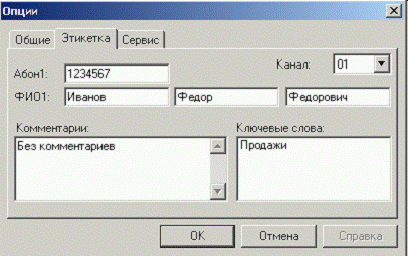
Рисунок 5.7. Окно опций каналов записи
Для ввода значений необходимо указать номер нужного канала с помощью списка доступных каналов в правом верхнем углу окна и ввести необходимые значения. Для ввода значения в текстовые поля следует мышью или клавишей «Tab» («Shift» + «Tab») установить фокус на нужное поле (в нем появится мигающий текстовый курсор) и ввести нужный текст.
Длина поля «Комментарии» в окне Опции не должна превышать 255 символов.
Ввод ключевых слов осуществляется точно так же, как и при редактировании полей этикетки (см. выше раздел Редактирование полей этикетки).
Для сохранения введенных значений следует нажать кнопку «OK» или клавишу «Enter».
На закладке «Сервис» размещены кнопки, запускающие специальные программы для дополнительной обработки Базы Данных. Кнопка «Конвертировать Базу Данных старого формата...» вызывает стандартный диалог открытия файла, в котором надо выбрать файл caesarmt. log. По нему создается файл caesarmt. sdb, который используется в диалогах, открываемых через выпадающий список «Тип Базы Данных». Кнопка «Восстановить Базу Данных...» запускает консольную процедуру, создающую файл caesarmt. log, по заголовкам имеющихся snd-файлов. Это может понадобиться, если файл caesarmt. log поврежден.
Экспорт фонограмм

|
Из за большого объема этот материал размещен на нескольких страницах:
1 2 3 4 5 6 7 |
