


Партнерка на США и Канаду по недвижимости, выплаты в крипто
- 30% recurring commission
- Выплаты в USDT
- Вывод каждую неделю
- Комиссия до 5 лет за каждого referral
-Данная кнопка включает режим автоматического поиска фрагмента речи при прослушивании записанной фонограммы. При нажатии этой кнопки система просматривает звуковой файл, начиная с текущей позиции воспроизведения. При обнаружении очередного фрагмента речи текущая позиция воспроизведения устанавливается в его начало, после чего автоматически запускается воспроизведение фонограммы. При помощи регулятора чувствительности к речи, расположенного в окне дополнительных настроек канала воспроизведения (см. далее Регулятор чувствительности к речи), можно задать требуемую чувствительность поиска (например, для того, чтобы при поиске речи пропускались участки с большим уровнем шума). Режим автоматического поиска фрагментов речи полезен при прослушивании длинных фонограмм, состоящих из участков, содержащих речь, разделенных большими паузами.
На Рис.6.7. изображены дополнительные органы управления каналом воспроизведения,
который доступны после нажатия кнопки
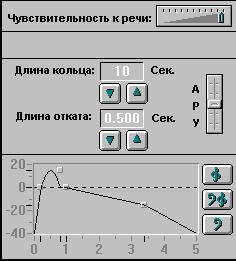
Рисунок 6.7. Дополнительные органы управления каналом воспроизведения
Индикатор длины кольца - отображает длину кольца (в секундах) при воспроизведении фрагмента фонограммы в циклическом режиме. Длину кольца можно изменять с помощью двух кнопок, расположенных ниже этого поля. Индикатор длины отката - отображает длину отката (в секундах). Режим отката введен для того, чтобы облегчить работу при прослушивании записанных фонограмм. В момент запуска воспроизведения начальная позиция автоматически сдвигается на заданную величину отката назад для того, чтобы оператор смог услышать конец предыдущего фрагмента. Данный параметр можно изменять при помощи двух кнопок, расположенных под полем индикатора.
Индикатор нормативного среднего спектра речевого сигнала -отображает нормативный спектр сигнала, который используется при фильтрации. При включенном режиме фильтрации прослушиваемого сигнала, программа автоматически корректирует амплитудно-частотную характеристику канала воспроизведения так, чтобы получить на выходе средний спектр, приближенный к нормативному. Задавая при помощи мыши положение узловых точек на этом индикаторе можно подстраивать фильтр для подавления конкретной помехи.
Регулятор глубины АРУ - позволяет регулировать глубину АРУ при включенной программной АРУ канала воспроизведения. Максимальное значение глубины АРУ задается в файле конфигурации звукового блока.
Регулятор чувствительности к речи - используется для задания порога определения речи в режиме автоматического поиска в фонограмме участков, содержащих речевой сигнал. При перемещении движка вправо увеличивается вероятность обнаружения фрагментов, содержащих очень тихую речь, но одновременно увеличивается и вероятность ложного срабатывания в связи с шумами.
Справа от индикатора нормативного среднего спектра расположены кнопки, позволяющие задать одну из трех его стандартных конфигураций:
-нормативный средний спектр речевого сигнала, характерный для высоких голосов.
-нормативный средний спектр речевого сигнала, характерный для стандартных голосов (по умолчанию).
-нормативный средний спектр речевого сигнала, характерный для низких голосов.
Окно осциллографа
Осциллограф предназначен для визуального просмотра фонограмм, выделения и сохранения их фрагментов. Его можно использовать и для визуального поиска участков речи в фонограммах большой длительности.
Окно осциллограммы открывается при нажатии на кнопку в окне управления каналом воспроизведения, если в него загружена фонограмма. Фонограмма должна быть уже полностью записана. При открытии окна осциллограммы для фонограммы, находящейся в процессе записи, будет отображаться только часть осциллограммы.
Окно осциллографа показано на Рис. 6.8:
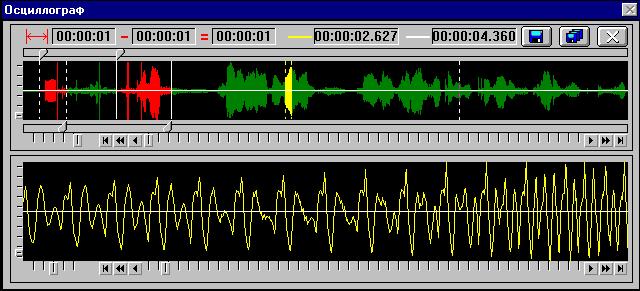
Рисунок 6.8. Окно осциллографа
Окно осциллографа включает в себя два поля: в верхней части окно общего вида осциллограммы, в нижней части - окно «лупы», в котором можно просмотреть тот или иной участок осциллограммы в увеличенном масштабе. Желтый маркер в окне общего вида показывает текущее положение окна «лупы». Лупу можно перемещать для просмотра того или иного фрагмента фонограммы при помощи мыши. Текущая позиция воспроизведения отмечается белым маркером.
Окна общего вида осциллограммы и «лупы» имеют одинаковый набор элементов управления.
Регулятор масштаба по оси Y расположен слева от окна. Он позволяет сжимать или растягивать изображение по оси Y (по амплитуде).
Регулятор масштаба по оси Х находится в левом нижнем углу окна. Он используется для сжатия или растяжения изображения по оси X (по времени).
Регулятор положения окна находится под ним и позволяет быстро выбрать отображаемый участок фонограммы. Этот регулятор содержит кнопки для сдвига влево и вправо, ускоренного сдвига изображения влево и вправо, перемещения в начало и в конец фонограммы.
В верхней части окна осциллограммы находится панель времени, которая отображает положение различных маркеров относительно начала фонограммы в формате «часы:минуты:секунды»:
Первые три поля показывают соответственно начальную позицию, конечную позицию и размер выделенного фрагмента фонограммы. Следующее поле отображает положение «лупы» (желтый маркер) с точностью до миллисекунд. Последнее поле показывает текущую позицию воспроизведения (белый маркер) также с точностью до миллисекунд.
Просмотр осциллограммы
прослушиваниеДляпросмотраосциллограммынеобходимозагрузитьтребуемуюфонограммуна, после чего нажать на кнопку открытия окна осциллограммы.
Участок фонограммы, отображаемый в окне осциллографа, можно сразу прослушать. Для этого необходимо установить курсор мыши в начало нужного участка осциллограммы и далее, нажав и удерживая клавишу Shift, нажать левую кнопку мыши. При этом белый маркер на осциллограмме будет установлен в выбранную позицию (одновременно изменится и текущая позиция указателя в окне управления каналом воспроизведения), после чего можно прослушать фонограмму, нажав соответствующую кнопку в окне управления каналом воспроизведения.
Сохранение фрагментов фонограммы
Сохранение отдельных участков фонограммы позволяет выделить из длинной записи один или несколько фрагментов, содержащих полезную информацию, и сохранить их в виде отдельных фонограмм. Эта возможность особенно полезна, когда производится акустический контроль зашумленных помещений с помощью микрофона. Наличие посторонних шумов обычно не позволяет эффективно использовать режим акустопуска для выделения начала и конца участка, содержащего речь. В результате записывается многочасовая фонограмма, лишь некоторые участки которой содержат полезную информацию. Она неудобна в работе и занимает на диске много места.
Для сохранения фрагмента фонограммы его необходимо выделить. Для этого нужно установить курсор мыши на начало этого участка в окне общего вида осциллограммы, после чего, нажав и не отпуская правую кнопку мыши, переместить курсор мыши на конец выбранного участка фонограммы. Выделенный участок будет отмечен красным цветом.
Выделенных фрагментов может быть несколько. Один из них является текущим, его границы изображаются сплошными линиями, границы же остальных фрагментов - пунктиром. На панели времени (см. Рис. 6.12) будет отображаться время начала и окончания текущего выделенного фрагмента, а также его размер. Зону текущего фрагмента можно перемещать по фонограмме, нажав на правую клавишу мыши внутри зоны и переместив мышь. Для перемещения одной границы необходимо установить на нее курсор и, нажав правую кнопку, передвинуть ее в нужное место. Ту же операцию можно выполнить с помощью небольших движков, располагающихся под правой и над левой границей зоны.
Выделенные фрагменты фонограммы можно сохранить или в виде отдельных файлов (один фрагмент - один файл), или как один файл.
При нажатии кнопки каждый фрагмент сохраняется в виде отдельной фонограммы. В этикетке каждой фонограммы указывается время начала записи соответствующего фрагмента. Кнопка объединяет все фрагменты в одну и сохраняет ее в виде одного файла. В этикетке такой фонограммы как время начала записи указывается время начала записи первого фрагмента. В этом случае при прослушивании уже нельзя будет точно определить время записи последующих фрагментов.
В процессе сохранения фрагментов на экране появляется окно индикатора процесса сохранения (см. Рис.6.13), показывающее процент выполнения операции. Сохранение можно временно приостановить, нажав на кнопку «Пауза», и возобновить повторным
нажатием на нее. При нажатии на кнопку «Отмена» сохранение текущего фрагмента фонограммы прерывается и начинается сохранение следующего.
Глава 7. Модуль «РЕДАКТОР»
Модуль «РЕДАКТОР» системы «НЕЗАБУДКА» запускается при нажатии кнопки «Текст» в «СПИСКЕ ФОНОГРАММ» и решает следующие задачи:
• предоставляет средства для создания текстовых расшифровок, связанных с записанными фонограммами, и синхронного перемещения по ним
• предоставляет средства для создания сводок текстовых расшифровок фонограмм
• осуществляет прием, формирование и передачу в «ЗВУКОВОЙ БЛОК» команд управления режимами воспроизведения.
При загрузке фонограммы на редактирование для нее автоматически создается окно текста, в которое может быть введена расшифровка записанного разговора. Для хранения текста на диске образуется гипертекстовый файл. Во время набора текста в него автоматически вставляются невидимые звуковые метки, с помощью которых осуществляется «привязка» текста к фонограмме. В дальнейшем, просматривая какой-либо участок текста, пользователь имеет возможность включить воспроизведение того фрагмента фонограммы, который звучал в момент его ввода. Имя гипертекстового файла запоминается в этикетке фонограммы.
Одновременно может быть создано несколько текстовых окон, а соответствующие им фонограммы загружаются на прослушивание в «ЗВУКОВОЙ БЛОК». Пользователь может выбирать необходимую фонограмму путем активизации соответствующего текстового окна. Одновременно в «ЗВУКОВОМ БЛОКЕ» активируется нужная фонограмма.
Управление процессом воспроизведения может осуществляться как непосредственно с помощью органов управления звукового блока, так и через «РЕДАКТОР» с помощью команд меню и «горячих клавиш».
С помощью команд меню и «горячих клавиш» «РЕДАКТОРА» пользователь имеет возможность:
• включать/выключать режим воспроизведения
• перемещаться по фонограмме вперед и назад в режиме ускоренной перемотки
• произвольным образом выбирать в фонограмме место для воспроизведения
• воспроизводить выбранный участок фонограммы в циклическом режиме
• увеличивать/уменьшать скорость воспроизведения без изменения тембра речи
• регулировать громкость воспроизведения.
Помимо гипертекстовых файлов «РЕДАКТОР» может быть использован и для работы с обычными текстовыми файлами, не содержащими звуковых меток.
Окно «РЕДАКТОРА»
После запуска системы на экране должно появиться окно «РЕДАКТОРА». В верхней части «РЕДАКТОРА» располагается строка меню, содержащая список команд.
Сразу под ней располагается панель инструментов, которую можно использовать для быстрого доступа к часто используемым командам «РЕДАКТОРА». Кнопки панели инструментов дублируют отдельные, наиболее часто используемые команды меню. Внизу окна «РЕДАКТОРА» располагается строка состояния. В строке состояния отображается краткое описание выбранной команды или кнопки панели инструментов, а также данные о текущем расположении курсора и об активации некоторых режимов работы. Так, индикатор OVR указывает, что активирован режим, при котором вводимые с клавиатуры символы заменяют уже имеющиеся, а не вставляются в текст.
Выполнение команд
Большинство команд «РЕДАКТОРА» может быть выполнено одним из трех описанных
ниже способов.
Выбор команды меню
Меню содержит полный перечень команд «РЕДАКТОРА». Одни команды выполняют
действие немедленно, для других необходимо указать ряд параметров в диалоговом окне.
Команды меню можно активировать как с помощью мыши, так и с клавиатуры.
При использовании мыши откройте соответствующее меню, а затем щелкните по имени команды. Для того чтобы закрыть меню, не выбрав никакой команды, щелкните мышью вне меню.
При использовании клавиатуры нажмите клавишу F10, что активизирует строку меню.
Для выбора нужного меню воспользуйтесь клавишами перемещения курсора влево/вправо. Клавиша Enter открывает выбранное меню. Для выбора команды в появившемся списке воспользуйтесь клавишами управления курсором и клавишей Enter. Для того чтобы закрыть меню, не выбрав никакой команды, достаточно нажать клавишу Esc.
Использование панели инструментов
Для выбора команды щелкните левой кнопкой мыши по кнопке панели. Назначение кнопок панели инструментов описано ниже в разделе, посвященном командам меню.
Использование «горячих» клавиш
Некоторые команды можно выбрать нажатием «горячих» клавиш, указанных в меню рядом с именем команды. Использование этих клавиш является самым быстрым способом выполнения команд.
Описание команд «РЕДАКТОРА»
Ниже приводится описание каждой из команд меню «РЕДАКТОРА».
Меню «ФАЙЛ»
Меню «Файл» позволяет создавать и открывать текстовые файлы в окнах
редактирования. Данное меню позволяет также сохранять внесенные изменения, распечатывать содержимое активного окна и завершать работу программы. Следует иметь
в виду, что описанные ниже команды – Создать, Открыть и Сохранить как предназначены для работы с обычными текстовыми файлами. Гипертекстовые файлы, связанные с соответствующими звуковыми файлами, создаются, сохраняются и загружаются автоматически командами списка фонограмм.
Команда Создать позволяет открыть новое окно редактирования текста. С помощью мыши данную команду можно выполнить кнопкой на панели инструментов. Окно редактирования гипертекстового файла следует создавать командой из окна списка фонограмм.
Команда Открыть вызывает диалоговое окно, предназначенное для выбора текстового файла, который будет открыт в окне редактирования. С помощью мыши данную команду можно выполнить кнопкой на панели инструментов. Окно редактирования гипертекстового файла следует открывать командой из окна списка фонограмм.
Команда Закрыть закрывает текущее окно редактирования.
Команда Сохранить осуществляет запись на диск того файла, который находится в активном окне редактирования. С помощью мыши данную команду можно выполнить кнопкой на панели инструментов.
Команда Сохранить как позволяет сохранить файл в активном окне редактирования под другим именем и в другой директории. Данная команда отображает окно диалога. Файл сохраняется в текстовом виде.
Команда Печатать позволяет вывести на печать содержимое активного окна редактирования. С помощью мыши данную команду можно выполнить кнопкой на панели инструментов.
Команда Выбор принтера позволяет выбрать тип принтера, который будет использован для печати.
Команда Выход осуществляет выход из программы.
Меню «РЕДАКТИРОВАНИЕ»
Меню «Редактирование» содержит команды, облегчающие процесс редактирования текста.
Команда Вырезать удаляет выделенный фрагмент текста из вашего документа и заносит его в текстовый буфер. С помощью мыши данную команду можно выполнить кнопкой на панели инструментов.
Команда Копировать оставляет выделенный фрагмент текста нетронутым, но заносит в текстовый буфер точную его копию. С помощью мыши данную команду можно выполнить кнопкой на панели инструментов.
Команда Вставить вставляет текст, расположенный в текстовом буфере, в текущее окно в ту позицию, где расположен текстовый курсор. С помощью мыши данную команду можно выполнить кнопкой на панели инструментов.
Команда Очистить удаляет выделенный фрагмент без занесения его в текстовый буфер.
Команда Вставить этикетку автоматически вставляет в текст информацию о разговоре, хранящуюся в этикетке фонограммы в оперативной базе данных (канал, дата, время, длительность, номера телефонов, фамилии и текст комментария).
Меню «ПОИСК»
Меню «Поиск» позволяет осуществлять поиск по тексту.
Команда Найти позволяет найти в тексте то или иное слово или выражение. С помощью мыши данную команду можно выполнить кнопкой на панели инструментов.
Команда Следующий позволяет перейти к следующему найденному в тексте слову или выражению. С помощью мыши данную команду можно выполнить кнопкой на панели инструментов.
При подключении модуля проверки орфографии в меню «Поиск» будут доступны две дополнительные команды. Орфография производит проверку орфографии текста, начиная с текущей позиции курсора. При обнаружении орфографической ошибки будет автоматически открыто стандартное диалоговое окно ее исправления. В этом окне пользователь может исправить ошибку, добавить новое слово в словарь или отказаться от внесения исправлений.
Флаг Оперативная проверка орфографии включает режим, при котором система автоматически проверяет орфографию по мере ввода текста. Слова, отсутствующие в словаре, подчеркиваются красной волнистой линией. Такое слово можно исправить вручную или, щелкнув по нему правой кнопкой мыши, просмотреть схожие слова, содержащиеся в словаре.
Меню «ЗВУК»
Меню«Звук» «РЕДАКТОРА».
Команда Сохранить гипертекст позволяет в процессе работы оперативно сохранять результаты транскрибирования (расшифровки речевой информации).
Команда Добавить в сводку позволяет поместить результаты текстовой расшифровки фонограмм в текущую сводку. При этом активное окно с текстовой расшифровкой закрывается, а текст появляется в окне сводки данного канала.
Меню Сводка содержит команды для операций со сводками:
• Выбрать канал... – вызывает диалоговое окно выбора текущей сводки по одному из каналов
• Текущую сводку в архив - помещает текущую сводку в архив. При этом файл сводки сохраняется на диске с именем, указанным пользователем, а текущей становится новая сводка, которая создается автоматически
• Очистить текущую сводку - очищает текущую сводку
• Загрузить архивную сводку - загружает сводки из архива
• Удалить архивную сводку - для удаления файла сводки и связанных с ней файлов. Пользователь указывает имя файла сводки, который будет удален.
Команда Воспроизведение позволяет начать прослушивание загруженной в данный момент фонограммы.
Команда Назад (перемотка назад) позволяет осуществлять откат назад в прослушиваемой фонограмме.
Команда Вперед (перемотка вперед) осуществляет перемещение вперед в прослушиваемой фонограмме.
Команда Останов прекращает выполнение команд Воспроизведение, Вперед или Назад.
Команда Звук в начало позволяет перейти в начало прослушиваемой фонограммы.
Команда Звук в конец позволяет перейти в конец прослушиваемой фонограммы.
Команда Звук слева позволяет начать воспроизведение звукового фрагмента, соответствующего позиции курсора на экране (происходит поиск ближайшей звуковой метки слева от позиции курсора).
Команда Звук справа позволяет начать воспроизведение звукового фрагмента, соответствующего позиции курсора на экране (происходит поиск ближайшей звуковой метки справа от позиции курсора).
Команды Замедление и Ускорение позволяют устанавливать необходимый темп воспроизведения фонограммы.
Команда Кольцо активирует режим циклического воспроизведения («Кольцо»).
Внимание!
Команды «Воспроизведение», «Назад», «Вперед», «Останов», «Звук в начало», «Звук в конец», «Замедление», «Ускорение», «Кольцо» предоставляют пользователю возможность управления каналом воспроизведения «ЗВУКОВОГО БЛОКА» непосредственно из окна «РЕДАКТОРА». Они дублируют кнопки пульта управления канала воспроизведения «ЗВУКОВОГО БЛОКА».
Меню «УСТАНОВКИ»
Команды меню «Установки» позволяют изменить установки режимов редактирования и воспроизведения.
Команда Абзац устанавливает параметры абзаца для режима редактирования. Данная команда вызывает диалоговое окно. Подробнее о ее применении см. раздел Работа с абзацами. С помощью мыши данную команду можно выполнить кнопкой на панели инструментов.
Команда Шрифт позволяет выбрать желаемый шрифт. Данная версия «РЕДАКТОРА» предполагает использование растровых и масштабируемых шрифтов TrueType с фиксированной шириной символов. С помощью мыши данную команду можно выполнить кнопкой на панели инструментов.
Команда Макроопределение позволяет запомнить в специальном буфере текст, который сохраняется вместе с конфигурацией при каждом выходе из программы и вставляется в любое место текста нажатием специальной комбинации клавиш (Ctrl + <цифpa>). С помощью мыши данную команду можно выполнить кнопкой панели инструментов.
Команда Автосохранение вызывает диалоговое окно, в котором вы можете установить период автосохранения, т. е. интервал времени, через который «РЕДАКТОР» будет автоматически производить сохранение изменений, сделанных в набираемом тексте.
Команда Сохранять параметры при Выходе позволяет включить режим, когда все установки, которыми вы пользовались в данном сеансе работы, будут сохранены и восстановлены при следующем запуске программы.
Меню «ОКНО»
Меню «Окно» содержит команды управления окнами.
Команда Каскад позволяет расположить все открытые окна каскадом (уступами), чтобы край последующего окна выступал из-под предыдущего.
Команда Мозаика располагает все открытые окна таким образом, чтобы они были одновременно видны и не перекрывали друг друга.
Команда Закрыть Все закрывает все окна «РЕДАКТОРА». Если текст окна был модифицирован, то программа запрашивает пользователя, следует ли сохранять файл.
Меню «ПОМОЩЬ»
Меню «Помощь» выводит информацию о данном программном продукте.
Команда Инфо открывает диалоговое окно, содержащее справочную информацию о модуле «РЕДАКТОР» системы «НЕЗАБУДКА».
Текстовая расшифровка фонограмм речи
Выбор и загрузка фонограммы производится из окна списка фонограмм. Одновременно в модуль может быть загружено несколько фонограмм. Самое верхнее окно в «РЕДАКТОРЕ» является активным. Соответствующий ему звуковой файл загружается в канал воспроизведения «ЗВУКОВОГО БЛОКА». При смене активного окна воспроизведение останавливается, а текущее положение маркеров в звуковом и гипертекстовом файлах запоминается. При повторной активации окна воспроизведение будет продолжено с той же точки.
Для завершения работы с текстом фонограммы сделайте окно активным и дважды щелкните левой кнопкой мыши на кнопке системного меню этого окна (она расположена в его левом верхнем углу) или выберите в меню Файл команду Закрыть. Если текст в окне был модифицирован, то перед закрытием окна будет выдано предупреждение о необходимости сохранения изменений.
В процессе набора текста «РЕДАКТОР» периодически опрашивает «ЗВУКОВОЙ БЛОК»
и получает от него текущую позицию воспроизведения в проигрываемой фонограмме. Эта информация в виде невидимых звуковых меток вносится в гипертекстовый файл. В дальнейшем пользователь может, выбрав интересующее его место в тексте, включить воспроизведение именно того участка фонограммы, который звучал во время его набора. Тем самым осуществляется «привязка» текста к звуку.
Для согласования скорости воспроизведения со скоростью набора текста на клавиатуре оператор может использовать режим замедленного воспроизведения. Возможно также проигрывание фонограммы в режиме старт-стоп.
Звуковые метки вносятся в гипертекст в момент начала воспроизведения и при переходе на новую строку. Чем больше звуковых меток будет вставлено, тем точнее будет выполнен поиск звукового фрагмента по тексту.
Для проигрывания участка фонограммы, соответствующего некоторой строке в гипертекстовом файле, необходимо установить курсор в окне «РЕДАКТОРА» в интересующее вас место текста и выполнить команду Звук|Звук слева (клавиша F8). Воспроизведение звукового фрагмента начнется с ближайшей звуковой метки, расположенной слева от курсора. По команде Звук|Звук справа (комбинация клавиш Shift+F8) воспроизведение звукового фрагмента начнется с ближайшей звуковой метки, расположенной справа от курсора.
Подробные сведения о том, как редактировать и распечатывать текстовый файл, приведены в разделе Ввод, редактирование и печать текстового документа.
Управление воспроизведением звука из «РЕДАКТОРА»
При вводе текста управление воспроизведением звука с помощью мыши и кнопок пульта управления «ЗВУКОВОГО БЛОКА» не всегда удобно, поскольку отвлекает оператора от работы с клавиатурой. По этой причине практически все команды управления воспроизведением продублированы в «РЕДАКТОРЕ» и могут быть введены с помощью его меню
или с клавиатуры.
Воспроизведение звука начинается по команде меню Звук|Воспроизведение или по кратковременному нажатию клавиши Левый Alt. Прекращение воспроизведения происходит по команде меню Звук|Останов, или нажатием клавиши Esc. Управление громкостью воспроизведения осуществляется комбинацией клавиш Ctrl+F7 (уменьшение громкости) и Ctrl+F8 (увеличение громкости).
Для выполнения отката по звуку назад выполните команду Звук|Назад или нажмите и удерживайте некоторое время клавишу Левый Alt.
Для ускоренной перемотки вперед выполните команду Звук|Вперед или нажмите и удерживайте некоторое время комбинацию клавиш Shift+Левый Alt.
По команде Звук|Звук в начало (комбинация клавиш Alt+Home) происходит мгновенный переход в начало звукового файла, а по команде Звук|Звук в конец (Alt+End) — мгновенный переход в конец звукового файла.
Для многократного прослушивания небольшого участка звукового фрагмента включите режим «Кольцо». Для этого выполните команду Звук|Кольцо (клавиша F5). Длина кольца устанавливается с помощью органов управления «ЗВУКОВОГО БЛОКА».
Использование команд Звук|Замедление (клавиша F6) и Звук|Ускорение (комбинация
клавиш Shift+F6) позволяет изменять скорость воспроизведения без изменения тембра голоса.
Наконец, имеются две команды, которые позволяют осуществлять поиск звука по тексту.
Для этого установите курсор в нужное место текста и выполните команду Звук|Звук слева (клавиша F8). Воспроизведение звукового фрагмента начнется с ближайшей звуковой метки, расположенной слева от курсора. По команде Звук|Звук справа (комбинация клавиш Shift+F8) воспроизведение звукового фрагмента начнется с ближайшей звуковой метки, расположенной справа от курсора.
При подключении внешней педали появляется возможность управлять воспроизведением при помощи педали. Обычно педаль имеет три кнопки. Центральная кнопка служит для управления воспроизведением (воспроизведение/остановка), крайние кнопки служат для ускоренной перемотки назад и вперед соответственно.
Операции со сводками
«РЕДАКТОР» позволяет формировать сводки, т. е. объединять в одном окне текстовые расшифровки фонограмм, записанных по какому-либо из каналов. Чтобы добавить в сводку текстовую расшифровку, следует открыть ее окно и выбрать команду Звук|Добавить в сводку, при этом система автоматически добавит расшифровку в сводку соответствующего канала. Просмотреть текущую сводку по любому из каналов можно, если выполнить команду Звук|Сводка|Выбрать канал, выбрав затем в диалоговом окне нужный канал.
В окне сводки тексты разных фонограмм автоматически сортируются по времени записи и разделяются пустыми строками со служебным символом I, не отображаемом при печати.
При добавлении модифицированной расшифровки фонограммы, уже содержащейся в сводке, текст автоматически обновляется. Пространство перед первой и после последней записи можно использовать для заголовка, комментариев и т. п.
Все включенные в сводку фонограммы полностью сохраняют звуковые метки, что позволяет управлять воспроизведением фонограммы из сводки точно так же, как и из окна текстовой расшифровки (см. Управление воспроизведением звука из «РЕДАКТОРА»).
Это не относится к текстам тех фонограмм, которые были удалены из базы данных – в этом случае команды управления звуком будут блокированы.
Обратите внимание, что в системе «НЕЗАБУДКА» всегда может существовать лишь одна текущая сводка для каждого из каналов. Для того чтобы начать новую сводку по одному из каналов, его текущая сводка должна быть отправлена в архив с помощью команды Звук|Сводка|Поместить текущую сводку в архив или полностью очищена командой Звук|Сводка|Очистить текущую сводку (если ее содержимое больше не представляет интереса). Архивная сводка может быть в любой момент открыта и отредактирована. Однако добавлять туда новые фонограммы уже нельзя – они будут вставлены в текущую сводку. Для удаления архивных сводок служит команда Звук|Сводка|Удалить архивную сводку.
Прочие операции
Вставка в текст содержимого этикетки фонограммы
При нажатии клавиши F9 в текст фонограммы вставляется содержимое ее этикетки из базы данных. Текст этикетки вставляется в то место, где в данный момент находится курсор.
После этого пользователь может редактировать его так же, как и любой другой текст.
Вставка в текст астрономического времени записи фонограммы
При нажатии клавиш Shift + F9 в текст фонограммы вставляется астрономическое время, соответствующее положению позиции воспроизведения. Время вставляется в то место, где в данный момент находится курсор. После этого пользователь может редактировать его так же, как и любой другой текст.
Ввод, редактирование и печать текстового документа
Данный раздел содержит сведения о том, как использовать возможности «РЕДАКТОРА» в процессе набора и редактирования текста.
Ввод текста и перемещение курсора
Набор текста производится всегда в активном окне редактирования. Для того чтобы вставить текст в документ, подведите курсор к месту ввода текста и наберите его.
По умолчанию текст сдвигается вправо по мере вставки новых знаков. Если Вы предпочитаете заменять старый текст новым, установите режим забивки. Для этого нажмите на клавиатуре клавишу Insert. При этом в поле строки состояния появится надпись «OVR» и мигающий курсор изменит свою форму. Отмена режима забивки производится повторным нажатием клавиши Insert.
Мерцающий курсор указывает место, в которое вставляется набираемый текст. Если требуется набрать текст в другом месте, то сначала переместите туда курсор, а затем начинайте ввод.
Для перемещения курсора можно использовать цифровую клавиатуру. При этом убедитесь, что режим Num Lock выключен (отсутствует надпись «NUM» в строке состояния).
При помощи клавиатуры можно также выполнять следующие действия:
Таблица.7.1. Клавиши перемещения курсора
Чтобы переместитькурсор | Нажмите клавишу(и) |
На один символ влево | < |
На один символ вправо | > |
На одну строку вверх | ^ |
На одну строку вниз | v |
На одно слово влево | Ctrl+< |
На одно слово вправо | Ctrl+> |
В конец строки | END |
В начало строки | HOME |
Вверх на экран | Page Up |
Вниз на экран | Page Down |
В конец документа | C trl+Page Down |
В начало документа | Ctrl+Page Up |
Работа с абзацами
«РЕДАКТОР» текста автоматически осуществляет перенос слов на новую строку при достижении конца предыдущей. Необходимость нажатия клавиши Enter возникает лишь тогда, когда необходимо продолжить ввод текста обязательно с новой строки. Фрагмент текста, заканчивающийся нажатием клавиши Enter, называется абзацем.

|
Из за большого объема этот материал размещен на нескольких страницах:
1 2 3 4 5 6 7 |
