


Партнерка на США и Канаду по недвижимости, выплаты в крипто
- 30% recurring commission
- Выплаты в USDT
- Вывод каждую неделю
- Комиссия до 5 лет за каждого referral
В поле «брак» вводится или выбирается из списка  информация о семейном положении.
В поле «гражданство» вводится наименования государства. При вводе первых символов наименования программа предложит список стран для выбора.
В поле «телефон» вводится номер телефона (только цифры).
В поле «место рождения» вводится наименования населенного пункта. При нажатии «Enter» открывается форма добавления населенного пункта. Необходимо заполнить все поля формы.
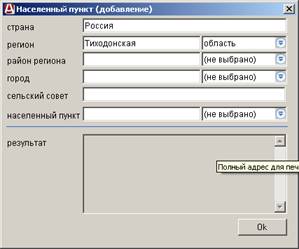
Рис. 33 Форма-бланк «Населенный пункт. Добавление места рождения»
Далее заполняется блок данных «удостоверение личности» – реквизиты документа.
В поле «тип» выбирается тип удостоверения личности из списка (по умолчанию ставится паспорт гражданина РФ).
В поле «серия» вводятся серия документа.
В поле «номер» вводится номер документа.
В поле «дата» вводится дата выдачи документа.
В поле «код подразделения» вводится код организации (7 символов, например «060-606»), выдавшей документ (если орган с таким кодом существует в списке – в поле «наименование» орган подставляется автоматически).
В поле «кем выдано» вводится наименования организации, выдавшей документ, и выбирается из появляющегося списка совпадающих наименований, загруженных из справочника ОРП (см. "настройка") или, при отсутствии, – создается в меню  «добавить».
Далее заполняется блок «адреса».
В поле «адрес регистрации» вносится адрес прописки ФЛ (создание адреса см. п. "Адреса").
В поле «адрес проживания» вносится адрес преимущественного пребывания субъекта (если отличается от адреса регистрации). По умолчанию автоматически переносится адрес регистрации.
При нажатии на кнопку «Ok» сохраняются данные субъекта в списке описаний физических лиц.
2.5 Юридические лица
При описании субъекта в заполняемые поля формы «Юридическое лицо» вносятся данные в соответствии с учредительными документами, предоставленными представителем ЮЛ. Обязательность ввода для полей описания ЮЛ зависит от типа организационно-правовой (о/п) формы.
Рис. 34 Форма-бланк «Юридическое лицо»
В поле «тип о/п формы» значение выбирается из списка и автоматически добавляется в наименование.
В поле «наименование» вносится полное наименование ЮЛ.
В поле «ИНН» вносится ИНН ЮЛ.
В поле «дата основания» вносится дата основания (согласно учредительным документам).
В поле «ОГРН» вносится номер ОГРН.
В поле «КПП» вносится соответствующий код.
В поле «страна регистрации» вносится наименования страны или выбирается из выпадающего списка.
В поле «телефон» вносится номер контактного телефона
Далее заполняется блок «учредительный документ».
В поле «тип» выбирается тип учредительного документа.
В поле «орган регистрации» вносится наименование органа зарегистрировавшего документ.
В поле «номер» учредительного документа вносится номер.
В поле «дата регистрации» учредительного документа вносится дата
Блок «документ регистрации».
В поле «тип документа, регистрации ЮЛ» вносится наименование типа документа, например «свидетельство».
В поле «орган регистрации ЮЛ»  вносится наименование органа выдачи/регистрации документов.
В поле «номер» вносится номер документа.
В поле «серия» вносится серия.
В поле «дата» вносится дата документа.
Блок «Адрес».
В поле «адрес регистрации» вносится адрес (см. п. "Адреса").
В поле «адрес фактический» автоматически переносится адрес регистрации. Если он не совпадает, создаем новый адрес.
Кнопка «Ok» сохраняет данные субъекта в списке описаний юридических лиц.
2.6 Нотариус и орган выдачи документов
В описаниях документов, физических и юридических лиц зачастую требуется описание нотариуса, органы выдачи/регистрации документов.

Рис. 35 Форма-бланк «Нотариус/заверитель»
В поле «тип заверителя» выбирается из выпадающего списка нужное значение.
В поле «ФИО/наименование» вносится фамилия инициалы и/или должность/наименование заверителя.
В поле «телефон» – вносится текст с номером телефона, если указан.
Если заверитель не нотариус, то тип заверителя выбираем – «Иные лица, уполномоченные совершать нотариальные действия», а в поле «ФИО/наименование» пишем полное наименование (например, «командир в/ч№ 000 полковник »)
Аналогично заполняется форма «Органы выдачи/регистрации документов».
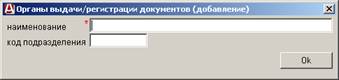
Рис. 36 Форма-бланк «Органы выдачи/регистрации документов»
В поле «наименование» вводится (выбирается из выпадающего списка) полное наименование организации, как оно указано в соответствующем документе.
В поле «код подразделения» вводится код этого органа выдачи документов, если он указан.
2.7 Документ
Форма-бланк создания документа является универсальной, т. е. предназначена для создания различных типов документов. Поля в форме заполняются по необходимости. Например, если описываемый документ был заверен нотариусом, то поле «нотариус» заполняется, если нет, то это поле остается пустым.
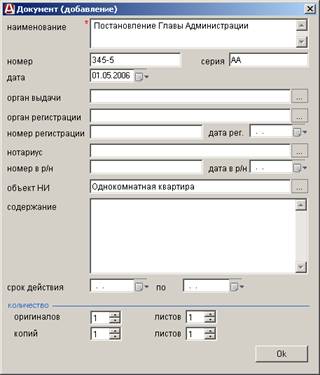
Рис. 37 Бланк создания документа
В поле «наименование» вносится полное наименование документа (обязательно для заполнения).
В поле «номер» - номер документа.
В поле «серия» - серия документа.
В поле «дата» - дата составления (подписания) документа.
В поле «листов» - количество листов в одном экземпляре документа.
В поле «орган выдачи» - наименование органа. Выбирать нужный из выпадающего списка либо создать новый (см. п. «Нотариус и орган выдачи документов»).
Поле «орган регистрации» заполняется аналогично полю «орган выдачи».
В поле «номер регистрации» вносится номер зарегистрированного документа.
В поле «дата регистрации» - дата зарегистрированного документа.
В поле «нотариус» - ФИО или наименование заверителя (см. п. «Нотариус и орган выдачи документов»).
В поле «номер в р/н» вносится номер в реестре нотариуса.
В поле «дата в р/н» - дата в реестре нотариуса.
В поле «объект НИ» - описание объекта недвижимого.
В поле «содержание» - краткое содержание документа.
В поле «срок действия» - срок действия документа.
В поле «количество» - количество оригиналов и копий документа.
Внимание! Платежные документы и заявления вносятся отдельно.
2.8 Платежный документ
При создании описания платежного документа выбирается тип — «квитанция» или «платежное поручение». Поля для заполнения одинаковые.
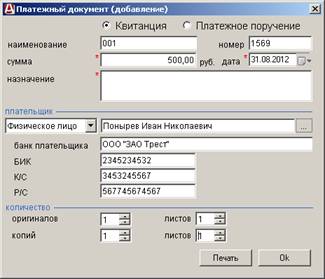
Рис. 38 Форма-бланк «Платежный документ»
В поле «номер» вносится номер платежного документа.
В поле «дата» вносится дата бланка платежного документа.
В поле «сумма» вносится полная сумма платежного документа, указанная на самом документе.
В поле «назначение» вносится назначение платежа.
В поле «плательщик» выбрать тип ФЛ или ЮЛ и указать ФИО либо наименование плательщика.
В поле «банк плательщика», «БИК», «к/с», «р/с» вносится банковские реквизиты.
В поле «количество» - количество оригиналов и копий документа.
Имеется возможность распечатать квитанцию, по нажатию на «Печать». Данные банка получателя и получателя заполняются в соответствии с настройками (см. «Настройка», вкладка «реквизиты ОРП»). Сохраняется описание документа кнопкой «Ok».
2.9 Заявление в Орган регистрации прав
Регистрационные действия носят заявительный характер. Рекомендуется начинать работу по созданию нового пакета с создания заявлений. В пункте заявления нажать ЛКМ «добавить» и в открывшемся меню «выбор типа заявления» выбрать необходимый тип заявления.

Рис. 39 Выбор типа заявления
Заявления разбиты на два списка: заявления о государственной регистрации прав на недвижимое имущество и сделок с ним (первые четыре заявления, в верхней части списка) и на заявления о предоставлении сведений, содержащихся в Едином государственном реестре прав на недвижимое имущество и сделок с ним (нижний список заявлений).
2.9.1 Заявления о государственной регистрации
Открывается форма-бланк выбранного заявления. На странице заполняются поля открытые для редактирования. Заявления состоят из пронумерованных блоков. Пункты заявления 1, 1.1, 2, 3 одинаковы во всех типах заявлений, и принцип их заполнения схож.
В пункте 1 указываются наименование управления и наименование отдела. Берется из настроек, блок «Реквизиты ОРП».
В пункте 1.1 необходимо внести объект, в отношении которого, составляется заявление. Можно выбрать из списка ОНИ, ранее созданных в пакете, либо создать.
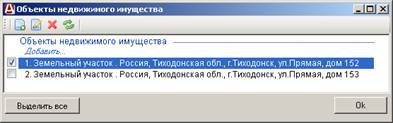
Рис. 40 Выбор объекта недвижимого имущества при составлении заявления
Описание объекта автоматически заполняет соответствующие поля заявления.
Некоторые заявления предусматривают множественность объектов в одном заявлении. В этом случаи можно отметить  несколько ОНИ (см. рис.40). Описание каждого ОНИ автоматически заполнит соответствующие поля.
В пункте 2 можно заполнить дату создания заявления. Остальные поля заполняются специалистом органа, осуществляющего государственную регистрацию прав на недвижимое имущество при получении заявления.
В пункте 3 вносятся заявители. Необходимо в контекстном меню выбрать пункт «добавить», либо выбрать из списка ФЛ или ЮЛ в пакете. Описание выбранного (созданного) ФЛ или ЮЛ автоматически заполняет соответствующие поля заявления. После выбора заявителя откроется поле «Физическое лицо (представитель)». При помощи кнопки  нужно выбрать ФЛ из списка ранее созданных в пакете, либо при помощи пункта «добавить» создать новое.
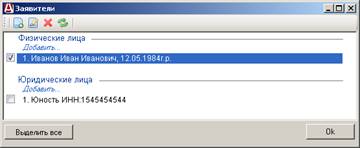
Рис. 41 Выбор заявителей при составлении заявления (физ/юр лица)
После выбора заявителя, откроется поле «Физическое лицо (представитель)». В случае, если от имени заявителя действует представитель, необходимо выбрать физ. лицо из списка ранее созданных в пакете, либо создать новое.
При помощи кнопки  нужно внести документы, подтверждающие полномочия представителя. Можно выбрать из ранее созданных в пакета, либо создать.
Также в пункте 3 можно указать контактный телефон, адрес для почтовой корреспонденции, адрес электронной почты заявителя.
При помощи признака  нужно отметить способ получения расписки, способ получения документов, выдавать или не выдавать свидетельство о государственной регистрации права по данному заявлению.
Некоторые заявления предусматривают множественность заявителей. В этом случае можно отметить несколько заявителей (см. рис.41). После выбора нескольких заявителей автоматически заполняет соответствующие поля заявления. Для каждого из них можно указать представителей и документы, на основании которых действует представитель.
Остальные пункты различны для каждого бланка заявления. Образцы заполнения заявлений представлены в «справке», в разделе «методика», в главном меню программы.
Для вывода на экран печатной формы заявления надо нажать на кнопку «Печать».
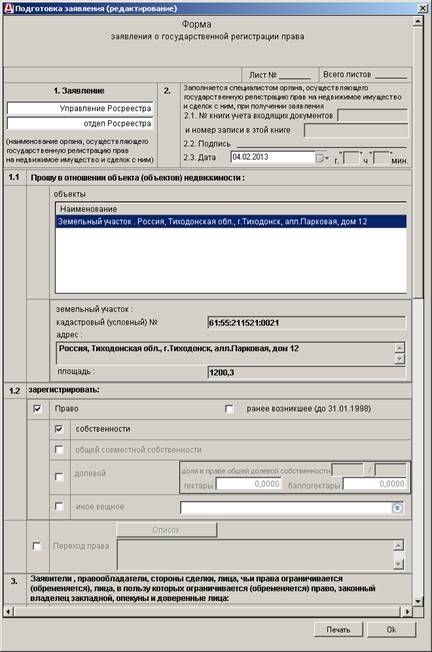
Рис. 42 Пример бланка заявления на регистрацию
2.9.2 Заявления о предоставлении сведений из ЕГРП
Открывается форма бланк выбранного заявления. Заявления составлены в соответствии с приказом Минэкономразвития РФ . Заявления, так же как и на регистрацию, состоят из пронумерованных блоков. Заполнение всех заявлений на выдачу информации схожи. Различие только в виде запрашиваемых сведений.
Перед выбором типа заявления необходимо отметить тип заявителя: физическое или юридическое лицо. В зависимости от выбора в заявлении будут открыты соответствующие поля для описания заявителя и представителя (пункты 3, 4, 5).
На форме-бланк заполняются поля открытые для редактирования.
В пункте 1.1 указывается объект запроса: ОНИ, физ. лицо или юр. лицо.
В случае запроса информации по объекту, ОНИ можно выбрать из списка ранее созданных в пакете, либо создать новый. Описание объекта автоматически заполняет соответствующие поля заявления.
В случае запроса информации по субъекту необходимо отметить либо физ. лицо, либо юр. лицо. Откроются поля для ввода. Описание можно выбрать из ранее созданных в пакете, либо создать новое. После выбора субъекта автоматически заполнятся соответствующие поля заявления.
Также в запросе по субъекту имеется возможность указать предыдущее наименование для юр. лица или предыдущие данные физ. лица (ФИО, документ, удостоверяющий личность).
В пункте 1.2 указывается форма предоставления сведений:
· В виде бумажного документа (с указанием кол-ва экземпляров);
· В виде электронного документа.
В пункте 1.3 необходимо отметить способ получения сведений:
· В органе, осуществляющем государственную регистрацию прав на недвижимое имущество и сделок с ним;
· Почтовым отправлением (с указанием почтового адреса);
· Посредством отправки XML-документа с использованием веб-сервисов;
· По адресу электронной почты ( с указанием в виде электронного документа или в виде ссылки на электронный документ).
Пункт 3 доступен в случае, если был выбран тип заявителя «физическое лицо». При помощи кнопки нужно выбрать ФЛ из списка ранее созданных в пакете, либо при помощи пункта «добавить» создать новое. Описание выбранного (созданного) ФЛ или ЮЛ автоматически заполняет соответствующие поля заявления.
Пункт 4 доступен в случае, если был выбран тип заявителя «юридическое лицо». При помощи кнопки нужно выбрать ЮЛ из списка ранее созданных в пакете, либо при помощи пункта «добавить» создать новое. Описание выбранного (созданного) ФЛ или ЮЛ автоматически заполняет соответствующие поля заявления.
В пункте 5 указывается представитель заявителя.
В пункте 6 представлен список документов, которые прилагаются к заявлению. Необходимо отметить  документы, прилагаемые к запросу. Сразу после простановки признака откроется форма-список документов пакета. Нужно выбрать искомый. В случае отсутствия документа в списке его нужно создать.
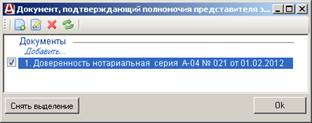
Рис. 43 Форма выбора документа при составлении заявления
Если нужный документ отсутствует в списке документов, которые прилагаются к заявлению, то необходимо при помощи контекстного меню добавить его в список «дополнительные документы».
В пункте 7 можно указать документ (федеральном закон), на основании которого заявитель обладает правом на получение сведений. При помощи кнопки можно выбрать документ из списка ранее созданных в пакете, либо при помощи пункта «добавить» создать новый.
Образцы заполнения заявлений представлены в «справке», в разделе «методика», в главном меню программы.
Для вывода на экран печатной формы заявления надо нажать на кнопку «Печать».

Рис. 44 Пример бланка заявления на выдачу информации
2.10 Заявления/запросы в Орган кадастрового учета
Для формирования заявки в орган занимающийся ведением государственного кадастра объектов недвижимого имущества, необходимо в главном окне программы найти строку «Заявления/запросы в Орган кадастрового учета» и выбрать пункт «Добавить».
В открывшемся окне выбрать тип заявления.
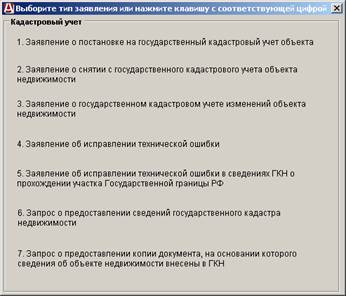
Рис. 45 Выбор типа заявления в ГКН
Открывается форма-бланк выбранного заявления. На странице заполняются поля открытые для редактирования. Заявления состоят из пронумерованных блоков.
Следует отметить, что наименования органа кадастрового учета, регистрационный номер, а так же фамилия и инициалы сотрудника, принявшего документы, указываются автоматически из настроек программы («Настройка» - «Удаленный прием ОКУ»).
Во всех заявлениях (за исключением Заявления об исправлении технической ошибки в сведениях ГКН о прохождении участка Государственной границы РФ) заполнение формы начинается с указания объекта недвижимости. Для этого необходимо вызвать контекстное меню в поле для внесения ОНИ и выбрать "Добавить". Откроется окно выбора ОНИ.
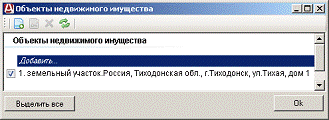
Рис. 46 Добавление ОНИ в заявку для ГКН
Если требуемый объект был уже создан в программе, его можно выбрать из списка, если нет – выбор пункта «Добавить» откроет форму создания ОНИ.
Описание объекта автоматически заполняет соответствующие поля заявления.
В каждом заявлении имеется блок информации о заявителе. Блок «Сведения о физическом лице (заявителе)» заполняется, если с заявлением обратилось физическое лицо. Нажатие кнопки  , откроет окно для выбора или создания описания физического лица.
Блок «сведения о заявителе (юридическом лице, органе государственной власти, органе местного самоуправления)» заполняется, если в качестве заявителя обращается юридическое лицо
, а так же орган власти или орган местного самоуправления. Следует отметить что поля «ИНН», «ОГРН», «Дата регистрации» обязательны для заполнения только для российских юридических лиц, для органов власти и органов местного самоуправления они не заполняются. Поля «Страна регистрации (инкорпорации)» и «Дата и номер регистрации» заполняются для иностранного юридического лица.
«Сведения о физическом лице (представителе)» - заполняется, если от имени заявителя действует доверенное лицо.
В блоке «Документы, прилагаемые к заявлению» при помощи контекстного меню необходимо добавить описания документов. Откроется окно для выбора или создания документов. Количество листов документа подставляется автоматически из описания самого документа.

Рис. 47 Форма выбора документа при составлении заявления
Следует помнить, что документ, подтверждающий оплату, необходимо создавать как «Платежный документ».
Образцы заполнения заявлений представлены в «справке», в разделе «методика», в главном меню программы.
Для вывода на экран печатной формы заявления надо нажать на кнопку «Печать».
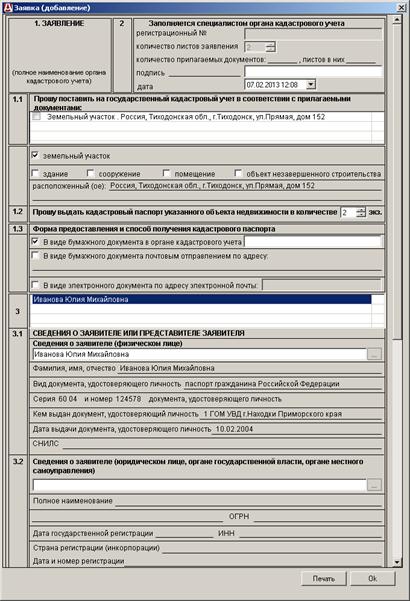
Рис. 48 Пример бланка заявления в ОКУ
2.11 Сформировать пакет
После внесения всех данных, необходимо сформировать файл, для передачи в ФРС. Для этого в главном меню программы надо выбирать пункт «Сформировать пакет». Откроется диалоговое окно «Сохранение пакета».
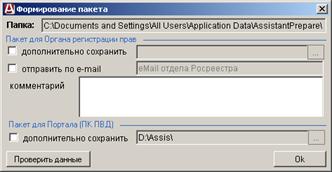
Рис. 49 Диалоговое окно «Сохранение пакета»
В окне «Сохранение пакета» указан путь, куда будет сохранен файл. При необходимости можно указать дополнительные варианты сохранения, например, сохранить в другую папку или на flash-носитель для последующей передачи в ОРП.
ПРИМЕЧАНИЕ: Путь, куда будет сохранен файл, указываются в меню «Настройка – Файлы и папки».
В левом нижнем углу формы имеется кнопка «Проверить данные». При ее нажатии откроется печатная форма сопроводительного листа в предварительном описании.
После нажатия на «Ок» пакет будет сохранен.
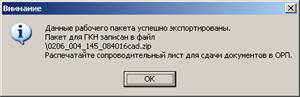
Рис. 50 Сообщение об удачном сохранении пакета
После удачного сохранения программа предложит распечатать сопроводительный лист для передачи документов в ОРП, который отдается заявителю.
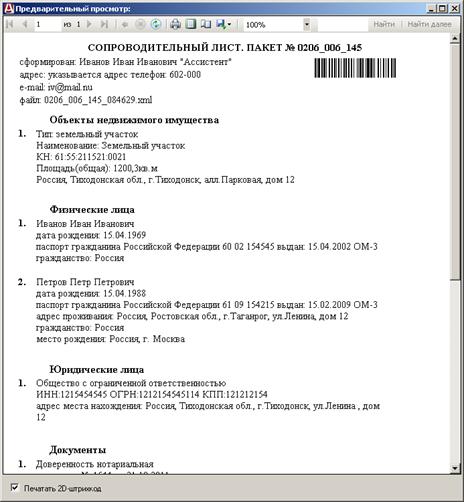
Рис. 51 Печатная форма. Сопроводительный лист
В открывшейся форме при помощи кнопки  распечатываем сопроводительный лист, с которым заявитель сможет обратиться в ОРП.
ПРИМЕЧАНИЕ: В программе реализована возможность не передавать файл с данными в ФРС. Вся информация может быть закодирована в двумерный штрих-код, который можно распечатать на сопроводительном листе при установке соответствующего признака – галочка в нижней части формы (см. рис. 51).
Пакет данных может содержать множество заявителей, документов, заявлений. Это увеличивает размер формируемого файла, что влияет на количество двумерных штрих-кодов на сопроводительном листе. При печати предварительного описания пакета двумерный штрих-код не формируется.
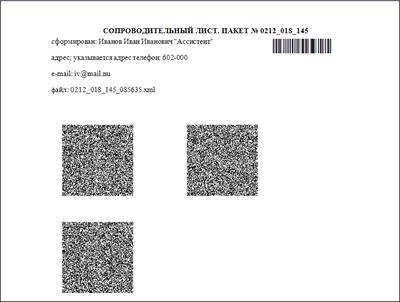
Рис. 52 Сопроводительный лист. Пример формирования нескольких двумерных штрих-кодов
После закрытия формы для печати сопроводительного листа, программа предложит перенести данные в следующий пакет. В случае согласия откроется форма, в которой можно отметить те описания, которые необходимо перенести в новый пакет. Нажав клавишу «выделить все», будут отмечены все описания.
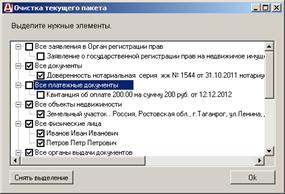
Рис. 53 Форма выбора описаний, которые нужно перенести в новый пакет
2.12 Расписка
После того как документы были приняты необходимо сформировать и выдать расписку заявителю.
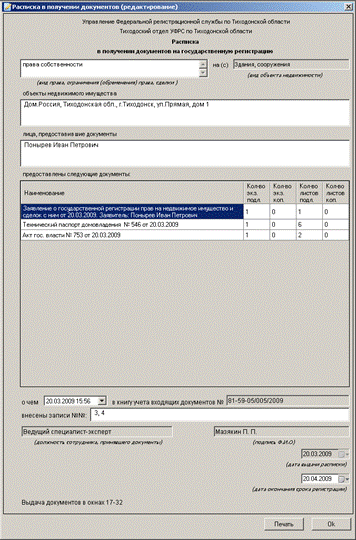
Рис. 54 Расписка
Для того чтобы выдать расписку необходимо заполнить все требуемые поля. Указать вид регистрируемого права (ограничения/обременения, сделки).
В поле объект недвижимого имущества вызвать меню правой кнопкой мыши и выбрать "Добавить". Откроется форма для выбора или добавления описаний ОНИ.
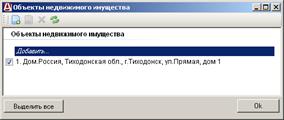
Рис. 55 ОНИ выбор значения для расписки
В этой форме можно выбрать существующее в пакете описание или добавить новое. Аналогичным образом добавляются или создаются описания субъектов в поле "лица, предоставившие документы" и список документов.
После заполнения расписки данными необходимо создать записи в КУВД. Для этого в поле "внесены записи №№" правой кнопкой вызвать меню и выбрать "добавить". В открывшемся списке можно выбрать существующую запись (если она есть в этом пакете).
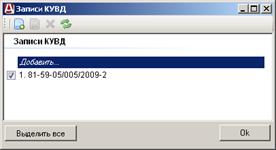
Рис. 56 Запись КУВД
ВНИМАНИЕ! В пакете может быть несколько записей, в этом случае необходимо в каждой расписке отметить те записи, которые надо указать для каждого из заявителей
Если необходимо можно добавить новую запись. Выбрать "добавить" и в открывшемся окне указать количество создаваемы записей.
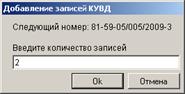
Рис. 57 Добавление записей КУВД
4. Работа с ранее сохраненными данными
3.1 Создание шаблона
В программе имеется возможность упростить процесс создания пакета, путем использования ранее сохраненных «Шаблонов».
Шаблон — представляет собой типовой набор наиболее часто используемых данных. Например, в пределах одного города, чаще всего используется один орган выдачи удостоверений личности, или в центр подготовки данных часто обращается одно и то же лицо, и т. п. Для ускорения можно создать шаблон для последующего его использования.
Например, существует лицо, часто выступающее в качестве доверенного, создадим шаблон. Чтобы использовать шаблон с этим описанием необходимо:
Создать описание этого субъекта согласно документам, которые он предоставил (см. главу «Физическое лицо»).
Создать заявление (см. п. «Заявление»). При создании заявления заполнить только поле «Доверенное лицо». Сохранить описание заявления. Программа выдаст предупреждение.
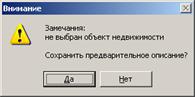
Рис. 58 Предупреждение при сохранении заявления
Таким образом, в рабочем окне программы, видно сформированные описания: «физического лица», «органа выдавшего документ», «адреса», «бланк заявления». Если необходимо, можно добавить другие описания, которые возможно будут использованы в данном шаблоне.
По окончании, выбирать в основном меню пункт «Сохранить как шаблон». Откроется диалоговое окно.
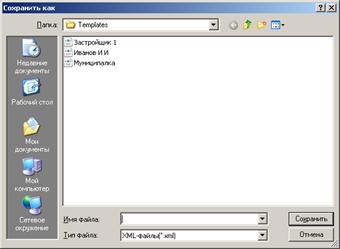
Рис. 59 Диалоговое окно сохранения шаблона
Здесь указать имя файла и папку, куда его сохранить. Шаблон сохранен и доступен для дальнейшего использования.
3.2 Загрузка данных из шаблона или ранее сохраненного пакета
Для того что бы воспользоваться ранее сохраненными данными, в основном меню программы надо выбирать «Найти». Откроется форма поиска пакетов или шаблонов. Так же вызвать эту форму можно выбрав пункт основного меню «Из пакета» или «Из шаблона».
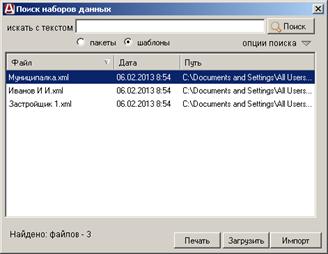
Рис. 60 Форма поиска ранее сохраненных пакетов или шаблонов
В открывшемся окне, указать, что искать – пакеты или шаблоны. Опции поиска могут быть скрыты. При нажатии на кнопку «опции поиска», отобразится скрытая панель, где можно указать место поиска, а так же маску искомых файлов.
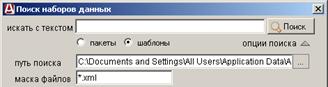
Рис. 61 Форма поиска ранее сохраненных пакетов или шаблонов. Скрытая панель
В поле «искать с текстом» можно внести текст для поиска. Поиск осуществляется не по имени файла, а по данным, содержащимся в пакете или шаблоне. Например, можно осуществить поиск пакетов, в котором присутствует ФЛ . Для этого в поле «искать с текстом» нужно указать ФИО и нажать на кнопку  .
.
ПРИМЕЧАНИЕ: Условиями для поиска по данным пакета могут быть только слова из одной категории, т. е. нельзя указывать ФИО и адрес проживания одновременно!
В списке файлов, удовлетворяющих данным условиям, выбрать нужный. Если необходимо загрузить все данные из файла, нажав кнопку "Загрузить". Можно таким же образом добавить данные из других Шаблонов. Для этого надо выбрать следующий файл и нажать «загрузить».
Двойной клик левой кнопкой мыши на файле либо нажатие кнопки «Импорт», откроет список данных содержащихся в шаблоне, где можно отметить те данные, которые надо перенести в текущий пакет.
3.3 Редактирование пакета
Для редактирования уже созданного пакета необходимо в главном меню программы выбрать пункт "Из пакета". Затем на запрос программы выбрать "Исправить выбранный пакет".
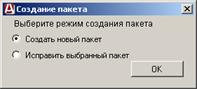
Рис. 62 Выбор режима создания пакета
Используя форму для поиска найти нужный пакет и загрузить данные из него (см. "Загрузка данных из шаблона или пакета"). Внести в пакет необходимые изменения, а затем выбрать пункт меню "Сформировать пакет". В окне сохранения пакета можно выбрать два варианта:
Сохранить новый пакет - в этом случае старый файл останется без изменений, а новый сохранится под другим именем.
Исправить выбранный пакет - указанный файл будет переименован, а новый сохранен под его именем.
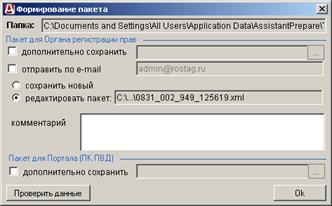
Рис. 63 Редактирование пакета
3.4 Печать ранее сохраненного пакета
Для того чтобы распечатать пакет, который был ранее создан необходимо:
Ø В главном меню выбрать пункт "Из пакета",
Ø Найти необходимый пакет,
Ø В контекстном меню выбрать пункт "Печать".
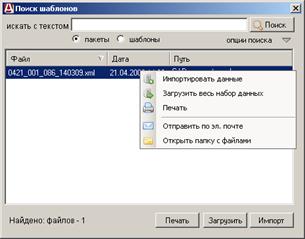
Рис. 64 Печать сопроводительного листа ранее сохраненного пакета.
5. Дополнительные возможности
4.1 Работа с шаблонами MS Word
4.1.1 Основные сведения.
Шаблоны Word - это файлы, содержащие стили, структуру, параметры страниц и др., на основе которых можно создавать новые документы. Файлы шаблонов имеют расширение .dot.
Создание шаблонов с полями позволяет заполнять данные в документе, созданном на основе этого шаблона, с помощью ПППД «Ассистент».
Для создания поля в документе или шаблоне Word можно использовать сочетание клавиш Ctrl+F9. При этом в документ вставиться следующая конструкция:  Для отображения/скрытия полей используется сочетание клавиш Alt+F9.
4.1.2 Создание шаблонов для приложения «Ассистент».
Поля, используемые в приложении Ассистент, могут быть двух типов:
· простые – для ввода текста или даты или выбора произвольного объекта из списка (например, дата документа или фамилия нотариуса в договоре);
· сложные – поля, имеющие определенный тип и состоящие из множества данных (например, описание субъекта состоит из его ФИО, даты и места рождения, описания документа удостоверяющего личность, адреса регистрации и проживания).
Простые поля имеют формат:  , где «ИмяПоля» - наименование поля, «Комментарий» - комментарий к полю, именно этот текст отображается в приложении Ассистент. Поля, у которых нет комментария, в ПППД "Ассистент" отображаться не будут.
Если поле «ИмяПоля» начинается с слова «Текст.», то пользователь может вводить значения для него как обычный текст. Например:  .
.
Если поле «ИмяПоля» начинается с слова «Дата.», то пользователь может вводить значения для него с помощью элемента управления для выбора даты. Например:  .
.
Во всех остальных случаях откроется окно выбора объектов из списка данных пакета.
Сложные поля имеют следующий формат:  , где «ИмяПоля» - наименование поля, «Тип» - один из следующих типов поля:
· Физлицо – откроется список для выбора физических лиц;
· Юрлицо – откроется список для выбора юридических лиц;
· Объект – откроется список для выбора ОНИ;
· Документ – откроется список для выбора документа.
«Комментарий» – комментарий к полю, именно этот текст отображается в приложении Ассистент.
Если имя сигнатуры начинается со слова «Список» - то в окне выбора элементов пакета будет разрешен множественный выбор, иначе – только один пункт.
Для удобства сложные поля описываются в одном месте документа, например, вверху:

Далее в тексте шаблона можно обращаться к свойствам таких полей используя следующий синтаксис: «ИмяПоля».«ИмяСвойства», например: 
Доступны следующие свойства:
для типа Физлицо | для типа Юрлицо | для типа Объект | для типа Документ |
ПолноеОписание | Наименование | ПолноеОписание | ПолноеОписание |
Форма | Наименование | Наименование | |
ФИО | ИНН | УсловныйНомер | Номер |
ДатаРождения | КПП | КадастровыйНомер | Серия |
МетоРождения | ОГРН | ИнвентарныйНомер | ДатаСоздания |
Паспорт | ДатаОснования | ОбщаяПлощадь | ОрганВыдачи |
АдресРегистрации | ДатаРегистрации | ЖилаяПлощадь | ОрганРегистрации |
АдресПроживания | Телефон | Адрес | |
АдресРегистрации | |||
АдресФактический |
На рисунке изображен пример шаблона и то, как в программе будут выглядеть поля для заполнения.

|
Из за большого объема этот материал размещен на нескольких страницах:
1 2 3 |
