


Партнерка на США и Канаду по недвижимости, выплаты в крипто
- 30% recurring commission
- Выплаты в USDT
- Вывод каждую неделю
- Комиссия до 5 лет за каждого referral
г. Таганрог © ЗАО«СОФТ РЕГИСТР». ВСЕ ПРАВА ЗАЩИЩЕНЫ. |
Программа предварительной подготовки данных «АССИСТЕНТ» Руководство пользователя (удаленный прием) |
Оглавление
Введение. 4
Необходимые пояснения. 4
1. Установка и настройка программы.. 8
1.1 Требования к рабочим станциям.. 8
1.2 Установка программы.. 8
1.3 Выбор режима запуска. 14
1.4 Настройка. 15
2. Работа с данными пакета. 23
2.1 Общие принципы работы.. 23
2.2 Адреса. 25
2.3 Объект недвижимого имущества. 26
2.4 Физические лица. 28
2.5 Юридические лица. 30
2.6 Нотариус и орган выдачи документов. 31
2.7 Документ. 32
2.8 Платежный документ. 33
2.9 Заявление в Орган регистрации прав. 34
2.9.1 Заявления о государственной регистрации. 35
2.9.2 Заявления о предоставлении сведений из ЕГРП.. 39
2.10 Заявления/запросы в Орган кадастрового учета. 42
2.11 Сформировать пакет. 45
2.12 Расписка. 48
2.13 Работа с ранее сохраненными данными. 50
2.14 Создание шаблона. 50
2.15 Загрузка данных из шаблона или ранее сохраненного пакета. 51
2.16 Редактирование пакета. 52
2.17 Печать ранее сохраненного пакета. 53
3. Дополнительные возможности. 54
3.1 Работа с шаблонами MS Word. 54
3.1.1 Основные сведения. 54
3.1.2 Создание шаблонов для приложения «Ассистент». 54
Термины и сокращения. 59
Приложение. Образцы заполнения заявлений ОРП.. 60
Образцы заполнения заявлений ОКУ.. 74
Введение
Программа предварительной подготовки данных "Ассистент" (ПППД «Ассистент») предназначена для подготовки данных, предоставляемых на государственную регистрацию прав на недвижимое имущество, в электронном виде.
Все права собственности и авторские права на ПППД "Ассистент", сопровождающие ее печатные материалы и любые копии ПППД "Ассистент" принадлежат ЗАО "Софт Регистр", свидетельство о государственной регистрации программы для ЭВМ № от «04» марта 2009 г. Все права ЗАО "Софт Регистр" на ПППД "Ассистент" защищены законами и международными соглашениями об авторских правах, а также другими законами и договорами, регулирующими отношения авторского права. В случае нарушения авторских прав предусматривается ответственность в соответствии с действующим законодательством РФ.
Использование ПППД "Ассистент" допускается только при наличие Лицензионного договора или иного разрешающего документа.
При использовании незарегистрированной версии Программы, приём сформированных данных органами, осуществляющими государственную регистрацию, может быть приостановлен без уведомления.
Необходимые пояснения
Практика ознакомления пользователей с ПППД "Ассистент" выявила необходимость акцентировать некоторые положения, которые разработчики изначально считали очевидными.
Ø ПППД "Ассистент" предназначена для выполнения работ по приему документов на государственную регистрацию и работ по предварительной подготовке данных для последующего приема документов.
Ø Смысл применения ПППД "Ассистент" заключается в ее возможности выполнять данные функции удаленно, без связи с информационной системой, используемой в органах государственной регистрации.
Ø Прием документов на регистрацию в программе "Ассистент" подразумевает выдачу расписки Заявителю со всеми требуемыми реквизитами.
Ø Предварительная подготовка данных в программе "Ассистент" позволяет упростить последующий процесс приема документов на государственную регистрацию.
Ø Использование ПППД "Ассистент" дает возможность получить следующие выгоды:
§ Организовать прием документов от Заявителей на удаленной "территории" при отсутствии каналов связи. Например, обеспечить работы по приему документов в МФЦ и подразделениях Роснедвижимости для реализации функций "единого окна".
§ Ускорить процесс приема документов за счет предварительной подготовки данных сторонними организациями и тем самым сократить очереди. Например, при получении больших пакетов дел от крупных застройщиков, корпораций и т. п.
§ Организовать удаленные сектора и выездные пункты приема документов на государственную регистрацию.
§ Организовать автоматизированное получение пакетов данных для регистрации из органов государственной и муниципальной власти. Например, получение дел по приватизации из администрации города.
§ Организовать предварительную подготовку данных для регистрации "объемных" дел. Например, при регистрации земельных паев.
§ Организовать резервный вариант приема документов на регистрацию в случае выхода из строя оборудования, локальной сети или БД основной информационной системы.
Получить все это без затрат на развитие инфраструктуры и переоснащение.
Ø ПППД "Ассистент" работает автономно и не осуществляет подключение к каким-либо базам данных, в частности к БД АИС "Юстиция".
Ø Пользователь ПППД "Ассистент", ни при каких обстоятельствах не может получить доступ к данным БД АИС "Юстиция", ни для чтения, ни для модификации.
Ø Ввод каких-либо данных в программу "Ассистент" (подготовка данных, формирование пакета) не приведет к появлению введенной информации в БД АИС "Юстиция" - это физически невозможно.
Ø Само по себе использование ПППД "Ассистент, « какими угодно сторонними лицами или организациями не представляет угрозу безопасности сведениям Управления Росреестра, не может привести к утечке конфиденциальной информации из БД Управления Росреестра и т. п.
Ø С помощью ПППД "Ассистент" злоумышленники при всем желании не могут организовать проникновение в сеть подразделения Управления Росреестра и осуществить скачивание или порчу информации.
Ø Как следствие, использование ПППД "Ассистент" в процессе приема документов на государственную регистрацию прав не может рассматриваться как нарушение существующих норм законодательства.
Ø Для организации работы с помощью ПППД "Ассистент" не требуется наличие линии связи с подразделением Росреестра.
Не требуется, означает, именно не требуется - совсем никакой.
Ø В пределе, для организации полноценной работы с помощью ПППД "Ассистент", достаточно маломощного компьютера и принтера.
В частности это означает очень простую возможность реализации практически полноценных приемных мест на любой удаленной территории. Например, для организации приема по типу "единого окна" в различных вариантах.
Ø Результатом работы ПППД "Ассистент" является файл (.xml), содержащий все подготовленные данные пакета. Эти же данные - полностью - дублируются на сопроводительном листе в виде двумерного штрих-кода. Сопроводительный лист печатается на обычном принтере.
Для того чтобы подготовленные данные могли быть переданы в систему АИС "Юстиция", сформированный файл или сопроводительный лист надо доставить в "окно" приема. Самый простой способ доставить подготовленные данные, это приложить сопроводительный лист, содержащий штрих-код, к набору сдаваемых на регистрацию документов.
Другой способ доставить подготовленные данные, это передать сформированный файл по электронной почте или на внешнем носителе.
Ø Прием данных в систему АИС "Юстиция" осуществляется только с ведома специалиста приема и только при его непосредственном участии.
Если просканировать штрих-код на сопроводительном листе или выбрать полученный файл, то данные все еще не будут использованы в системе АИС "Юстиция". Данные будут представлены специалисту приема для визуального контроля. Их использование начнется только после подтверждения со стороны специалиста приема.
Ø Полученная информация не может быть автоматически помещена в ЕГРП или книги учета, а подразумевает дальнейшую обработку специалистом, как если бы эта информация была набрана в системе АИС "Юстиция" вручную.
Ø Использование данных из ПППД "Ассистент" не меняет стандартную технологию приема документов.
Ø Прием документов выполняется специалистом приема на том же самом рабочем месте (при необходимости оборудованном сканером штрих-кода).
Ø Не требуется дополнительное обучение специалистов, прием документов выполняется как обычно. В стандартный процесс приема документов добавляется только получение данных сформированных ПППД "Ассистент".
Ø Если по каким-то причинам пакет сформированный ПППД "Ассистент" не может быть обработан, то прием документов может выполняться как обычно "вручную", этим же специалистом, на этом же рабочем месте. Нет риска нарушения регламента и прав Заявителя по причине использования ПППД "Ассистент".
ПППД "Ассистент" "умеет":
§ Работать в режимах "подготовка данных" и "удаленный прием документов".
§ Печатать сопроводительный лист с двумерным штрих-кодом, дублируя сформированный файл данных.
§ Формировать и печатать заявления (согласно стандартам административного регламента).
§ Формировать и печатать платежные документы.
§ В режиме "удаленный прием документов" формировать и печатать расписки.
§ Включать в подготовленный пакет данных произвольное количество описаний субъектов, объектов НИ, документов, адресов и т. п.
Ø Использование данных из ПППД "Ассистент" находится под контролем администратора системы АИС "Юстиция".
Ø Администратор системы АИС "Юстиция" имеет возможность обеспечить прием данных из ПППД "Ассистент" только от зарегистрированных источников. Другими словами, если есть необходимость отсечь всех неизвестных или нежелательных пользователей ПППД "Ассистент", это может быть с легкостью и гарантией достигнуто.
Ø В системе АИС "Юстиция" ведется строгий учет всех принятых пакетов и используемых экземпляров ПППД "Ассистент".
Ø Прием данных из ПППД "Ассистент" работающей в режиме "удаленный прием" дополнительно регламентируется администратором - такая возможность включается явно.
2. Установка и настройка программы
1.1 Требования к рабочим станциям
Минимальные требования для функционирования программы «Ассистент»:
· процессор Celeron 1000 MHz,
· оперативная память 256 Мб,
· не менее 50 Мб свободного дискового пространства,
· операционная система – Windows 2000/XP/Vista,
· монитор с разрешением экрана не менее 800x600 и цветовым качеством 16 бит или более;
Для функционирования программы «Ассистент» необходимо выполнение следующих условий:
· Программа должна быть установлена и корректно сконфигурирована на рабочем месте;
· Установлен набор компонент Framework 4.0
1.2 Установка программы
Для установки программы «Ассистент» надо запустить файл setup. exe. В открывшемся окне будет указана информация о версии устанавливаемой программы.
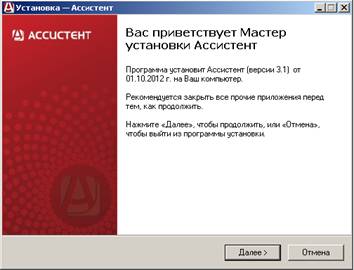
Рис. 1 Установка. Окно приветствия
На следующем шаге необходимо прочитать информацию об использовании ПППД "Ассистент"
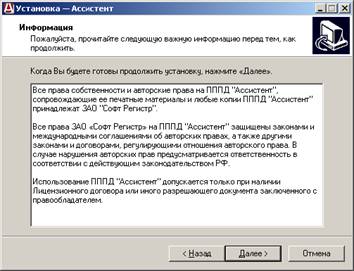
Рис. 2 Установка. Важная информация
Далее необходимо указать путь, куда будет произведена установка
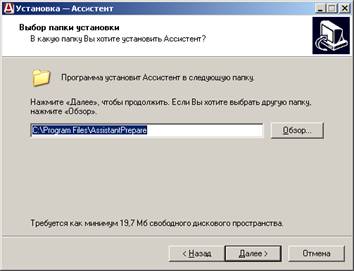
Рис. 3 Установка. Выбор папки установки
Далее будет запущен мастер установки ReportTemplateViwer. На данном шаге указывается версия и общая информация устанавливаемого компонента.
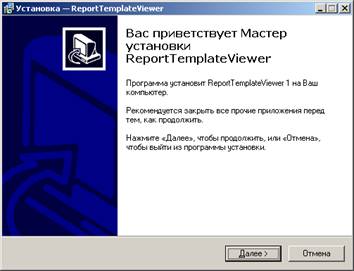
Рис. 4 Установка ReportTemplateViwer. Окно приветствия
На следующем шаге мастера установки ReportTemplateViwer необходимо указать путь, куда будет произведена установка.
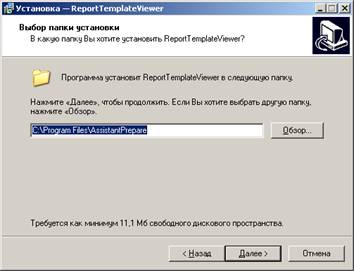
Рис. 5 Установка ReportTemplateViwer. Выбор папки установки
Следующий шаг предназначен для выбора компонентов, которые должны быть установлены. На данный момент доступна только «полная установка».
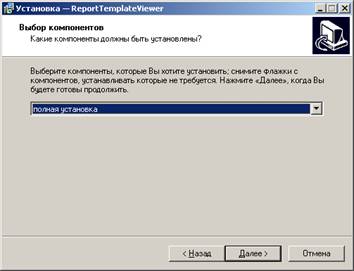
Рис. 6 Установка ReportTemplateViwer. Выбор компонентов установки
На последнем шаге мастера установки ReportTemplateViwer отображается результирующая информация. В случае, если какие-то параметры установки были указаны не правильно, можно вернуться на предыдущие шаги.
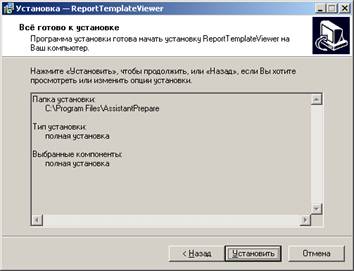
Рис. 7 Установка ReportTemplateViwer. Результирующая информация
Если все опции установки верны и ничего менять не надо, следует нажать кнопку "Установить". Дождаться установки, после чего откроется окно завершения мастера.
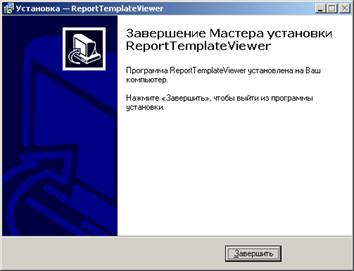
Рис. 8 Установка ReportTemplateViwer. Завершение Мастера установки
После нажатия кнопки «Завершить» программа установки ReportTemplateViwer будет закрыта и продолжится выполнение мастера установки «Ассистент».
Откроется шаг выбора компонентов для установки. На данный момент доступна только «полная установка».
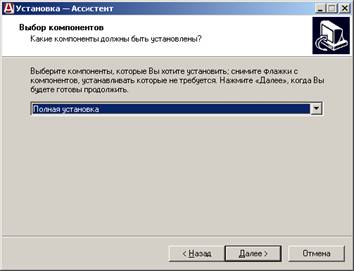
Рис. 9 Установка. Выбор компонентов установки
На следующем шаге указывается наименование папки в меню "Пуск", в которой будут размещены ярлыки программы
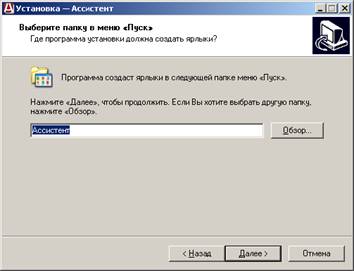
Рис. 10 Установка. Выбор папки в меню «Пуск»
Далее можно указать программе установки, необходимо ли создавать ярлык на рабочем столе.
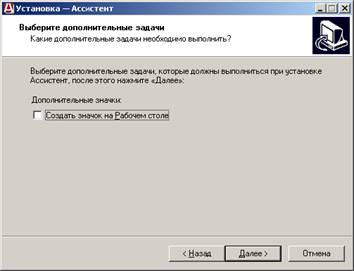
Рис. 11 Установка. Выбор дополнительных задач
На последнем шаге будет указана вся информация об инсталлируемой программе. Если данные настройки необходимо изменить, можно вернуться на предыдущие шаги при помощи нажатия кнопки "Назад", если ничего менять не надо – нажать кнопку "Установить".
Рис. 12 Установка. Результирующая информация
После завершения установки, необходимо нажать кнопку "Завершить". Если отметить флаг "Запустить "Ассистент"", после закрытия окна установки, произойдет запуск программы.
1.3 Выбор режима запуска
Для выбора режима работы программы существуют «ключи», с которыми она запускается:
· ключ «/r» предназначен для запуска программы в режиме «Удаленный прием»;
· ключ «m» предназначен для запуска программы в режиме «Многофункциональный центр».
Что бы выбрать необходимый режим необходимо в свойствах ярлыка для запуска программы в поле «Объект», прописать нужный ключ (Рис. 13).
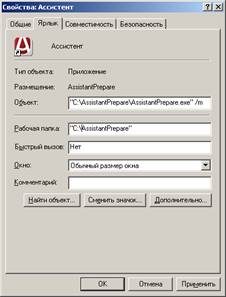
Рис. 13 Свойства ярлыка для запуска программы. Указание ключа для запуска
Второй вариант это запуск программы из командной строки с указанием нужного ключа. Для этого выбрать «Пуск»à «Выполнить». В открывшемся окне, вручную или с использованием кнопки «Обзор» ввести путь для запуска программы и после него ввести вручную ключ (Рис. 14).
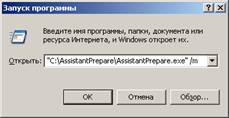
Рис. 14 Запуск программы с ключом
1.4 Настройка
Для настройки программы необходимо в основном меню (панель слева) нажать на кнопку «Настройки». Откроется окно настроек, в левой части которого содержится несколько вкладок.
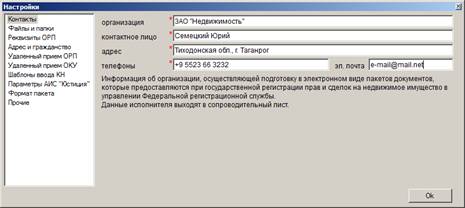
Рис. 15 Настройка программы. Вкладка «Контакты»
На вкладке «Контакты» данные вносятся в поля формы в текстовом виде. Данные из поля «эл. почта» будут использованы при отправке пакета в регистрационную службу.
Внимание! Поля, отмеченные * заполнять обязательно.
На вкладке «Файлы и папки» необходимо указать пути к пакетам и шаблонам (о пакетах и шаблонах можно прочитать в последующих главах). Выбор папок хранения информации производится нажатием кнопки  и указания нужной папки, либо непосредственно вводом пути вручную.

Рис. 16 Настройка программы. Вкладка «Файлы и папки»
Кнопка «Обновить» используется для загрузки справочных данных, полученных из ФРС (адреса, органы регистрации нотариусы т. п.) в программу. Вместе с этими элементами загружаются и прописываются реквизиты Управления Росреестра на соответствующей вкладке настроек. Для обновления справочных данных необходимо нажать «Обновить». Откроется окно выбора архива с данными.
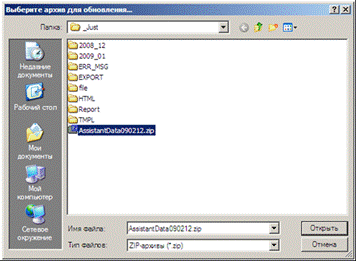
Рис. 17 Обновление справочных данных. Окно выбора архива для обновления
Указать, где хранится архив с данными из ФРС, и выбрать «Открыть». При успешном обновлении программа выдаст сообщение.
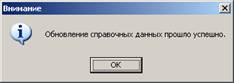
Рис. 18 Сообщение об успешном обновлении справочных данных
На вкладке «Реквизиты ОРП» вводятся данные регистрационной службы (могут быть заполнены автоматически при обновлении справочных данных).

Рис. 19 Настройка программы. Вкладка «Реквизиты ОРП»
В программе предусмотрены настройки «Адреса по умолчанию», который указывает наиболее часто используемый населенный пункт. Для того чтобы указать населенный пункт по-умолчанию, в меню «Настройки», на вкладке «Адрес и гражданство» заполнить все необходимые поля. При заполнении полей можно выбирать существующие данные либо создать новые. Так же на этой вкладке формы настроек программы можно указать в каком виде будет выходить на печать гражданство России (например: гражданство Россия или Российское).
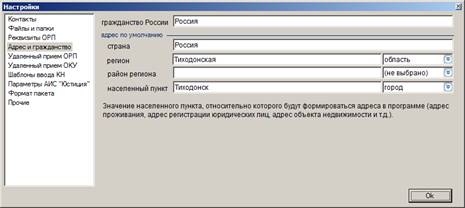
Рис. 20 Настройка программы. Вкладка «Адрес и гражданство»
Внимание! В случае отсутствия, какого либо уровня адреса – соответствующее поле не заполняется (например, для города федерального значения Москва не указываем регион).
Для настройки программы при работе в режиме удаленного приема документов необходимо на вкладке "Удаленный прием ОРП" в меню "Настройки" задать:

Рис. 21 Настройка программы. Вкладка «Удаленный прием ОРП»
· Номер книги учета входящих документов и книги учета выданной информации. Эти книги должны быть созданы в АИС "Юстиция", и должно существовать разрешение экспортировать в них данные, которые были сформированы в программе "Ассистент"
· Номер первой записи, с которой начнется нумерация записей в программе "Ассистент".
· Наименование территориального отдела ФРС
· Фамилию имя и отчество сотрудника принявшего документы
· Должность
· Login в программе АИС "Юстиция", под которым будут созданы записи в книгах учета при экспорте данных из ПППД "Ассистент".
· В поле "Текст дополнения" можно указать текст, который будет выходить на печать в расписке.
При работе в режиме многофункционального центра, у пользователя существует возможность формировать заявления в орган кадастрового учета. Для того, чтобы эти заявления формировались, необходимо на вкладке "Удаленный прием ОКУ" указать:
· Наименование органа кадастрового учета
· Адрес
· Код подразделения
· Электронный адрес
· Фамилия имя отчество пользователя
· Номер книги и очередной номер записи в книге учета принятых документов
· Номер книги и очередной номер записи в книге учета принятых заявок
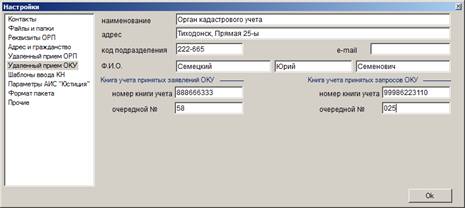
Рис. 22 Настройка программы. Вкладка «Удаленный прием ОКУ»
Существует возможность настроить маску для ввода кадастрового номера объекта недвижимости, для различных типов объектов.
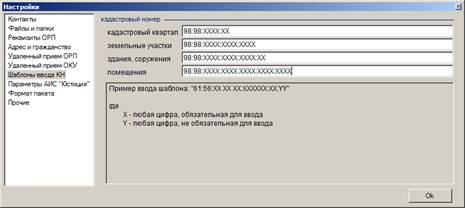
Рис. 23 Настройка программы. Вкладка «Шаблоны ввода КН»
Для этого на вкладке "Шаблоны ввода КН" необходимо заполнить соответствующие поля. При создании маски можно задать значения первых позиций кадастрового номера которые являются постоянными. Следует помнить, что если для какой либо позиции указано постоянное значение, то при создании ОНИ данные позиции кадастрового номера не будут доступны для редактирования
На вкладке "Параметры АИС "Юстиция" отображается информация о настройках программы, которые выгружаются из АИС "Юстиция". Данные на этой вкладке не редактируются и служат только для справки.
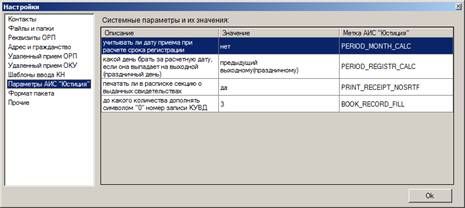
Рис. 24 Настройка программы. Вкладка «Параметры АИС «Юстиция»»
Вкладка "Формат пакета" предназначена для выбора формата формируемого файла.
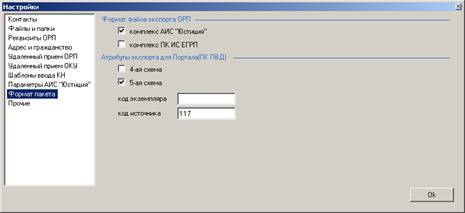
Рис. 25 Настройка программы. Вкладка «Формат пакета»
На этой вкладке необходимо выбрать с помощью каких программных комплексов будут обрабатываться формируемые пакеты, указать схему взаимодействия. В поле «код экземпляра» нужно указать код, который можно получить в отделе Росреестра. Поле «код источника» заполнено значением «117». Изменять данное значение без дополнительных указаний не нужно.
Для того, чтобы оператор формирующий пакет имел возможность сразу отправить файл в орган регистрации прав, необходимо на вкладке «Прочие» задать настройки ящика электронной почты отправителя (SMTP сервер, порт для соединения, тип соединения, а так же имя пользователя и пароль).
Так же здесь можно задать использование сканера 2-D штрих-кодов, указать порт к которому он подключен.

Рис. 26 Настройки программы, вкладка «Прочие»
Также на данной вкладке настроек можно указать адрес сервера, куда будут сохраняться пакеты – архив пакетов.
3. Работа с данными пакета
2.1 Общие принципы работы
При запуске программы открывается основное окно, разделенное на две части. Левая часть окна содержит основное меню для работы в программе. Правая часть – это рабочая область, содержащая описания пакета.
Пакет – это файл, формируемый программой, содержащий описания вводимых данных. Пакет передается в Управление Росреестра для дальнейшей обработки и использования этих данных в процессе регистрации прав на недвижимое имущество и сделок с ним.
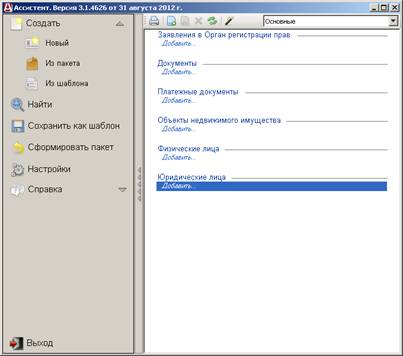
Рис. 27 Основное окно программы
Рабочая область программы разделена на отдельные поля с заголовками, в которые вводятся соответствующие данные. Для внесения, какого либо описания, надо нажать кнопку «Добавить» под необходимым заголовком. При этом откроется форма, куда вносятся все необходимые значения.
В программе существуют следующие виды полей:
Текстовое поле – для ввода произвольного текста. Например, поле «наименование».
Поле даты – для ввода дат (рождения, основания и т. д.). При нажатии на кнопку
 или клавишу F7, откроется календарь. Нажатие клавиши F8 позволяет вставить текущую дату. Можно ввести дату вручную.
Поле с выпадающим списком, отмеченное кнопкой  , предназначено для выбора существующих значений, а при их отсутствии ввода произвольных данных. Для выбора значения надо нажать кнопку
  . Если необходимого значения нет в списке, можно ввести его вручную.
Поле, отмеченное кнопкой  , предназначено для выбора значений из ограниченного списка. Для поиска в списке надо ввести в поле часть искомого наименования (например, ул из слова улица). Программа предложит короткий список, содержащий введенные символы, из которого можно выбрать значение. Можно нажатием кнопки
  открыть весь список, с помощью стрелок найти искомый элемент и, кнопкой «Enter» или двойным щелчком мыши, выбрать значение. Ввести данные вручную в такое поле невозможно.
Поле, отмеченное кнопкой  , позволяет использовать данные, которые ранее были внесены в текущий пакет. Если ввести в такое поле часть искомого значения, программа выдаст список, из которого можно выбрать необходимые данные. Нажатие кнопки , позволяет вызвать весь список значений. В случае, когда искомое значение ранее не было введено, выбор пункта «Добавить» из выпадающего списка, вызывает форму для добавления значения.
Для созданных описаний пакета, при нажатии ПКМ в любом поле рабочей области программы, открывается контекстное меню, в котором по можно выбрать одно из действий.
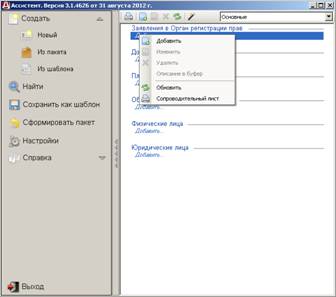
Рис. 28 Главное окно программы, контекстное меню
2.2 Адреса
При добавлении описания адреса в пакет, открывается форма-бланк «Адрес (добавление)». Поля «страна», «регион», «район региона», «город», «сельский совет», «населенный пункт» в ней заполнены автоматически, из настроек программы (см. Настройка). Все остальные поля заполняются пользователем.

Рис. 29 Форма создания адреса
В поле «расположение» – вносится наименование улицы (переулка, площади и т. п.). При вводе нескольких символов в поле расположение появляется выпадающий список значений, содержащих набранные символы. Если совпадений нет, наименование необходимо ввести полностью.
В поле «тип расположения» – внести первые буквы названия типа расположения (улица, переулок, площадь …), появляется выпадающий список типов расположений, содержащий эти символы. Нажатие кнопки вызывает полный список. Если в списке требуемый тип отсутствует (например, овраг, просека, урочище), то эти данные целиком вносятся в наименование расположения, а его тип выбирается «не задано». Например, для расположения с названием «Кривая просека» в поле «расположение» надо внести «Кривая» и «просека». В списке выбрать «не задано».
В поле «тип строения» нажатие кнопки , вызывает список, откуда можно выбрать значение, если таковое отсутствует, поле заполняется вручную.
В поле «строение» указывается номер дома (гаража, участка и т. п.)
В поле «тип помещения» нажатие кнопки , вызывает список, откуда можно выбрать значение, если таковое отсутствует, поле заполняется вручную.
В поле «помещение» указывается номер квартиры (комнаты офиса и т. п.).
Внимание! Для ввода произвольного наименования типа помещения требуется выбрать "не задано" и ввести требуемое наименование перед номером помещения.
Если описание адреса открывается из другой формы (например, ФЛ) для поиска пишется строка «улица (расположение) пробел номер дома пробел номер помещения (например «Шаумяна 19 11») и в форме «Адрес (добавление)» эти данные появляются автоматически в соответствующих полях.
После заполнения всех полей описания необходимо проверить правильность адреса.
В поле «результат», и если результат соответствует исходным данным, то сохраняем его нажатием на кнопку «Ок».
Внимание! Поля «страна», «регион», «район региона», «город», «сельский совет», «населенный пункт» заполняются в соответствии с настройками адреса по умолчанию. Если создаваемый адрес отличен от адреса по умолчанию, необходимо эти поля откорректировать.
2.3 Объект недвижимого имущества
При заполнении формы «Объект недвижимого имущества» (рис. 31) ввод данных описания ОНИ производится в соответствии с технической документацией.
Тип ОНИ выбирается из списка, открывающегося при нажатии на кнопку  .
.
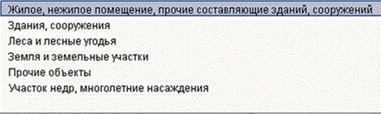
Рис. 30 Список типов ОНИ
В поле «наименование» указывается наименование ОНИ (например, квартира или земельный участок).
В поле «литера» указываются литера.
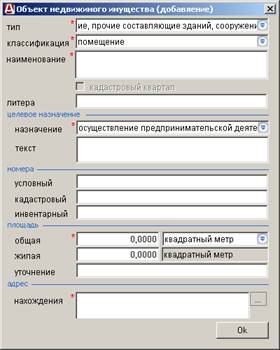
Рис. 31 Форма-бланк Объект недвижимого имущества
В поле «назначение» выбирается целевое назначение ОНИ или категория земель, для типа объекта земельный участок.
В поле «текст» указывается целевое назначение/категория земель в текстовом виде (заполняется при необходимости, если требуемого значения нет при выборе).
В поле «условный номер» указывается УН ОНИ (если есть).
В поле «кадастровый номер» указывается КН ОНИ (если есть).
В поле «инвентарный» указывается инвентарный номер ОНИ.
В поле «общая площадь» объекта вносится площадь объекта, согласно тех. документации.
В поле «тип площади» выбирается единица измерения площади из ниспадающего списка.
В поле «жилая площадь» объекта вносится жилая площадь объекта.
В поле «уточнение» вносится уточнение общей площади объекта (если есть).
В поле «нахождения» указать адрес создаваемого объекта. Нажатие на кнопку  открывает список, в котором можно выбирать необходимый адрес. При его отсутствии, выбрать пункт «добавить». Откроется форма-бланк добавления адреса (см. п. "Адреса").
Для ускорения создания адреса, в поле «нахождение» можно внести адрес, начиная с расположения, далее номер дома и, если нужно, номер помещения, разделяя пробелом (например, Ленина 30 2). Нажать «Enter». После чего откроется форма добавления адреса. Данные перенесутся в поля «расположение», «строение», «помещение» соответственно. Необходимо выбрать их типы.
Признак «кадастровый квартал» становится доступен при выборе типа ОНИ земельный участок. Данный признак необходимо устанавливать при создании объекта – кадастровый квартал (используется в запросе о предоставлении сведений, внесенных в государственный кадастр недвижимости, в виде кадастровой выписки, кадастрового паспорта и кадастрового плана территории, кадастровой справки о кадастровой стоимости земельного участка). При активации данного признака обязательно нужно заполнить поле «кадастровый номер». Остальные поля будут закрыты.
2.4 Физические лица
При описании субъекта ввод данных в заполняемые поля формы «Физическое лицо» производится в соответствии с документом, удостоверяющим личность гражданина.
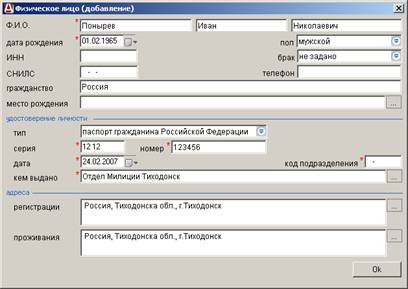
Рис. 32 Форма-бланк Физическое лицо
В поле «ФИО» вносится Фамилия Имя Отчество физического лица.
В поле «дата рождения» вносится дата рождения субъекта. Можно открыть календарь, нажав на кнопку  .
.
В поле «пол» вводится или выбирается из списка пол субъекта.
В поле «ИНН» для ФЛ вводится 12 символов ИНН (необязательно для ввода).
В поле «СНИЛС» вводится маска ХХХ-ХХХ-ХХХ ХХ.

|
Из за большого объема этот материал размещен на нескольких страницах:
1 2 3 |
