

Партнерка на США и Канаду по недвижимости, выплаты в крипто
- 30% recurring commission
- Выплаты в USDT
- Вывод каждую неделю
- Комиссия до 5 лет за каждого referral
В2.1 Подключить ПК с установленным программным обеспечением не ниже Win 95 к сети 220В, 50 Гц. Проверить функционирование ПК и подключенного принтера.
В2.2 Подключить кабель СОМ-СОМ к разъему «ПК» на задней панели течеискателя. Кабель в комплект поставки не входит. Схема кабеля приведена на рисунке 1.
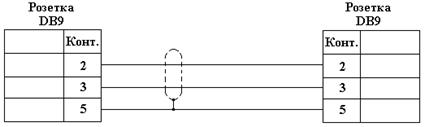
Рисунок 1 - Схема кабеля переходного СОМ-СОМ
Внимание! В состав программного комплекта, поставляемого на лазерном диске, входит инструкция по установке ПО ТИ1-22(Гелмасс), применяемая в процессе производства на предприятии изготовителе, и программа управления ТИ1-22 (Версия 2.2). Установку программы управления ТИ1-22 в соответствии с инструкцией ТФИЯ.406239.023 И2 производить не требуется. Течеискатель поставляется с установленной программой управления.
В3 Установка программы ti1-22 print на персональный компьютер.
В3.1 Установить лазерный диск с программным обеспечением в СD приемник персонального компьютера. Открыть оглавление диска и запустить самораспаковывающуюся программу, обозначенную  , двойным нажатием на правую кнопку мыши.
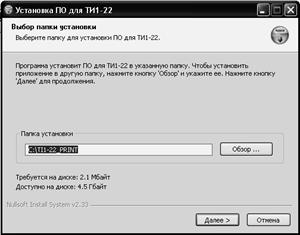
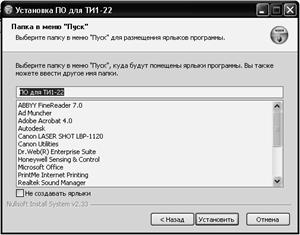
Определить папку установки программы, нажав кнопку «Обзор», или распаковать программу в корневой каталог диска «С» нажав кнопку «Далее >». Выбрать папку в меню «Пуск» или создать самостоятельную папку и нажать кнопку «Установить». После появления заставки на экране ПК нажать кнопку «Закрыть»
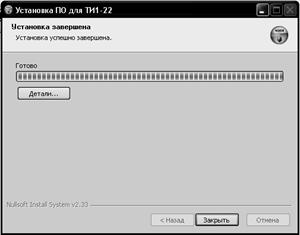

Во время первоначального запуска программы будет предложено ввести номер СОМ порта, к которому подключен ТИ1-22. Установка программного обеспечения отображения данных и печати на персональный компьютер завершена.
Примечание – повторную установку программы ti1-22 print, при проверке функционирования кнопки ПЕЧАТЬ течеискателя, производить не требуется. Установленная на ПК программа ti1-22 print функционирует без лазерного диска в СD приемнике ПК.
В3.2 Применение программы ti1-22 print.
Включить ПК.
Включить течеискатель и проверить работоспособность в соответствии с п.5.3.1 РЭ.
Запустить программу ti1-22 print на ПК, выбрав в папке «ПУСК» программу ТИ1-22 Печать.
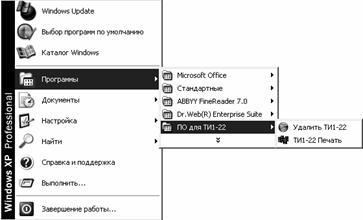
На экране ПК отобразится интерфейс программы.
Программа мониторинга ТИ1-22 имеет 2 закладки.
Закладка «График» отображает в графическом виде сигнал и порог в милливольтах и текущие значения параметров мониторинга, поступающих с ТИ1-22.
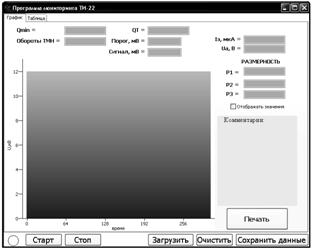
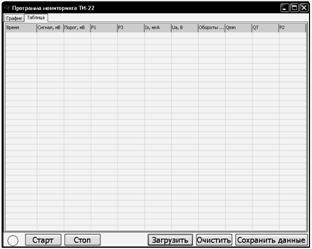
В закладке «Таблица» можно посмотреть все те же самые параметры мониторинга за время работы программы. График отображает все значения в пределах от минимума до максимума.
При первоначальной загрузке время отображения на графике равно 5 минутам.
На подготовленном к работе течеискателе ТИ1-22, установить требуемый режим работы «ПРЯМОТОК», «ПРОТИВОТОК» или АПС. Нажатием кнопки ВЫБОР, в меню БЛОКИРОВКИ, включить индикатор «ПЕЧАТЬ» и нажать кнопку «ВВОД».
На экране ПК отображаются данные работы течеискателя.
При нажатии курсором мыши на кнопку «Старт» производится начало записи замера течеискателя в файл. При нажатии на кнопку «Стоп» производится остановка записи замера. Весь файл замера сохраняется на экране. При нажатии на кнопку «Печать» производится печать на принтер, подключенный к ПК. Для ввода комментария по ходу замера предусмотрено окно «Комментарий:». Для ввода комментария необходимо установить курсор мыши на поле «Комментарий», дважды нажать на правую кнопку мыши и с клавиатуры ПК ввести текст. Файл замера сохраняется в буфере компьютера при нажатии на кнопку «Стоп».
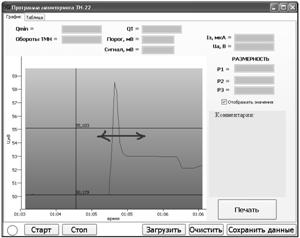
Масштаб отображения во времени можно изменить при помощи мышки: нажав левую кнопку и удерживая ее, вести вдоль оси Х, как показано стрелкой на рисунке:
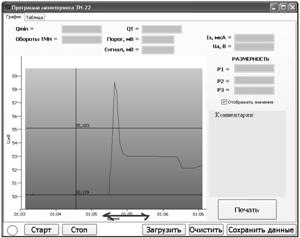
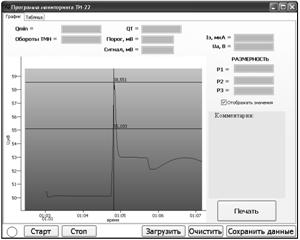
Также возможен просмотр всех данных, полученных с ТИ1-22 за время работы программы. Переход между данными осуществляется нажатием левой кнопки мыши и перемещением ее, удерживая нажатой кнопку непосредственно по самому графику, как указано стрелкой на рисунке. Дополнительно можно включить функцию «Отображать значения», установив «флажок». Функция дает возможность посмотреть значение сигнала в любой точки на графике.
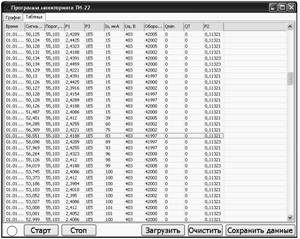
Также все значения мониторинга можно просмотреть в закладке «Таблица».
Чтобы увидеть табличное значение величин на графике достаточно выбрать требуемое значение и сделать двойное нажатие правой кнопкой мыши по этому значению. После нажатия будет осуществлен автоматический переход на закладку «График» и требуемое значение окажется в центре графика.
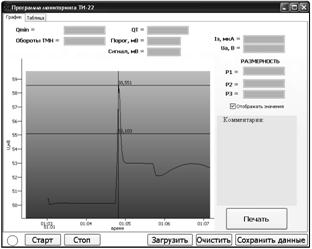
Также существует возможность сохранить данные за время работы программы: для этого существует кнопка «Сохранить данные», либо осуществить загрузку ранее сохраненных данных: для этого существует кнопка «Загрузить». Работа с загруженными данными осуществляется аналогично работе с данными, поступающими непосредственно с течеискателя.
Лист регистрации изменений
Номера листов (страниц) | Входящий | ||||||||
Изм. | изменен-ных | заменен-ных | новых | аннули-рованных | Всего листов (страниц) в докум. | № докум. | № сопроводительного докум. и дата | Подп. | Дата |

|
Из за большого объема этот материал размещен на нескольких страницах:
1 2 3 4 5 |
