


Партнерка на США и Канаду по недвижимости, выплаты в крипто
- 30% recurring commission
- Выплаты в USDT
- Вывод каждую неделю
- Комиссия до 5 лет за каждого referral
8.1. Передача через цифровой канал и затраты на сотовую связь при данном режиме работы
Для начала работы необходимо подключить на SIM карте услугу, которая называется либо – “Передача данных и факсов”, либо “Мобильный офис”. Как это сделать, можно узнать из пункта 13, данной документации.
Если организуется пульт мониторинга мобильных объектов посредством обмена данными через сотовую сеть стандарта GSM, то необходимо приобрести объектовые приборы и модем (сотовый телефон). Количество модемов (телефонов), которые будут устанавливаться на пульте, определяется из расчета, примерно, 10 автомобилей – 1 модем (телефон). Эта цифра сложилась из некоторых статистических данных фирм, использующих устройства “Вояджер”. Использование одного Стационарного модема для отслеживания большего числа мобильных объектов возможно, но это увеличивает время, которое необходимо для опроса всех объектов.
При использовании стационарных модемов (телефонов), обмен данными между пультом и объектом происходит следующим образом. После того, как запускается программа inetServer (принцип работы этой программы смотри в инструкции “Пульт Центрального Наблюдения - Серверная часть”), она проверяет таблицу мобильных объектов, и дает команду модему звонить на тот объект, у которого параметр “Опрос” стоит “Да”. Устанавливается цифровое соединение. Далее происходит обмен. (Пример: пульт – запрос, объект – путевые точки, место расположения объекта). Когда работа модема прекращается, “Вояджер” отключается от сети через некоторое время.
Затраты денежных средств, в таком режиме, работы будут определяться по следующему принципу:
· Исходящий звонок с пульта будет тарифицироваться как простой звонок абоненту, если абонент находится в одном регионе;
· Исходящий звонок с пульта будет тарифицироваться как звонок абоненту в роуминге, если абонент находится в другом регионе;
· Входящий звонок объекту не будет тарифицироваться, если тарифный план это предусматривает и если объект находится в одном регионе с пультом;
· Входящий звонок объекту будет тарифицироваться, если тарифный план предусматривает оплату входящих звонков и если объект с пультом находятся в разных регионах;
Рационально использовать безлимитную SIM карту на пульте, если объекты мониторинга находятся в одном регионе с пультом.
Если объекты курсируют по разным регионам России, и не только, тогда стоит у сотовых оператор уточнить, какой тариф удобнее использовать, если часто осуществляются звонки абонентам, которые находятся в роуминге.
8.2. Передача через сеть Internet, используя технологию GPRS канал и затраты на сотовую связь при данном режиме работы
Если организуется пульт мониторинга мобильных объектов, используя Интернет, то Вояджер настраивается для работы через GPRS. (Как настраивать Вояджер, смотри инструкцию “Программирование удаленных объектов”)
Важные моменты работы через GPRS:
· В программе ObjectTool, обязательно должна стоять “галочка” – “Включен GPRS?”
· Корректно прописаны настройки, для выхода в Интернет через GPRS, для соответствующего сотового оператора
· Правильно указан IP адрес
· “Порт сервера для GPRS соединения” – 3055
· “Номер объекта” и “Пароль для идентификации через GPRS” должны точно соответствовать информации в пультовой программе для конкретного объекта
9. Установка пультовой программы
9.1. Установка программы OziExplorer
1. На диске, который поставляется с оборудованием, открываем папку “GPS Ozi”, затем папку “370” и запускаем файл “Setup. exe”
2. Далее во всех открывающихся окнах, нажимаем “Далее” (Next)
3. Запускаем установленный OziExplorer
9.2. Обновление программы OziExplorer
1. Устанавливаем обновление до версии 3.95.4i из папки “3954i”. Запускаем файл “oziexp_upgrade_setup” и указываем папку с уже установленным OziExplorer
2. Перезапускаем программу
9.3. Русификация программы OziExplorer
1. Для русификации программы OziExplorer необходимо, что бы версия была обязательно 3.95.4i
2. Из папки “GPS Ozi” файл “Русификация - oziexp_patch_3.95.4h” разархивируем в папку, где установлен OziExplorer
3. Перезапускаем программу
9.4. Установка SQL сервера Firebird
Для работы программы pcn6, необходимо установить SQL-сервер. В нашем случае это сервер – Firebird. Для этого открываем папку на диске “Пульт Центрального Наблюдения” и запускаем файл “Firebird-1.5.0.4306-Win32”. Во всех открывающихся окнах, нажимаем “Далее” (Next). На вопрос “Запустить сервер сейчас” – отвечаем “Да”.
9.5. Установка пультовой программы
Установка Пультовой программы заключается в распаковке файла “pcn6.47” (или более поздней версии) из папки “Пульт Центрального наблюдения” в корень диска С. После этого для запуска программы необходимо только запустить файл “pcn6.exe” из папки “pcn6” на диске “С”.
10. Настройка пультовой программы
10.1. Выбор GSM передатчика для подключения к компьютеру
Для установления связи с “Вояджером” необходимо выбрать GSM передатчик (модем). В качестве передатчика можно использовать как стационарный модем, так и сотовый телефон или модем типа PCMCIA GSM/GPRS.
Стационарный модем, как правило, используется в тех случаях, когда постоянно опрашиваются мобильные объекты, и модем находится на пульте охраны.
Сотовый телефон – используется в случаях, когда отслеживание производится по требованию на стационарном компьютере или на ноутбуке, через беспроводное соединение Bluetooth (IK-порт или Data-кабель).
Если используется подключение сотового телефона через Bluetooth
Модем PCMCIA GSM/GPRS используется на ноутбуках и в тех случаях, если опрос мобильных объектов производится часто.
10.2. Подключение GSM модема или сотового телефона к компьютеру
Обмен данными между стационарным модемом и компьютером осуществляется посредством СОМ портов.
Стационарный модем подключается СОМ кабелем к компьютеру и к сети постоянного тока 12В (1,5А). При подключении, компьютер определяет устройство, подключенное через определенный СОМ порт. Определение, к какому СОМ порту подключен модем, можно осуществить несколькими способами:
1) Визуально на задней панели компьютера определить, к какому СОМ порту подключаем модем;
2) Если портов много, ищем путем попеременного запуска потоков на COM портах, непосредственно в программе “pcn6”;
3) C помощью программы “HyperTerminal”, входящую в стандартную комплектацию Windows.
При подключении сотового телефона к компьютеру (к примеру, через Bluetooth) определяются новые СОМ порты, которые делятся на “принимающие” и “передающие”. В программе запускать поток необходимо на COM порте, который является “передающим”.
11. Работа с пультовой программой
11.1. Добавление карточки объекта
Запускаем программу pcn6.exe (рис. 11.1).
рисунок 11.1.1 (открытие окна “Мобильные объекты”)
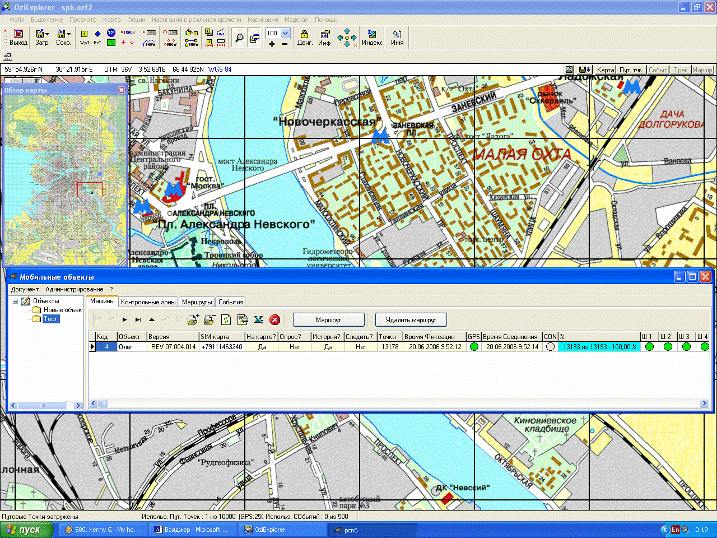
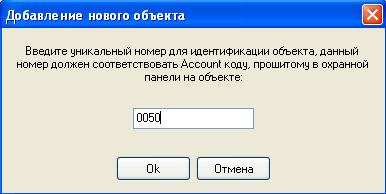
В окне “Мобильные объекты” нажимаем кнопку  . Вводим номер объекта, и нажимаем “Ок” (рис. 11.2.2).
рисунок 11.1.2 (добавление нового объекта)
На рисунке 11.1.3 показано, как выглядит список охраняемых объектов.
рисунок 11.1.3 (окно “Мобильные объекты”)

В левой части окна “Мобильные объекты” отображается дерево объектов. Здесь можно создавать группы, подгруппы и так далее, мобильных объектов. Во время работы программы на карте отображаются только те объекты, группа которых выделена в этот момент. Опрос осуществляется всех объектов, всех групп, параметр “Опрос?” указан “Да”.
В нижней части окна “Мобильные объекты”, в таблицу объектов добавляется новая строка со следующими данными по столбцам:
таблица 11.1.1 (описание столбцов окна “Мобильные объекты”)
Код | Порядковый номер объекта | |
Объект | Наименование объекта | |
Версия | Отображается версия прошивки устройства | |
SIM карта | Номер SIM карты находящейся в “Вояджере” | |
На карте? | Отображать объект данной группы на карте или нет | |
Опрос? | Нажав правую кнопку манипулятора “мышь” выбираем опрашивать объект “Да”, не опрашивать “Нет” | |
История? | Скачивать историю движения объекта или нет. | |
Следить? | Если поставить “Да” в этом столбце, тогда, при соединении с этим объектом, связь разрывать не будет, и можно будет следить за объектом постоянно (online). Другие объекты при этом опрашиваться не будут. | |
Время фиксации | Время последней фиксации объекта GPS при соединении по GSM каналу | |
GPS |
| Есть фиксация GPS |
| Нет фиксации GPS | |
| Состояние неизвестно | |
Время соединения | Время последнего соединения с объектом | |
CON |
| Установлена связь с объектом (связь прямая цифровая или по GPRS) |
| Нет связи с объектом | |
| Состояние неизвестно | |
% | Отображается строка состояния передачи точек с мобильного объекта | |
Ш1 |
| Шлейф 1 разомкнут |
| Шлейф 1 замкнут | |
| Состояние неизвестно | |
Ш2 |
| Шлейф 2 разомкнут |
| Шлейф 2 замкнут | |
| Состояние неизвестно | |
Ш3 |
| Шлейф 3 разомкнут |
| Шлейф 3 замкнут | |
| Состояние неизвестно | |
Ш4 |
| Шлейф 4 разомкнут |
| Шлейф 4 замкнут | |
| Состояние неизвестно | |
Ш5 |
| Шлейф 5 разомкнут |
| Шлейф 5 замкнут | |
| Состояние неизвестно | |
В2 |
| Выход 2 разомкнут |
| Выход 2 замкнут | |
| Состояние неизвестно | |
Выход2? | Этот параметр предусматривает удаленное управление выходом Вояджера. “Да” – включить, “Нет” – выключить. (в данной версии Вояджера, выход это крайние провода шлейфа (см. рис. 6.2.1) где: “GND” – “-” 12 Вольт, “ВЫХОД” – “+” 12 Вольт) | |
Время опроса | время последнего опроса объекта модемом (телефоном) | |
Период | Период опроса объекта (в минутах). Указывается для каждого объекта отдельно. ВАЖНО – если в списке объектов всего один объект, необходимо период указать не менее 2 минут! | |
Пароль | Пароль, который идентифицирует объект, подключающийся по GPRS. ВАЖНО – если используется связь с объектами через GPRS, необходимо внимательно проверить, что номер объекта и пароль в настройках Вояджера, соответствуют номеру объекта и паролю для этого объекта в карточке объекта программы pcn6. | |
Группа | Отображается группа, в которую входит данный объект (нажав правую кнопку “мыши”, можно выбрать группу, в которую Вы хотите перенести объект) | |
lat | Последнее значение широты | Места расположения объекта |
lon | Последнее значение долготы | |
RemoteRID | ||


Заполнение строки подсвеченной желтым цветом, осуществляется следующим образом: наводим курсор мыши на графу, нажимаем правую кнопку “мыши”, и выбираем необходимый параметр.
Соответственно заполняем графы.
ВАЖНО! ПРИ ДОБАВЛЕНИИ НОВОГО ОБЪЕКТА, НЕОБХОДИМО НАЖАТЬ ЗАКЛАДКУ “ДОКУМЕНТ” И УБРАТЬ “ГАЛОЧКУ” “ОБНОВЛЯТЬ ТАБЛИЦУ”.
рисунок 11.1.4 (закладка “Документ”)
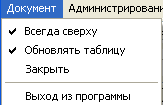
таблица 11.1.2 (описание вкладок закладки “Документ”)
Всегда сверху | Окно “Мобильные объекты” будет отображаться всегда поверх окон |
Обновлять таблицу | Обновлять таблицу мобильных объектов (т. е. программа периодически, опрашивает базу данных на изменение данных) |
Закрыть | Закрыть окно “Мобильные объекты” |
Выход из программы | Выйти из программы pcn6 |
рисунок 11.1.5 (закладка “Администрирование”)
таблица 11.1.3 (описание вкладок закладки “ Администрирование”)
Сообщения Ademco ContactID | См. рис. | Указываются все сообщения которые могут приходить от объектов, их коды, и соответствующие им графические изображения |
Пользователи | См. рис. | Указывается таблица пользователей, которым разрешено подключаться к базе данных |
Настройка | См. рис. | Указывается окно настройки программы |
рисунок 11.1.6 (окно “Пользователи”)

таблица 11.1.4 (описание параметров окна “Пользователи”)
| Список пользователей |
Вид | Рисунок |
Код | Кол пользователя для идентификации ВАЖНО! |
Наименование | Имя пользователя |
Рисунок | Цифровое обозначение рисунка |
Пароль | Пароль для идентификации ВАЖНО! |
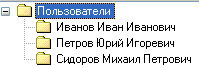
рисунок 11.1.7 (закладка “Отчеты”)

|
Из за большого объема этот материал размещен на нескольких страницах:
1 2 3 |
