


Партнерка на США и Канаду по недвижимости, выплаты в крипто
- 30% recurring commission
- Выплаты в USDT
- Вывод каждую неделю
- Комиссия до 5 лет за каждого referral
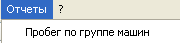
таблица 11.1.5 (описание вкладок закладки “Отчеты”)
Пробег по группе машин | Отчет о побеге группе автомобилей за определенный период |
рисунок 11.1.8 (закладка “?”)
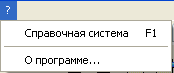
таблица 11.1.6 (описание вкладок закладки “?”)
Справочная система F1 | Не установлена |
О программе |
|

11.2. Добавление типа потока
Для опроса объектов посредством прямого цифрового соединения через GSM, необходимые параметры задаются в серверной части пультовой программы. Смотри инструкцию “Пульт Центрального Наблюдения - Серверная часть”.
11.3. Вывод маршрута движения объекта на карту местности
Программа “pcn6” работает совместно с программой “OziExplorer”. “OziExplorer” – это программа, работающая с географическими картами. Карты привязаны к мировым координатам. Не привязанные карты, отсканированные изображения в форматах BMP, PNG, JPEG и др., есть возможность привязать к координатам самостоятельно.
Если Вы правильно установили “Вояджер” на мобильный объект, то прибор сразу же начинает свою работу. Через несколько минут происходит фиксация GPS координат. Устройство фиксирует все точки перемещения объекта и записывает во встроенную память (65 536 точек при смещении на 50 метров).
Фиксация первой точки после первого включения может происходить с некоторыми отклонениями. Это связано с поиском спутников и принимаемыми данными от них. По истечении нескольких минут прибор начинает корректную фиксацию своего месторасположения. Некоторое смещение точек фиксации может происходить и во время стоянки мобильного транспорта, если:
· Неблагоприятные погодные условия
· Неправильно установлена антенна GPS
· Транспортное средство располагается вблизи здания
· Транспортное средство располагается под деревом, навесом и т. д.
Далее, для отображения пути перемещения на карте в программе “OziExplorer”, необходимо скачать точки с “Вояджера”, установив связь по сети GSM или через GPRS.
После того как произошло соединение с объектом, и вся информация записана в базу данных, можно отобразить путь движения объекта на географической карте в программе “OziExplorer”. Для этого открываем окно “Охраняемые объекты – мобильные”. В верхней части окна нажимаем кнопку  . Откроется следующее окно (рис. 11.3.1).
рисунок 11.3.1 (окно выбора периода отображения маршрута)
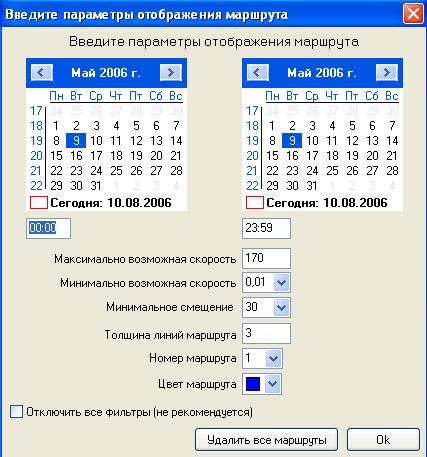
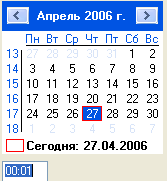
Указываем год, месяц, день и время в какой период желаем отобразить путь следования объекта. Нажимаем “Ок”.
В таблице 11.3.1 описываются параметры окна “Введите параметры отображения маршрута”.
таблица 11.3.1 (описание параметров окна “Введите параметры отображения маршрута”)
| Окно выбора даты и времени, для выбора маршрута следования объекта из базы данных. |
| Этот параметр, исключает из списка выводимых на карту точек, точки, скорость в которых превышала указанную здесь. |
| Этот параметр, исключает из списка выводимых на карту точек, точки, скорость в которых была меньше указанной здесь. |
| Этот параметр, исключает из списка выводимых на карту точек, точки которые находятся ближе, чем указано здесь. |
| Выбор цвета маршрута, который прорисуется на карте |
| Толщина линии маршрута, который прорисуется на карте. |
| На карте можно отобразить одновременно до 16 маршрутов. Здесь выбираем номер, под которым будет выводиться данный маршрут. |
| Выбираем цвет маршрута. |
| Галочка – отключает все фильтры отображения точек на карте. |
| После ввода всех необходимых данных, нажимаем эту кнопку, после чего на карте отобразится маршрут следования объекта. |









Теперь открыв программу “OziExplorer”, на карте увидим отображение пути объекта (по умолчанию красная полоса). Рис. 11.3.2
рисунок 11.3.2 (вывод маршрута на карту)
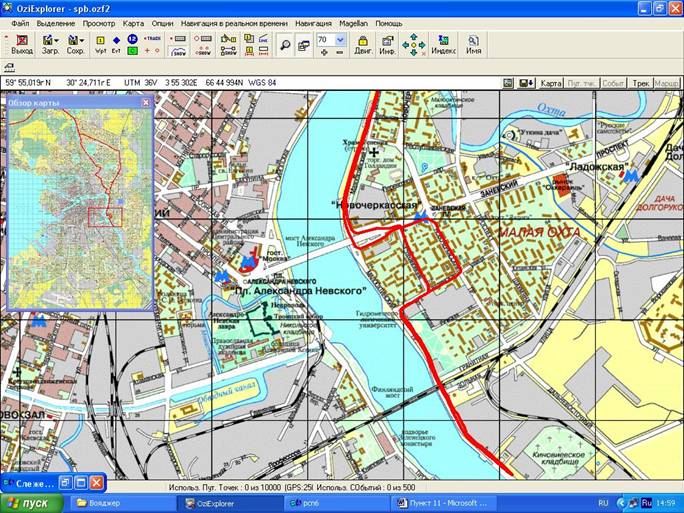
Весь путь следования объекта можно показать точками фиксации GPS. В верхней части окна программы “OziExplorer” нажимаем кнопку (показать/скрыть меню управления треками). На пройденном пути объекта, отображаемом на карте, появятся белые точки, в которых происходила фиксация GPS. А так же откроется новое окно “Управление треками” (рис. 11.3.3).
рис. 11.3.3 (окно “Управление треками”)
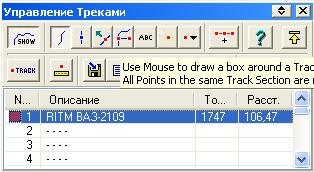
В таблице 11.3.2 описываются значения столбцов окна “Управление треками”:
таблица 11.3.2 (описание значения столбцов окна “Управление треками”)
№ | Номер по порядку |
Описание | Наименование мобильного объекта |
Точки | Количество точек, отображенных на карте за определенный период |
Расст. | Расстояние, которое пройдено объектом за указанный период |
Так же есть возможность расписать весь путь по точкам, нажав кнопку  (Show Track List) в окне “Управление треками”.
рисунок 11.3.4 (окно “Список треков”)

В таблице окна “Список треков” отображается следующая информация:
таблица 11.3.3 (описание столбцов окна “Список треков”)
PID | Порядковый номер точки |
Карта | Находится ли точка в пределах видимости карты |
Sect | Секция |
Долгота | Точная координата в часах и минутах |
Широта | Точная координата в часах и минутах |
Alt(ft) | Параметр OziExplorer |
Дата | День, месяц и год, когда объект находился в этой точке |
Время | Точное время, в которое объект находился в этой точке |
Расст. (м) | Расстояние, в метрах пройденное от предыдущей точки |
км/ч | Скорость, которую развил объект в этой точке |
Hdg | Направление движение в градусах |
11.4. Отслеживание мобильного объекта в режиме реального времени.
Ели есть необходимость вести объект в реальном времени, то в таблице “Мобильные объекты” параметр “Следить?” ставиться “Да”. После этого строка подсветится синим цветом, и при опросе этого объекта по GSM, связь с этим объектом разрываться не будет, и смещение объекта будет отображаться в режиме “Online” (постоянно).
12. Работа с картами
12.1. Где искать карты, если их нет в комплекте поставки?
Программа “OziExplorer” очень популярна в нашей стране и заграницей, ее используют много тысяч людей для повседневной работы с GPS приемниками. И многие из этих людей создают карты и размещают в сети Internet.
Для поиска карт в сети необходимо воспользоваться любым поисковым сервером и набрать в строке поиска примерно следующее: “OziExplorer карты Самара” и поисковый сервер выдаст сайты наверняка содержащие карты для Вашего региона.
В сети Internet существует масса архивов содержащих гигабайты карт различных регионов, вот, например один из таких архивов: ftp://ftp. *****/
12.2. Самостоятельное создание карт.
И если все-таки Вы не смогли найти необходимую карту, есть возможность самим создать карту и привязать ее к мировым координатам.
Сначала необходимо выбрать карту на бумаге или же на электронном носителе. Подобрав карту на бумаге, нужно отсканировать ее с максимальным разрешением, для того чтобы можно было как можно ближе приблизить карту. Отсканировав карту отрезками в любом хорошем графическом редакторе (к примеру, Photoshop) нужно собрать ее воедино. Сохранять желательно в формате JPG или в другом формате, который хорошо сжимает графическое изображение. Имея карту в электронном виде, тоже нужно сохранить ее в формате JPG или подобном.
Далее в программе “OziExplorer” выбираем пункт “Меню” и указываем “Открыть и откалибровать изображение карту” (рис. 12.2.1). В следующем окне указываем, где находится необходимое изображение карты, и нажимаем “Открыть”. Теперь открытую в программе “OziExplorer” карту необходимо привязать по точкам к мировым координатам. Точек может быть от 3 до 9. Чем больше точек с точными координатами указываем на карте, тем точнее карта привязывается к координатам. Открыв карту, в правой части окна, выбираем закладку “Точка 1” и курсор “мыши” ставим в ту точку, на карте, координаты которой мы знаем (рис. 12.2.1). Заполняем поля “долгота” и “широта” (обязательно с права от широты необходимо, чтобы стояла буква “N”, а с права от долготы буква “E”) Указывать точки на карте, координаты которых мы знаем, необходимо как можно точнее, для более точной привязки карты. Для этого выбираются явно выраженные на карте объекты, здания, перекрестки и т. п. Узнать точные координаты точки, относительно которой будет привязываться карта, можно используя непосредственно “Вояджер”. Для этого:
1. Вставляем SIM карту и подсоединяем антенны GPS и GSM;
2. Подаем питание;
рисунок 12.2.1 (выбор закладки “Открыть и откалибровать карту”)

рисунок 12.2.2 (указание точки привязки)

3. Проверяем индикацию (питание в норме, GPS приемник работает, есть сеть GSM);
4. Желательно иметь ноутбук и установленную на нем программу pcn6;
5. Запускаем программу;
6. Находясь в первой контрольной точке, отключаем питание “Вояджера” и снова подключаем;
7. Устанавливаем связь, запустив поток, на котором отслеживаем координаты GPS с мобильного объекта;
8. На экране монитора ноутбука, после подключения питания устройство обнаружится вновь, уже с теми координатами, где точно Вы находитесь.
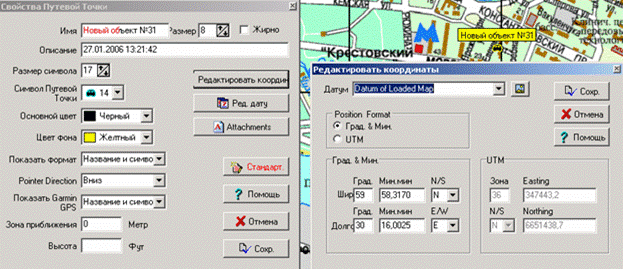
9. Два раза кликаем левой кнопкой “мыши” на изображении автомобиля (зеленого цвета), а затем в появившемся окне “Свойства путевой точки” нажимаем кнопку  .
.
10. В новом окне “Редактировать координаты” в левой нижней части смотрим и записываем цифровые значения широты и долготы (рис. 12.2.3);
11. В таблице 12.2.1 показан пример, как можно составить таблицу, в которую будут записываться несколько точек привязки с точными координатами на местности, карту которой необходимо привязать к сетке координат;
таблица 12.2.1 (пример составления таблицы точек, координаты которых точно известны)
Широта | Долгота | |||
градусы | минуты | градусы | минуты | |
Точка 1 | 59 | 58,3170 | 30 | 16,0025 |
Точка 2 | ||||
Точка 3 | ||||
…… |
рисунок 12.2.3 ()
12. И так продолжаем до последней точки;
13. Желательно при фиксации точек путь проделать таким образом, чтобы получился замкнутый круг. Это делает более удобную дальнейшую привязку карты к координатам;
14. Теперь у Вас должна получиться таблица из нескольких точек с точными координатами;
15. Запускаем OziExplorer;
16. Привязываем карту, как было описано выше;
17. Если же нет возможности отслеживать прибор сразу на ноутбуке, КПК или сотовом телефоне тогда просто подаем питание на прибор, можно SIM карту не вставлять.
18. Далее проделываем путь по местности в виде замкнутого круга, этот круг должен быть не менее 1 километра.
19. Движение производим без подключенного питания к устройству;
20. На каждой контрольной точке подключаем питание, дожидаемся фиксации GPS (см. индикацию “Вояджера”), отключаем питание и продолжаем путь;
21. Возвратившись к компьютеру с установленными pcn6 и OziExplorer, отключаем питание от “Вояджера”;
22. Вставляем SIM карту;
23. Подаем питание;
24. Запускаем пультовую программу, обнаруживаем устройство и скачиваем весь пройденный путь;
25. Если нет уже заведенной карточки на новый объект, заводим ее, указав номер SIM карты, которая стоит в устройстве (как в программе pcn6 завести новый объект описывается в пункте 11.1 настоящей документации);
26. Запускаем поток “Координаты GPS с мобильного объекта”;
27. В программе OziExplorer отобразятся все точки, в которых происходило включение выключение “Вояджера”;
28. Переписываем координаты этих точек;
29. Далее как описывалось выше (начало п.12.2), привязываем изображение карты к координатам.
Узнать координаты контрольных точек можно и другими способами, к примеру с помощью GPS навигатора.
13. Часто задаваемые вопросы
13.1. Не работает цифровая передача информации через сеть GSM, что делать?
Надо подключить услугу цифровой передачи данных у сотового оператора. Тарификация цифровой передачи данных у всех сотовых операторов совпадает с тарификацией голосовых вызовов. Данную услугу необходимо подключить на всех SIM картах используемых на объектовых приборах и на пульте.
13.2. Как подключить в MTS?
Для подключения цифровой передачи данных у сотового оператора MTS надо подключить услугу мобильный офис. Услугу мобильный офис можно подключить, позвонив в MTS или через автоматическую службу сервиса абонента ACCA.
Будьте внимательны, если Вы приобретаете новые SIM карты и планируете сразу их использовать для передачи данных через цифровой канал, то услугу мобильный офис надо подключить сразу у сотового оператора в офисе. Иначе может пройти несколько дней, перед тем как сотовый оператор зарегистрирует ваши SIM карты и позволит Вам подключить услугу.
Перед началом работы, также можно переподключить услугу “Мобильный офис” самостоятельно, используя автоматическую службу обслуживания абонентов. Это можно делать потому, что были случаи, когда оператор сотовой связи говорит, что услуга подключена по умолчанию, однако передачи данных в цифровом канале не происходит.
13.3. Как подключить в Megafon?
Для подключения цифровой передачи данных у сотового оператора Megafon ничего делать не требуется, данная услуга подключена по умолчанию. Если вдруг цифровой канал не работает, то надо звонить оператору и говорить, что Вы пытаетесь передавать данные напрямую с одного компьютера на другой через сотовые телефоны а у Вас ничего не получается и что надо подключить услугу “передача данных и факсов”, чтобы все заработало.
Возможно самостоятельное подключение цифровой передачи данных путем комбинаций:
*105#1401#
*105#1501#
075 – телефон службы бесплатной тех. поддержки
Данная информация актуальна для Санкт-Петербурга и области, в других регионах, возможно, иные комбинации и телефоны. Интересуйтесь у местных операторов.
13.4. Как подключить в BeeLine?
Для подключения цифровой передачи данных у сотового оператора BeeLine надо вставить SIM карту, на которой Вы хотите подключить услугу цифровой передачи в сотовый телефон и на клавиатуре набрать следующий волшебный набор цифр: и нажать кнопку набора номера. После набора номера в трубке вы услышите женский голос сообщающий, что “Ваш запрос принят!”, а затем придет SMS сообщение о том, что услуга подключена.
Будьте внимательны, консультанты у сотовых операторов очень часто будут не понимать, о чем вы их спрашиваете, настаивайте, чтобы вас соединили со специалистом!
13.5. Цифровая передача информации и GPRS это одно и тоже?
Услуга цифровой передачи данных не имеет ничего общего с GPRS это абсолютно разные сервисы сотовой сети.
13.6. При подключении питания первая точка фиксации показывает не корректные координаты?
При первом подключении “Вояджера”, происходит поиск видимых на горизонте спутников. Из-за этого по мере увеличения их количества точка фиксации постепенно принимает верные координаты. Это занимает несколько минут. Далее фиксация происходит, без каких либо видимых недостатков.
13.7. Нет фиксации GPS?
Это может происходить по следующим причинам:
· Близко расположили антенну GSM к Вояджеру (п. 6.3);
· Антенна GPS установлена не правильно (п. 6.3);
· Испорчен аккумулятор;
· Плохие погодные условия и место расположения объекта.
· Сломана антенна GPS или есть короткое замыкание в проводе. (т. к. антенна активная, то замыкания провода, могут сказаться на работу устройства в целом.)

|
Из за большого объема этот материал размещен на нескольких страницах:
1 2 3 |
