

Партнерка на США и Канаду по недвижимости, выплаты в крипто
- 30% recurring commission
- Выплаты в USDT
- Вывод каждую неделю
- Комиссия до 5 лет за каждого referral
Тестер изготовлен в ударопрочном герметичном эргономичном корпусе.
Внешний вид тестера показан на рис. 1.
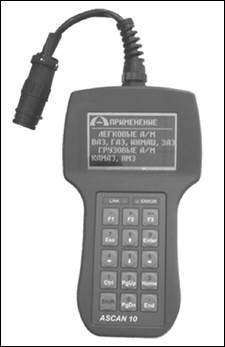
Рис. 1. Тестер АСКАН-10
Тестер оборудован быстроразъемным соединителем для подключения диагностических кабелей.
Графический дисплей с подсветкой и изменяемой контрастностью предназначен для визуального отображения информации как в текстовом, так и в графическом виде.
Мембранная клавиатура обладает ярко выраженными тактильными свойствами, нажатие на клавиши сопровождается отключаемым звуковым сигналом.
Два светодиода – зеленый и красный, расположенные на передней панели, сигнализируют о наличии или отсутствии связи с блоком управления.
3.2 Назначение функциональных клавиш.
Клавиши 0…9 предназначены для набора цифр от 0 до 9 при регистрации модуля. Для набора цифры нужно нажать Shift+N.
Клавиша F1 – контекстная помощь, Shift+ F1 – вызов калькулятора.
Клавиша F2 – переход от цифрового отображения параметра к графическому и обратно, регистрация модуля.
Клавиша F3 – подробное описание параметра, подробное описание пункта меню, меню BIOS.
Клавиши ↑ ↓ ← → - перемещение курсора, прокрутка кадра, изменение состояния исполнительного механизма.
PgUp, PgDn – ускоренное перемещение курсора, ускоренное изменение состояния исполнительного механизма.
Enter – вход во вложенное меню, выбор исполнительного механизма, запуск команды.
Esc – выход в предыдущее меню.
3.3 Описание программного обеспечения
Все диагностические программы хранятся в энергонезависимой памяти тестера.
Программное обеспечение тестера состоит из пакетов, скомпонованных по признаку завода-изготовителя транспортного средства. Каждый пакет разбит на модули, предназначенные для тестирования одной или нескольких систем управления. Каждый модуль подлежит регистрации.
Обновление программного обеспечения производится пользователем через интернет при помощи специального адаптера для подключения к персональному компьютеру.
Программное обеспечение для работы с тестером, диагностические пакеты и их обновления выложены на сайте www. *****, www. abit. *****.
4. Работа с тестером
4.1 Подключение тестера к автомобилю
4.1.1 Подключите жгут соединительный с требуемым диагностическим разъемом к быстроразъемному соединителю тестера.
4.1.2 Подключите диагностический разъем к диагностической колодке автомобиля.
При необходимости подключите разъем питания жгута соединительного к разъему прикуривателя или к положительной клемме аккумулятора автомобиля через дополнительный кабель.
ВНИМАНИЕ! Подключение тестера проводить при выключенном зажигании!
4.1.3 Включите зажигание. При этом включится подсветка дисплея тестера и на короткое время появится заставка.
Через 3-5 секунд тестер выйдет в Главное меню (рис. 2).

Рис. 2 Главное меню
Тестер готов к работе.
Тестер снабжен разветвленной контекстной помощью. Для получения помощи нажмите клавишу F1. Для получения помощи по расположению клавиш нажмите F3.
4.2 Настройки и самодиагностика тестера
4.2.1 Находясь в Главном меню, жмите клавишу Esc на дисплее появится меню BIOS (рис. 3).
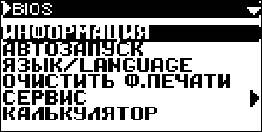
Рис. 3 Меню BIOS
Пункты меню BIOS:
ИНФОРМАЦИЯ – вывод системной информации о тестере на дисплей (рис. 4);
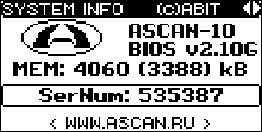
Рис. 4 Системная информация
АВТОЗАПУСК – разрешает или запрещает автоматический запуск последнего использованного диагностического модуля;
ЯЗЫК/LANGUAGE – переключение меню BIOS на русский или английский язык;
ОЧИСТИТЬ Ф. ПЕЧАТИ – стирает из памяти тестера файл с информацией, сохраненной для вывода на печать;
СЕРВИС – сервисные функции и настройка тестера;
КАЛЬКУЛЯТОР – арифметический калькулятор.
4.2.2 Для выбора сервисных функций и настроек тестера выберите пункт меню СЕРВИС и нажмите Enter. На дисплее отобразится меню СЕРВИС (рис. 5).
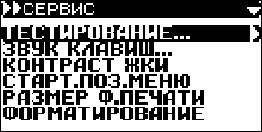
Рис. 5 Меню СЕРВИС
Пункты меню СЕРВИС:
ТЕСТИРОВАНИЕ – самотестирование внутренней схемы, дисплея и клавиатуры тестера (см. п. 4.2.3);
ЗВУК КЛАВИШ… – регулировка звукового сопровождения нажатия на клавишу, отключение звука;
КОНТРАСТ ЖКИ – регулировка контрастности дисплея;
СТАРТ. ПОЗ. МЕНЮ – установка стартового меню – Главное меню или последний запущенный пакет;
РАЗМЕР Ф. ПЕЧАТИ – устанавливает размер файла печати. Информация, записываемая в файл печати, сохраняется в тестере до тех пор, пока не будет стерта при помощи функции ОЧИСТИТЬ Ф. ПЕЧАТИ.
ОЧИСТИТЬ Ф. ПЕЧАТИ. При превышении установленного размера файла при очередном запуске модуля наиболее старые записи стираются и начальный размер файла устанавливается 0,5 от максимального. При установке максимального размера "0" размер файла печати не ограничивается. Чем больше размер файла, тем больше записей можно сделать. Время скачивания файла на компьютер соответственно увеличивается.
ФОРМАТИРОВАНИЕ – производится полное стирание всех данных, кроме BIOS.
4.2.3 Для внутреннего тестирования оборудования выберите в меню СЕРВИС пункт меню ТЕСТИРОВАНИЕ.
На дисплее появится меню ТЕСТЫ (рис. 6).
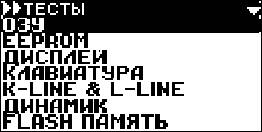
Рис. 6 Меню ТЕСТЫ
Пункты меню ТЕСТЫ:
ОЗУ – тест памяти тестера;
EEPROM – тест энергонезависимой памяти и идентификатора;
ДИСПЛЕЙ – тест дисплея;
КЛАВИАТУРА – тест клавиатуры. Для проверки нажмите последовательно все клавиши;
K-line & L-line – тестирование K-line и L-line;
ДИНАМИК – тестирование акустического излучателя. Одновременно со звуком поочередно включаются светодиоды LINK (зеленый) и ERROR (красный);
FLASH ПАМЯТЬ – тестирование энергонезависимой памяти.
4.3 Автоматическое определение блока управления
Для тестирования системы управления двигателем необходимо запустить соответствующий блоку управления двигателем диагностический модуль тестера. Если тип установленного на автомобиле блока управления не известен, его можно определить с помощью модуля Автоопределение.
Модуль Автоопределение можно запустить из Главного меню. В этом случае тестер будет считывать информацию из блока управления и последовательно сравнивать ее с данными, хранящимися в памяти тестера. Этот способ занимает значительное время.
Для уменьшения времени определения блока управления выберите пункт меню, соответствующий марке автомобиля, например ГАЗ. Откроется меню МОДУЛИ (рис. 7).
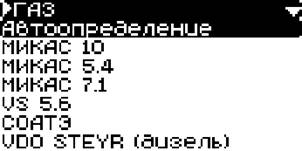
Рис. 7 Меню МОДУЛИ
Выберите пункт меню Автоопределение и нажмите Enter – запустится модуль автоматического определения блока управления автомобилей ГАЗ. После идентификации блока управления на дисплее появится его название и варианты работы – запустить модуль или выйти в меню МОДУЛИ (рис. 8), подсветится зеленый светодиод LINK.
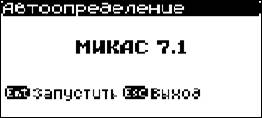
Рис. 8 Автоопределение модуля
Если блок управления не определился и горит красный светодиод ERROR, проверьте целостность цепи K-line между блоком управления и диагностической колодкой автомобиля.
ВНИМАНИЕ! В некоторые комплектации автомобилей включен разъем для подключения иммобилайзера, однако сам иммобилайзер отсутствует и связь между тестером и блоком управления/контроллером может быть нарушена.
В этом случае необходимо обеспечить электрическое соединение по К-line между соответствующими контактами блока управления и тестера (для автомобилей ВАЗ обеспечьте соединение между контактами 9 и 18 колодки подключения иммобилайзера. Эскиз колодки подключения иммобилайзера со стороны присоединительной части – (рис. 9).

Рис. 9 Колодка иммобилайзера ВАЗ
4.4 Работа с диагностическим модулем.
4.4.1 Запуск модуля.
Запустите диагностический модуль из модуля Автоопределение или вручную. После короткой заставки с описанием модуля на дисплее появится меню РЕЖИМ. Меню РЕЖИМ различны для разных блоков управления, наиболее полное меню показано на рис. 10.
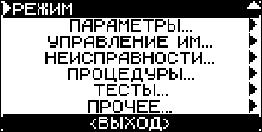
Рис. 10 Меню РЕЖИМ
После появления меню РЕЖИМ должен подсветиться зеленый светодиод LINK.
Пункты меню РЕЖИМ:
ПАРАМЕТРЫ – просмотр значений параметров системы управления в реальном времени;
УПРАВЛЕНИЕ ИМ – управление исполнительными механизмами;
НЕИСПРАВНОСТИ – считывание неисправностей из блока управления, сброс неисправностей, сброс блока управления;
ПРОЦЕДУРЫ – проведение тестовых проверок и процедур системы управления. Пункт ПРОЦЕДУРЫ присутствует не во всех модулях;
ТЕСТЫ – проведение тестовых проверок автомобиля;
ПРОЧЕЕ – идентификация блока управления, установка стартового режима модуля, сведения о программе и другие сведения;
ВЫХОД – выход в предшествующее меню.
4.4.2 Меню ПАРАМЕТРЫ показано на рис. 11.
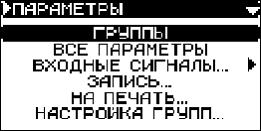
Рис. 11 Меню ПАРАМЕТРЫ
Пункты меню ПАРАМЕТРЫ:
ВСЕ ПАРАМЕТРЫ – показывает общий список параметров;
ГРУППЫ – показывает группы параметров, стандартные и пользовательские;
ВХОДНЫЕ СИГНАЛЫ – (присутствует не во всех модулях) - выводит на дисплей напряжения с датчиков в виде диаграммы;
ЗАПИСЬ – записывает в память тестера значения параметров;
НА ПЕЧАТЬ – сохранение значений параметров и неисправностей для вывода на печать;
НАСТРОЙКА ГРУПП – выбор параметров и формирование групп параметров;
ТАБЛИЦЫ – просмотр таблиц параметров.
4.4.2.1 ВСЕ ПАРАМЕТРЫ – показывает общий список параметров. Список разбит на страницы. В верхней строке находится информация о номере текущей страницы и количестве страниц. Вид страницы общего списка параметров приведен на рис. 12.
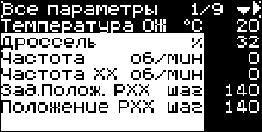
Рис. 12 Меню ВСЕ ПАРАМЕТРЫ
Для перехода на другую страницу нажмите кнопку ← или →.
По нажатию кнопки F3 на дисплей выводится полное название параметра.
Для вывода на экран графика параметра выберите нужный параметр и нажмите клавишу F2. График будет выводиться в виде, представленном на рис. 13.
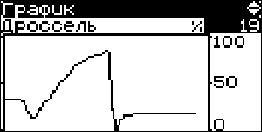
Рис. 13 График параметра
В режиме динамического просмотра нажатием кнопки Enter можно остановить построение графика в какой-либо характерной точке. При этом нажатие кнопок ↑ и ↓ дает возможность просмотреть графики остальных параметров на странице, остановившиеся в этой же точке. Продолжение построения графика осуществляется повторным нажатием кнопки Enter.
Вернуться в окно ВСЕ ПАРАМЕТРЫ можно нажатием кнопки F2 или Esc.
4.4.2.2 ГРУППЫ – параметры можно просматривать не только общим списком, но и группами. Группы могут быть стандартными или пользовательскими. В каждой группе может быть не более 7 параметров.
Для вывода на экран графика параметра выберите нужный параметр и нажмите кнопку F2. График будет выводиться в виде, представленном на рис. 13.
В верхней строке окна ГРУППЫ находится информация о названии группы, номере текущей группы и количестве групп в памяти.
В режиме динамического просмотра нажатием кнопки Enter можно остановить построение графика в какой-либо характерной точке. При этом нажатие кнопок ↑ и ↓ дает возможность просмотреть графики остальных параметров в группе, остановившиеся в этой же точке. Продолжение построения графика осуществляется повторным нажатием кнопки Enter.
4.4.2.3 ВХОДНЫЕ СИГНАЛЫ – (присутствует не во всех модулях) - выводит на дисплей напряжения с датчиков в виде диаграммы. При выборе этого пункта открывается меню СИГНАЛЫ (рис. 14) с перечнем доступных для наблюдения входных сигналов.

Рис. 14 Меню СИГНАЛЫ
Выбранный сигнал отображается на дисплее в цифровом виде и в виде линейного индикатора. Внизу экрана дается полное наименование входного сигнала (рис. 15).
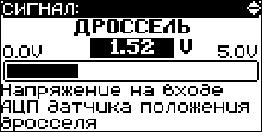
Рис.15 Входной сигнал дросселя
4.4.2.4 ЗАПИСЬ – Тестер позволяет записывать в свою память значения параметров, изменяющихся с течением времени, с последующим просмотром в цифровом и графическом виде. Параметры записываются и просматриваются с временным интервалом равным 0,2 секунды.
Выберите пункт меню ЗАПИСЬ, в открывшемся окне из списка предложенных групп выберите нужную группу параметров. На дисплее появится надпись Запись, после чего тестер переключится на окно записи параметров (рис. 16) и начнет запись.

Рис. 16 Запись параметра
В правой части дисплея выводятся значения параметров, по которым идет запись. Один из параметров выделен курсором, его название выведено в левой части верхней строки дисплея. В правой части верхней строки дисплея выводится время с начала записи параметров. В левой части дисплея выводится график выделенного параметра.
Перемещая курсор по вертикали, можно просмотреть графики изменения остальных параметров группы.
Для остановки записи нажмите Enter. На дисплее появится надпись Останов, после чего запись параметров прекращается. На графике выбранного параметра появится вертикальная линия (курсор), отмечающая соответствующую точку времени.
Для просмотра записанных параметров переместите курсор в нужное место записанного участка. В цифровом виде точка времени выводится в верхней строке дисплея (рис. 17).
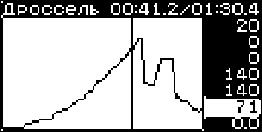
Рис. 17 Просмотр записанного параметра
Кнопкой F2 можно переключить вывод параметров с графического представления на текстово-цифровое и обратно.
Повторное нажатие Enter продолжит запись параметров.
Если в памяти тестера находится ранее записанная информация, то на дисплее появится меню запроса (рис. 18). Для начала новой записи нажмите Esc.
При отключении питания тестера записанная информация сохраняется.

Рис. 18 Меню запроса записи
4.4.2.5 НА ПЕЧАТЬ – тестер позволяет сохранять текущие значения параметров группы для последующего вывода их на печать.
4.4.2.6 НАСТРОЙКА ГРУПП – при выборе этого пункта меню на дисплее появится список групп. В конце списка пункты: Добавить новую группу и Сброс групп в исходное.
При выборе одной из групп в верхней строке отобразится надпись Настр. "имя группы" (рис. 19).
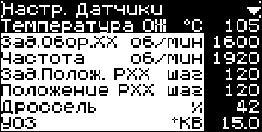
Рис. 19 Меню НАСТРОЙКА ГРУППЫ
Перемещая курсор, укажите, какой параметр группы вы хотите заменить. Появляется общий список параметров и надпись Выбери параметр. Выделите курсором имя параметра. Нажмите Enter. Повторяйте эти действия для настройки остальных параметров в группе. Если название параметра не помещается на экране, можно сдвинуть надпись клавишами ← →.
В режим настройки группы также можно попасть из режима вывода параметров, нажав Shift+F3. В этом случае происходит настройка той группы, которая была выбрана ранее для просмотра.
Для изменения имени группы нажмите кнопку F2. Имя группы может состоять из 8-ми буквенно-цифровых символов.
Для удаления группы из списка групп, войдите в меню НАСТРОЙКА ГРУППЫ и нажмите Shift-F2. На дисплее появится запрос: Удалить группу? Да[Ent] [Esc]Нет. При нажатии Enter группа будет удалена из памяти.
Для создания новой группы выделите курсором строку Добавить новую группу. Нажмите Enter. Введите имя группы или оставьте предложенное по умолчанию. В списке групп появится новая пустая группа. Ее настройка производится аналогично процедуре, описанной выше.
В случае необходимости вернуть настройку всех групп в исходное состояние, заданное по умолчанию, выберите строку Сброс групп в исходное и нажмите Enter. На дисплее появится запрос: Сбросить в исходное? Да[Ent] [Esc]Нет. При нажатии Enter настройка всех групп вернется к заданной по умолчанию.
4.4.2.7 При выборе меню ТАБЛИЦЫ на дисплее появится меню Выбери таблицу с перечнем доступных таблиц. Выберите курсором нужную таблицу. Если полное название таблицы не помещается на дисплее, то через 2-3 секунды оно будет выводится бегущей строкой.
Для пролистывания таблицы по горизонтали используйте кнопки ← и →, по вертикали - кнопки ↑ и ↓.
4.4.3 Меню УПРАВЛЕНИЕ ИМ показано на рис. 20.
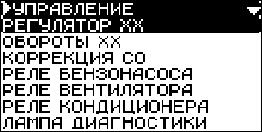
Рис. 20 Меню УПРАВЛЕНИЕ ИМ
При выборе курсором строки в списке исполнительных механизмов на дисплее появляется окно управления выбранным исполнительным механизмом. На рис. 21 для примера показано окно управления шаговым двигателем регулятора холостого хода. Окна управления остальными исполнительными механизмами имеют аналогичный вид.
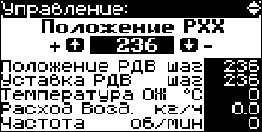
Рис. 21 Окно управления ИМ
В верхней строчке окна выведено название исполнительного механизма, ниже – его текущее состояние и обозначены управляющие кнопки. В нижних строках выведен настраиваемый по желанию пользователя набор параметров системы управления (до 5 параметров).
Управление исполнительным механизмом осуществляется клавишами и ¯. Клавиши PgUp и PgDn позволяют управлять механизмом ускоренно.
Измененное значение состояния исполнительного механизма можно сохранить, если это позволяет программное обеспечение блока управления. Для этого выйдите из окна управления исполнительным механизмом, нажав клавишу Esc – "сохранение и выход".
Если необходимо изменить положение одного или нескольких исполнительных механизмов только на время сеанса диагностики, нажмите клавишу F2 - при этом изменное положение механизма сохранится только до конца сеанса диагностики, после отключения тестера измененные параметры восстановятся.
Набор параметров, выводимый в нижней части окна управления исполнительным механизмом, можно изменить. Для этого нажмите Shift-F3 и выберите параметр, который необходимо заменить. На дисплее появится полный список параметров системы управления. Выберите курсором желаемый параметр и нажмите Enter. Параметр будет заменен.
4.4.4 Меню НЕИСПРАВНОСТИ показано на рис. 22.

Рис. 22 Меню НЕИСПРАВНОСТИ
Любой блок управления имеет встроенную систему самодиагностики, которая охватывает как сам блок управления/контроллер, так и большинство входных и выходных сигналов системы управления двигателем. Система диагностики определяет наличие и характер неисправности и включает контрольную лампу, расположенную на панели комбинации приборов.
4.4.4.1 Пункт меню ТЕКУЩИЕ НЕИСПРАВНОСТИ позволяет просмотреть текущие неисправности системы управления, то есть неисправности, присутствующие в момент проверки в системе. Окно ТЕКУЩИЕ НЕИСПРАВНОСТИ показано на рис. 23.
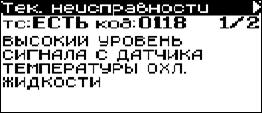
Рис. 23 Окно ТЕКУЩИЕ НЕИСПРАВНОСТИ
В верхней строчке слева выводится текущее состояние неисправности "тс:ЕСТЬ", в средней части – код ошибки "код:0118", в правой части строки выводится порядковый номер неисправности (в порядке очередности регистрации неисправности)/общее количество неисправностей "1/2".
Ниже выводится текстовое сообщение с расшифровкой неисправности.
Для некоторых модулей нажатием кнопки F2 можно вывести на экран дополнительную информацию по неисправности.
Дополнительная информация о неисправности может быть представлена на трех страницах: Статус неисправности, "Моментальный снимок" и Диагностический регистр. Переключение страниц осуществляется кнопками PgUp, PgDn, вертикальный сдвиг информации на экране внутри страницы осуществляется кнопками Þ и Ý, горизонтальный - Û и Ü.
Страница Статус неисправности
На этой странице доступны индивидуальные данные по каждой неисправности, которые сохраняются с появлением неисправности. Сохраняются три последних случая возникновения неисправности.
На странице могут выводиться:
- Код неисправности
- Счетчик определения устойчивости
- Счетчик устранения неисправности. Показывает количество выключений диагностической лампы и удаления неисправности из памяти блока.
- Далее выводятся три строки дополнительных параметров для трех последних случаев возникновения неисправности с указанием размерности. Перечень дополнительных параметров задается в специальной таблице в блоке управления.
- Дистанция (в километрах), пройденная с устойчивой неисправностью и включенной контрольной лампой.
Страница "Моментальный снимок". На странице могут выводиться данные, сохраненные в момент появления неисправности. На странице отображаются следующие данные:
Параметр | Разм | Мин | Макс | Шаг |
Код неисправности | ||||
Статус топливной системы | ||||
Приведенное значение циклового наполнения | % | 0 | 100 | 100/255 |
Температура охлаждающей жидкости | ºС | -40 | +215 | 1 |
Текущий коэффициент коррекции лямбда –регулятора 1 | % | -100 (бедн) | 99.22 (богат) | 100/128 |
Адаптивный коэффициент коррекции лямбда - регулятора 1 | % | -100 (бедн) | 99.22 (богат) | 100/128 |
Давление топлива | KPa | 0 | 765 | 3 |
Абсолютное давление во впускном коллекторе | KPa | 0 | 255 | 1 |
Частота вращения двигателя | об/мин | 0 | 16000 | ¼ |
Скорость автомобиля | км/ч | 0 | 255 | 1 |
Напряжение бортовой сети автомобиля | В | 1/256 | ||
Расход воздуха | кг/ч | 1/16 | ||
Положение дроссельной заслонки | % | 0 | 100 | 100/255 |
Номер включенной передачи | 0 | 6 | 1 |
"Моментальный снимок" создается не для всех неисправностей.

|
Из за большого объема этот материал размещен на нескольких страницах:
1 2 3 |
