


Партнерка на США и Канаду по недвижимости, выплаты в крипто
- 30% recurring commission
- Выплаты в USDT
- Вывод каждую неделю
- Комиссия до 5 лет за каждого referral
Инструкция для пользователей (студентов)
корпоративной сети факультета информатики.
Для обеспечения учебного процесса на факультете информатики выделены четыре функциональных сервера: контролер домена “domain.masu-inform.ru”, прокси-сервер (для доступа в Интернет) “vpn.domain.masu-inform.ru”, почтовый сервер “masu-inform.ru” и портал факультета информатики “caportal.masu-inform.ru”. Проведена полная интеграция служб аутентификации этих серверов.
Каждый пользователь сети должен хранить свой единый пароль для доступа ко всем ресурсам.
В случае любого несанкционированного действия со стороны пользователя или лица использовавшего его логин и пароль, будут наказываться как владелец, так и пользователь, нарушивший правила личного пользования ресурсами факультета.
Работа в дисплейных классах
Каждому студенту факультета информатики присвоен уникальный идентификатор, именуемый в дальнейшем – «логин».
Для студентов логин формируется в соответствии с номером зачетной книжки (например – “2025”).
Действия пользователя в начале занятия:
Для получения доступа к общим сетевым ресурсам факультета и личному сетевому диску студента необходимо в поле «User name» ввести номер своей зачетной книжки, а в поле «Password» ввести свой пароль (при первом входе в систему доменной сети пароль соответствует номеру зачетной книжки).
В поле «Log on to» выбрать DOMAIN для входа в доменную сеть.
После первичной регистрации появляется предупреждение о необходимости смены пароля. В строке «New Password» введите новый пароль и повторите ввод в строке «Confirm new password». В противном случае любой студент может получить доступ к вашим личным информационным ресурсам (данные в сети, почта, доступ в Интернет).
Каждый пользователь системы имеет доступ к четырем сетевым хранилищам ресурсов общего и личного доступа:
сетевой диск “S” – Studprog – программное обеспечение необходимое во время обучения,
“T” – Teachers – методические материалы публикуемые преподавателями факультета,
“H” – Home – личный каталог пользователя (draft –черновики),
“W” – Studwork – каталог для сдачи лабораторных, самостоятельных и контрольных работ преподавателям.
Действия пользователя в конце занятия:
По окончании работы в системе обязательно завершить сеанс чтобы предотвратить несанкционированный доступ к личному диску пользователя. Для этого следует нажать кнопки «Start», а затем «Log off *****».
Доступ к глобальной сети Internet
Доступ к Интернет каждым пользователем осуществляется только после загрузки Kerio VPN Client (Kerio VPN Client загружается автоматически после авторизованного входа в сеть).
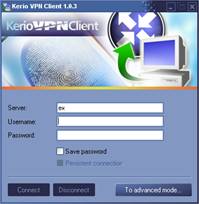 В настоящее время отменены все ограничения по скорости доступа в сеть Интернет для пользователей корпоративной сети (скорость ограничивается лишь шириной канала – 2Мбит/сек).
Введен лимит на использование трафика каждым пользователем в течение одного календарного месяца: 20Мб для студентов. После использования всего объема трафика пользователям на почтовый ящик высылается уведомление об исчерпании лимита. Все последующие запросы в сеть Интернет блокируются. Исключение составляют почтовый сервер и портал факультета – трафик доступа к ним не учитывается.
По окончанию работы обязательно нажмите кнопку Log off в VPN Client!
Обращения к сайту факультета информатики осуществляется по адресу: http://*****
Учет трафика ведется на сервере “VPN”. Каждый пользователь может ознакомиться со статистикой использования личного трафика по адресу http://vpn. proxy:4080 (или в пункте меню Favorites/Firewall Index Page).
Всем пользователям корпоративной сети факультета запрещается посещение развлекательных ресурсов сети Интернет. Все попытки использования Интернета не по назначению будут пресекаться.
Каждый пользователь в праве решать, нужны ли ему мультимедийные ресурсы на веб-страницах. Администраторы рекомендуют для экономии трафика отключить в настройках браузера отображение картинок и анимации, проигрывание звуковых файлов (Окно браузера->Internet Options->Advanced->Multimedia).
Работа с почтовым сервером
Логин и пароль пользователя соответствуют единым для всех информационных ресурсов факультета.
Каждый пользователь имеет 1 почтовый ящик.
Для студентов факультета объем ящика 20Мб.
Каждому ящику присвоены 3 почтовых адреса для каждого студента:
· Для студента: «номер зачетки»@*****, «первая буква имени+первая буква отчества+фамилия полностью»@***** и общий адрес для каждой группы - «inf_+номер группы»@*****.
Например, студент из 41 группы имеет 3 адреса: *****@***ru, *****@***ru, *****@***ru.
Общие адреса доступны для всех пользователей соответствующих групп, однако отправлять с них письма не может ни один пользователь группы. При получении сервером письма на общий адрес, оно распространяется на всех пользователей группы.
Методы доступа к почте
Существует 3 способа доступа к почтовому ящику:
a) Web интерфейс (http://*****:8081);
b) Wap интерфейс (http://*****:8081/wap);
c) Почтовый клиент поддерживающий протокол подключения Secure IMAP4 (по порту 993).
1. Работа с web интерфейсом
Для работы с web интерфейсом используется любой web браузер. Страница аутентификации находится по адресу http://*****:8081. После ввода логина и пароля пользователь попадает на главную страницу работы с почтой. Здесь доступны следующие папки (выпадающее меню сверху и меню слева): папка входящих писем (inbox), контакты (contacts), черновики (drafts) и отправленные письма (send items).
Для написания нового письма следует щелкнуть на пункте “Новое письмо”. В открывшейся форме обязательно следует заполнить поле “Куда:”. Остальные пункты формы заполняются по желанию.
Для поиска писем следует нажать на пункт “поиск”. В появившейся форме требуется ввести текст поиска и нажать кнопку “Поиск”.
В меню настройка, пользователь имеет возможность настроить реакцию и вид почтового web клиента. Здесь же в пункте “Изменение пароля/PIN-кода” можно поменять пароль на почту, а так же pin код для доступа с wap интерфейса.
2. Работа с wap интерфейсом
Для доступа к почте через wap, следует в wap браузере телефона зайти по ссылке: mail. *****:8081/wap и далее ввести логин пользователя и pin код для доступа.
3. Настройка почтового клиента.
Создание нового почтового клиента с помощью TheBat:
Выбрать в закладке Account Главного меню программы New. В появившемся диалоговом окне задать Имя. Щелкнуть Next. Задать e-mail адрес и название организации (последнее не обязательно). Щелкнуть Next. Выбрать протокол для доступа к почтовому серверу:· для сервера mail. ***** выбрать протокол IMAP4
· для сервера ***** выбрать протокол POP3
· для сервера ***** (*****, ***** и др.) выбрать протокол POP3
Щелкнуть Next.
Задать адрес сервера для приема почты· для сервера ***** адрес сервера для приема почты будет 212.57.134.129
· для сервера ***** (*****, ***** и др.) адрес сервера для приема почты (pop. *****, pop. ***** и др.)
Щелкнуть Next.
Задать адрес сервера SMTP:· для сервера mail. ***** адрес сервера SMTP будет mail. masu-inform.ru
· для сервера ***** адрес сервера SMTP будет 212.57.134.129
· для сервера ***** (*****, ***** и др.) адрес сервера SMTP будет smtp.mail.ru
Щелкнуть Next.
Задать пароль для почтового клиента. Щелкнуть Next. Выбрать Yes для проверки остальных свойств почтового ящика. Щелкнуть Finish. Нажать F2 для получения новой почты.Если почтовый ящик уже создан, необходимо проверить его настройки. Для этого в контекстном меню выбрать Properties. Настройки указаны выше: протокол для доступа к почтовому серверу, адрес сервера для приема почты, адрес сервера SMTP.
