

Партнерка на США и Канаду по недвижимости, выплаты в крипто
- 30% recurring commission
- Выплаты в USDT
- Вывод каждую неделю
- Комиссия до 5 лет за каждого referral
Инструкция по установке сертификата открытого ключа ЭЦП
для работы с системой web-сбора статотчетности
Данная инструкция предназначена для организаций, желающих зарегистрироваться в системе сбора отчётности на сайте Новосибирскстата, а так же уже зарегистрированных организаций, у которых поменялся ключ ЭЦП.
ВНИМАНИЕ: Строго соблюдайте инструкцию, если не владеете навыками работы с КриптоПРО. Ни в коем случае не удаляйте, не создавайте и не копируйте контейнеры, это может привести к неработоспособности ЭЦП. Если же выполнение инструкции не привело к успеху, звоните (техническая поддержка).
1) Выполните команду меню Пуск → Панель управления → Крипто Про CSP.
2) Перейдите на закладку «Сервис» и нажмите кнопку «Просмотреть сертификаты в контейнере…». См. Рис. 1

Рис. 1. Выбор ключевого носителя для установки сертификата.
3) Нажмите кнопку «Обзор…», в открывшемся диалоговом окне (см. Рис. 2) выберите ключевой носитель и нажмите кнопку «ОК».

Рис. 2. Список ключевых носителей (контейнеров) для выбора.
4) Нажмите кнопку «Далее >». Некоторое время система будет осуществлять поиск сертификата на выбранном ключевом носителе, после чего откроется окно «Сертификат для просмотра» (см. Рис. 3).
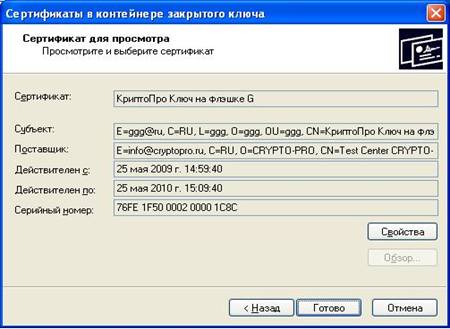
Рис. 3. Просмотр выбранного сертификата.
5) Нажмите кнопку «Свойства». Откроется окно со свойствами выбранного сертификата (см. Рис. 4).

Рис. 4. Просмотр свойств выбранного сертификата.
6) Нажмите кнопку «Установить сертификат…». Открывается окно приветствия мастера импорта сертификатов в Системное хранилище сертификатов (см. Рис. 5).

Рис. 5. Окно приветствия мастера импорта сертификатов.
7) Нажмите кнопку «Далее >». Откроется окно выбора хранилища сертификатов. Укажите, в какое хранилище необходимо установить сертификат. Для этого необходимо отметить пункт «Поместить все сертификаты в выбранное хранилище…» и нажать кнопку «Обзор…». Откроется дополнительное диалоговое окно «Выбор хранилища сертификата» (см. Рис. 6).

Рис. 6. Выбор хранилища сертификатов.
8) Выберите хранилище «Личные». Сертификаты, установленные в хранилище, «Личные», будут предоставляться пользователю для выбора в момент подписания отчетов. Нажмите кнопку «ОК» дополнительного окна. Затем нажмите кнопку «Далее >». Откроется последнее окно мастера импорта сертификатов (см. Рис. 7).

Рис. 7. Завершение работы мастера импорта сертификатов.
9) Нажмите кнопку «Готово». Указанный сертификат будет установлен в выбранное хранилище (см. Рис. 8).
Рис. 8. Подтверждение успешного импорта.
10) Нажмите ОК. Переходите на закладку «Состав» (см. Рис. 9).
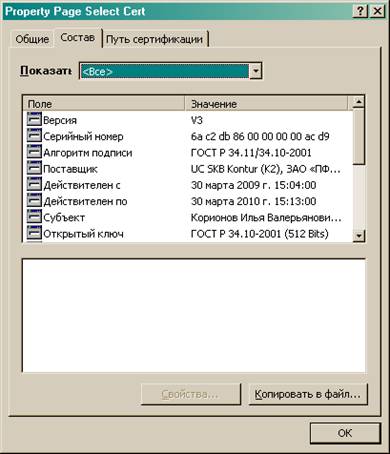
Рис. 9. Состав сертификата ЭЦП.
11) Нажмите кнопку «Копировать в файл…». Откроется окно приветствия мастера импорта сертификатов в Системное хранилище сертификатов (см. Рис. 10).

Рис. 10. Окно приветствия мастера экспорта сертификатов.
12) Нажмите кнопку «Далее >». В окне экспортирование закрытого ключа обязательно убедитесь, что выбрано «Нет, не экспортировать закрытый ключ» (см. Рис. 11).

Рис. 11. Отказ от экспортирования закрытого ключа.
13) Нажмите кнопку «Далее >». В окне указания формата экспортируемого файла оставьте «Файлы в DER-кодировке Х.509» (см. Рис. 12).
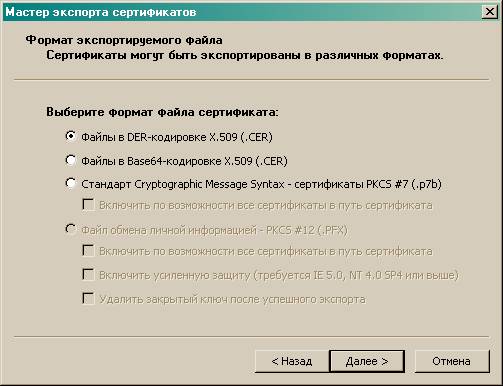
Рис. 12. Указание формата экспортируемого файла.
14) Нажмите кнопку «Далее >», затем кнопку «Обзор…» (см. Рис. 13). Перейдите в папку, куда хотите сохранить файл-сертификат и напишите название файла. Когда всё будет готово, нажмите кнопку «Сохранить».
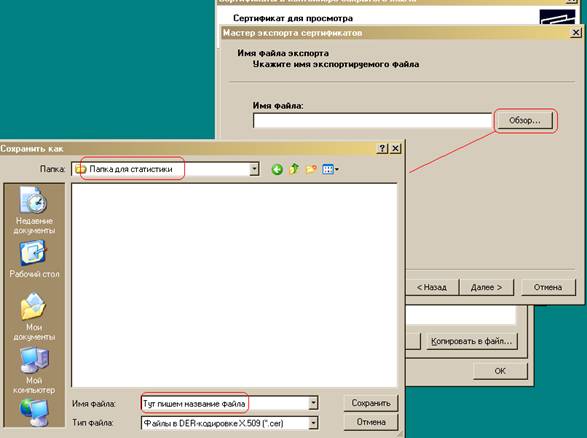
Рис. 13. Указание названия экспортируемого файла.
15) Нажмите кнопку «Далее >», в последнем окне нажмите «Готово» (см. Рис. 14)
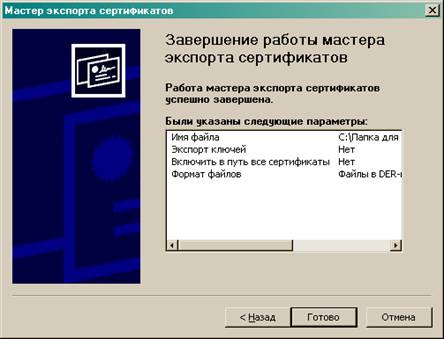
Рис. 14. Финальное окно мастера экспорта сертификатов.
16) Нажмите кнопку «Готово». Появится окно успешного завершения экспорта (см. Рис. 15), файл-сертификат будет сохранён в выбранной директории под указанным именем. Этот файл необходимо отправить на электронную почту Новосибирскстата (*****@***ru) вместе с заполненным заявлением. Имя этого файла укажите в п.13 заявления.
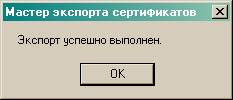
Рис. 15. Подтверждение успешного экспорта.
