

Партнерка на США и Канаду по недвижимости, выплаты в крипто
- 30% recurring commission
- Выплаты в USDT
- Вывод каждую неделю
- Комиссия до 5 лет за каждого referral
| 11 Февраля 2009 г. в 16:13 · 9 880 просмотров · В Мой Мир Интересное о клавиатурах (часть первая)Монолит напротив мавзолея Panasonic: общая готовность Acer сегодня и завтра |
 = rb_fver) rb_flash = 1; } else if (navigator. appName && navigator. appName. indexOf("Microsoft") != -1 && navigator. userAgent. indexOf("Windows") != -1 && navigator. userAgent. indexOf("Windows 3.1") == -1) { rb_flash = 1; } if (rb_flash) { document. write(''); } else { document. write('
Название такого привычного и на первый взгляд несложного компонента ПК как клавиатура — keyboard можно буквально перевести с английского как «ключевая доска». И это не случайно: представить себе работу на компьютере без этого устройства невозможно.
Клавиатура — основной посредник между человеком и электронной техникой множества разновидностей: от персональных компьютеров до мобильных телефонов. Несмотря на почтенный возраст клавиатуры (она использовалась на печатных машинках еще до возникновения компьютеров) и развитие альтернативных, «гуманных» интерфейсов – координатных устройств и технологий распознавания речи, без клавиатуры на компьютере невозможно ни работать, ни в ряде случаев даже играть в игры. Разумной альтернативы клавиатурам пока нет, есть лишь их разнообразные модификации и разновидности, выполняющие одни и те же основные функции и некоторое количество дополнительных — в зависимости от запросов пользователя.
Конструкция клавиатуры
Устройство
По своей конструкции клавиатуры делятся на кнопочные и сенсорные. Сенсорные модели не содержат механических элементов (токопроводящие контакты у этих устройств выполнены в виде двух пластин, разделенных небольшим зазором), за счет чего такие клавиатуры работают бесшумно и весьма долговечны (ведь они защищены от пыли и других внешних воздействий). Эти устройства не имеют клавиш как таковых, поэтому тактильные ощущения пользователя от работы с ними принципиально иные. Широкого распространения сенсорные клавиатуры не получили в связи с необходимостью привыкания и дороговизной (свыше $100). Большинство пользователей имеют дело не с новомодными сенсорными, а с традиционными — кнопочными клавиатурами. О них мы и будем говорить далее.
Стандартные кнопочные клавиатуры всех видов имеют схожие габариты (приблизительно 45х15х1.5 см) и заключены в 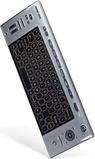 прямоугольные пластиковые или металлические корпуса разной степени прочности и герметичности. Кнопки (101 и более) на них расположены в определенном порядке, имеют (за исключением наиболее часто используемых) одинаковые размеры и форму, величину хода, а также находятся на одинаковом расстоянии друг от друга (все эти параметры и допустимые вариации их значений регулируются отраслевыми стандартами, в частности ISO 9241-4). У нестандартных клавиатур характеристики могут быть иными, но на то они и нестандартные...
Кнопочные клавиатуры в свою очередь подразделяются на мембранные, полумеханические и механические. В моделях  первого типа при нажатии клавиши смыкаются две мембраны (обычно они выглядят как диски на пластиковой пленке, поэтому и употребляется наименование «пленочная клавиатура»). За возврат клавиши отвечает эластичный купол (с шахтой в центре). Для разделения мембран служит промежуточная пленка с отверстиями. Благодаря тому, что контакты находятся на внутренних сторонах пленок, эта конструкция хорошо защищена от пыли и влаги. В максимально герметизированной реализации мембранная клавиатура содержит внутри единый резиновый «коврик» с расположенными под клавишами выступающими куполами. К плюсам мембранных клавиатур можно отнести тихую работу, «мягкость» (легкость нажатия на клавиши), упомянутую выше защищенность от внешних воздействий и низкую (от 150 руб.) цену. Единственным их недостатком является меньшая по сравнению с другими типами конструкций долговечность (20–30 млн нажатий — около года интенсивной эксплуатации).
В полумеханических клавиатурах используются более долговечные (50–100 млн нажатий) металлические контакты (в дорогих моделях они могут быть даже позолоченными), распаянные на печатной плате. 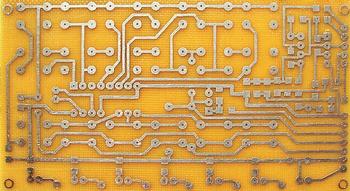
В остальном они не отличаются от мембранных: в исходное со стояние клавиши в них также возвращаются с помощью эластичного пластикового купола. Только стоят такие устройства дороже (от 500 руб.). В механических клавиатурах кнопка после нажатия возвращается пружиной. Плюсами таких устройств являются долговечность и надежность, а также отсутствие эффекта «усталости» конструкции (в механических клавиатурах сопротивление нажатиям практически не зависит от их количества, чего нельзя сказать о мембранных и полумеханических клавиатурах). Серьезный минус моделей данного типа — достаточно шумная работа. Кроме того, эти устройства довольно дорого стоят (механическая клавиатура обойдется пользователю более чем в 1000 руб.) и их механизм не защищен от внешних воздействий. Правда, есть герметизированные модели, но они стоят еще дороже (порядка $100).
Интерфейсы: проводные и беспроводные
Для подключения клавиатуры к компьютеру используются два проводных интерфейса. Большинство дешевых и сравнительно  старых моделей ориентировано на интерфейс PS/2. Соответствующий круглый 6-контактный разъем присутствует на большинстве материнских плат и обычно выведен на заднюю панель системного блока (как в десктопах, так и в ноутбуках) в виде порта из фиолетового пластика.
Соединение через порт USB (соответствующим разъемом  оснащены современные клавиатуры) имеет ряд преимуществ. Например, USB клавиатуру можно подключать и отключать в «горячем» режиме (выполнение данной операции с клавиатурой стандарта PS/2 может привести к системному сбою или повреждению контроллера на материнской плате).
Существуют специальные переходники как с разъема mini-DIN на PS/2, так и обратно – с интерфейсом USB на PS/2. Беспроводные клавиатуры вместо кабельных интерфейсов для связи с компьютером используют радиоканал. Для соединения с ПК такие устройства комплектуются адаптером, подключаемым к порту USB. В качестве стандарта радиосвязи нередко выступает Bluetooth, но достаточно распространены и решения, в которых применен уникальный фирменный радиоинтерфейс. Модели второго типа имеют более широкий радиус действия — до 60 м (ценность этого факта представляется сомнительной, ведь увидеть экран монитора на таком расстоянии можно только в бинокль, однако производители на этой характеристике по неведомой нам причине делают акцент).
Питаются они либо от встроенного аккумулятора, либо от сменных батарей, комплекта которых (обычно 2хАА или 4хААА) хватает на 2–3 месяца эксплуатации. За счет этого к их стоимости (и без того значительной — от 500 руб. и выше) добавляются и текущие расходы на батареи. Чтобы несколько одинаковых беспроводных клавиатур могли одновременно работать в одном помещении, каждая из них снабжена уникальным идентификатором. Кроме того, передача клавишных команд производится этими устройствами в зашифрованном виде, что предотвращает возможность перехвата радиосигнала.
ВНИМАНИЕ
Некоторые USB-клавиатуры средней и высшей ценовой категории могут использоваться в качестве USB-разветвителей, так как оснащены USB-портами для подключения картридеров, флэш-драйвов и других накопителей, а также периферийных устройств с аналогичным интерфейсом. Такие решения довольно удобны, особенно для владельцев десктопов с минимальным количеством USB- портов, (которые к тому же являются труднодоступными), однако они существенно дороже стандартных моделей.
Принцип работы клавиатуры Процесс обработки клавиатурного ввода обеспечивают два микроконтроллера: один находится на материнской плате компьютера, второй встроен в саму клавиатуру. Таким образом, клавиатура ПК сама по себе является отдельной компьютерной системой. Как видно на схеме, все горизонтальные линии матрицы клавиш подключены через резисторы к источнику питания. Встроенный чип клавиатуры имеет два порта – выходной и входной. Первый подключен к вертикальным (Y0–Y5) линиям матрицы, а второй – к горизонтальным (X0–X4). Клавиатурный контроллер работает по следующему алгоритму. Устанавливая по очереди на каждой из вертикальных линий уровень напряжения, соответствующий логическому нулю, клавиатурный микрокомпьютер непрерывно оценивает состояние горизонтальных линий независимо от активности на центральном процессоре. Если ни одна клавиша не нажата, уровень напряжения на всех горизонтальных линиях соответствует логической единице. |
В отрыве от стандартов
Не будем углубляться в экзотику, а назовем лишь некоторые наиболее распространенные виды нестандартных клавиатур.
Портативные. Они меньше стандартных и обычно имеют 83 клавиши, которые установлены почти вплотную друг к другу (с расстоянием между центрами в 13–15 мм вместо обычных 19). В 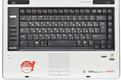 первую очередь портативные клавиатуры характерны для ноутбуков. К категории портативных относятся не только уменьшенные, но и составные модели, в которых цифровой и наборный блоки автономны (существуют и модели, в которых наборный блок состоит из двух частей), а также разборные клавиатуры, от которых цифровой блок (в целях экономии места или по иным соображениям) можно отсоединить. О целесообразности такого решения можно спорить, так же как и о достоинствах клавиатур следующей категории.
Эргономичные. Обеспокоенные состоянием здоровья пользователей, много времени проводящих за компьютером, производители все чаще выпускают такие модели клавиатур, форма 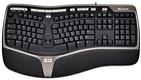 корпуса и взаимное расположение клавиш на которых соответствуют естественному положению рук человека. Практически все эргономичные клавиатуры имеют встроенный упор для ладоней (обычно несъемный, но возможны варианты). Ряды алфавитных клавиш на них разделены и развернуты друг относительно друга, в результате чего их расположение становится V-образным, а вся клавиатура имеет S-образную форму. Однако пользователю, привыкшему к клавиатуре стандартной формы (особенно если он печатает «вслепую»), адаптироваться к эргономичной модели будет непросто.
Мультимедийные. В последнее время почти все производители оснащают клавиатуры дополнительными кнопками, с помощью которых можно, например, управлять воспроизведением музыки или видео. Выпускаются даже специализированные модели, «заточенные» под мультимедиацентры. Благодаря поставляемым с такой клавиатурой драйверам функции дополнительных клавиш обычно легко изменить.
Мобильные. Они предназначены для использования в паре с карманным компьютером, коммуникатором или  ультрапортативным ноутбуком (то есть с теми устройствами, собственная клавиатура которых для набора текста неоптимальна) и для удобства переноски складываются или даже сворачиваются в трубочку. Такие модели по достоинству оценят в первую очередь те, кто много и часто работает в дороге — они легкие, непромокаемые, достаточно долговечные. Но стоят недешево.
Игровые. Для геймеров-энтузиастов выпускают специальные модели с коротким ходом клавиш и богатым набором дополнительных кнопок. Кроме того, определенные клавиши,  например Ь, на таких клавиатурах можно заблокировать: ведь если геймер в пылу сражения случайно нажмет на нее,
игра прервется... Некоторые производители оснащают клавиатуры различными дополнительными «фичами», например подсветкой клавиш для работы или игры в темноте или компактным дисплеем для отображения дополнительной информации. Изначально создаваемые для геймеров, эти опции нашли себе применение и в других сферах: так, дисплеи на клавиатурах уже научились использовать для своих целей утилиты мониторинга системы.
Дизайнерские. Для особо требовательных к внешнему виду техники пользователей существуют эксклюзивно оформленные модели клавиатур. В эпоху повального увлечения моддингом и тюнингом 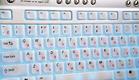 всего и вся разнообразие «доработанных» клавиатур поражает воображение. Металл, силикон, стекло, фарфор, мех, кожа, стразы, береста и дерево, роспись... Многие компании специализируются на создании необычных клавиатур, нанося на эти компьютерные аксессуары аэрографию и даже раскрашивая их «под хохлому». Практической пользы в декорировании клавиатур, разумеется, никакой. И относиться к подобным изыскам нужно критично и осторожно – в силу все той же заботы о собственном здоровье. А остальное — вопросы вкуса и достатка...
К данной категории можно отнести и клавиатуры, кнопки на которых оснащены маленькими дисплеями с меняющимся в 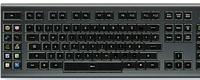 зависимости от работающей программы изображениями. Наиболее раскрученным представителем этого класса устройств является «клава» Optimus Maximus, разработанная студией Артемия Лебедева. Стоит эта модель невероятно дорого: около 44 тыс. руб., то есть в 50 раз дороже качественной клавиатуры среднего класса.
Лазерные. Единственным осязаемым компонентом такой клавиатуры является компактная «коробочка» проектора. Испускаемый ею луч света «рисует» клавиши на поверхности стола, а инфракрасные датчики следят за тем, когда и какую из них «нажимает» пользователь. Стоят такие устройства дорого, а удобство пользования ими пока что оставляет желать лучшего: они не поддерживают печать с высокой скоростью.
ВНИМАНИЕ
Для расширения возможностей портативной клавиатуры ноутбука используют дополнительную клавишу-модификатор — обычно она обозначается как Fn. В сочетании с алфавитными, цифровыми и функциональными клавишами она позволяет даже управлять настройками аппаратной части ПК. Например, нажатие Fn + F5 на некоторых компьютерах уменьшает яркость экрана, а Fn + F6 — увеличивает. Особенности использования модификатора Fn зависят от модели ноутбука. Клавиатуры мобильных компьютеров зачастую не имеют цифрового блока и ряда служебных клавиш.
Советы покупателям
1. Обязательно протестируйте несколько моделей, представленных в магазине. Значимые для пользователя характеристики 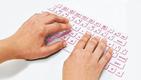 клавиатуры можно оценить буквально «кончиками пальцев». В отличие от большинства компонентов компьютера, которые вполне допустимо выбирать «заочно», ориентируясь на содержание перечня технических характеристик, клавиатуру можно оценить только при непосредственном контакте.
2. Выполните серию нажатий на клавиши, а лучше наберите несколько предложений реального текста. Обратите внимание на тактильные характеристики кнопок. Комфортна ли для вас величина буквенно-цифровых клавиш и интервалов между ними? Подходят ли вам форма и размер клавиш “пробел”, “Enter” и “Backspace”, которые даже на стандартных клавиатурах нередко увеличивают и уменьшают? Устраивает ли вас ход клавиш (не является ли он излишне большим или слишком маленьким)? Достаточно ли они упруги? Четкая ли у клавиш фиксация нажатия (тактильно и на слух)? Велик ли люфт кнопок в горизонтальной плоскости? Все эти мелочи далеко не маловажны, как может показаться на первый взгляд: активно работающие с текстами люди в течение дня совершают десятки тысяч нажатий на клавиши! Печатающим вслепую к тому же непременно нужно обратить внимание на наличие и удобство выступов на клавишах “A” и “O”, а также на кнопке “5” в цифровом блоке.
3. Кнопочные клавиатуры могут быть как с «кликом», так и без. «Клик» — щелчок, характерный преимущественно для механических устройств, но в стречается он и у сравнительно дорогих моделей других типов. «Клик» реализуется с помощью дугообразной тонкой пластины под клавишей (которая прогибается рывком, издавая звук) и позволяет на слух определять, что клавиша нажата, и не пропускать буквы при быстром наборе. Если вы работаете за компьютером в отдельной комнате и щелчки клавиш никому не мешают, выбор «кликающей» или «тихой» клавиатуры – исключительно вопрос ваших личных предпочтений. Если же вам приходится стучать по клавишам дома (особенно в ночное время), в тесном офисном помещении или в общественном месте, имеет смысл приобрести клавиатуру без «клика».
4. Помимо конструкции, при выборе важен внешний вид устройства. Долгое время корпусы и кнопки клавиатур для настольных систем изготавливались из стандартного светло-серого пластика. Иногда часть клавиш (в основном служебные и функциональные) окрашивали в более темный цвет; заметной пользы в таком решении нет, оно скорее дизайнерское. Потом стали появляться клавиатуры черного и белого цветов, а с некоторых пор выпускаются и продаются модели, окрашенные в самые разные цвета. Возможность подобрать клавиатуру, гармонирующую с рабочим столом или другими элементами оформления комнаты, конечно, приятна, но она не должна создавать проблем.
Представьте, что вам придется долгие часы проводить за ярко-розовой клавиатурой, и вы вряд ли захотите размещать перед собой это устройство, которое с гарантией послужит дополнительным источником стресса и утомления глаз. На клавишах темного цвета нанесенные символы нередко сложно различимы, поэтому мы рекомендуем приобретать белые клавиатуры (как, например, у компьютеров Apple) или модели с клавишами светло-серого цвета (который часто именуют «компьютерным серым»). Желательно, чтобы символы латиницы и кириллицы были нанесены на кнопки не только качественно и различимо, но и разными цветами. Это позволит не путаться в клавишах, пытаясь определить, нажимаете вы «эйч» или «эн», «эр» или «пи»... Все вышесказанное справедливо как для настольных компьютеров, так и для портативных. Но к оценке клавиатуры ноутбука следует подходить еще более тщательно, так как она может быть заменена на другую только вместе с мобильным компьютером.
4. Более дорогая клавиатура — не всегда лучше. Цена, безусловно, является значимым фактором, но индивидуальный комфорт от нее, в общем случае, не зависит: наиболее удобной для вас может оказаться самая дешевая модель неизвестного производителя. Проводная или беспроводная, стандартная или необычная, клавиатура — как обувь или, например, перчатки — должна подходить вам, и именно вам, особенно если вы проводите за компьютером довольно много времени.
«Техника безопасности» при работе с клавиатурой
В свете вышесказанного (то есть, учитывая тот факт, что за компьютером проходит значительная часть вашей жизни) необходимо задумываться не только о конструкции и функционировании аппаратуры, но и о ее эксплуатации. Следует помнить, что не только вы способны нанести вред клавиатуре, но и она может оказаться небезопасной для вас!
1. Наибольшую опасность, связанную с клавиатурой, представляет ее загрязнение. Исследования показали, что на клавиатуре в ряде случаев микроорганизмов больше, чем на стенках унитаза! Поэтому «клаву» следует регулярно чистить влажными салфетками для компьютерной техники и вытряхивать мусор из промежутков между клавишами. Перед этим клавиатуру обязательно надо отключить от ПК или выключить ноутбук. В противном случае устройство может выйти из строя от беспорядочного одновременного нажатия клавиш при чистке: ряд клавиш перестанет работать.
2. Возьмите за правило никогда не есть за клавиатурой. Пить у компьютера тоже не следует: рано или поздно содержимое чашки или стакана окажется разлитым по «орудию производства». Кофе и другие жидкости, оказавшиеся между клавишами, после испарения воды оставляют внутри и на поверхности устройства липкую субстанцию, удалить которую сложно, а работе она мешает до - вольно сильно, т. к. клавиши начинают залипать.
3. Переутомление рук не менее опасно, чем загрязнение клавиш. При работе с клавиатурой кисти находятся в изогнутом положении, что негативно отражается на состоянии запястий, а также долгое время висят над клавиатурой, что приводит к перегрузке локтей и предплечий. Избавить руки от избыточной нагрузки несложно: необходимо создать опору для кистей, чтобы им не требовалось висеть в воздухе на протяжении всего времени работы за компьютером. Парадоксально, но факт: клавиатура ноутбука в этом плане оказывается более эргономичной, чем стандартная клавиатура десктопа – большинство ноутбуков, за исключением некоторых ультра портативных моделей, имеет перед рядами клавиш опорную площадку. Соответствующий упор для ладоней на клавиатурах настольных компьютеров может быть создан опциональной площадкой, которую включают в комплектацию некоторых моделей, соответствующим выступом на столешнице или специальным опциональным валиком. Последнее решение оптимально, но подобные валики, которые обычно выполнены из мягкого вспененного полимера, в продаже встречаются редко.
4. Даже при работе с эргономичной клавиатурой возьмите за правило делать перерывы через каждый час работы, разминая руки и давая им отдых. Помните, как в первом классе вы делали простейшие упражнения: «Мы писали, мы писали, наши пальчики устали»? Они сохраняют актуальность и при активной работе на клавиатуре в более зрелом возрасте.
Итог
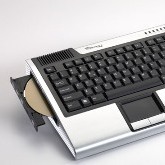
Ознакомьтесь с клавиатурой ZPC-GX31. Она стоит $629 и представляет собой... полноразмерную, несколько утолщенную клавиатуру с серьезной «начинкой». Американцы уже осознали — без системного блока и прочих «серых коробочек» обойтись можно. А вот без клавиатуры – никуда! Надеемся, благодаря нашей статье вы тоже сумели в этом убедиться. И поэтому будете подходить к покупке клавиатуры осознанно, выбирать «обновку» с умом и правильно ее эксплуатировать. Разговор об использовании клавиатуры (методах печати, настройке параметров, выборе и изменении раскладки) мы продолжим во второй части статьи, которая появится на сайте уже скоро.
В Мой Мир
Интересное о клавиатурах (часть вторая)Монолит напротив мавзолея Panasonic: общая готовность Acer сегодня и завтра |
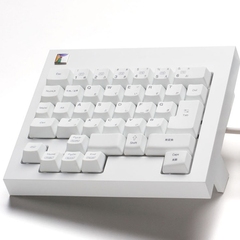
Стандартная клавиатура современного настольного компьютера содержит 101 и более клавиш различного назначения; точное их количество зависит от модели. На каждую кнопку нанесены пиктограммы или символы, помогающие находить нужные клавиши тем, кто не владеет слепым методом печати (о нем мы, кстати, тоже расскажем).
Способов нанесения символов на клавиши – три: наклеивание, надпечатка и лазерная гравировка. Первый используется лишь «кустарями» (в основном для локализации нестандартных или маркировки перенастроенных клавиатур), второй характерен для недорогих моделей, третий типичен для устройств средней и высшей ценовой категории и при этом наиболее практичен: гравированные символы в отличие от краски не стираются даже при длительной интенсивной эксплуатации клавиатуры.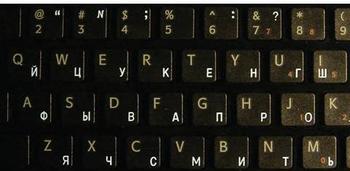
QWERTY и ЙЦУКЕН
Раскладка клавиатуры — это модель определяющая соответствие нажатий клавиш определенным командам, а их, в свою очередь, — символам, которые выводятся на экран или бумагу. Упрощенно, раскладка — это стандартизованный порядок расположения символов на «доске».
Разработку клавиатурной раскладки для латиницы американский инженер Кристофер Шоулс начал еще в 1860 годах — само собой, для печатных машинок, компьютеров тогда еще и в проекте не было. Ранее подобная задача не возникала: печатный текст набирался исключительно типографским способом для массовой печати. На самых первых печатных машинках согласные буквы были выстроены в алфавитном порядке (об этом говорит, в частности, уцелевшая до наших дней в середине второго ряда стандартной англоязычной раскладки последовательность букв DFGHJKL), а гласные — за исключением «A» — вынесены в верхний ряд (что и впоследствии не было изменено). Алфавитный принцип быстро забраковали как неэргономичный, изыскания продолжились. В результате была создана дошедшая до наших дней почти без изменений раскладка QWERTY, названная так в честь первых шести букв верхнего ряда. Благодаря фирме «Ремингтон», производившей печатные машинки, с 1873 года она является официальным стандартом. 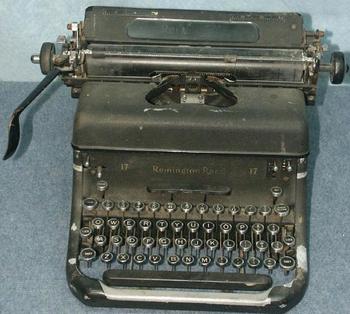
Наиболее часто используемые в английском языке буквы в этой раскладке разбросаны по всей клавиатуре, но было ли такое решение случайным — доподлинно неизвестно, так как записей Шоулса не сохранилось. Согласно популярной версии, самые часто используемые буквы специально развели по углам для того, чтобы литерные рычаги машинок реже сцеплялись при высокой скорости набора.
Стандартная клавиатурная раскладка для других языков, использующих латиницу, от английской отличается незначительно. К примеру, в Германии пользуются клавиатурами с раскладкой QWERTZ, а во Франции — AZERTY. Однако именно QWERTY, в силу своей популярности и из-за того, что производимая техника «общается» с пользователем преимущественно на английском языке, была взята за основу при проектировании клавиатур портативных компьютеров, коммуникаторов и прочих гаджетов. 
А что же с языками, использующими алфавиты, отличные от латинского? Первые печатные машинки с кириллическими клавиатурами появились уже в конце XIX века. Но не там, где технику предполагалось эксплуатировать, а за океаном — в США (в нашей стране русскоязычные пишущие машинки не выпускались как минимум до 1930 года). Автор кириллической раскладки ЙЦУКЕН (до реформы языка было ЙIУКЕН) не известен, точная дата ее появления тоже нигде не зафиксирована... Однако вариант оказался настолько удачным, что почти без изменений просуществовал больше столетия. Арабам, японцам и евреям в этом смысле повезло куда меньше. Раскладки для набора иероглифов и печати справа налево появились гораздо позже, уже в середине-конце ХХ века, и пишущие машинки для печати, к примеру, на иврите были огромной редкостью.
Клавиатуры печатных машинок содержали только один алфавит. Так и первые советские компьютеры («Искра», «Микроша» и др.) имели клавиатуры, если и снабженные латинскими буквами, но изначально «заточенные» именно под кириллицу. Они были больше американских и европейских, и там спокойно умещались все 33 буквы русского алфавита. Знаки препинания находились в нижнем регистре (т. е. для их набора нажимать не требовалось), как и на пишущих машинках, что совершенно оправданно и удобно при наборе. Трудно сказать, когда и почему было решено отказаться от традиционной «машинной» раскладки, но факт налицо: с появлением «персоналок» русский алфавит «разложили» по QWERTY-клавиатуре, где он просто не смог уместиться оптимально (в латинице — всего 26 букв), принеся удобство печати на русском языке в жертву англоязычному отраслевому стандарту. Жертвой унификации также стала буква «ё», которую выселили в цифровой ряд, и, что более важно, символ запятой, который оказался в верхнем регистре.
Интересный факт Похоже на то, что QWERTY-клавиатура содержит «встроенный» маркетинговый инструмент: в верхнем ряду ее клавиш собраны не только гласные, но и все буквы, составляющие слово «typewriter» (англ. — «пишущая машинка»). Набирая это длинное и довольно сложное слово быстро и безошибочно, попеременно ударяя по клавишам указательными пальцами обеих рук, продавцы первых пишущих машин убеждали доверчивых покупателей раскошелиться на чудо-устройство. |
Альтернативные раскладки
Опциональных раскладок для различных алфавитов и языков — множество. Нельзя не упомянуть, в частности, раскладку Дворака (на фото внизу) — наиболее известную среди альтернативных раскладок для латиницы. Она была разработана в 1936 году А. Двораком и В. Дилли и знаменита своей эргономичностью: если вы печатаете десятью пальцами, то можете заметить, что на QWERTY-клавиатуре левая рука задействована больше правой, да и других «неудобств» там достаточно. Кроме того, Дворак разработал раскладки для печати одной рукой — только правой и только левой. Поддержка раскладок Дворака включена в Microsoft, начиная с Windows 98, и в Mac OS начиная с версии 8.6. 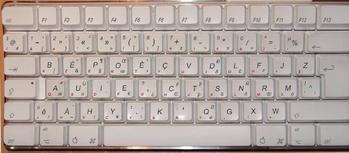
Из других альтернативных раскладок для латиницы назовем Colemak, в которой крайне удачно переназначены некоторые служебные клавиши, и Maltron (на фото внизу) — настолько эргономичную, что под нее приходится изготавливать специальные клавиатуры, с особой формой корпуса и необычным расположением клавиш. Под этой маркой также выпускаются специализированные клавиатуры для инвалидов, печатающих одним пальцем или даже карандашом, зажатым в зубах. Встречаются они нечасто и кириллизованных версий пока не имеют.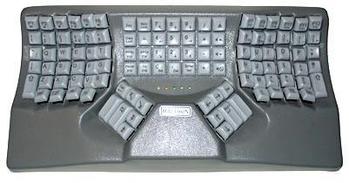
С альтернативными раскладками для кириллицы ситуация хуже: часто встречается только «машинописная» (как и раскладка Дворака, она поддерживается современными операционными системами). Главное ее преимущество — размещение основных знаков препинания в нижнем регистре, что, безусловно, значительно удобнее, чем в QWERTY. Разработана и так называемая «фонетическая» раскладка, в которой аналогично звучащие буквы (латинская «e» и русская «и», например) стоят на одной клавише. Практическая ценность подобных решений весьма и весьма сомнительна.
Все альтернативные раскладки основаны на одних и тех же принципах, направленных на достижения максимального комфорта при наборе текста и максимальной скорости печати.
• Знаки должны набираться поочередно обеими руками, для чего наиболее часто используемые символы нужно распределить равномерно между двумя половинами «клавы». Хотя основная часть нагрузки все равно должна лечь на правую руку, т. к. большинство людей — правши.
Кроме того, чередоваться должны и пальцы, для чего буквы, часто встречающиеся вместе, не должны находиться на соседних клавишах «доски».
• Для достижения максимальной скорости и эффективности печати часто используемые знаки должны находиться в наиболее удобных местах — то есть в среднем ряду и поближе к центру. Соответственно, чем более редко используется знак, тем дальше он помещается от центра, попадая в нижний ряд и под менее ловкие пальцы — безымянный и указательный.
Своими руками Создать собственную клавиатурную раскладку позволяет целый ряд программ. Из платных назовем и порекомендуем к использованию утилиту KbdEdit. Она имеет развернутую функциональность и удобный пользовательский интерфейс. Хорошая альтернатива — Keyboard Layout Manager. Пробную версию первой программы и «облегченную» бесплатную второй вы можете скачать с сайта *****. |
Многие специализированные клавиатурные раскладки (как упомянутые в тексте, так и те, которые остались за рамками нашего обзора), действительно имеют эргономические преимущества, но вам придется привыкать к ним, что займет немало времени и потребует некоторого усилия над собой.
Если вы используете одну и ту же клавиатуру для ввода всех данных, освоение «нетиповой» раскладки может оказаться оправданным. Если же вы поочередно работаете на различных компьютерах (например, в офисе, дома и в поездках), то делать ставку на клавиатуру, которая имеет измененную раскладку, пожалуй, не стоит — даже если она заведомо удобнее других: вы попросту будете путать клавиши, переходя от одной «клавы» к другой.
Следует также учитывать, что альтернативные клавиатурные раскладки — вещь серьезная: они создаются не для развлечения и служат каждая своим целям (есть раскладки, оптимальные для шифровальщиков, программистов, дизайнеров и т. п.). Есть специализированные раскладки для пользователей Macintosh и Linux... 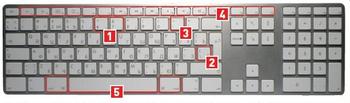
Клавиатурная раскладка компьютеров Apple Macintosh отличается от раскладки обычных ПК. Во-первых, размещение «русских» клавиш с точкой и запятой аналогично печатным машинкам (1): они находятся в верхнем регистре в цифровом ряду, и поэтому их легче нажимать, чем на Windows-клавиатуре. Как следствие, возрастает скорость печати текста. Кроме того, в «маковской» раскладке букве «ё» отведено более «приличное» место, чем в Windows (2).
Имеется весьма полезная возможность выбирать между коротким дефисом и длинным тире – они «висят» на одной клавише и разделены с помощью регистра (3) . Еще одно отличие клавиатуры Macintosh: функциональных клавиш целыхпротив 12 в Windows. Ну и, само собой, в Mac OS не нужны клавиши “Windows” и “Контекстное меню”, поэтому их нет и на «клаве», вместо них используется клавиша “Cmd”(5). Нет клавиши “Insert”, использующейся в Windows для переключения режима ввода текста.
Блок клавиш стандартной компьютерной клавиатуры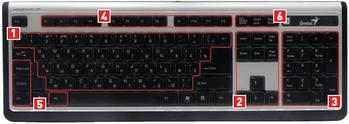
Большинство клавиш стандартной клавиатуры ПК можно разделить на несколько основных блоков.
• Наборный блок (1) включает в себя клавиши, предназначенные для ввода букв, цифр и команд, расстановки знаков препинания и различных служебных символов. Стандартная русско-латинская раскладка дает возможность прямого набора 26 букв латинского алфавита (от A до Z) и 33 букв кириллицы (от А до Я), 10 арабских цифр, а также более 30 знаков и символов. Этот блок перешел к клавиатуре ПК в наследство от печатных машинок с минимальными изменениями.
• Навигационный блок (2) — это четыре курсорные клавиши, а также клавиши “Home”, “End”, “PageUp” и “PageDown” которые используются для перелистывания страниц электронных документов.
• Цифровой блок. Он компактно размещен в правой части клавиатуры (3) и дублирует одновременно клавиши с цифрами из верхнего ряда наборного блока, а также символы арифметических действий и служебные клавиши “Insert”, “Del” и “Enter” Одновременно дублируются курсорные клавиши (режимы переключаются клавишей “NumLock”).
• Функциональные клавиши. Клавиши от F1 до Fl2 (4) — предназначены для подачи команд операционной системы и приложений. У некоторых клавиатур функциональные клавиши находятся с левой стороны, а не в верхнем ряду; встречаются даже модели с двумя блоками функциональных клавиш: один слева, а второй – сверху (5).
• Клавиши-модификаторы. В данную группу входят клавиши “Shift”, “CapsLock” изменяющие регистр символов. К этому же блоку можно отнести клавиши ”Ctrl”, “Alt” и “Enter”. За исключением клавиши “CapsLock”, клавиши - модификаторы устанавливаются парами, но на клавиатурах мобильных устройств их нередко делают одиночными.
• «Наследственные» (legacy) клавиши (6) использовались в программах прошлого: “Insert” управляла режимом вывода текста на экран, “Break” прерывала выполнение команды, а “PrtScr” использовалась для вывода на печать. Сейчас эти клавиши, если используются, то не по «прямому» назначению.
Обучение слепому десятипальцевому методу печати
Многие хотя бы раз слышали о существовании слепого десятипальцевого метода набора текста на клавиатуре. Правда, многие при этом убеждены, что придумал его , разработавший известнейшую методику обучения «слепой печати»...
Придется их разочаровать: десятипальцевый набор пришел на смену двухпальцевому гораздо раньше — на рубеже XIX и XX веков. Машинистки (это изначально было преимущественно женским видом деятельности, и тому есть психологическая причина) учились быстро нажимать нужные клавиши, не глядя на клавиатуру и не меняя положения рук, — передвигая только пальцы.
Разумеется, так получалось гораздо быстрее, да и руки уставали меньше. Если вы систематически набираете на компьютере значительные массивы текста, вам стоит научиться печатать «вслепую». Это не так трудно, как может показаться. Но не огорчайтесь, если это вам все-таки не удастся.
Как показывает практика, накопив определенный опыт, операторы ПК даже четырьмя-пятью пальцами набирают текст чуть медленнее профессиональных машинисток. Другое дело, что десятипальцевый метод позволяет печатать не только быстрее, но и легче для рук. К тому же, однажды научившись печатать неправильно, переучиться будет весьма трудно.
По этой же причине нужно изначально печатать «вслепую» — даже добившись высокой скорости набора текста, вы обнаружите, что не помните расположения ни одной клавиши, оторвав взгляд от «ключевой доски». Записываться на специальные курсы для обучения слепому десятипальцевому методу вовсе незачем: все необходимое можно найти в Интернете, приобрести в виде книг и/или на компакт-дисках и заниматься самостоятельно — потребуется только компьютер и известная доля усидчивости. На сайте ComputerBild выложены пробные версии трех проверенных временем и снискавших заслуженную популярность клавиатурных тренажеров. «Бомбина» (для детей) и Qwerty (для взрослых) позволяют освоить как кириллическую, так и латинскую (QWERTY) раскладки. Полные версии этих приложений можно заказать на сайте www. /ru_soft. htm, продаются они и на CD. 
Выкладывать на наш диск тренажер «Соло на клавиатуре» мы не стали, и вот почему: бесплатно скачать его девятую версию с сайта ***** совсем несложно, но автор убежден, что этого недостаточно — необходимо заниматься системно, а для этого лучше всего поступить в школу обучения машинописи, открытую на том же сайте. Но если все-таки ни одна из перечисленных методик вас по каким - либо причинам не устраивает, то не огорчайтесь: любая поисковая машина предложит вам десятки разнообразных вариантов.
Однако не спешите облегченно вздыхать: максимальное использование возможностей клавиатуры не сводится к быстрому и эргономичному набору текста. Помимо алфавитных клавиш, имеются и другие. Зачем каждая из них нужна, как их использовать в рамках различных приложений, как переназначать функции некоторых клавиш, мы периодически рассказываем и планируем рассказывать в дальнейшем.
А вам порекомендуем внимательнее относиться к возможностям «горячих» клавиш: зачастую с их помощью удается быстрее и проще, чем с помощью мыши, выполнять трудоемкие и «многоходовые» операции. Неоценимую помощь знание клавиатурных команд окажет владельцам портативных компьютеров, которым мышь зачастую недоступна.
Функциональные и служебные клавиши — под рукой! Учитесь использовать их максимально эффективно. Соответствующие справочники для Windows и Mac OS систематически выпускаются многими издательствами (от версии к версии ОС клавиатурные команды могут меняться).
Виртуальные решения
Ошибаются те, кто полагает, что клавиатура всегда является осязаемым устройством. Существует великое множество виртуальных клавиатур, выполняющих различные функции. Они размещены на специализированных вебресурсах и позволяют выполнять защищенный от перехвата кейлоггерами (программа-шпион, записывающая все нажатия кнопок) ввод данных на сайтах банков, набор на русском языке при отсутствии кириллизованной клавиатуры, набор транслитом и т. п. Печатать быстро и всеми десятью пальцами на виртуальной клавиатуре, конечно, невозможно, но она для этого и не предназначена: это инструмент для ввода небольшого количества символов, «аварийное» решение. 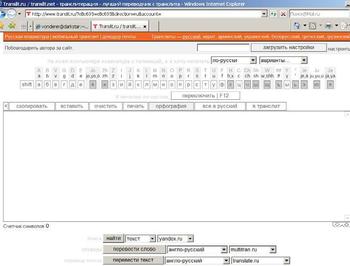
Советуем всем сохранить в закладках своего браузера пару-тройку адресов универсальных веб-клавиатур — пригодится, например, в случае поломки «железной» клавиатуры.
Первая часть статьи "Интересное о клавиатурах" находится здесь.
В Мой Мир
