


Партнерка на США и Канаду по недвижимости, выплаты в крипто
- 30% recurring commission
- Выплаты в USDT
- Вывод каждую неделю
- Комиссия до 5 лет за каждого referral
Конспект урока информатики в 10 классе
Тема: Интерактивная презентация.
Цель урока: Научить различным способам переходов между слайдами.
Задачи урока:
а) Образовательная:
Познакомить учащихся с двумя способами создания переходов между слайдами (с помощью гиперссылок и управляющих кнопок).
б) Воспитательная:
Акцентировать внимание учащихся на соблюдение единого стиля оформления слайдов.
в) Развивающая:
Развить познавательный интерес у учащихся к изучаемым вопросам.
Тип урока: объяснение нового материала
Вид урока: Практическая работа на компьютере.
Возраст учащихся - 10класс (15-16лет)
Программное обеспечение - Power Paint
Дидактические материал: карточки (требования к оформлению слайдов).
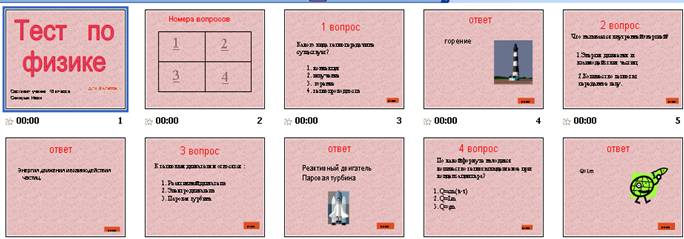
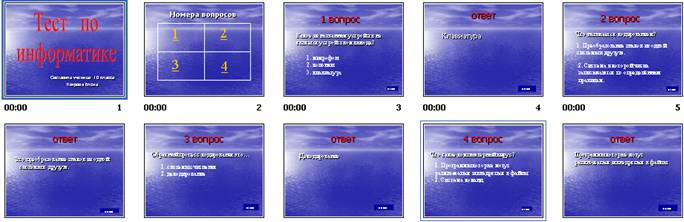
Межпредметные связи – слайды с тестом ученики выполняли по физике.
План урока:
1) Оценивание своей работы – 7 минут.
2) Объяснение нового материала – 10 минут.
3) Практическая работа – 25 минут.
4) Итог урока и домашнее задание – 3 минуты.
Ход урока:
1) Оценивание своей работы
Ученикам выдаётся карточка с требованиями к оформлению слайдов, они проверяют свою работу, выполненную на предыдущем уроке. Подчёркивают в карточках то, что они применили в своих презентациях. Самостоятельно оценивают свою работу.
2) Объяснение нового материала.
Действия учителя | Действия ученика |
Тема нашего урока: Интерактивная презентация. Целью нашего урока является то, что на сегодняшнем уроке вы должны на созданной вами презентации создать гиперссылки и управляющие кнопки, которые позволят вам переходить с одного слайда на другой. Мультимедийная презентация создана, слайды содержат красиво оформленный текст, иллюстрации, звуковые эффекты и даже анимацию. Теперь необходимо сделать презентацию интерактивной. Для этого необходимо в процессе демонстрации презентации иметь возможность изменять последовательность предъявления слайдов. Существует два различных способа создания переходов. - Первый способ состоит в создании гиперссылок на другие слайды. - Второй способ состоит в размещение на слайдах управляющих кнопок. Я покажу вам, как создать гиперссылку перехода с первого слайда на второй.
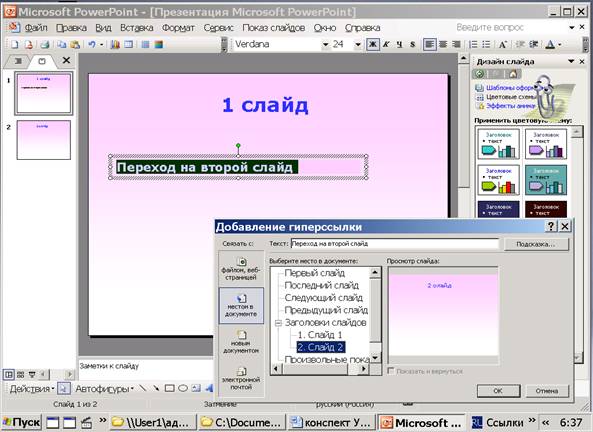
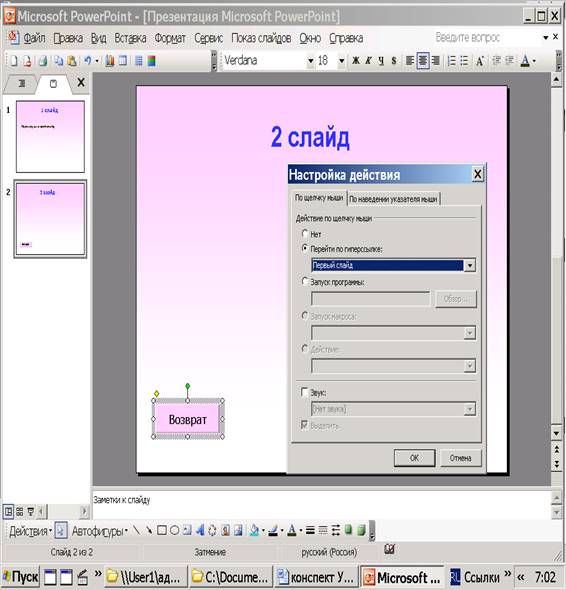
На слайде 1 выделяем слова: Переход на второй слайд и вводим команду (Вставка-Гиперссылка) появится диалоговая панель Добавить гиперссылку. В текстовом поле указать, на какой слайд будет осуществляться переход (2 слайд). Теперь надо предусмотреть возврат со 2 слайда на 1 слайд. Реализуем это с помощью кнопки, которая должна быть размешена на втором слайде. Щелчок по кнопке будет приводить к переходу на 1 слайд. Сначала выберем тип кнопки (Возврат), затем на панели Кнопки действий выбрать кнопку возврат. Далее необходимо выбрать для кнопки Возврат такое место положение, размер и цвет, чтобы она хорошо смотрелась на слайде. Изобразить с помощью мыши кнопку на слайде. Теперь можно задать действие, которое будет, производится по нажатию на созданную кнопку, для этого контекстное меню кнопки выбрать пункт Настройка действия. На появившейся одноимённой панели из раскрывающегося списка выбрать нужный слайд (1 слайд).
| Записывают тему урока. Записывают способы. Ученики смотрят на компьютер учителя. Ученики смотрят на компьютер учителя |
3) Практическая работа:



 |
 |
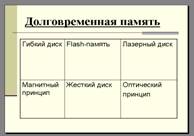
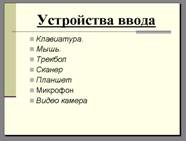
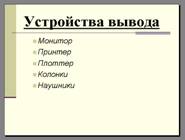
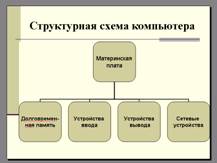
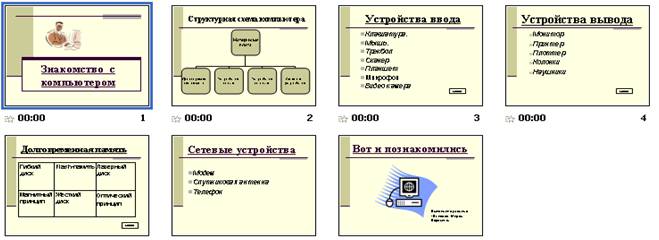
Схема прямых переходов презентации «Знакомимся с компьютером» изображена на рисунке:
· гиперссылки, реализующие прямые переходы со слайда 2 «Структурная схема компьютера», «центрального» слайда презентации, на слайды: 3 – «Долговременная память», 4 – «Устройства вывода», 5 – «Устройство ввода».
· кнопки, реализующие возврат из вышеперечисленных слайдов (3, 4, 5) на «центрального» слайд 2.
Самостоятельно осуществите переходы с помощью кнопок или гиперссылок на другие слайды. Затем полностью готовую мультимедийную интерактивную презентацию запустить на демонстрацию.
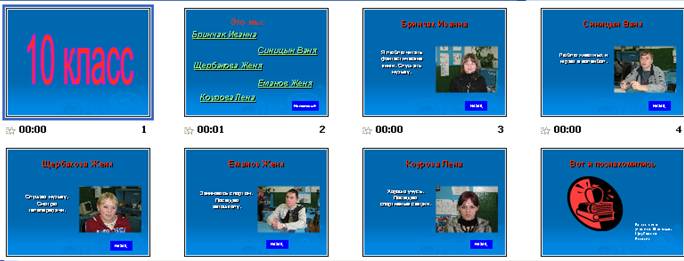
Итог урока. Ученики оценивают работу своих товарищей.
Мирон Вероника
Синицын Иван
Коурова Лена
Щербакова Женя
Домашнее задание – параграф №8.4 (Н. Угринович «Информатика и информационные технологии 10 – 11 класс»).
Дидактическая карточка
Требования к оформлению слайдов
Стиль
· Соблюдать единый стиль оформления;
· Избегать стилей, которые будут отвлекать от самой презентации;
· Вспомогательная информация (управляющие кнопки) не должна преобладать над основной информацией
Фон
• Для официальной презентации цвет фона выбирайте более холодный (синий, зеленый)
Использование цвета
• На одном слайде рекомендуется использовать не более трех цветов: один для фона, один для заголовка, один для текста;
• Для фона и текста использовать контрастные цвета;
• Обратить внимание на цвет гиперссылок (до и после использования)
Анимационные эффекты
• Используйте возможности анимации для представления информации на слайде;
• Не стоит злоупотреблять анимационными эффектами, они не должны отвлекать внимание от содержания презентации.
Представление презентации
• Использовать короткие слова и предложения;
• Минимизируйте количество предлогов, наречий, прилагательных;
• Заголовки должны привлекать внимание аудитории;
Расположение информации на слайде
• Предпочтительно горизонтальное расположение информации;
• Наиболее важная информация должна располагаться в центре экрана;
• Если на слайде располагается картинка, то надпись должна располагаться под ней.
Шрифты
• Для заголовка – не менее 24
• Для информации – не менее 18
• Шрифты без засечек легче читать с большого расстояния;
• Нельзя смешивать разные типы шрифтов в одной презентации
• Для выделения использовать жирный шрифт, курсив или подчеркивание;
• Нельзя злоупотреблять большими буквами, они читаются хуже строчных.
Способы выделения информации
• Следует использовать:
– Рамки, границы, заливку;
– Разные цвета шрифтов, штриховку, стрелки;
– Рисунки, диаграммы, схемы для иллюстрации наиболее важных фактов
