

Партнерка на США и Канаду по недвижимости, выплаты в крипто
- 30% recurring commission
- Выплаты в USDT
- Вывод каждую неделю
- Комиссия до 5 лет за каждого referral
Кнопка | Описание |
Микрокнопка | Вызывает диалог Favorite Instrumens или Favorite Customers. |
Submit (Отправить) или | Кнопка, при нажатии на которую в Торговую систему вводится · подписанный ЭЦП отчет о первой части сделки (Submit); · подтвержденный (подписанный) отчет о первой или второй частях сделки (Affirm); · сообщение о принятии Borrower изменений в условиях второй части сделки, которые внес Lender (Accept). |
Edit (Редакт.) или | Кнопка команды · редактирования инициатором первой части сделки отчета о сделке, не подтвержденного контрагентом (Edit); · редактирования Lender отчета о второй части сделки, не подтвержденного контрагентом (Edit); · отказа Borrower от изменений, внесенных со стороны Lender (Reject). |
Delete (Удалить) | Команда удаления отчета о сделке (адресной заявки) или снятия своей подписи с отчета. Для операции удаления может быть настроен диалог подтверждения через пункт основного меню View/Options/ Trade Report опцию Confirm deleting (Подтверждение удаления) - см. п. 12.2. |
Connect (Связаться) | Команда переход на вкладку Communications (Коммуникатор) (для установления связи с контрагентом). |
Print (Печать) | Команда вывода отчета о сделке (адресной заявки) на печать. |
Reset (Очистить) | Команда очистки полей вкладки. |

Табл. 17.9. Автоматическая установка переключателя кода операции на этапе первой части сделки
Знак в коде репо-инструмента | Продажа или покупка | Код операции на этапе первой части сделки |
“+” | Bid | Lend securities |
Ask | Borrow securities | |
”-” | Bid | Lend money |
Ask | Borrow money |
17.8.2. Отчет о второй части сделки репо (адресная заявка на вторую часть сделки репо)
При изменении условий второй части сделки (см. Рис. 17.9) и подтверждении отчета о второй части сделки репо (см. Рис. 17.10) можно перенести с помощью мыши отчет о сделке на вкладку Repo Report (Отчет репо) из Pending Trades (Неподтвержденные сделки) или Reports (Отчеты).
Цена втрой части сделки вычисляется по ставке, цене первой части сделки и количеству календарных дней между первой и второй частями сделки.
Для сделок на небольшую сумму допускается ситуация, когда в результате округления сумма второй части сделки совпадает с суммой первой части.
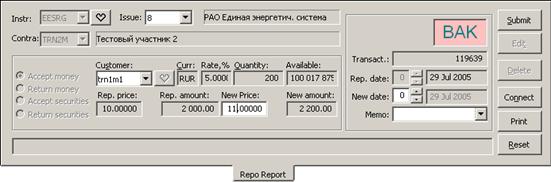
Рис. 17.9. Вкладка Repo Report на этапе изменения условий, на которых заключается втрая часть сделки репо
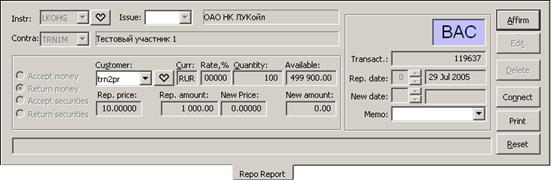
Рис. 17.10. Вкладка Repo Report на этапе подтверждения второй части сделки
17.8.3. Порядок заполнения параметров сделки при перетаскивании заявки из вкладок Money Repo (Репо по деньгам) и Securities Repo (Репо по ЦБ)
Форма Repo Report (Отчет репо) автоматически открывается при двойном щелчке левой клавишей мыши по чужой заявке репо на вкладке Securities Repo (Репо по ЦБ) или Money Repo (Репо по деньгам), при этом происходит заполнение формы параметрами выбранной котировки. Перенести на вкладку Repo Report можно только котировку с типом расчетов GTS. Перенос на вкладку Repo Report котировки с другими типами расчетов невозможен.
В качестве цены первой части сделки репо берется текущая рыночная цена с учетом поправки к цене Haircut (Попр.) в зависимости от направления операции. Значение Haircut берётся из котировки.
Если в котировке указан код ценной бумаги
, то он подставляется в соответствующее поле сделки Instr (Инст.).
Если пользователь не имеет доступа к торгам указанной в котировке ценной бумагой, то все поля формы Repo Report становятся недоступными для редактирования и ввода в них данных, а на экран выводится сообщение «No access to this instrument».
Если в котировке указан список кодов инструментов, то в форме Repo Report код ценной бумаги не заполняется. При этом выпадающий список кодов инструментов поля Instr заполняется пересечением списка инструментов, указанных в котировке, со списком доступных пользователю инструментов. Если итоговое множество пусто, то все поля формы Repo Report становятся недоступными для редактирования и ввода в них данных, а на экран выводится сообщение «No access to this instrument». При выборе любого инструмента из полученного ограниченного списка не приводит к сбрасыванию заполненных параметров формы Repo Report.
Переход к обычному режиму работы формы Repo Report и полному набору инструментов в выпадающем списке поля Instr происходит после нажатия кнопки Reset (Очистить) или клавиши Esc на клавиатуре.
17.8.4. Пиктограмма статуса сделки
Пиктограмма представляет собой трехбуквенный символ статуса сделки (см. пункт 17.9), отображаемый на цветном фоне. Цвет фона определяется кодом операции с ЦБ: фиолетовый при Borrow и розовый при Lend.
Для прорисовки статуса на пиктограмме в основном используется черный цвет шрифта. Исключение составляют следующие случаи, когда нечерный цвет шрифта является сигналом трейдеру.
1) В случае, когда Lender предлагает внести изменения в условия второй части сделки, которые еще не приняты со стороны Borrower, статус показывается:
· на стороне Lender – сине-зеленым цветом,
· на стороне Borrower – фиолетовым цветом.
2) Цвет шрифта кода статуса BAK/BAC в день T+N (см. Рис. 17.11) меняется с черного на синий (на стороне Lender) и красный (на стороне Borrower). Изменение цвета сигнализирует о возможности заключения второй части сделки и о доступности кнопки Affirm на вкладке Repo Report.
3) После превращения сделки в просроченную (после окончания торговой сессии дня T+N) цвет шрифта статуса становится
· темно-коричневым – на стороне Lender (код BAZ),
· светло-коричневым – на стороне Borrower (код BAX).
После подтверждения просроченной сделки со стороны Borrower цвет шрифта статуса становится
· светло-коричневым – на стороне Lender (код BAH),
· темно-коричневым – на стороне Borrower (код BAY).
17.9. Статусы первой и второй сделок репо
Статусы первой части сделки идентичны статусам сделки на биржевых торгах (см. пункт 16.7). Диаграмма изменения статуса первой части сделки приведена в верхней части Рис. 17.11. Состояние сделки отражено на диаграмме прямоугольниками с тремя кодами (например,  ). На верхней строке таблицы приводится публичный статус сделки, видимый на вкладке Reports (Отчеты) (в примере – COB), на нижней строке – статусы сделки: со стороны инициатора (слева, в примере – COB) и со стороны конфирматора (справа, в примере – CAB). Статусы для всех состояний перечислены в Табл. 17.10.
Диаграмма изменения статуса второй части сделки репо приведена в нижней части Рис. 17.11. Состояние сделки отражено на диаграмме прямоугольниками с тремя кодами (например,  ). На верхней строке таблицы приводится публичный статус сделки, видимый на вкладке Reports (в примере – BAA), на нижней строке – статусы сделки: со стороны Borrower (слева, в примере –BAA) и со стороны Lender (справа, в примере – BAF). Статусы второй части сделки репо перечислены в Табл. 17.11.
До наступления дня T+N статусы BAC и BAK имеют черный цвет, в день T+N – соответственно, красный и синий. После окончания торговой сессии дня T+N сделка превращается в просроченную (статус BAC сменяется на BAX); на стороне Lender код BAZ окрашивается в темно-коричневый цвет, а на стороне Borrower код BAX – в светло-коричневый цвет.
После подтверждения просроченной сделки со стороны Borrower статус сделки изменяется у него с BAX на BAY и окрасится в темно-коричневый цвет. На стороне Lender статус сделки изменяется с BAZ на BAH и красится в светло-коричневый цвет.
Кроме того, в случае, когда Lender предлагает внести изменения в условия второй части сделки, которые еще не приняты со стороны Borrower, статус показывается:
· на стороне Lender – сине-зеленым цветом,
· на стороне Borrower – фиолетовым цветом.
Цвет шрифта кода статуса BAK/BAC в день T+N меняется с черного на синий (на стороне Lender) и красный (на стороне Borrower). Изменение цвета сигнализирует о возможности заключения второй части сделки и о доступности кнопки Affirm (Подтверд.) на вкладке Repo Report (Отчет репо).
Табл. 17.10. Статусы первой части сделки репо
Статус в Trades (Сделки) (публичный) | Статус в Reports (Отчеты) | Описание | |
Инициатор | Конфирматор | ||
NEI | UNI | ADI | Первая часть сделки, не подтвержденная конфирматором. |
COB | COB | CAB | Заключенная первая часть сделки. |
DEL | DEL | CLR | Не подтвержденная конфирматором первая часть сделки, которая аннулирована конфирматором или удалена из Торговой системы в 18:00. |
Табл. 17.11. Статусы второй части сделки репо
Статус в Trades/ Сделки (публичный) | Статус в Reports/ Отчеты | Описание | |
Borrower | Lender | ||
BAC | BAC | BAK | Отчет второй части сделки (после заключения первой части сделки). |
BAA | BAA | BAF | Отчет второй части сделки, подписанный Borrower, но не подтвержденный Lender. |
BAX | BAX | BAZ | Просроченная сделка. |
BAY | BAY | BAH | Просроченная сделка, подписанная Borrower и не подтвержденная Lender. |
COB | COB | CAB | Заключенная вторая часть сделки |
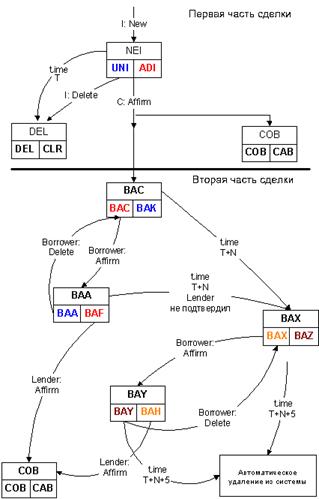
I – инициатор сделки
С – конфирматор сделки
Lender – кредитор
Borrower - заемщик
time – время окончания торговой сессии
Рис. 17.11. Диаграмма изменения статуса первой (вверху) и второй (внизу) частей сделки репо
17.10. Выполнение действий с отчетами о сделке (адресными заявками)
17.10.1. Операции с отчетом о первой части сделки репо (адресной заявкой)
Формирование отчета о первой части сделки можно выполнять двумя способами:
· оформление “с нуля”, при котором берется незаполненная вкладка Repo Report (Отчет репо) и последовательно заполняется нужными параметрами;
· оформление по котировке репо, при котором на вкладку Repo Report вначале переносится котировка из Securities Repo (Репо по ЦБ) или Money Repo (Репо по деньгам) (указателем мыши или двойным нажатием).
Если пользователь допускает ошибку при заполнении первой части сделки Repo Report и отправляет её в систему, то до момента подтверждения сделки контрагентом, у инициатора сделки имеется возможность удалить неправильный отчёт и ввести правильный отчёт заново. Если конфирматор уже подтвердил первую часть сделки, то возможность её корректировки отсутствует.
Операция 17‑4. Формирование отчета о первой части сделки (адресной заявки) “с нуля”
1. Откройте вкладку Repo Report (Отчет репо).
2. Очистите поля вкладки нажатием на Reset (Очистить). Статус сделки имеет значение NEW.
3. Задайте код инструмента Instr (Инст.) и код контрагента Contra (Контр.). При продаже акций выберите в поле Issue (Вып.) конкретный выпуск ЦБ.
4. Задайте положение переключателя кода операции на этапе первой части сделки (Lend money/ Одолж. деньги, Borrow money/ Занять деньги, Lend securities/ Одолж. ЦБ или Borrow securities/Занять ЦБ).
5. Выберите КТС (из раскрывающегося списка Customer/ Счет).
6. Задайте количество инструмента в первой и второй частях сделки Quantity (Количество).
7. Укажите ставку кредитования в поле Rate, % (Ств.%) - обязательное поле.
8. Укажите цену одной ценной бумаги в поле Price (Цена).
9. В поле Rep. Date (Реп-дата) укажите количество дней, через которое исполняется вторая часть сделки репо.
10. Заполните поле Memo/ Коммент. (необязательное поле).
11. Введите отчет о первой части сделки нажатием кнопки Submit (Отправить). Торговой системе требуется некоторое время для обработки введенного отчета.
12. Если отчет не принят Торговой системой, то в поле статуса сделки появится ERR. Нажмите Edit (Редакт.) для возврата к формированию отчета.
13. Если отчет принят Торговой системой, то статус сделки приобретает значение UNI и появится:
· в строке сообщений системы текст типа Trade for Instr 'EESRG' was created with id=****;
· в поле Transact (Транзак.) номер транзакции, присвоенный при регистрации первой части сделки репо.
· на вкладке Reports (Отчеты) и в области Pending Trades (Неподтвержденные сделки) появится строка, информирующая о первой части сделки репо, находящейся в стадии оформления.
Операция 17‑5. Формирование отчета о первой части сделки репо (адресной заявки) по котировке репо
1. Котировка репо может быть перенесена на вкладку Repo Report (Отчет репо) одним из следующих способов:
· откройте вкладку Repo Report и перенесите в нее указателем мыши нужную котировку из вкладки Securities Repo (Репо по ЦБ) или Money Repo (Репо по деньгам);
· нажмите дважды указателем мыши на нужную котировку на вкладке Securities Repo или Money Repo, после чего откроется вкладка Repo Report.
Статус сделки имеет значение NEW.
2. Выберите код торговых счетов из раскрывающегося списка Customer (Счет).
3. Из котировки в отчет переносится код ЦБ Instr (Инст.), количество инструмента Quantity (Количество), ставка кредитования Rate,% (Ств.%) (равна Price/Цена в котировке), количество дней Rep. date (Реп-дата), через которое исполняется вторая часть сделки репо, автоматически устанавливается переключатель Lend money/ Одолж. деньги…Borrow securities/ Занять ЦБ, рассчитывается и устанавливается значение полей Amount (Сумма) и Rep. Amount (Репо-сумма).
4. Заполните поле Memo/ Коммент. (необязательное поле).
5. Введите отчет о первой части сделки репо нажатием кнопки Submit (Отправить). Торговой системе требуется некоторое время для обработки введенного отчета.
6. Если отчет не принят Торговой системой, то в поле статуса сделки появится ERR. Нажмите Edit (Редакт.) для возврата к формированию отчета.
7. Если отчет принят Торговой системой, то статус сделки приобретает значение UNI и появится:
· в строке сообщений системы текст типа Trade for Instr 'EESRG' was created with id=****;
· в поле Transact (Транзак.) номер транзакции, присвоенный при регистрации первой части сделки.
· на вкладке Reports (Отчеты) и в области Pending Trades (Неподтвержденные сделки) появится строка, информирующая о первой части сделки репо, находящейся в стадии оформления.
Операция 17‑6. Подтверждение отчета о первой части сделки репо (адресной заявки)
1. Отчет о первой части сделки репо, требующий подтверждения, может быть перенесен на вкладку Repo Report (Отчет репо) одним из следующих способов:
· откройте вкладку Repo Report и перенесите в нее указателем мыши нужный отчет о первой части сделки из области Pending Trades (Неподтвержденные сделки);
· нажмите дважды указателем мыши на нужный отчет о первой части сделки в области Pending Trades, после чего откроется вкладка Repo Report.
Статус сделки имеет значение ADI.
2. Выберите код торговых счетов из раскрывающегося списка Customer (Счет).
3. Заполните поле Memo/ Коммент. (необязательное поле).
4. Подтвердите отчет нажатием кнопки Affirm (Подтверд.). Системе требуется некоторое время для обработки введенного подтверждения отчета о первой части сделки.
5. Если подтверждение отчета о первой части сделки репо не принято Торговой системой, то в поле статуса сделки появится ERR.
6. Если подтверждение отчета о первой части сделки репо принято Торговой системой, то статус сделки приобретает значение CAB и на вкладке появится:
· в строке сообщений системы сообщение о приеме подтверждения отчета о первой части сделки;
· в поле Moment (Момент) время регистрации подтверждения отчета о первой части сделки в системе.
· на вкладке Reports (Отчеты) изменится статус сделки и цвет строки в списке;
· в области Pending Trades исчезнет строка о сделке, находящейся в стадии подтверждения;
· в Reports и Pending Trades появится строка о сформированном отчете второй части сделки репо.
Операция 17‑7. Удаление из Торговой системы отчета о первой части сделки репо (адресной заявки)
Вы можете удалить введенный вами в Торговую систему отчет о первой части сделки репо до его подписания контрагентом (удалить отчет, введенный контрагентом, нельзя). Для этого выполните действия:
1. Откройте вкладку Repo Report (Отчет репо).
2. Перенесите на вкладку подлежащий удалению отчет о первой части сделки, который находится на вкладке Reports (Отчеты) или в области Pending Trades (Неподтвержденные сдекли).
3. Нажмите Delete (Удалить).
17.10.2. Особенности выполнения операций с отчетом о первой части сделки репо (адресной заявкой) при оформлении клиентской сделки
При оформлении клиентской сделки инициатор и конфирматор сделки являются разными клиентами, относящимися к одной организации. Клиенты имеют одинаковые поля Contra (Контр.), но разные поля Customer (Счет).
Последовательность действий по формированию отчета о первой части сделки и по подтверждению отчета о ней, описанные выше (см. Операция 17‑4 – Операция 17‑6) остаются неизменными.
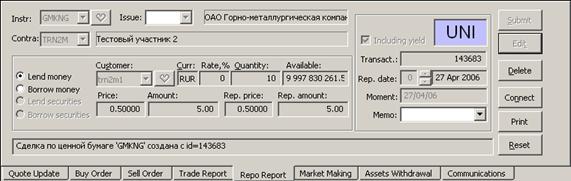
Вначале вы, как инициатор сделки, отправляете отчет о сделке в Торговую систему. Направленная сделка отображается со стороны инициатора в статусе UNI (см. Рис. 17.12).
Далее вы, как конфирматор сделки, подтверждаете отчет о сделке. Для этого выполните следующее:
· измените положение переключателя кода операции на противоположное (в примере на
Рис. 17.12 с Lend money на Borrow money), после чего вы увидите сделку со стороны конфирматора в статусе ADI;
· измените при необходимости код клиента Customer (Контр.) и нажмите Affirm (Подтверд.) , что означает подтверждение отчета о сделке.
 а)
а)
 б)
б)
Рис. 17.12. Вкладка Repo Report на этапе заключения первой части сделки репо между клиентами, а) со стороны инициатора, б) со стороны конфирматора
17.10.3. Операции с отчетом о второй части сделки репо (адресной заявкой)
Инициатором изменения условий второй части сделки репо в Торговой системе всегда выступает Lender. Borrower подтверждает, не подтверждает или отклоняет изменения, внесенные Lender.
Операция 17‑8. Изменение условий второй части сделки со стороны Lender (кредитора)
1. Изменяемый отчет о второй части сделки репо может быть перенесен на вкладку Repo Report (Отчет репо) одним из следующих способов:
· откройте вкладку Repo Report и перенесите в нее указателем мыши нужный отчет о второй части сделки из области Pending Trades (Неподтвержденные сделки) или из вкладки Reports (Отчеты);
· нажмите дважды указателем мыши на нужный отчет о второй части сделки репо в области Pending Trades, после чего откроется вкладка Repo Report.
2. На стороне Lender статус сделки, не подтвержденной ни с одной стороны, имеет код BAK, который отрисовывается шрифтом черного или синего (в день T+N) цвета.
3. Нажмите Edit (Редакт.).
4. Состояние вкладки Repo Report:
· в поля New price (Нов. Цена) и New date (Нов.) переносятся значения полей Rep. Price (Репо-цена) и Rep. Date (Реп-дата) и они становятся доступными для редактирования;
· поле Customer (Счет) и кнопка Submit (Отправить) становятся доступными.
5. При изменении поля New price (Нов. цена) автоматически пересчитывается поле New amount (Нов. сумма).
6. Измените в поле New date (Нов.) количество дней N, через которое исполняется вторая часть сделки - новая дата не может быть меньше текущей и не должна приходиться на нерабочий день. При редактирование условий второй части сделки дата заключения второй части сделки отсчитывается от текущей календарной даты, а не от даты заключения первой части сделки.
7. При необходимости измените КТС (выберите из списка Customer).
8. Заполните поле Memo/ Коммент. (необязательное поле).
9. Направьте контрагенту сообщение об изменении условий второй части сделки нажатием кнопки Submit (Отправить). Цвет шрифта кода сделки изменится на сине-зеленый.
На стороне Borrower статус сделки BAC станет фиолетового цвета.
10. При повторном нажатии на Edit (Редакт.) вы можете вновь отредактировать КТС и условия сделки.
11. После принятия Borrower изменений условий второй части сделки или отказа от этих изменений вкладка Repo Report (Отчет репо) изменится следующим образом:
· цвет шрифта кода сделки изменится с зеленого на черный или синий (в день T+N);
· в случае принятия Borrower изменений условий второй части сделки в поля Rep. price (Репо-цена) и Rep. date (Реп-дата) переносятся значения полей New price (Нов. цена) и New date (Нов.);
· при отказе Borrower от изменений условий второй части сделки в полях Rep. price и Rep. date остаются исходные (согласованные ранее) значения.
Операция 17‑9. Подтверждение со стороны Borrower (заемщика) изменений условий второй части сделки или отказ от внесения изменений
1. Подтверждаемый отчет о второй части сделки репо может быть перенесен на вкладку Repo Report (Отчет репо) одним из следующих способов:
· откройте вкладку Repo Report и перенесите в нее указателем мыши нужный отчет о второй части сделки репо из области Pending Trades (Неподтвержденные сделки) или из вкладки Reports (Отчеты);
· нажмите дважды указателем мыши на нужный отчет о второй части сделки репо в области Pending Trades, после чего откроется вкладка Repo Report.
2. На стороне Borrower статус сделки, измененной со стороны Lender, имеет код BAC. Этот код показан шрифтом фиолетового цвета.
3. Состояние вкладки Repo Report:
· поля New price (Нов. цена) и New date (Нов.) содержат значения, предлагаемые Lender, и недоступны;
· поля Customer (Счет) и Memo (Коммент.), кнопки Accept (Принять) и Reject (Отклон.) доступны.
4. При необходимости измените КТС (выберите из списка Customer)
5. Заполните поле Memo (необязательное поле).
6. Для подтверждения изменений в условиях сделки, предложенных Lender, нажмите Accept (Принять).
7. Для отказа от изменений в условиях сделки, предложенных Lender, нажмите Reject (Отклон.). Если вы изменили КТС или содержимое поля Memo, эти изменения будут приняты системой.

|
Из за большого объема этот материал размещен на нескольких страницах:
1 2 3 4 5 6 7 8 9 10 11 12 13 14 15 16 17 18 19 20 21 22 23 24 25 26 27 28 29 |
