

Партнерка на США и Канаду по недвижимости, выплаты в крипто
- 30% recurring commission
- Выплаты в USDT
- Вывод каждую неделю
- Комиссия до 5 лет за каждого referral
Элементы вкладки Communications (Коммуникатор) (см. Рис. 7.1), включающие в себя поля ввода, информационные поля и кнопки команд, перечислены в Табл. 7.1.
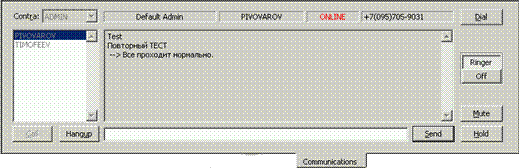
Рис. 7.1. Вкладка Communications
Табл. 7.1. Элементы вкладки Communications
Поле, кнопка или список | Описание |
Contra (Контр.) | Раскрывающийся список кодов участников РТС. |
Список под Contra | Список абонентов компании, указанной в поле Contra (Контр.), с которыми можно вступить в переговоры. |
Call (Вызв.) | Команда установления связи с абонентом - трейдером, выделенным в списке трейдеров (доступна после выделения трейдера в списке). |
Hangup (Разъед.) | Команда разрыва текущего сеанса связи с абонентом (доступна во время сеанса связи). |
Четыре поля справа от поля Contra (Контр.) | Информационные, не подлежащие редактированию поля, в которых отображены. o полное название компании, код которой указан в поле Contra (Контр.); o фамилия абонента, выделенного в списке; o статус текущего сеанса связи: ONLINE (связь есть), HANGUP (связи нет), HOLD (собеседник приостановил текущий сеанс связи); o телефонный номер абонента из компании, код которой указан в поле Contra (Контр.). |
Окно переговоров | Текстовое окно, содержащее протокол текстовых сообщений, которыми обменялся пользователь с абонентом (трейдером, выделенным в списке). Исходящие сообщения предваряются символом ®. |
Строка под окном | Текстовая строка для набора сообщений. |
Send (Отпр.) | Команда отправки текстового сообщения абоненту. |
Dial (Набрать) | Команда посылки в телефонную линию сигналов набора номера абонента (указанного в соседнем слева поле). Сигналы посылаются при наличии: а) настроенного модема, подключенного к компьютеру и телефонной линии; б) установленной программы-номеронабирателя (в дистрибутив Windows входит такая программа - Phone Dialer). |
Ringer (Звонок) | Кнопка, нажатие на которую включает звуковые сигналы (а-ля телефон) при поступлении или инициировании вызова. |
Off (Откл.) | Кнопка, выключающая звуковые сигналы, включенные нажатием на Ringer Звонок). |
Mute (Без звк.) | Команда снижения громкости звука при выводе на динамик. |
Hold (Удерж.) | Команда временного приостановления текущего сеанса связи с абонентом. Используется, например, для переключения на другого абонента. |
Средства вкладки Communications (Коммуникатор) и области Calls (Вызовы) позволяют выполнять следующие действия:
· связываться с другим трейдером и обмениваться с ним текстовыми сообщениями (см. Операция 7‑1, Операция 7‑2 и Операция 7‑4);
· поддерживать контакт с несколькими абонентами (см. Операция 7‑3).
Операция 7‑1. Установление связи с другим трейдером и обмен текстовыми сообщениями
1. Откройте вкладку Communications (Коммуникатор).
2. В раскрывающемся списке Contra (Контр.) задайте код компании, с трейдером которой необходимо связаться. Это можно сделать одним из следующих способов:
· выберите нужный код в раскрывающемся списке кодов контрагентов Contra (Контр.);
· активируйте указателем мыши поле Contra (Контр.) и введите в него требуемый код с клавиатуры;
· с помощью мыши перенесите код контрагента на вкладку Communications (Коммуникатор) из вкладок Quote Retrieval (Очереди заявок), Aggregated Orders (Агрегированные заявки), Firms (Компании) или Reports (Отчеты).
Через некоторое время (обычно - несколько секунд) появится список фамилий трейдеров выбранной компании, работающих в текущий момент в РТС.
3. Выделите нужного трейдера (абонента) в списке трейдеров компании, код которой указан в поле Contra (Контр.). Кнопка Call (Вызв.) становится доступной.
4. Введите в текстовую строку текст сообщения выбранному абоненту.
5. Нажмите Call (Вызв.), что инициирует "дозвон" до выбранного абонента. При этом:
· текст вашего сообщения появляется в окне переговоров;
· строка набора сообщений очищается;
· в коммутаторе (область Calls/ Вызовы) появляется элемент, соответствующий инициированному вами "дозвону";
· становятся доступны кнопки Hangup (Разъед.) и Hold (Удерж.);
· кнопка Call (Вызв.) становится недоступной.
6. После ответа абонента (см. Операция 7‑2):
· соответствующий инициированному вами "дозвону" элемент в коммутаторе (область Calls/ Вызовы) окрашивается в синий цвет;
· в окне переговоров появляется ответ абонента.
7. Для посылки последующих сообщений наберите их в текстовой строке и нажмите Send (Отпр.). Ваши послания и ответы абонента заносятся в окно переговоров.
Операция 7‑2. Ответ на текстовое послание другого трейдера
При поступлении "звонка" от другого трейдера в вашем коммутаторе (область Calls/ Вызовы) появляется элемент, соответствующий входящему "звонку" (см. пункт 7.2). Для ознакомления с поступившим посланием и ответа на него выполните описанные ниже действия.
1. Нажмите дважды указателем мыши на элемент с именем абонента из области Calls (Вызовы) или перенесите его на вкладку Communications (Коммуникатор).
В окне переговоров на вкладке Communications (Коммуникатор) появляется послание абонента.
2. Для посылки ответа наберите сообщение в текстовой строке и нажмите Send (Отпр.). Ваши послания и ответы абонента заносятся в окно переговоров.
Операция 7‑3. Обмен текстовыми посланиями с несколькими трейдерами
Для обмена текстовыми посланиями с несколькими трейдерами Вам необходимо поочередно активировать разных абонентов, ведя с каждым из них переговоры. Это осуществляется с помощью комбинирования описанных ниже действий, аналогичных поддерживаемым в современных телефонных системах.
1. Для приостановления переговоров с данным абонентом (например, при необходимости ответить другому абоненту) нажмите Hold (Удерж.).
2. Для переключения на другого абонента нажмите дважды указателем мыши на элемент с его именем из области Calls (Вызовы) или перенесите этот элемент на вкладку Communications (Коммуникатор).
В окне переговоров появляется протокол текстовых сообщений, которыми вы обменивались с этим абонентом.
3. Для возвращения к приостановленным переговорам нажмите дважды указателем мыши на элемент с именем абонента из области Calls (Вызовы) или перенесите его на вкладку Communications (Коммуникатор).
В окне переговоров появляется протокол текстовых сообщений, которыми вы обменивались с этим абонентом.
Операция 7‑4. Завершение обмена текстовыми посланиями с абонентом
Для завершения переговоров с текущим абонентом нажмите Hangup (Разъед.). При этом окно переговоров очищается, элемент с именем абонента удаляется из области Calls (Вызовы).
Если Ваш абонент "вешает трубку" раньше Вас, то его имя в области Calls (Вызовы) окрашивается в серый цвет, а текущий сеанс получает статус HANGUP.
7.2. Область Calls (Вызовы)
Область Calls (Вызовы) состоит из списка абонентов, с которыми ведется обмен текстовыми сообщениями (см. Рис. 7.2).
Исходящие звонки предваряются символом ®.
В списке области Calls (Вызовы) особым цветом выделены (см. пункт 21.3):
· имя абонента, с которым в настоящее время связан пользователь (номинальный цвет - синий);
· имена абонентов, завершивших сеанс связи с пользователем (номинальный цвет - серый).
При ведении переговоров с абонентами имена из списка области Calls(Вызовы) переносятся на вкладку Communications (Коммуникатор) (см. пункт 7).
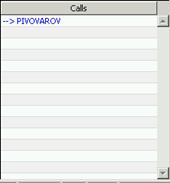
Рис. 7.2. Область Calls
8. Просмотр заявок
8.1. Область Market Minder (Обзор рынка)
Область Market Minder (Обзор рынка) (см. Рис. 8.1) содержит однотипные вкладки, на каждой из которых отображается список инструментов с указанием рыночных показателей. По умолчанию отображаются такие параметры как: Instr (Инст.) – код инструмента, Bid (Пок.) - лучшая цена на покупку, Ask (Про.) - лучшая цена на продажу. Число вкладок определяется пользователем (см. Операция 8‑1).
Для каждого инструмента в списке могут отображаться выбранные пользователем рыночные показатели. Список рыночных показателей приведен в Табл. 8.1. Набор и порядок полей в Market Minder (Обзор рынка) настраивается стандартным образом (порядок настройки описан в пункте 21.4). Настройка полей для каждой вкладки Market Minder (Обзор рынка) выполняется индивидуально.
Кроме того, в области Market Minder (Обзор рынка) цветом отображаются тенденции к повышению или понижению котировок. Измененная цена в списке окрашена в зеленый или красный цвет в течение некоторого времени после изменения котировки. При этом:
· зеленый цвет свидетельствует о повышении цены
,
· красный цвет свидетельствует о понижении цены.
Продолжительность выделения цветом измененных котировок устанавливается пользователем (см. Операция 8‑2). Цвет заголовка вкладки является индикатором валюты отображения (см. пункт 4.3.2).
Длина списка инструментов на вкладке не ограничена. Список формирует пользователь, перенося с помощью мыши коды инструментов из тех областей и вкладок, из которых коды могут экспортироваться (см. пункт 23.4):
· из другой вкладки области Market Minder (Обзор рынка);
· из областей Firm Minder (Обзор компании), Pending Trades (Неподтвержденные сделки), Confirmed Trades;
· из вкладок Quote Retrieval (Очереди заявок), Aggregated Orders (Агрегированные заявки), Orders (Заявки), Market View (Вид рынка), Instruments (Инструменты), Trades (Сделки), Reports (Отчеты).
Порядок записей может быть отрегулирован при помощи сортировки по столбцам, которая осуществляется двойным щелчком левой кнопки мыши по заголовку столбца. Вторичный щелчок по заголовку меняет сортировку на противоположную. Сортировка может быть произведена по любому столбцу.
В контекстное меню (см. Рис. 8.1) вынесены команды работы с кодом инструмента и котировкой:
· удаление Cut (Вырезать) и копирование Copy (Копировать) в буфер кода инструмента и котировки;
· вставка Paste (Вставить) из буфера кода инструмента;
· удаление Delete (Удалить) из списка кода инструмента,
· Export (Экспорт) – экспорт данных (см. пункт 4.5),
· выделения всех записей таблицы Select All (Выделить все),
· команда вывода на печать Print (Печать) (см. пункт 4.4),
· User Defined Currency – открывает окно настройки пользовательской валюты,
· опции выбора валюты, в которой отображаются котировки.
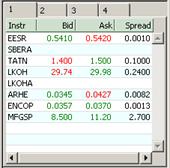
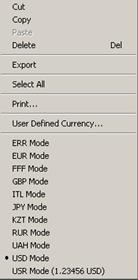
Рис. 8.1. Область Market Minder (слева) и контекстное меню, вызываемое в ней (справа)
Стандартная настройка области Market Minder (Обзор рынка) рабочего окна программы предусматривает четыре вкладки (списка), поименованных цифрами от 1 до 4, и выделение цветом измененных лучших котировок в области Market Minder (Обзор рынка) в течение 300 секунд.
Вы можете увеличить число вкладок и придать им более осмысленные названия (например, Telecom для сводного списка телекоммуникационных компаний).
Кроме того, вы можете указать требуемую продолжительность выделения цветом измененных лучших котировок в области Market Minder (Обзор рынка).
Операция 8‑1. Настройка числа и наименования вкладок в области Market Minder (Обзор рынка)
1. Вызовите окно настроек Options (Параметры) командой View/ Options (Вид/ Параметры) и выберите вкладку Market Minder (Обзор рынка) (см. Рис. 8.2).
2. Для изменения названия вкладки выделите и отредактируйте его в списке Pages (Страницы).
3. Для увеличения числа вкладок задайте наименование новой вкладки в конце списка Pages (Страницы).
4. Для уменьшения числа вкладок удалите наименование ненужной вкладки из списка Pages (Страницы).
5. Нажмите OK.
Операция 8‑2. Настройка продолжительности выделения цветом измененных лучших котировок в области Market Minder (Обзор рынка)
1. Вызовите окно настроек Options (Параметры) командой View/ Options (Вид/ Параметры) и выберите вкладку Market Minder (Обзор рынка) (см. Рис. 8.2).
2. Отредактируйте в поле Coloring time (Подкрашивать) продолжительность выделения цветом измененных лучших котировок.
Проследите за тем, чтобы системное время вашего компьютера было максимально приближено к системному времени торговой системы, которое отображается справа в конце строки состояния Status Line. При значительных расхождениях выделение цветом может работать некорректно.
3. Нажмите OK.
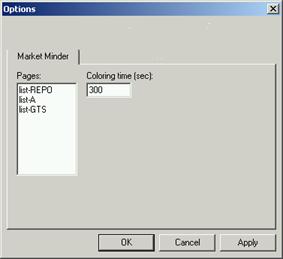
Рис. 8.2 Окно настроек Options, вкладка Market Minder
8.2. Вкладка Market View (Вид рынка)
Вкладка Market View (Вид рынка) содержит список инструментов, для которых приводятся рыночные показатели, перечисленные в Табл. 8.1. Вкладка является расширением вкладок в области Market Minder (Обзор рынка).
В заголовочной части вкладки имеется фильтр List (Список), который позволяет оставить в таблице только записи по инструментам, входящих в определенные списки ЦБ РТС (см. пункт 23.1.2).
Левее размещено поле фильтра Filter (Фил.) по коду инструмента, действие которого суммируется логическим AND с фильтром List (Список). Поиск по коду инструмента производится по первой букве кода инструмента.
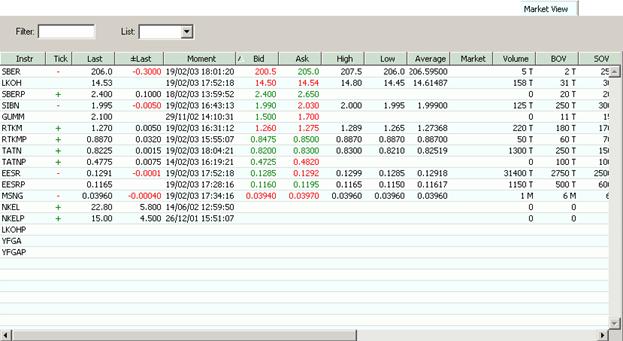
Рис. 8.3. Вкладка Market View
Порядок расположения колонок показателей и их видимость на вкладке Market View (Вид рынка) регулируется пользователем (см. п.21.4).
Список рыночных показателей Market View (Вид рынка) может быть отсортирован по любому из показателей в порядке возрастания или убывания (в прямом или обратном алфавитном порядке). В заголовке показателя, по которому выполнена сортировка, показан знак ▼ (в порядке убывания) или ▲ (в порядке возрастания).
Для того чтобы отсортировать список по некоторому параметру, нажмите указателем мыши на заголовок столбца с этим параметром.
Для изменения порядка сортировки нажмите повторно на заголовок столбца с этим параметром.
На вкладке Market View (Вид рынка) цветом отображаются тенденции к повышению или понижению ценовых параметров. Измененный параметр в списке окрашена в зеленый или красный цвет, при этом:
· зеленый цвет свидетельствует о повышении цены,
· красный цвет свидетельствует о понижении цены.
Продолжительность окрашивания не зависит от времени, прошедшего с момента изменения параметра.
Цвет заголовка вкладки определяется выбором валюты отображения (см. пункт 4.3.2).
Длина списка инструментов на вкладке не ограничена. Список формирует пользователь, перенося с помощью мыши коды инструментов из тех областей и вкладок, из которых коды могут экспортироваться (см. пункт 23.4):
· из областей Market Minder (Обзор рынка), Firm Minder (Обзор компании), Pending Trades(Неподтвержденные сделки), Confirmed Trades (Подтвержденные сделки);
· из вкладок Quote Retrieval (Очереди заявок), Aggregated Orders (Агрегированные заявки), Orders (Заявки), Instruments (Инструменты), Trades (Сделки), Reports (Отчеты).
Порядок размещения инструментов в списке определяет пользователь, применяя в пределах списка ту же операцию переноса с помощью мыши.
Табл. 8.1. Рыночные показатели, отображаемые на вкладке Market Viewи в области Market Minder
Показатель | Описание |
Instr (Инст.) | Код инструмента. |
Tick (Тик) | Знаки + или -, обозначающие, соответственно, повышение или снижение цены последней сделки по сравнению с ценой предпоследней сделки. Знак Tick совпадает со знаком показателя ±Last. |
Last (Посл.) | Цена последней сделки (за исключением сделок по адресным заявкам). |
±Last (±Посл.) | Разность между ценами последней сделки и предпоследней сделки. Знак ±Last совпадает с показателем Tick. |
Moment (Момент) | Время и дата последней сделки. |
Bid (Пок.) | Лучшая цена на покупку инструмента. |
Ask (Про.) | Лучшая цена на продажу инструмента. |
High (Макс.) | Максимальная цена сделки за текущий день. |
Low (Мин.) | Минимальная цена сделки за текущий день. |
Average (Средн.) | Средняя цена сделок, равная отношению суммарного денежного объема всех сделок по инструменту к суммарному количеству инструмента, участвовавшему в этих сделках. |
Market (Рыноч.) | Рыночная цена. |
Volume (Объем) | Объем торговли (количество инструмента) за текущий день. |
BOV (ООПок.) | Общий объем выставленных в текущий момент заявок на покупку инструмента (Buy Orders Volume). |
SOV (ООПро.) | Общий объем выставленных в текущий момент заявок на продажу инструмента (Sell Orders Volume). |
Close (Закр.) | Цена последней сделки, заключенной во время предыдущей торговой сессии. |
±Close (±Закр.) | ±Close = Last – Close – разница между ценой последней сделки и ценой Close (Закр.). |
%Close (%Закр.) | %Close = 100% * (Last – Close) / Close – предыдущий показатель, отнесенный к цене Close (Закр.) и переведенный в проценты. |
Open (Откр.) | Цена первой сделки, заключенной во время текущей торговой сессии. |
±Open (±Откр.) | ±Open = Last – Open – разница между ценой последней сделки и ценой Open (Откр.). |
%Open (%Откр.) | %Open = 100% * (Last – Open) / Open – предыдущий показатель, отнесенный к цене Open (Откр.) и переведенный в проценты. |
Spread (Спред) | Spread = Ask – Bid – спред, разница между лучшими на текущий момент предложениями на продажу и покупку. |
%Spread (% Спред) | %Spread = 100% * (Ask – Bid) / Ask – предыдущий показатель, отнесенный к цене Ask (Про.) и переведенный в проценты. |
%Volume (%Объем) | Отношение (в процентах) количества инструмента, участвовавшего в сделках в течение текущей торговой сессии, к общему количеству этого инструмента, находящегося в обращении. |
Trades (Сделки) | Количество сделок по инструменту |
Ofc Open (ОфЦО) | Цена открытия, рассчитываемая инфосервером торговой системы («официальная цена открытия»). |
Ofc Close (ОфЦЗ) | Цена закрытия, рассчитываемая инфосервером торговой системы («официальная цена закрытия»). |
Ofc Cur (ОфТЦ) | Текущая цена, рассчитываемая инфосервером торговой системы («официальная текущая цена»). |
Market Price 0352ps (Рыноч.0352ps) | Рыночная цена, рассчитываемая в соответствии с Постановлением ФКЦБ России 03-52/пс от 01.01.2001г. «Об утверждении порядка расчета рыночной цены эмиссионных |
Market Price 046ps (Рыноч.046ps) | Рыночная цена, рассчитываемая в соответствии с «Порядком определения рыночной стоимости активов и стоимости чистых активов, в которые инвестированы средства пенсионных накоплений» (утвержден приказом ФСФР 06-155/пз-н от 01.01.2001г.), а также «Порядком расчета рыночной стоимости активов и стоимости чистых активов, в которые инвестированы накопления для жилищного обеспечения военнослужащих» (утвержден приказом ФСФР 07-29/пз-н от 01.01.2001г.). |
Quote Price (Призн.) | Признаваемая котировка, рассчитываемая в соответствии с «Порядком и сроками определения стоимости чистых активов акционерных инвестиционных фондов, стоимости чистых активов паевых инвестиционных фондов, расчетной стоимости инвестиционных паев паевых инвестиционных фондов, а также стоимости чистых активов акционерных инвестиционных фондов в расчете на одну акцию» (утвержден постановлением ФСФР 05-21/пз-н от 01.01.2001г.). |
Lot Size (Разм. Лота) | Данный параметр в текущей версии не используется. |
В контекстное меню (см. Рис. 8.1) вынесены команды работы с кодом инструмента и котировкой:

|
Из за большого объема этот материал размещен на нескольких страницах:
1 2 3 4 5 6 7 8 9 10 11 12 13 14 15 16 17 18 19 20 21 22 23 24 25 26 27 28 29 |
