


Партнерка на США и Канаду по недвижимости, выплаты в крипто
- 30% recurring commission
- Выплаты в USDT
- Вывод каждую неделю
- Комиссия до 5 лет за каждого referral
$Baud = 9600
Запись в RS-232 не сложнее, чем использование команды Print, а точнее, такая же точно:
Dim Name as String * 12
Dim Age as Integer
Name = "John"
Age = 36
Print "Name: " ; Name ; " Age: " ; Age
Этот код выведет в терминал "Name: John Age: 36"
Как обычно, используется оператор Print. Он может содержать набор строк и переменных, разделенных точкой с запятой ( ; ). Нестроковые переменные будут отформатированы перед выводом.
Чтение из RS-232:
Input "Name: " , Name
Опять же, употребление оператора Input такое же, как и у Print. Но обратите внимание, что Input использует запятую ( , ) в качестве разделителя, в то время как Lcd и Print - точку с запятой!
Полная программа для проверки RS-232 может быть такой:
rs-232-test. bas
$regfile = "2313def. dat"
$crystal = 4000000
$baud = 9600
Config Pind.6 = Output
Dim Firstnumber As Integer
Dim Secondnumber As Integer
Dim Sum As Integer
Do
Set Portd.6
Firstnumber = 0
Secondnumber = 0
Input "Enter first number : " , Firstnumber
Input "Enter second number: " , Secondnumber
Sum = Firstnumber + Secondnumber
Print "Sum: " ; Sum
Reset Portd.6
Waitms 100
Loop
End
Скомпилируем её и прошьем контроллер. Затем откроем окно терминала (Tools/Terminal emulator). Эта программа позволит вам отсылать набранные символы в COM-порт ПК и принимать символы от контроллера.
Перед работой необходимо указать терминалу, что вы используете скорость 9600 и подключили устройство к нужному порту (например, COM1). Откроем окно настроек: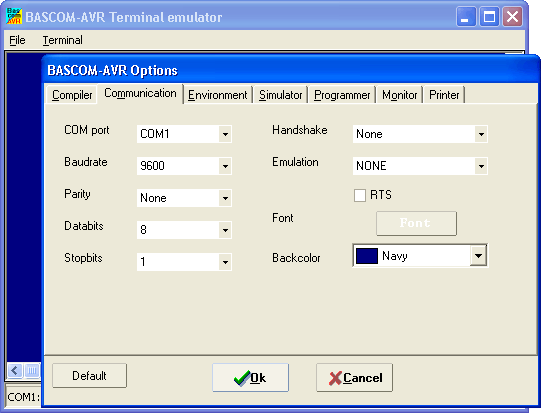
Сбросим наш AT90S2313, программа попросит ввести нас два числа и вернет их сумму: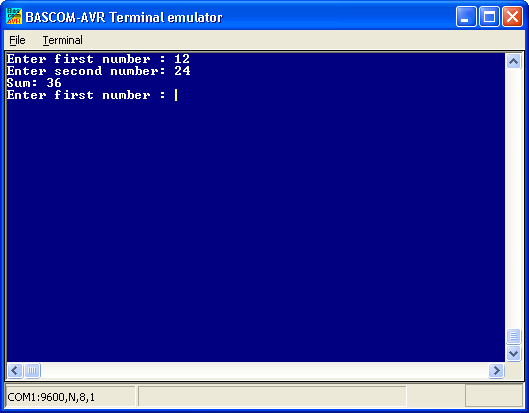
Заметили ли вы, что все, что вы набираете после приглашения "Enter..." появляется в терминале? Bascom автоматически включает функцию эха. Но это не всегда хорошо, например, если вы хотите использовать другую программу для работы с контроллером, и она не может обрабатывать символы эха. Тогда используем директиву для его отключения:
Echo Off
В Bascom есть еще другие операторы ввода, Inputhex и Inputbin:
Dim Code as Byte
Inputhex "Type two-character hex-code: " , Code
Такой пример позволит вам ввести шестнадцатеричные коды, например, "A9" для десятичного числа 169.
Заметьте, что Inputhex не проверяет входную строку на наличие только символов 0-9 и A-F. Однако она урезает строку до 2 символов.
Inputbin может пригодиться, если вам нужно ввести коды, которые нельзя представить в виде ASCII символов. Например, если вы хотите передать 16-битный параметр:
Dim Tuneval as Word
Inputbin Tuneval
Этот код считает два байта из UART и положит их в переменную Tuneval. Количество считываемых битов зависит от типа используемой переменной. Запомните, что передачу нужно начинать всегда с младшего бита!
Давайте представим, что некий параметр Tuneword в ПК, который вы хотите передать, равен 12320 в десятичной системе. Это 3020 в шестнадцатеричной или 000 в двоичной.
Попробуем следующую программу:
Dim Tuneval as Word
Do
Print "Enter bin-code: "
Inputbin Tuneval
Loop
End
Теперь в терминале введите сначала пробел (ASCII код 20h), затем 0 (ASCII код 30h). Собственно, ничего не произойдет, но вы будете морально удовлетворены, что в памяти контроллера будут лежать введенные значения.
Чтение одного символа.
Иногда вам нужно только узнать, есть ли какой-нибудь символ в буфере UART. Тогда вы можете использовать команду Inkey:
Dim Testchar as Byte
Testchar = 0
While Testchar = 0
Testchar = Inkey
Wend
Программа будет зациклена до тех пор, пока в буфере не появится какой-нибудь символ. Вы можете добавить в цикл какой-нибудь счетчик или даже таймер тайм-аута передачи. Возможно, такой код вам понравится больше:
Dim Testchar as Byte
Do
Loop until Inkey <> 0
Также вы можете использовать команды Waitkey и Ischarwaiting:
Dim Wtchar as Byte
Wtchar = Waitkey
Этот фрагмент заставит программу ждать, пока не введут какой-нибудь символ. Минус его в том, что здесь нельзя ввести проверку тайм-аута, и ваша программа может остаться в этой стадии навсегда!
Поэтому рассмотрим еще один пример:
Do
Loop until Ischarwaiting = 1
Он зациклит программу, пока не появится какой-нибудь символ в буфере. Затем его можно будет прочитать через Input или Inkey. Естественно, внутри цикла можно реализовать проверку тайм-аута.
Программный UART
Большинство контроллеров AVR имеют аппаратный UART на выводах 2 и 3. Но иногда вам может потребоваться использовать их с другой целью.
Bascom предоставляет возможность ПРОГРАММНОЙ реализации UART. Конечно, это значительно увеличит размер программы, но позволит вам самостоятельно назначить нужные выводы портов под него.
Лапки контроллера назначаются следующим образом:
Open "Comb.0: 9600 , 8 , n, 1" for Input As #1
Open "Comb.1: 9600 , 8 , n, 1" for Output as #2
Такая конфигурация назначит пин 0 порта B на вход (RxD), а пин 1 на выход (TxD). Оба они настроены на скорость 9600 бод, используют 8 бит даннх, не используют бит четности и используют один стоповый бит. Теперь в программе ссылка #1 будет использоваться для чтения, а #2 - для передачи данных.
software-rs232.bas
$regfile = "2313def. dat"
$crystal = 4000000
Config Pind.6 = Output
Dim Tstr As String * 4
Dim Num As Word
'open channel for output
Open "comb.1:9600,8,n,1" For Output As #1
Open "comb.0:9600,8,n,1" For Input As #2
Do
Set Portd.6
Waitms 100
Reset Portd.6
Print #1 , "text: "
Input #2 , Tstr
Print #1 , Tstr
Print #1 , "number: "
Input #2 , Num
Print #1 , Num
Loop
End
Обратите внимание, что программный UART не посылает эхо. Еще одно отличие, что после передачи каждой строки передаются символы перевода строки/возврата каретки.
Программный UART также использует команды Print, Input, Inputhex, Inkey, Waitkey и Ischarwaiting. Посмотрим, как изменится их использование в этом случае:
Var = Inkey(#2)
Var = Waitkey(#2)
Var = Ischarwaiting(#2)
Если программный порт UART можно открыть, то вполне логично, что его нужно и закрывать:
Close #1
Close #2
Тогда после завершения обмена и закрытия портов, вы можете использовать пины для других целей.
Генерирование звука в Bascom
Самый простой способ извлечь звук из нашего подопытного - подключить к нему одной лапкой динамик (через резистор!), а второй - подключить динамик к земле. После этого воспользуемся командой "Голос!" (Sound):
Sound Portpin, Soundtime, High/Low-time
где Soundtime - число импульсов, а High/Low-time - длительность этих импульсов. На самом деле, в справке Bascom об этом сказано не очень понятно и подробно.
Пример:
Sound, Portb.0, 100, 500
издаст звук частотой примерно 600 Гц и длительностью примерно 120 мс: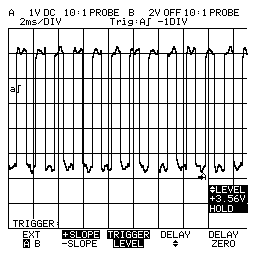
Как видите, вам придется поэкспериментировать с параметрами этой команды. Но если вам нужны точные частоты, используйте функции таймера.
Очевидным применением такой программы является генератор кодов Морзе: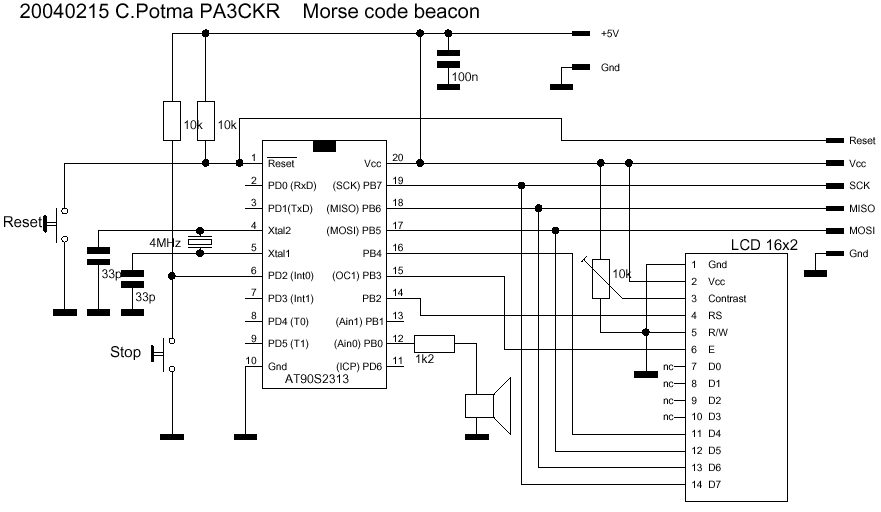
Вот её код: sendmorse. bas
(программа достаточно длинная, чтобы приводить здесь её листинг)
Скорость передачи, высота тона и длительность символов зависит от константы Speed. В данном случае не было необходимости точно рассчитывать все значения. Вроде звучит нормально, и ладно.
Таблица "знакогенератора" находится в блоке данных Morse_alfaber. Собственно, программа при работе делает Lookupstr, чтобы получить код Морзе для очередного символа из передаваемой строки. Она перебирает все символы по очереди и при этом издает "точки" и "тире". Символ "<" означает, что между окружающими его символами не нужно делать паузу при передаче. Это применяется в передаче спецсимволов "KA" и "SK", означающими "Начало передачи" и "Конец передачи" соответственно. Эти спецсимволы передаются слитно, без паузы между буквами.
Синтез тонов DTMF
Двухтональный многочастотный сигнал - Dual Tone Multi-Frequency (DTMF) - используется в телефонии для передачи набираемых на клавиатуре телефона символов, а в радиолюбительских приложениях - для управления, например, репитерами. Это такая система передачи данных, когда складываются два синусоидальных сигнала с разной частотой и результат пересылается приемнику. Такая система кодирования применяется в аналоговых линиях связи, т. к. обладает высокой помехоустойчивостью.
Bascom умеет самостоятельно генерировать DTMF тона:
Dtmfout, Dtmfcode, Dtmftime
Здесь Dtmfcode - десятичное число от 0 до 15, а Dtmftime - длительность передаваемого сигнала в миллисекундах. Как вариант, можно использовать такой код:
Dtmfout, String, Dtmftime
Он перебирает все символы из переменной String и генерирует последовательность тонов.
Приведем пример, отсылающий все 16 DTMF-кодов:
dtmf. bas
$regfile = "2313def. dat"
$crystal = 4000000
Dim Counter As Byte
Enable Interrupts
Do
For Counter = 0 To 15
Dtmfout Counter, 500
Waitms 250
Next Counter
Wait 1
Loop
End
Команда Dtmfout использует Timer1 и генерирует прерывания, поэтому вы не можете использовать Timer1 в других прерываниях.
Соответственно, сигнал снимается с вывода OC1, для AT90S2313 это PortB.3 (15 нога).
Как видите, двухтоновой синтез очень прост, и вы можете легко разработать систему радиоуправления на 16 каналов. Также несложно сделать DTMF-декодер на Bascom, для этого нужен микроконтроллер с АЦП и немножко мозгов. А подключив стандартную клавиатуру 4x4 (как об этом рассказывалось раньше) и динамик, вы получите отличный Bluebox.
Подключение ЖКИ к микроконтроллеру в Bascom AVR
Bascom поддерживает два типа жидкокристаллических дисплеев - знакосинтезирующие и графические. В рамках этой главы мы рассмотрим методы работы со знакосинтезирующими индикаторами, как более простыми. Они имеют встроенную таблицу символов, а значит, вам не придется рисовать каждый знак самому.
Большинство дисплеев имеют встроенный контроллер Hitachi HD44780 или совместимый (который стал стандартом де-факто в промышленности). Если вы сомневаетесь, что ваш ЖКИ имеет такой контроллер, то в 95% случаев вы ошибаетесь. Так что если в ваших лапках находится непонятное устройство, присмотритесь к маркировке платы/чипов. Если там есть цифры 44780, то это то, что нужно.
Подробно про протокол вы можете почитать на http://ru. wikipedia. org/wiki/HD44780 и по связанным со статьей ссылкам.
В Bascom есть настройки по умолчанию для подключения ЖКИ. Давайте посмотрим их. Нажмем Options / Compiler / LCD: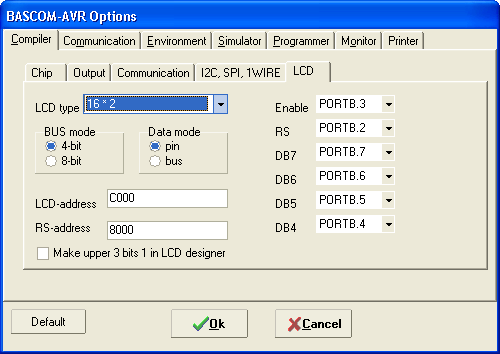
К счастью, там уже предустановлен размер индикатора 16*2. Это самый распространенный тип, который может отображать две строки текста по 16 символов в каждой.
ЖКИ на базе HD44780 имеют 8 линий данных, но допускается управление в "экономичном" режиме, используя только 4 старших разряда шины. Это позволяет сэкономить лапки контроллера. Такой четырехбитный режим уже установлен по умолчанию. Естественно, в этом режиме байт передается за два прохода. Поэтому если вам нужно управлять дисплеем максимально быстро (что бывает исключительно редко), вам нужно использовать режим управления по шине данных, 8 бит.
Data mode - режим передачи данных - по умолчанию установлен в Pin. Это значит, что вы можете назначить любые лапки контроллера для управления ЖКИ. Таким образом, вы можете максимально удобно настроить компилятор, иногда это необходимо из-за схемотехнических ограничений. Режим Bus - шина - организует классическое подключение по топологии шины данных, когда много устройств подключены к одной шине, и нужно посылать адрес устройства, чтобы отозвалось только нужное. В этом случае вам нужно выставить значения LCD-address и RS-address.
При подключении Pin вы определяете, какие выводы ЖКИ куда подключены. Пин Enable используется, чтобы ЖКИ знал направление данных (запись/чтение). Пока на выводе Enable низкий уровень, ЖКИ не реагирует на команды на линиях данных, и их можно использовать для других целей. Информация с линий данных считывается, когда на выводе RS находится низкий уровень. Этот вывод используется, чтобы ЖКИ знал, что передается по линиям данных - символ или команда.
У ЖКИ есть еще вывод R/W, используя который, можно сообщить дисплею, собираемся ли мы считать с него данные, или записать их в него. Bascom предполагает, что на этом выводе всегда низкий уровень, так что индикатор всегда в режиме приема данных. Однако, чтобы проверить, готов ли он принимать данные, нужно считать флаг занятости "Busy". Для этого нужно было бы отправить команду проверки, переключить индикатор в режим передачи данных и считать состояние флага. Но поскольку мы не можем этого сделать, Bascom выжидает некое количество циклов после каждой передачи данных. Их количество определяется тактовой частотой процессора. Это еще одна причина, по которой нужно грамотно указывать частоту установленного кварцевого резонатора с помощью директивы $crystal.
Как и в случае с типом контроллера и частотой кварца, все настройки портов для ЖКИ также можно делать прямо в коде:
Config lcd = 16*2
Config lcdpin = PIN, DB4 = PORTB.1,DB5=PORTB.2,DB6=PORTB.3,DB7=PORTB.4,E=PORTB.5,RS=PORTB.6
Config lcdmode = PORT
ЖКИ подключен к контроллеру по такой схеме: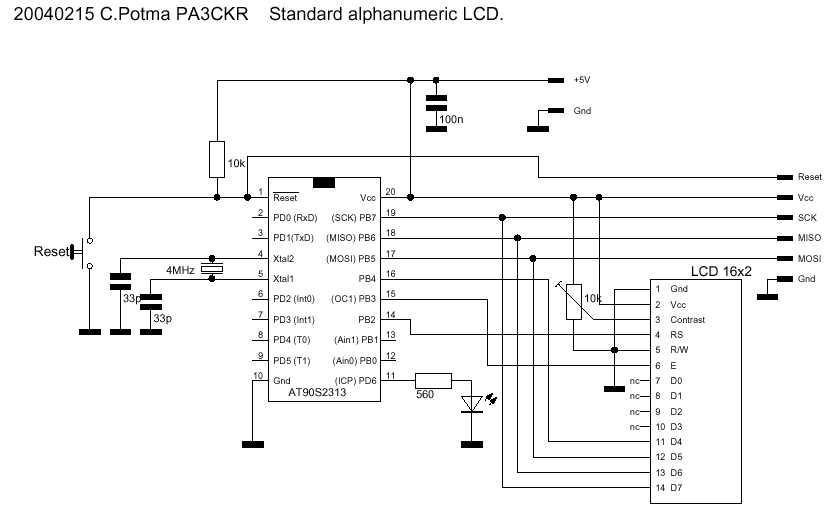
У стандартного знакосинтезирующего индикатора 14 выводов. Вывод 1 - земля. Вывод 5 - R/W - также подключен к земле. Вывод 2 - напряжение питания, подключен к +5 вольт. Некоторые ЖКИ не будут работать с источниками питания, у которых выходное напряжение поднимается медленно. Это обычно описывается в даташите.
Вывод 3 - регулировка контрастности. По идее, его достаточно подключить просто к земле. Но в большинстве случаев дисплей просто станет темным и будет невозможным разобрать хоть что-то. Поэтому подключать вывод регулировки нужно через резистор до 10 кОм. Мне, как правило, хватало несколько сот ом.
Выводы 4, 6, 11-14 подключены к контроллеру согласно схеме. Выводы 7-10 не подключены.
Если вам достался ЖКИ с подсветкой, то вначале контактной гребенки будут выводы 15 и 16 для подключения её питания. Питать её можно от того же источника, что и сам ЖКИ, но иногда требуется ограничительный резисто в несколько сот ом. Иногда выводы подсветки не выведены на общую шину, тогда они находятся непосредственно справа или слева от ЖК матрицы.
Накатаем первую программу для работы с ЖКИ:
lcd. bas
$regfile = "2313def. dat"
$crystal = 4000000
$sim
Dim Count as Integer
Count = 0
Do
Cls
Lcd "Hello! " ; Count
Count = Count + 1
Wait 1
Loop
End
Скомпилируем программу, но на этот раз не будем прошивать чип, а запустим симулятор (о нём читаем в отдельной главе).
Щелкнем на первой ячейке в таблице переменных и введем "Count". Затем щелкнем на кнопке "LCD", чтобы посмотреть эмуляцию аппаратной обвязки. Щелкнем на "Step into Code" (F8), чтобы перемещаться по строкам. После строки "Lcd "Hello! " ; Count", на экране появится следующее: 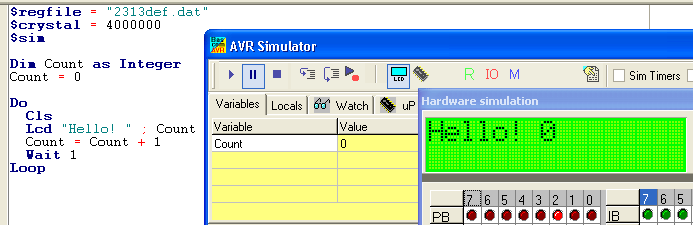
Нажмем кнопку "Run" (F5) и посмотрим на ЖКИ.
Команда Cls в цикле инициализирует и очищает дисплей. Инициализация очень важна, поэтому всегда ставьте эту команду перед началом работы с индикатором, иначе вы можете получить доступ только к первой строке двухстрочного индикатора. Также, при сбросе контроллера не происходит сброса ЖКИ, что тоже не даст нормально работать.
Теперь обкатаем программу в бою. Удаляем из кода директиву $sim, заново компилируем и загружаем прошивку в чип.
Знакогенератор в ЖКИ
Стандартный набор символов ЖКИ с поддержкой кириллицы выглядит так: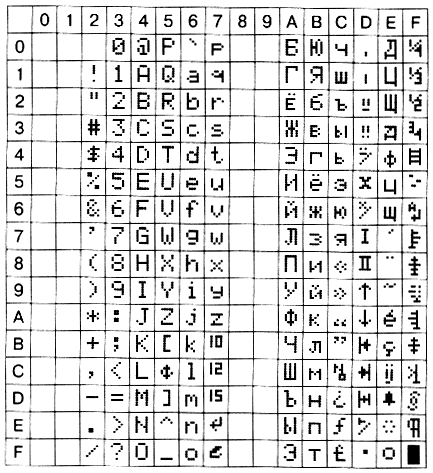
Нестандартные символы из набора можно выводить на индикатор, указывая их десятичный код:
Lcd Chr(253)
'Выводим символ параграфа (0xFDh в десятичной системе будет 253)
Управление курсором
В Bascom есть несколько команд для управления курсором. Вы можете включать/выключать его, а также использовать мигание:
Cursor on, blink
Cursor on, noblink
Cursor off
Также можно указать точное положение курсора:
Locate linenumber, characternumber
Locate 1, 6
Lcd "Count"
Этот код переместит курсор на шестое знакоместо первой строки. Слово "Count" будет выведено начиная с этой позиции.
Команда Home поместит курсор в начальное положение - первый символ первой строки, т. е. Home делает то же, что и Locate 1, 1. Home upper делает то же самое. Но вот Home lower делает то же, что и Locate 2, 1, т. е. помещает курсор в начало самой нижней строки (второй в случае с двухстрочным дисплеем).
Shiftcursor left/right будет двигать курсор влево или вправо на одно знакоместо относительно текущего положения.
Shiftlcs left/right будет аналогично сдвигать всё содержимое на дисплее.
Рассмотрим это на примере (в симуляторе, если хотите опробовать на настоящем железе, уберите директиву $sim):
shifttext. bas
$regfile = "2313def. dat"
$crystal = 4000000
$sim
Dim Pos As Byte
Do
Cls
Upperline
Lcd "john"
Lowerline
Lcd "ike"
For Pos = 0 To 16 Step 1
Waitms 500
Shiftlcd Left
Next Pos
Loop
End
Когда вы запустите эту программу, вы увидите, что текст на обеих линиях сдвигается влево. Было бы замечательно, если бы Bascom умел еще и сдвигать текст вверх/вниз со строки на строку.
Создаем собственные символы
Контроллеры HD44780 имеют дополнительное место для 8 собственных символов. Вы можете использовать это, чтобы:
- сделать индикатор уровня сигнала
- дурацкую анимацию, показывающую, что контроллер занят рассчетами или чем-то еще
- крутящуюся штуковину или танцующего человечка, чтобы показать, что контроллер все еще работает, или развлекать пользователя
Вы можете создавать собственные символы в Bascom, используя специальный редактор (Tools / LCD Designer).
Наберем (на этот раз ручками или копипастом) такую вот программку:
$regfile = "2313def. dat"
$crystal = 4000000
$sim
Config Portd = Output
Dim Star As Byte
Cursor Off
Cls
Do
For Star = 0 To 5 Step 1
Portd = 255
Waitms 100
Portd = 0
Waitms 100
Locate 1 , 16
Lcd Chr(star)
Next Star
Loop
End
Поместим курсор на вторую пустую строку после слов "Cursor Off". Нажмем Tools / LCD Designer: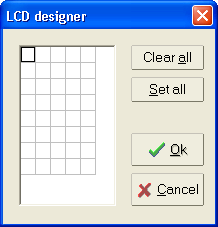
Щелкнем на маленьком белом квадратике, и он станет черным. Щелкнем снова - и он побелеет. Нарисуем таким образом крестик: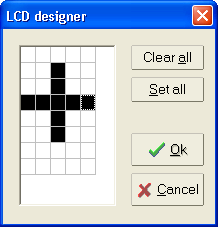
Нажмем "OK". На том месте, где мы предусмотрительно оставили курсор, появится такая строка:
Deflcdchar?,32,4,4,31,4,4,32,32' replace? with number (0-7)
Заменим "?" на цифру "0" и удалим комментарий:
Deflcdchar 0,32,4,4,31,4,4,32,32
Поместим курсор на следующую свободную строку и повторим все действия, нарисовав на этот раз такую загогулину: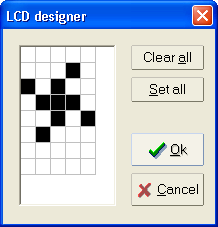
Снова нажмем "OK", снова появится строка:
Deflcdchar?,32,4,4,31,4,4,32,32' replace? with number (0-7)
Делаем все то же самое, только заменяем на этот раз вопросик цифрой "1":
Deflcdchar 1,32,4,4,31,4,4,32,32
Повторим этот процесс еще четыре раза (нужно поднапрячь воображение), пока не получим примерно такую программу:
star. bas
$regfile = "2313def. dat"
$crystal = 4000000
$sim
Config Portd = Output
Dim Star As Byte
Cursor Off
Deflcdchar 0 , 32 , 4 , 4 , 31 , 4 , 4 , 32 , 32
Deflcdchar 1 , 32 , 2 , 20 , 14 , 5 , 8 , 32 , 32
Deflcdchar 2 , 32 , 2 , 26 , 4 , 11 , 8 , 32 , 32
Deflcdchar 3 , 32 , 17 , 10 , 4 , 10 , 17 , 32 , 32
Deflcdchar 4 , 32 , 8 , 11 , 4 , 26 , 2 , 32 , 32
Deflcdchar 5 , 32 , 8 , 5 , 14 , 20 , 2 , 32 , 32
Cls
Do
For Star = 0 To 5 Step 1
Portd = 255
Waitms 100
Portd = 0
Waitms 100
Locate 1 , 16
Lcd Chr(star)
Next Star
Loop
End
Скомпилируем и засимулируем. На выходе получаем шусто вращающуюся звездочку на последнем знакоместе первой строки: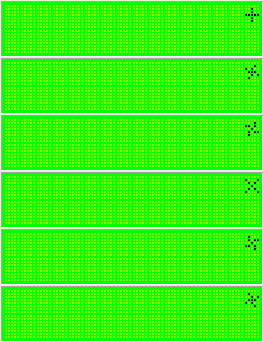
Как вариант, можно сделать прыгающего человечка только из двух кадров:
(jman. bas)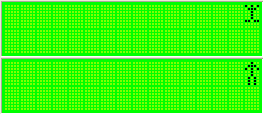
Или индикатор уровня:
(mbar. bas)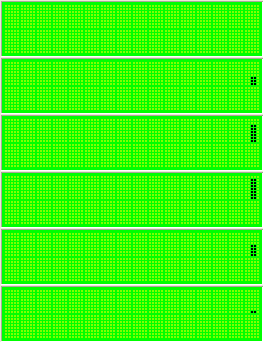
Форматирование вывода на ЖКИ
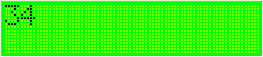
Представим, что у нас есть некая целочисленная переменная loglevel, которая меняет значения от -90 до +10 (типа регулятор громкости в усилителе). То, как она будет выведена на ЖКИ, зависит от её значения:
Loglevel = -2
Lcd Loglevel
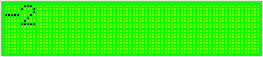
Loglevel = 34
Lcd Loglevel
Loglevel = 7
Lcd Loglevel
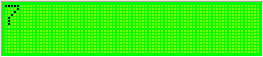
Как мы видим, все обстоит ужасно: в зависимости от значения, меняется положение цифр. Для меняющегося значения это делает чтение затрудненным. Разумное решение - зарезервировать определенное число знакомест под вывод и выравнивать значение по краю. Для этого пригодится уже знакомая нам команда Format:
lcdformat. bas
$regfile = "2313def. dat"
$crystal = 4000000
$sim
Dim Loglevel As Integer
Dim Loglevelstr As String * 5
Dim Loglevelstrformat As String * 5
Cls
Loglevel = -2
Loglevelstr = Str(loglevel)
Loglevelstrformat = Format(loglevelstr, "+00")
Lcd Loglevelstrformat ; " dBm"
End
В результате мы получим вот такой равномерный удобоваримый вывод, который не стыдно показать людям: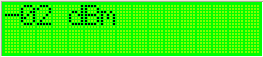
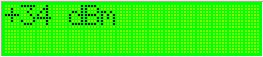
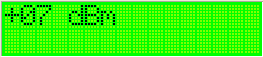
При использовании примеров из этой главы не забывайте, что в коде прописана директива $sim. Если вы хотите испытывать код на реальном контроллере и ЖКИ, не забывайте убирать её перед компиляцией!
Кириллица в HD44780
Одна из главных проблем, с который могут столкнуться русскоязычные пользователи - нестандартная кодировка кириллических символов. То есть если вы отправите в ЖКИ обычную строку с русскими символами, вместо них на экран будут выведены абраказябры. Связано это с тем, что для экономии места в памяти контроллера тупоголовые разработчики вместо увеличения объема (можно было просто занять свободные ячейки) решили оставить лишь по одной ячейке для символов со сходным начертанием. Так например, буква O или P выглядят одинаково как в кириллице, так и латинице. Неумные инженеры подумали, что так они неистово сократят объем используемой памяти, но сократили лишь функциональность дисплея. И теперь при необходимости вывести русские символы, каждый раз возникает неприятная неприятность в виде несовместимости таблиц HD44780 и ASCII. Выхода есть два, у обоих свои плюсы и минусы:
1. Написать подпрограмму для контроллера, которая на лету будет декодировать ASCII коды и выводить уже правильные символы на ЖКИ. Удобна тем, что позволяет передавать любые строки без опасения, что они будут выведены впоследствии неправильно. Но этот способ требует лишних ресурсов на перекодировку, а также нужно постоянно хранить в памяти таблицу символов.
2. Использовать утилиту для ПК, которая сама переконвертирует нужные строки в нужный формат, которые сразу подставляются в код для вывода. Удобно тем, что не занимает память контроллера, работает быстро и вообще не требует ресурсов для перекодировки. Но минус в том, что в коде программы нужные строки уже не разобрать. Вывод символов в этом фиксированный, то есть выводить можно только заранее выбранный набор строк. При использовании ввода, например, с RS-232, русские символы будут отображены некорректно.
О наличии подпрограмм для первого случая мне известно, но я не встречал ни одной библиотеки или функции на Basom, которая бы выполняла это. Если вы встречали что-то подобное, убедительная просьба прислать это мне.
Для второго случая есть множество программ. Я не поленился и тоже создал одну. Она автоматически заменяет все русские символы в текстовом файле на их аналоги для HD44780. Скачать программу + исходники (78 КБ).
Спящий режим, выход из него, сторожевой пёс
Спящий режим (Sleep) и остановка (Powerdown) обычно применяются при автономном питании устройства, когда контроллер бездельничает и жрет энергию впустую. Вполне разумно приостанавливать его работу на это время.
AT90S2313 может погрузиться в сон двумя способами:
- Команда Idle. Останавливает тактовый генератор, но UART, внешние прерывания и прерывания по таймеру/счетчику продолжают работать. Все они выводят микроконтроллер из спящего режима.
- Команда Powerdown останавливает тактовый генератор, но работать продолжают только внешние прерывания.
Рассмотрим пример работы с режимом Powerdown и выходом из него:
powerdown. bas
$regfile = "2313def. dat"
$crystal = 4000000
Config Pind.6 = Output
Config Int0 = Low Level
On Int0 Button:
Enable Interrupts
Enable Int0
Do
Set Portd.6
Wait 1
Reset Portd.6
Cls
Lcd "power-idle..."
Lowerline
Lcd "pushbtn to wake"
Powerdown
Loop
Button:
Cls
Lcd "awake!"
Wait 1
Return
End
После того, как контроллер поморгает светодиодом и напишет сообщение на ЖКИ, Powerdown погрузит его в сон.
Нажатие кнопки на Int0 разбудит его.
Сторожевой пес (watchdog)
Bascom позволяет реализовать функцию ватчдога в программе. Ватчдог - такая функция, которая сбрасывает контроллер, если программа начинает тупить или зависает. По сути это - таймер, который нужно регулярно обнулять. Если программа зависает, она не делает очередной сброс счетчика. Как только он переполняется, происходит аппаратный сброс контроллера. Эта функция нужна в приложениях, где стабильность работы критична, и устройство должно работать, что бы ни произошло.
Естественно, программа контроллера должна взаимодействовать с таймером ватчдога. Его срабатывание - серьезная внештатная ситуация, которая может быть вызвана как неисправностью самой программы, так и оборудования. В любом случае, если вы применяете сторожевой таймер, позаботьтесь о системе протоколирования ошибок, иначе вы рискуете никогда не узнать причину сбоя. И маловероятно, что он не повторится снова.
Ватчдог настраивается следующим образом:
Config Watchdog 16|32|64|128|256|512|1024|2048
В диапазоне от 01.01.01 мс.
Счетчик нужно постоянно сбрасывать перед переполнением:
Reset Watchdog
Чтобы предотвратить аппаратный сброс.
Ватчдог может быть запущен или остановлен в нужный момент:
Start Watchdog
Stop Watchdog
Но похоже, одно только наличие команды Stop Watchdog попирает всю идею его применения.
В AT90S2313 ватчдог использует отдельный тактовый генератор 1 МГц, встроенный в чип. Он не очень точный, так что задержки таймера могут слегка варьироваться.
Вот пример вынужденного срабатывания таймера:
watchdog. bas
$regfile = "2313def. dat"
$crystal = 4000000
Config Pind.6 = Output
Config Watchdog = 2048
Do
Cls
Set Portd.6
Wait 2
Reset Portd.6
Lcd "wd running."
Lowerline
Lcd "wait 2 secs..."
Start Watchdog
Idle
Loop
End
После команды Start Watchdog контроллер отправляется в режим Sleep, останавливая тактовый генератор. Так как ватчдог работает на независимом тактовом генераторе, такой ход вещей его не устраивает, и он генерирует принудительный аппаратный сброс примерно через 2 секунды.
Работа с энкодерами
Энкодеры (от слов angle decoder - преобразователь угол-код) - особый тип вращаемых переключателей. Такие, например, стоят в колесиках на мышках, цифровых регуляторах громкости на усилителях и в куче других устройств с регулируемыми параметрами. Это очень удобный тип переключателей, в которых шаг изменения параметра не зависит от диапазона, как в случае с переменными резисторами и АЦП. К тому же энкодеры вращаются "бесконечно".
У большинства энкодеров есть два выхода - A и B, которые переключаются при повороте ручки: 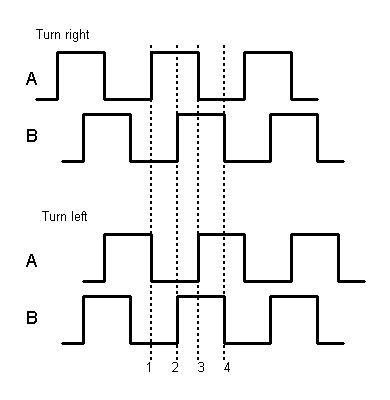
Энкодеры бывают двух типов - контактные (механические) и оптические. В механическом энкодере стоят обычные контактные пластины, которые размыкаются и замыкаются при повороте. У них есть проблема дребезга, которую мы уже рассматривали, когда изучали клавиатуры. Еще у них есть характерная особенность - ощутимый щелчок при каждом повороте на один шаг.
В оптических энкодерах установлен диск с прорезями и оптопара. Фототранзисторы расположены таким образом, что при вращении диска на их выходе получаются сигналы такого же вида, что и у механического энкодера. Распотрошите старую и новую компьютерные мышки с колесиками, и вы поймете, как оно работает. Подробнее про типы энкодеров можно почитать на википедии.
У механических энкодеров три вывода - земля и выводы A, B, замыкаемые на землю. Так что для работы с ними их можно напрямую подключать к выводам микроконтроллера. Я бы порекомендовал использовать дополнительно подтягивающие резисторы 10 кОм.
В оптических энкодерах подтягивающие резисторы, как правило, уже встроены. (сверьтесь с даташитом!) В них также стоят выходные транзисторы, так что вам не нужно беспокоиться о дребезге. Некоторые энкодеры имеют выход Index, на котором импульсы возникают независимо от направления вращения.
Оба типа энкодеров иногда имеют дополнительный переключатель, который срабатывает при нажатии на вал. Это приятное дополнение можно использовать в качестве клавиши Enter при навигации по меню.
Давайте посмотрим, как подключить энкодер к микроконтроллеру: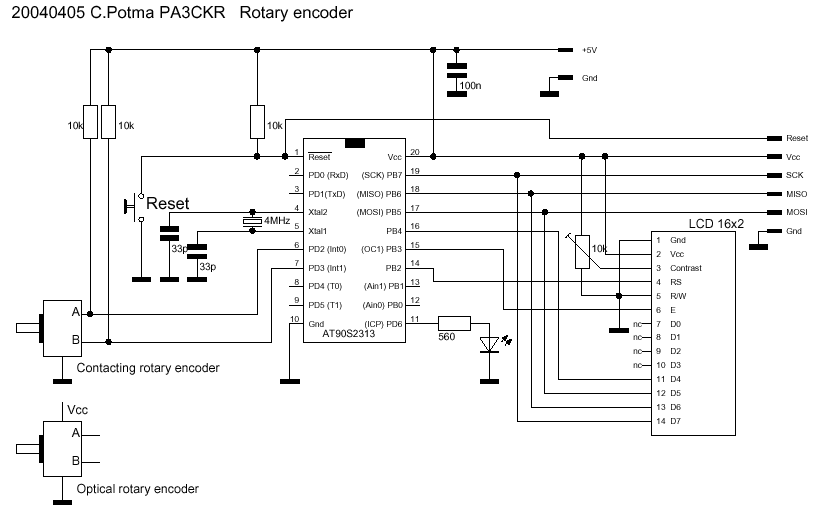
Накатаем простую программку, которая бесконечно проверяет состояние контактов:
test-encoder. bas

|
Из за большого объема этот материал размещен на нескольких страницах:
1 2 3 4 5 6 |
