


Партнерка на США и Канаду по недвижимости, выплаты в крипто
- 30% recurring commission
- Выплаты в USDT
- Вывод каждую неделю
- Комиссия до 5 лет за каждого referral
$regfile = "2313def. dat"
$crystal = 4000000
Config Pind.6 = Output
Config Pind.2 = Input
Config Pind.3 = Input
Const Debouncetime = 25
Dim Wtime As Byte
Dim Encounter As Integer
Cls
Wtime = 100
Encounter = 0
Set Portd.2
Set Portd.3
Do
Cls
Lcd Pind.2 ; " " ; Pind.3
Waitms Wtime
Loop
End
Ну тут понятно, что в цикле Do Loop происходит отображение состояния лапок Pind.2 и Pind.3 на ЖКИ.
Использование контактного энкодера
Я использовал энкодер ECW1J-B24-AC0024 фирмы Bourns. И у этого энкодера есть дребезг: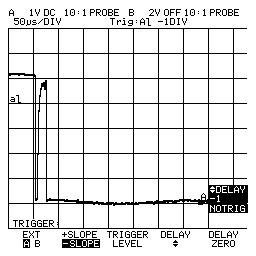
Не очень то и страшный. Даташит заявляет о максимальном дребезге в 5 мс при вращении вала со скоростью 15 об/мин.
В следующей программе использовано время антидребезга 1 мс: encoder-bourns-ecw1j. bas
$regfile = "2313def. dat"
$crystal = 4000000
Cha Alias Pind.2
Chb Alias Pind.3
Config Cha = Input
Config Chb = Input
Config Pind.6 = Output
Config Int0 = Falling
Const Debouncetime = 1
Dim Wtime As Byte
Dim Encounter As Integer
Set Chb
On Int0 Getencoder
Cls
Wtime = 100
Encounter = 0
Enable Interrupts
Enable Int0
Do
Set Portd.6
Waitms Wtime
Upperline
Lcd "encounter: " ; Encounter ; " "
Reset Portd.6
Waitms Wtime
Loop
Getencoder:
Waitms Debouncetime
If Cha = 0 Then
If Chb = 0 Then Incr Encounter Else Decr Encounter
End If
Gifr = 64
Return
End
Pin Portd.2 назван Cha, Portd.3 назван Chb. Оба настроены на вход.
Int0 настроено на спад сигнала на Cha.
В цикле Do Loop моргаем светодиодом и выводим значение счетчика на ЖКИ.
В подпрограмме обработки прерывания Getencoder выжидаем время антидребезна и проверяем Cha (там должен быть низкий уровень). Если на Chb низкий уровень, увеличим значение счетчика, иначе уменьшим.
Формально, проверка Cha = 0 в подпрограмме прерывания не очень то и нужна, ведь мы попали в подпрограмму именно из-за того, что сигнал на Cha сменил уровень с высокого на низкий! Однако она все равно не будет лишней из-за нестабильных состояний в момент переключения между положениями A/B.
Использование оптического энкодера
В качестве подопытного был выбран HEDS-550 фирмы Agilent. Даташита на сайте уже нет.
У оптических энкодеров нету дребезга: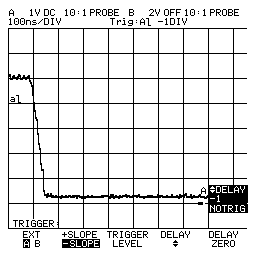
(обратите внимание на время одного деления! 100 нс!)
Теперь пишем программу:
encoder-hp-heds-5700.bas
$regfile = "2313def. dat"
$crystal = 4000000
Cha Alias Pind.2
Chb Alias Pind.3
Config Chb = Input
Config Pind.6 = Output
Config Int0 = Falling
Dim Wtime As Byte
Dim Encounter As Integer
Set Chb
On Int0 Getencoder
Cls
Wtime = 100
Encounter = 0
Enable Interrupts
Enable Int0
Do
Set Portd.6
Waitms Wtime
Upperline
Lcd "encounter: " ; Encounter ; " "
Reset Portd.6
Waitms Wtime
Loop
Getencoder:
If Chb = 0 Then Incr Encounter Else Decr Encounter
Gifr = 64
Return
End
Под впечатлением осциллограммы переключения, в подпрограмме обработки прерывания все проверки дребезга выкинуты нафиг за ненадобностью.
"Особый" энкодер
Был обнаружен экземпляр энкодера фирмы ALPS с немного другим поведением контактов. У него был не стандартный выход на A/B, выводы работали независимо. При повороте против часовой стрелки на выводе A возникают импульсы низкого уровня (вывод B все время разомкнут). При повороте по часовой стрелке - наоборот, импульсы возникают на выводе B, вывод A все время разомкнут.
Такой вид энкодера гораздо проще в управлении, в этом случае можно обе лапки просто повесить на прерывания:
encoder-alps-special. bas
$regfile = "2313def. dat"
$crystal = 4000000
Config Pind.6 = Output
Config Int0 = Falling
Config Int1 = Falling
Dim Wtime As Byte
Dim Encounter As Integer
Const Debouncetime = 5
On Int0 Encodera
On Int1 Encoderb
Cls
Wtime = 100
Encounter = 0
Enable Interrupts
Enable Int0
Enable Int1
Do
Set Portd.6
Waitms Wtime
Upperline
Lcd "encounter: " ; Encounter ; " "
Reset Portd.6
Waitms Wtime
Loop
Encodera:
Waitms Debouncetime
Incr Encounter
Gifr = 64
Return
Encoderb:
Waitms Debouncetime
Decr Encounter
Gifr = 128
Return
End
Используются оба прерывания, Int0 и Int1.
Время антидребезга установлено в 5 мс.
В подпрограмме прерывания всего лишь происходит инкремент или декремент счетчика, никаких других проверок состояния выводов.
Обратите внимание на Gifr = 64/128. Почитайте об этом подробнее в 10 главе про прерывания.
Редактор кода и симулятор Bascom
Окно редактора Bascom используется для ввода и редактирования текста программы. Он имеет удобную подсветку синтаксиса:
- Зеленым обозначаются комментарии: это может быть любой текст после апострофа ( ' ). Используйте их, чтобы делать структуру программы понятной для всех. Вы потом себе сами спасибо скажете, открыв код через некоторое время.
- Красным обозначаются спецсимволы: *+-,./\:;<>=&^%#@~()[]|?!@{}
- Полужирным синим выделяются ключевые слова Bascom. Например, Waitms 500. Кстати, по этим словам доступна справка - нужно установить курсор на интересующее слово и нажать F1.
- Черным обозначаются переменные.
Эти цвета установлены по умолчанию, но их можно изменить в настройках Options/Environment (вкладка Font): 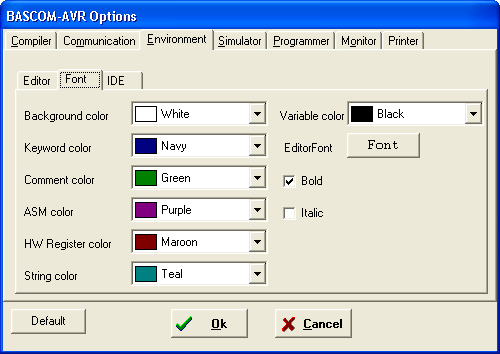
Bascom претендует на звание "умного" редактора. Это значит, что он осуществляет форматирование кода программы по мере его ввода, делая его более опрятным и удобочитаемым. Например, он делает каждое вводимое слово с заглавной буквы. Еще он убирает лишние пробелы и добавляет их там, где надо, делая текст более разреженным. Все это можно так же сменить в тех же настройках: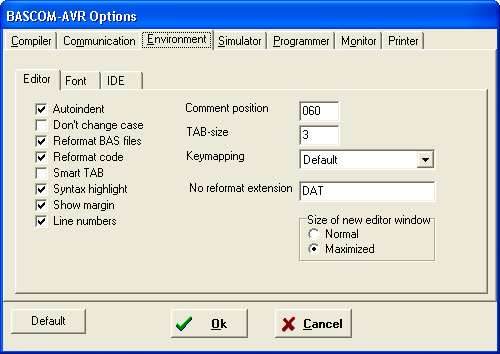
Достаточно убрать галки "Don't change case" и "Reformat Bas files". Последняя отменяет форматирование файлов сразу после открытия в редакторе.
Пока мы все еще копаемся в настройках среды (Environment), обратим внимание на вкладку "IDE":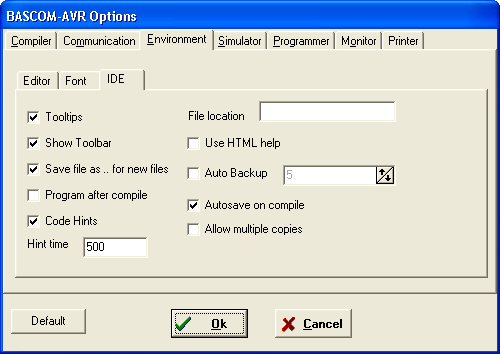
Оказывается, Bascom сохраняет изменения, внесенные в код, перед каждым компилированием! Это достаточно неожиданное поведение для редактора. Вы не можете просто взять и поменять код, а затем скомпилировать его, посмотрев, что будет. После нескольких таких "посмотреть что будет" ваш код может быть необратимо изменен, и этого нельзя избежать, не закрыв полностью Bascom и отказавшись от сохранения изменений. Это ненужное и вредное поведение редактора нужно осознавать и принимать как должное. Конечно, можно отключить автосохранение, сняв галку "Autosave on compile", но перед каждой компиляцией вам придется заново указывать имя файла для сохранения!
Синтаксические ошибки в Bascom
Синтаксические ошибки сродни орфографическим ошибкам или опечаткам. Например, вы хотели набрать Config, но промахнулись по клавишам и набрали Confih. Bascom такого слова не знает и при компиляции выдаст ошибку. Большинство таких ошибок выявляются на стадии компиляции. Если таковые имеются, Bascom откажется создавать bin-файл и выдаст список ошибок в нижнем окошке. Давайте попробуем испортить уже знакомый нам ledflasher. bas: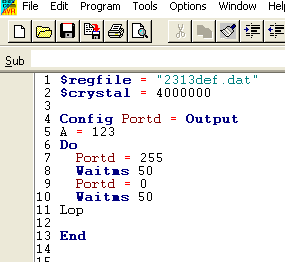
Попробуем скомпилировать код, нажав F7. Компилятор нам скажет следующее: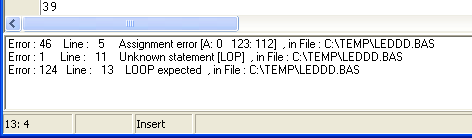
Дважды кликнем на первой строке в окне отчета, и редактор выделит в верхнем окне соответствующую строку: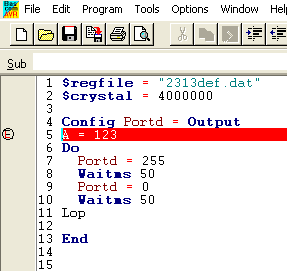
Это довольно удобно - перепрыгивать сразу на нужную строку, особенно если вы пишете большую и запутанную программу.
Первая строка гласит "Assignment error...". Мы забыли объявить переменную, а Bascom требует объявления каждой переменной, которую мы используем. Сейчас давайте просто удалим эту строку.
Вторая строка в отчете говорит нам "Unknown statement...". Опять же, мы промахнулись по клавишам и не набрали вторую "o" в слове Loop.
Последняя строка отчета возникла из-за того, что Bascom после слова Do ожидал увидеть слово Loop. Нам достаточно исправить 'Lop' на 'Loop' и обе ошибки исчезнут.
Такое случается часто, когда одна синтаксическая ошибка по цепочке вызывает несколько. Поэтому не все записи в отчете могут быть очевидны. Тут Bascom есть куда стремиться!
Перекомпилируем нашу программу и увидим, что на этот раз в ней нет ошибок.
Обратите внимание: Bascom выявляет синтаксические ошибки, но не логические! Поэтому если вы думаете, что компилятор не прав, сначала проверьте себя и свой код!
Симулятор Bascom
Перед использованием каких-то новых решений в коде, бывает полезно сначала проверить, насколько они хорошие. Симулятор позволяет вам пошагово проверить программу без программирования контроллера и использования железа вообще. Вы можете смотреть состояние портов ввода/вывода, значения переменных, аппаратных регистров и программной памяти. Также вы можете посмотреть, как контроллер взаимодействует с железом. Вы можете симулировать подключенный к МК индикатор, изменять состояние портов контроллера виртуальными кнопками, подводить нужное значение напряжения к АЦП и т. п.
Сначала давайте посмотрим, как мы можем симулировать работу светодиодной мигалки. Откроем все тот же ledflasher. bas и скомпилируем. Помимо. bin файла, компилятор создаст. dbg и. obj файлы, которые используются симулятором.
Запустим симулятор (F2):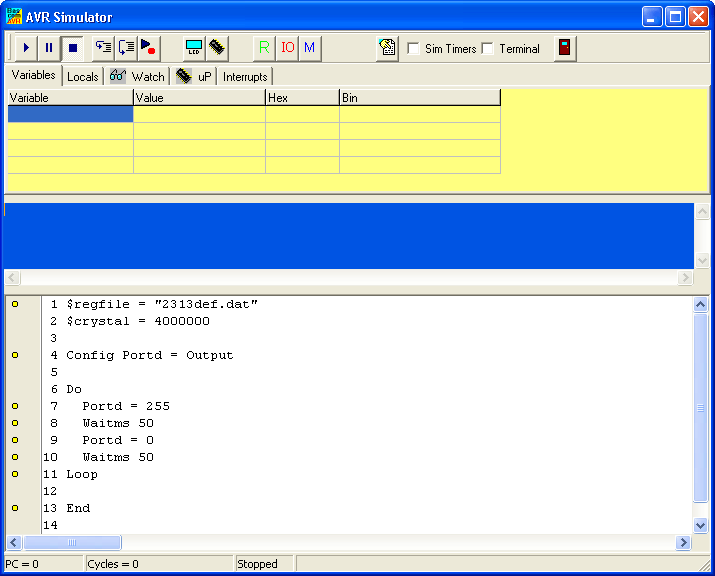
В нижней части мы увидим окно с исходным кодом. В верхней части мы увидим кучу кнопочек для симуляции железа и вкладки, отображающие состояния переменных и регистров.
Когда мы запускаем симуляцию, мы можем видеть состояние портов ввода/вывода после каждой команды в программе. Чтобы отобразить "виртуальное железо", нажмем кнопку LCD. Появится дополнительное окно: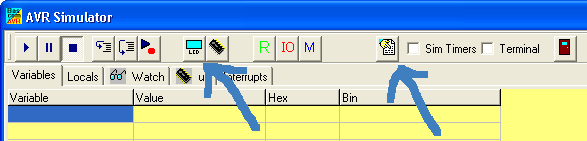
Появляется окно Hardware: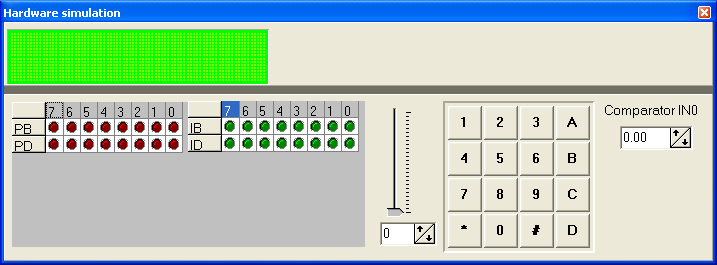
Теперь, если мы запустим программу на выполнение (F5), напротив текущей строки программы появится синяя стрелочка:
Обратите внимание, как включаются все вывода порта D после строки 'PortD = 255' и выключаются после строки 'PortD = 0'.
(Заметьте, что симулятор показывает 8 светодиодов для порта D, хотя в AT90S2313 наружу выведены только 7. Также заметьте, что симулятор показывает индикаторы состояния регистров ввода/вывода для текущей модели контроллера. Попробуйте сменить строку "$regfile = "2313def. dat" на "$regfile = "m128def. dat", перекомпилируйте, перезапустите симуляцию и нажмите кнопку LCD. В ATMega128 всего 7 регистров ввода/вывода!)
Мы можем остановить симуляцию кнопкой Stop program. Обычно запускать программу на произвол судьбы и следить за ней со стороны не очень удобно. Лучше пользоваться кнопкой Step into code (F8). Симулятор будет делать паузу после каждой строки, давая вам время рассмотреть, что происходит. Заметьте, что симулирование команды waitms 50 займет гораздо больше времени чем 50 мс. В общем, на таких командах симулятор работает слишком медленно. Вставьте директиву "$sim" после строки "$crystal = 4000000" и перекомпилируйте программу. Вы увидите, что все команды задержки будут пропущены. Но не забудьте убрать ее и перекомпилировать программу заново перед прошивкой контроллера! Если вы забудете сделать это, все задержки из конечной программы пропадут, и контролелр будет вести себя некорректно!
Работа с переменными
О переменных уже было сказано в главе 6, при необходимости обратитесь к ней.
Создадим новый проект и введем такую программу:
$regfile = "2313def. dat"
Dim Counter As Byte
Counter = 1
Do
Counter = Counter + 1
Loop
End
Скомпилируем и запустим симулятор. В первой ячейке таблицы на вкладке Variables введем имя переменной Counter: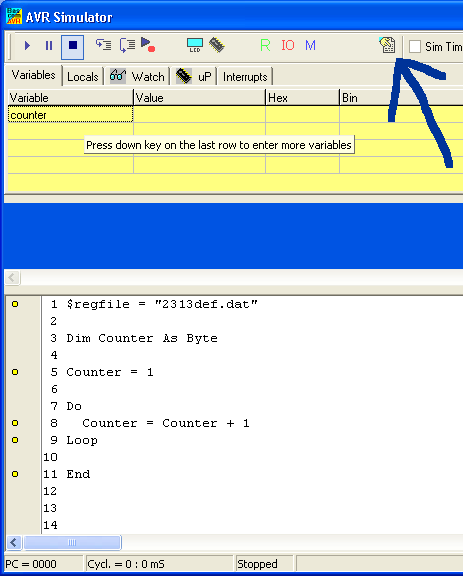
Щелкнем по Refresh variables. Это будет обновлять значения переменных в таблице по ходу выполнения программы. Будем давить по Step into Code и смотреть на значение переменной Counter: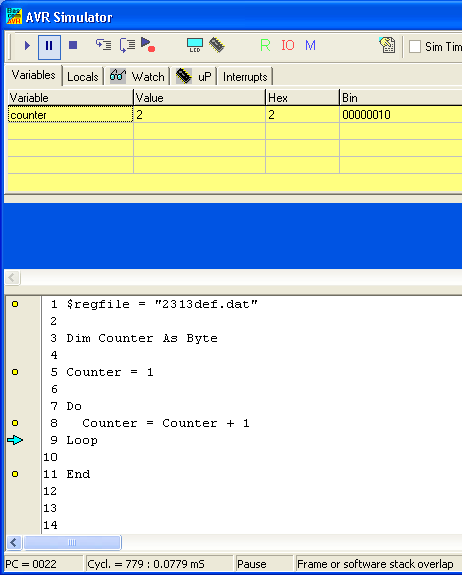
Нажмем Run program (F5) и будем следить, как значение переменной увеличивается до 255, после чего она переполняется и становится равна 0.
Вкладка Locals может отображать значения переменных, которые используются локально в подпрограмме или функции.
Вкладка Interrupts показывает состояние прерываний. Вы можете принудительно вызвать внешнее прерывание на выводах Int0/Int1.
Маломощные микроконтроллеры AVR
С расширением линейки МК AVR, появилось множество новых моделей контроллеров для выполнения самых разных задач. Одним из направлений стал выпуск линейки ATTiny микроконтроллеров для небольших приложений с низким энергопотреблением. Сам производитель базирует их как "маломощные", но на самом деле это не совсем так. Посмотрим для примера на ATTiny13 в восьмилапом SMD исполнении. У него 1 килобайт программной памяти, 64 байта оперативной памяти и 64 байта EEPROM. Для использования нам доступны 5 лапок ввода/вывода. Хоть контроллер и называется Tiny, но он может работать на скорости до 20 МГц! И его можно программировать точно так же через SPI, как и старших собратьев.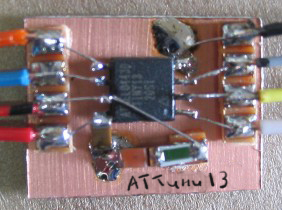
Убедитесь, что вы прочитали даташит ATTiny13.
Соберем следующую схему: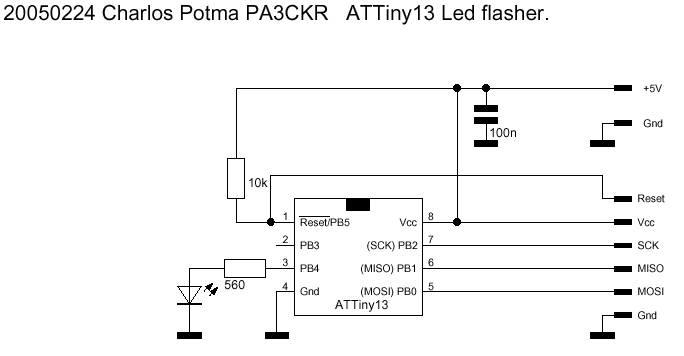
Запустим TWinAvr и нажмем Config. Мы увидим настройки фузов для "чистого" ATTiny13: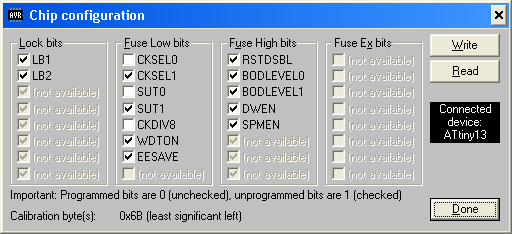
По умолчанию ATTiny13 поставляется с включенным внутренним RC генератором частотой 9.6 МГц. При делении на 8 он дает тактовую частоту примерно 1.2 МГц. Вы можете убрать фуз CK8DIV, чтобы заставить работать контроллер на полной скорости.
Сам ATTiny может работать на частотах до 20 МГц. Для этого нужно установить фуз CKSEL в "00" и подключить внешний тактовый генератор к выводу 2 (PB2/CKLI).
Теперь давайте запрограммируем мигающий светодиод:
ledflasher. bas
'The ATTiny2313 is used.
$regfile = "ATtiny13.dat"
$crystal = 1200000
Config Portb = Output
Do
Portb = 255
Waitms 50
Portb = 0
Waitms 50
Loop
End
На самом деле ATTiny может гораздо больше. У него на борту есть 10-битный АЦП на выводах 1, 2, 3 и 7. Вот пример программы, считывающей значение АЦП с одного из каналов:
readadc. bas
'The ATTiny13 is used.
$regfile = "ATtiny13.dat"
$crystal = 1200000
Config Portb.2 = Output
Led Alias Portb.2
Config Adc = Single, Prescaler = Auto, Reference = Internal
Dim Adcin As Word
Open "comb.1:9600,8,n,1" For Output As #1
Open "comb.0:9600,8,n,1" For Input As #2
Start Adc
Do
Set Led
Waitms 500
'get adc reading on channel 3 (pin 2 on attiny13)
Adcin = Getadc(3)
Print #1 , "adc ch#3: " ; Adcin
Reset Led
Waitms 500
Loop
End
Программный UART используется для отправки полученных данных в компьютер. Вы можете использовать терминал в Bascom для просмотра результатов. (Tools / Terminal emulator).
Хоть в программе и открыт порт comb.0 и настроен на вход, в программе он не используется. Но вы можете попробовать отправлять на него команды с терминала.
Вся эта программа заняла чуть больше 50% программной памяти, это с учетом библиотек для организации программного UART, которые сами по себе немаленькие. Так что для небольших приложений контроллеры ATTiny подходят идеально!
Мощные микроконтроллеры AVR
Если ваш проект не слишком сложный и запутанный, то наверняка вам подойдет ATTiny2313 или ныне покойный AT90S2313 из дедушкиных запасов. Но если вам нужно много портов ввода/вывода, больше оперативной памяти, EEPROM, да и места под основную программу, вам придется выбрать более навороченный контроллер. Например, я часто пользуюсь ATMega8535, у которого 8 килобайт программной памяти и всевозможные модули. Выпускается он в сорокалапом корпусе.
Однако мой самый любимый контроллер, который подходит для практически всех моих проектов - ATMega8. Давайте сравним его с некогда популярным AT90S2313: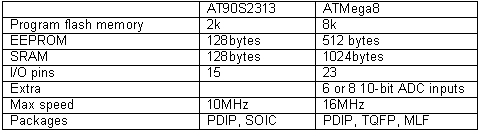
С более мощными микроконтроллерами вам возможно придется менять их фузы. По умолчанию ATMega8 работает на внутреннем тактовом генераторе 1 МГц. Если вы хотите использовать внешний генератор, вам нужно установить некоторые фузы.
Сначала определим их значения по умолчанию для нового микроконтроллера ATMega8. Соберем на макетной плате такую схему: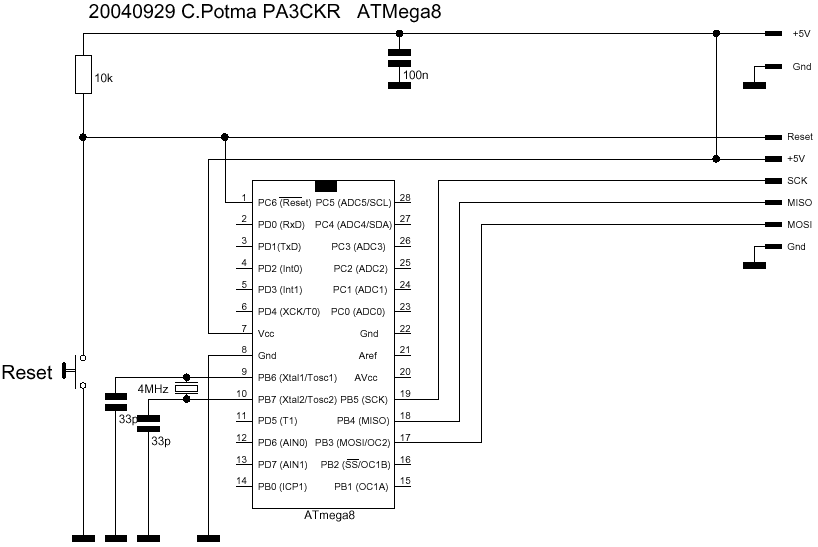
Хоть МК и работает на внутреннем генераторе, мы все равно подключим к нему внешний кварцевый резонатор. Запустим TWinAvr и нажмем Config. Посмотрим на настройки фузов по умолчанию: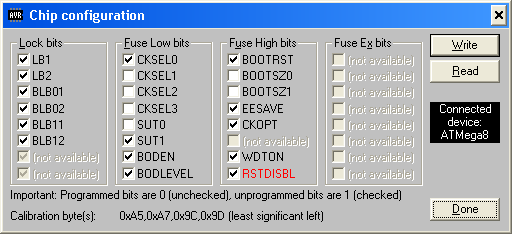
Как показано в даташите на стр. 24, фузы CKSEL3, 2, 1 и 0 должны быть установлены в "1111" для работы с внешним тактовым генератором.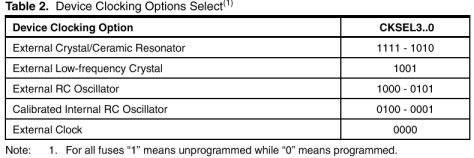
В окне Config TWinAvr поставьте галки CSKSEL3, 2, 1, 0 и снимите галку с CKOPT: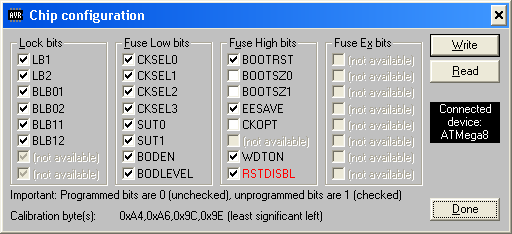
Теперь ваш контроллер будет работь от внешнего резонатора с максимально возможной частотой 16 МГц. Если же вам нужны другие настройки тактовых генераторов, вам следует тщательно ознакомиться с даташитом и расстановкой фузов.
Когда TWinAvr считывает значения фузов из чипа в первый раз, тот работает на внутреннем тактовом генераторе в 1 МГц. Хотя TWinAvr общается с контроллером на частоте 4 МГц, все вроде работает, как это ни странно. Но если вы испытываете какие-то проблемы с чтением фузов, попробуйте снизить скорость TWinAvr с 4 до 1 МГц: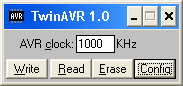
Еще два жирных контроллера - ATMega32 и ATMega128. У них 32 КБ и 128 КБ программной памяти соответственно и гораздо больше портов ввода/вывода и периферийных устройств. ATMega32 доступен в DIP исполнении, ATMega128 - только в SMD. Но их можно использовать вот так: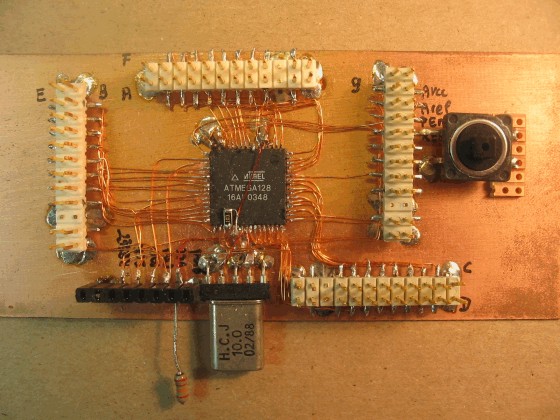
Обратите внимание: если вы хотите использовать PortF.4, 5, 6 и 7 как обычные порты ввода/вывода, вы должны отключить фуз JTAG, или, иными словами, установить галку JTAG в TWinAvr: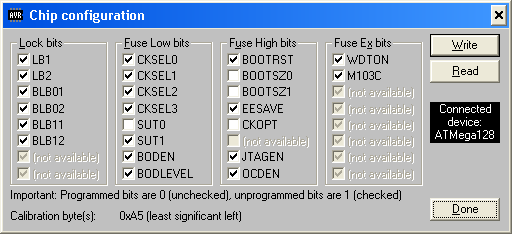
Здесь фузы настроены на работу с внешним тактовым генератором. Фуз CKOPT установлен, чтобы позволить работать микроконтроллеру с максимальной частотой 16 МГц. Фуз M103C не включен, так как мне не нужна совместимость с ATMega103.
Иногда случаются страшные и ужасные вещи, если напутать с фузами. Если после манипуляций с тактовыми фузами ваш контроллер перестал включаться и отвечать TWinAvr, вы можете попробовать подключить TTL генератор ко входу XTAL1 чипа. После этого снова проверьте, видить ли он TWinAvr. При необходимости смените тактовую частоту программы. Если программа увидела чип, снова выставьте фузы и попробуйте запустить контроллер.
Тактовые генераторы для AVR
Мой первый микроконтроллер, с которого я начинал, как и у многих, был AT90S2313-10PI. Число 10 в окончании говорит о том, что контроллер будет гарантированно работать с тактовой частотой 10 МГц. Но, как правило, AVR могут работать на гораздо больщих частотах, правда при этом нет гарантии, что всё будет всегда стабильно работать в таких экстремальных условиях при повышении напряжения питания или температуры окружающей среды.
Пониженная тактовая частота также может использоваться при работе, но при этом нужно помнить, что для некоторых видов контроллеров при изменении типа тактового генератора или скорости, необходимо правильно выставить фузы.
Так как все контроллеры AVR собраны по КМОП-технологии, вы можете даже остановить тактовый генератор, и контроллер будет находиться в этом состоянии до тех пор, пока не снова не получит тактовые импульсы. Попробуйте использовать функциональный генератор с меандром +5В на выходе в качестве тактового генератора. Подключите его в выводу XTAL1 контроллера. Вывод XTAL2 оставьте неподключенным. Меняйте частоту генератора и следите за результатом. Очень низкие частоты иногда могут быть полезны при разработке или отладке.
Стандартный TTL генератор на кварцевом резонаторе может тоже быть использован для этих целей. Подключите его точно так же, как и функциональный генератор. В этом случае вывод XTAL2 контроллера можно использовать в качестве сквозного, т. е. подключить его ко входу XTAL1 другого контроллера: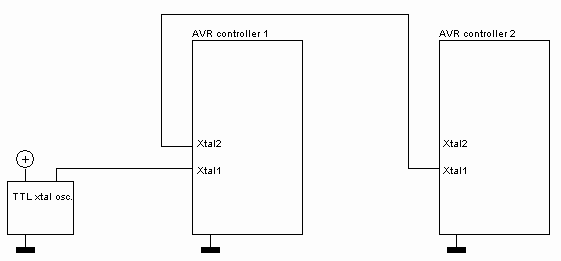
Ну и конечно же, самый распространенный вариант тактового генератора - просто кварцевый резонатор, включенный между XTAL1 и XTAL2: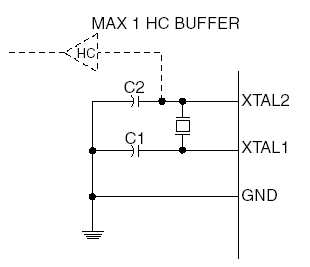
С Сайта РАДИОКОТ
Bascom AVR….Кто ругает, кто хвалит – сколько людей столько и мнений.
http://www. *****/forum/viewtopic. php? t=6408
Часть первая. Оболочка.
Установка проблем не составляет – идем на сайт и качаем демоверсию. Она вполне рабочая – ограничение в длине кода – 4К, но для чипа скажем AT90S2313 его хватит с избытком. Впрочем, полнофункциональную версию всегда можно найти в Сети.
После установки запускаем bascavr. exe из меню программы/BASCOM-AVR и оказываемся в главном окне оболочки.
Как видим у нас активны только 2 кнопки и раздела меню File Edit.
Если у нас есть проект – открываем его, если нет – надо его создать. Для этого, или давим на кнопку «Open new edit window» , или выбираем раздел меню File/New
Итак, перед нами чистый лист проекта и стали активными другие кнопки и разделы меню.
Интерфейс здесь скромный и особым изыском не балует.
Для нас основную ценность представляют разделы Program, Tools, Options . Остальные Window и Help знакомы всем (прям каламбур какой-то)
Раздел Program:
- Compile (F7) – производит компиляцию написанного кода и подготавливает файлы прошивки, отладки и конфигурации. Файлы прошивки готовятся в двух вариантах – в двоичном (bin) и шестнадцатиричном (hex). Если в процессе компиляции будут найдены ошибки – внизу появится окно сообщений с указанием строки и кода ошибки. Коды ошибок есть в хелпе. Syntax check (Ctrl+F7) – контроль на синтаксис – удобен при написании кода. Show Result – показать результат компиляции кода. Можно увидеть сколько программа занимает в памяти, размер стека, частоту тактового генератора и т. д. Send to Chip – запустить программирование чипа. Для этого во первых должен быть подключен программатор к чипу и компу и подано питание на чип. Перед программированием усиленно рекомендую выполнить стирание чипа – иначе возможно «зависание» программирования чипа или глюки в процессе работы.
В качестве программатора лучше всего использовать Byte Blaster – выбирается как STK200/STK300 Programmer. Схема проста и работает отменно. Если уж очень лень – можно использовать 5 проводков с резисторами – схема легко ищется на просторах Нета, но лучше не полениться и спаять Byte Blaster
- Reset chip – выполнить стирание чипа. Тут я думаю все ясно.
Раздел Options:
Доступ ко всем последующим разделам меню можно осуществить из Compiler/chip щелкая на те или иные закладки.
Итак, чего мы имеем:
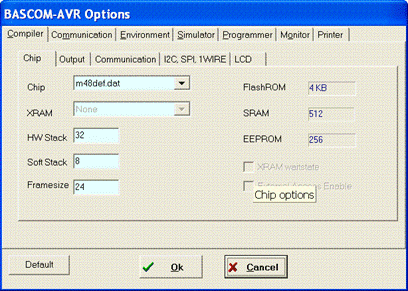
Закладка чип – здесь выбираем тип контроллера, остальные параметры установятся автоматически.

Закладка Output – какие файлы будут создаваться при компиляции
Binary – двоичный файл для загрузки в программатор – удобен для массового производства изделий или использования экзотического программатора, который не принимает hex файлы.
Debug File – файл для отладки в Bascome. Именно он будет использоваться при симуляции программы (поговорим попозже).
HEX File – прошивка в шестнадцатиричном коде для загрузки в программатор
Report File – файл сообщений при компиляции
Error File – файл ошибок компиляции
AVR Studio Object file – файл для загрузки в фирменный отладчик AVR Studio. Для любителей поковыряться на уровне Ассемблера и побросать камни по поводу неоптимальности кода.
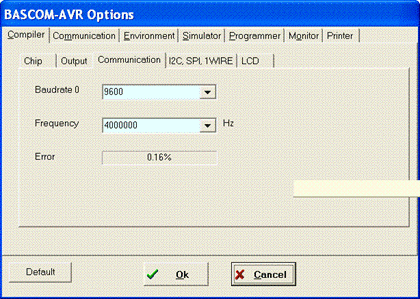
Communication – здесь выставляется скорость com порта. Т. к. существует зависимость между частотой кварца и скоростью порта, то в строке error видим процент ошибки.
Манипулируя частотой кварца и скоростью порта можно процент ошибки свести к нулю.
Если кого интересуют теоретические выкладки – попозжа.
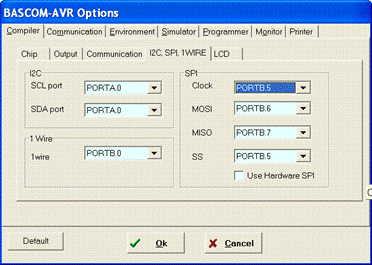
Следующая закладка. Здесь можно выбрать те контакты микроконтроллера, на которые будут вешаться девайсы работающие по данным протоколам.
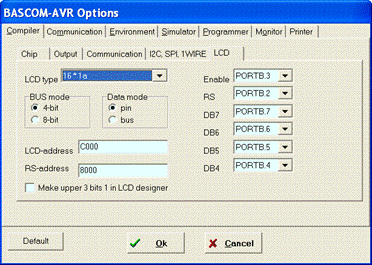
На следующей строке выбираем тип дисплея который будем подключать (сколько строк и сколько символов в строке) а также какой режим – 4 битовый или 8 битовый. Рекомендую оставить все как есть - 4 битовый – экономим выводы и проще подключать.
Из оставшихся наиболее интересные закладки:
· Communication – настройка com порта компьютера для связи с запрограммированным чипом – рекомендую только выбрать требуемые порт и скорость, т. к. все остальные настройки оптимизированы под Bascom и если не хотим геморроя – лучше не трогать.
· Environment – настройка редактора на вкус и цвет, на что, как известно, товарища нет
· Simulator – какой отладчик будем использовать. По умолчанию встроенный, но можно подключить и AVR Studio.
· Programmer – здесь выбирается тип программатора, и чего делать до и после прошивки, можно подключить любимую мелодию которая будет проигрываться после удачной прошивки, выбрать адреса последовательного или параллельного портов, в зависимости от типа программатора.
Раздел Tools:
· Terminal emulator – встроенная терминальная программа для связи с com портом компьтера. Использует настройки из Communication.
· LCD designer – используется когда нам надо нарисовать скажем русские символы, ибо Bascom кириллицу не понимает. Символ нарисовали и нажали на кнопку OK и в код вставится его описание. В дальнейшем рассмотрим на примере
· Lib manager – подключеные библиотеки. Можно создавать свои и подключать их в модуль.
· Export to RTF – экспорт листинга
в RTF файл – думаю и так понятно.
· Graphic converter - для создания изображений графических дисплеев
Т. к. Bascom имеет встроенные функции для работы с протоколом TCP/IP то в Easy TCP/IP можно настроить по какому порту, IP адресу мы будем обращаться к чипу.
Ну и последний раздел – Plugin Manager позволяет подключать плагины сторонних разработчиков.
Остался у нас последний раздел – Simulate (F2) запуск откомпилированной программы на отладку, но об этом в другой раз.
.
Bascom AVR. Часть вторая…
Синтаксис языка Bascom практически ничем не отличается от синтаксиса любого диалекта Бейсика – будь он для DOS, будь он для Windows – точно такие же методы и описания использования циклов For-Next, Do-Loop, WHILE-Wend, операторов ветвления If – else-endIf, комментариев и прочего. На эту тему написана уйма литературы – можно взять в библиотеке или купить - и почитать на сон грядущий.
Нас же больше интересуют больше прикладное применение – конфигурирование портов, прерываний, таймеров и т. д.Вот на этом и остановимся поподробнее.
Первое, с чего хотелось бы начать – это системы счислений.
Для начала вспомним, какие они бывают.
Десятичная – очень понятная человеку, но очень не понятная компьютеру и контроллеру.
Двоичная – очень понятная компьютеру и контроллеру, и совсем неудобная для человека, хотя встречаются любители посмотреть время в двоичной системе ( для них в Японии даже часы выпустили ), и промежуточные – восьмеричная и шестнадцатиричная.
Эти две очень удобны для программистов, т. к. легко позволяют перевести двоичную в более читаемый вид.
Ну представьте себе как долго и нудно надо записывать и помнить единички и нолики в каком нибудь адресе или данных состоявшем из двух байт ( если помните – байт это группа из 8 символов)
К примеру 111 – этож вундеркиндом надо быть, как говаривал товарищ Попандопуло.
А если их 10 или 20? Совсем с ума сойдешь…
А в шестнадцатиричной все просто – взяли байт, поделили пополам и каждую часть записали буквой или цифрой. Так вышеупомянутая запись в шестнадцатиричной будет выглядеть как F943 – просто и компактно, не правда ли?
Но во многих случаях применяют и двоичные числа – например, когда надо наложить маску на какое-нибудь число.
В Bascom числа обозначаются следующим префиксом – компилятор не телепат, ему конкретику подавай:
1, 10, 157 – просто десятичное число без дробной части
&F9, &F943 – шестнадцатеричные с префиксом &H.
&B1010, & двоичные с префиксом &B
С типами чисел вроде разобрались.
Теперь вспомним о переменных. Куда нам без них – ни одна программа, разве что для 0-го класса школы, не обходится без них, поэтому опять напряжем память, пороемся в справочниках по вычтехнике и вспомним, какие могут быть переменные.
Ну перво наперво бинарные – те что принимают значение 0 или 1.
Байтовые Byte – от 0 до 255 - очень удобны для индексации массивов, организации счетчиков и т. д. Длина составляет один байт.
Целые Integer – в диапазоне от -32,768, до +32,767. В памяти занимают 2 байта.
Слово –Word от 0 до 65535 в памяти также 2 байта.
Long, Double, Single - вряд ли нам понадобятся, но если понадобятся – на ура ищутся в хелпе, и последний тип String – Текстовая строка с разделителем 00h, удлиняющим ее на единицу. Длина строки может достигать 254 байт символов. Пустая строка читается как 00h – только разделитель.
Хотелось бы немного пояснить о выборе размерности переменных. Т. к. память не резиновая, то при организации цикла перебора элементов массива лучше взять переменную с типом Byte, а не с Integer, если количество элементов массива не более 255. Ну и конечно если мы в переменную заносим считанное значение скажем температуры с датчика DS18B20, то явно не следует брать Byte, а взять надо Integer.
В коде, чтобы не было глюков при отладке и работе не следует экономить на переменных и НИКОГДА НЕ ИСПОЛЬЗОВАТЬ В КАЧЕСТВЕ ИМЕН ПЕРЕМЕННЫХ ЗАРЕЗЕРВИРОВАННЫХ СЛОВ.
Ни к чему хорошему это не приведет. Если уж так свербит, или с фантазией проблемы, и хочется использовать зарезервированное слово скажем Date – добавьте к нему знак подчеркивания. Получится Date_ - компилятор различит, хотя и не не факт.
С переменными тоже вроде пока все.
Константы.
В ряде случаев могут и отсутствовать, но вообще крайне полезная вещь. Например число Пи. Или скорость света. Или частота. Объявил в программе 1 раз и обращайся когда нужно
Могут быть определены с использованием символьного имени и указанием типа. Задаваемые константы должны иметь все те же типы, что и переменные. При использовании такой константы в дальнейшем используется только имя. Можно записывать числовое значение константы и непосредственно в качестве операнда, как значение бита, двоичное число, шестнадцатеричное число, десятичное целое число. Формат константы должен соответствовать типу переменной, с которой производится операция. Строковые константы записываются в виде текстовой строки в двойных кавычках.
На этом вводную часть более менее закончим и приблизимся еще чуть ближе к предмету изучения.
Т. к. фирма Atmel не перестает нас радовать обилием всевозможных контроллеров на всякий случай жизни, при компиляции программы Bascom должен знать что за зверь будет применяться, поэтому в листинг программы обязательно включается так называемый заголовочный файл, в котором и описаны все его параметры.
Проявим немного любопытства и полезем в каталог куда мы засунули наш Bascom. Так, что мы видим – какие-то файлики с непонятным расширением dat. Это они, родимые, и есть. Откроем для примера в текстовом редакторе какой-нибудь. Я взял для очень древнего AT90S2313. Тэкс, чего мы видим…
[DEVICE]
FILE=2313DEF. DAT ; file name
device =AT90S2313
up=90S2313
RAMSTART = $60 ; start of SRAM memory
_CHIP= 0 ; FOr backwards compatibility
RAMEND =$DF ;Last On-Chip SRAM Location
XRAMEND =$DF
E2END =$7F
FLASHEND=$3FF
FlashSizeText = 2 KB
SRAM = 128 ; SRAM size
EEPROM = 128 ; EEPROM size
XRAMINDEX = 0 ; default no XRAM selected
XRAM = 0 ; do not allow XRAM
WAITSTATE=0 ; no wait state
WAITSTATEENABLE=0 ; disable setting the wait state
XRAMACCESS=0 ; no external memory access selected
XRAMACESSENABLE=0 ; external memory access can not be selected
UBRR = 255 ; calculation of baudrate
TINY= 0 ; no tiny micro without sram
HWMUL=0 ; this chip has no hardware multiplication
ROMSIZE = 2048 ; size of rom in bytes
INTADR = 1 ; multiple of 2 words
MEGAJMP=0 ; Mega part
MEGAPROG=0 ; use old style programmer
PROGWAITMS=0 ; delay for programming
WRAP=0 ; no address wrap
DEVID=1E9101 ; device ID
AIN0_PORT=PORTB ; analog comparator port
AIN0_PIN=0 ; analog comparator pin
T0_PULSE=PORTD.4 ; pulse generator TIMER 0
T1_PULSE=PORTD.5 ; pulse generator TIMER 1
OCR1A_PORT=PORTB.3 ; Output compare TIMER1A
INT=$5B,64 , $5A,64 , $5B,128, $5A,128 , $59,8,$58,8 , $59,64,$58,64 , $59,128,$58,128 , $59,2,$58,2 , $2A,128,$2B,128 , $2A,32,$2B,32, $2A,64,$2B,64 , $28,8,$28,16
CheckSBIC=0 ; do not check SBIC with JMP CALL
[PROG]
;verified and found ok on 20 jul 2001
chipname=AT90S2313
readLB=3,58,00,FF, xxxxx,21,x
writeLB=1,AC, xxxxx,21,x
21-11=No memory lock features enabled
21-10=Further programming of the flash and EEPROM is disabled
21-00=Further programming and verify of the flash and EEPROM is disabled.
[IO]
SREG =$3f
SPL =$3d
GIMSK =$3b
GIFR =$3a
TIMSK =$39
TIFR =$38
MCUCR =$35
TCCR0 =$33
PORTB =$18
Ага. Чтобы облегчить нам работу разработчики в этом файле присвоили системным значениям контроллера в шестнадцатиричной системе мнемонические, как это делают в ассемблере. И нам хорошо – не надо помнить к примеру, что к порту B надо обращаться в виде $18, ошибок меньше и компилятору удобно – знает откуда значения брать.
К тому же если завтра на складе закончатся AT90S2313 и появятся ATtiny2313 мы можем включить новый заголовочный файл, перекомпилировать программу и запустить на прошивку. Правда здесь уже понадобится знание фьюзов.
Ну а теперь сама напишем простенькую программку, которая только и умеет, что выводить строку на LCD дисплей.
$regfile = "2313def. dat" 'работаем с at90s2313
$baud = 9600 'скорость UART
$crystal = 4000000
Config Lcd = 16 * 2 'дисплей 2 строки по 16 символов
Config Lcdpin = Pin, Db4 = Portb.1 , Db5 = Portb.2 , Db6 = Portb.3 , Db7 = Portb.4 , E = Portb.5 , Rs = Portb.6
'дисплей на контроллере HD44780 подключен к соответствующим ножкам порта, работает в 4-битном режиме, вывод RW заземлён,
'Db0-Db3 не подключены.
Cls 'очистка экрана
Lcd "Begin"
Wait 2 'выводим на экран слово "Begin"
Cls
' и в цикле с интервалом в 2 минуты выводим "OK"
Do
Lcd "OK"
Wait 2
Cls
Waitms 2000
Loop
End
Итак, чего мы видим.
Первая строка – все тот же заголовочный файл, о котором упоминалось выше.
Вторая строка –настройка скорости UART микроконтроллера – т. е. с этой скоростью он будет читать и писать данные в свой порт. Более подробно поговорим позже, когда начнем работать с ним.
Третья строка показывает на какой скорости будет работать тактовый генератор или какой кварцевый резонатор подключен к контроллеру.
Четвертая строка конфигурирует тип дисплея – я выбрал двухстрочный по 16 символов как самый распространенный.
Пятая строка указывает к каким ножкам контроллера подключен этой самый дисплей.
Далее начинаем выводить данные. Для начала очистим дисплей командой Cls. Выведем строку "Begin", подождем 2 секунды и очистим дисплей заново.
Задержки в Bascom можно задавать 3 видами – в секундах (Wait) , миллисекундах (Waitms) и в микросекундах (Waitus).
Ну а дальше бесконечный цикл Do-Loop.
И завершает нашу программку оператор End.
Скопируем таперича этот текст в буфер обмена, запустим Bascom, создадим новый файл и вставим текст программки.
Старательно сохраним его под каким-нибудь именем ( только на аглицком – русский не любит), откомпилируем его, нажав на F7 и запустим эмулятор, нажав кнопку F2
Перед нами окно эмулятора
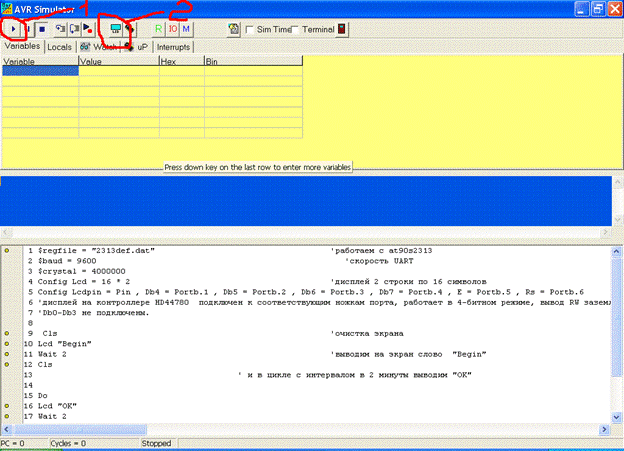
Нажмем на кнопку 2 и перед нами появится LCD дисплей. Нажав на кнопку 1 или F5 произойдет запуск и работа нашей программки.
За сим пока прощаюсь – зовет работа…
Пример выдачи тонального сигнала.
SOUND
Action
Sends pulses to a port pin.
Syntax
SOUND pin, duration, pulses
Remarks
Pin
Any I/O pin such as PORTB.0 etc.
Duration
The number of pulses to te, integer/word or constant.
Pulses
The time the pin is pulled low and high.
This is the value for a loop counter.
When you connect a speaker or a buzzer to a port pin (see hardware) , you can use the SOUND statement to generate some tones.
The port pin is switched high and low for pulses times.
This loop is executed duration times.
The SOUND statement is not intended to generate accurate frequencies. Use a TIMER to do that.
See also
NONE
Example
'-
'name : sound. bas
'copyright : (c) , MCS Electronics
'purpose : demo : SOUND
'micro : Mega48
'suited for demo : yes
'commercial addon needed : no
'-
$regfile = "m48def. dat" ' specify the used micro
$crystal = 4000000 ' used crystal frequency
$baud = 19200 ' use baud rate
$hwstack = 32 ' default use 32 for the hardware stack
$swstack = 10 ' default use 10 for the SW stack
$framesize = 40 ' default use 40 for the frame space
Dim Pulses As Word, Periods As Word
Pulses = 65535 : Periods = 10000 'set variables
Speaker Alias Portb.1 'define port pin
Sound Speaker, Pulses, Periods 'make some noice
'note that pulses and periods must have a high value for high XTALS
'sound is only intended to make some noise!
'pulses range from 1-65535
'periods range from 1-65535
End
Упс! Я ОЧЕНЬ разочарован в способностях автора данного поста. По крайней мере, можно было пустые строки убрать...Недоумевающий Сэр Мурр
Bascom AVR. Часть третья
Сегодня мы «пощупаем» шину 1-Wire®, а именно – датчик температуры DS18B20.
О самой шине написано немало, на форуме есть хорошая статья на эту тему, а мы попробуем написать программку для измерения температуры.
Для начала лезем в Интернет и качаем даташит на датчик.
Открываем его и внимательно читаем с помощью словаря.
Итак, нас интересуют следующие моменты:
1.Коды команд обращения к датчику, запуск измерения температуры и считывания.
2.Байты и формат измеренной температуры.
- Т. к. у нас всего один датчик подключен к шине– можем использовать команду «пропуск ПЗУ» для получения доступа к памяти. Ее шестнадцатиричный код &HСС Команда запуска измерения температуры - &H44. По этой команде DS18B20 начинает измерение температуры. После запуска измерения нам необходимо выждать порядка 750 миллисекунд, и только после этого начинать чтение. Команда чтения температуры &HBE. Об этом немного поподробнее
Внутри датчика DS18B20 есть свое ОЗУ - блокнотная память (scratchpad memory ) , где и хранятся измеренные данные, CRC, и т. д. Об организации этой памяти и ее регистрах можно подробнее почитать в Интернете.
Нас будут интересовать 2 ее байта 0 и 1.
Посмотрим повнимательнее на картинку
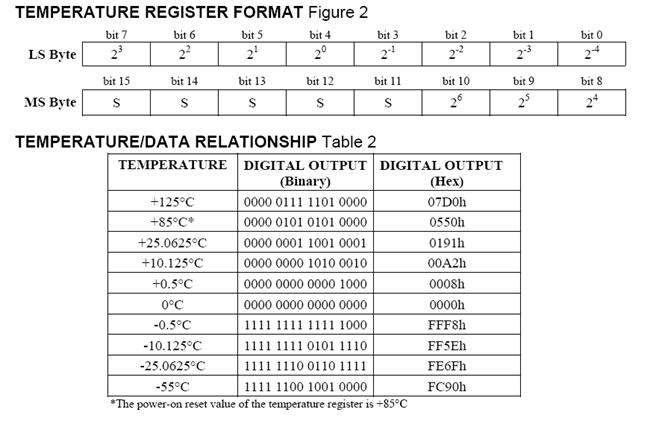
В нулевом байте хранится измеренное значение температуры, а в первом – ее знак.
Если температура отрицательная – старшие биты (S) будут равны 1, если положительная – равны 0.
Если мы посмотрим повнимательнее –то увидим, что в младших 4 битах нулевого байта хранится значение 0,5С – точность с которой датчик ее измерил.
Поскольку измерять будем до целых –нам необходимо сдвинуть нулевой байт вправо на 4 знака, а первый – на четыре знака влево.
Лезем в хелп Bascom, ищем команды сдвига и … облом-с. Нетути таких, кроме Rotate. Но Rotate сдвинутый бит справа задвигает «влево», что очень удобно для организации, скажем бегущих огней.
Можно конечно извратиться с Rotate и наложением маски после каждого сдвига, но мы поступим по другому.
Из курса вычтехники, мы помним как организовать скажем умножение на 2 – надо сдвинуть на один бит влево, а чтобы разделить на 2 – сдвинуть на 1 бит вправо. Вот и решение. Тупо разделим на 16 – сдвинем на 4 вправо, и умножим на 16 – сдвинем на 4 влево.
Если мы посмотрим внимательно на табличку, то мы увидим, что отрицательные 25 градусов инвертированы от 25 градусов положительных.
Поэтому если знак температуры отрицательный – мы можем вычесть из &HFF значения байтов и получить правильный результат.
Затем сложим нулевой и первый байты и получим требуемую температуру.
В результате получим следующий код:
$regfile = "2313def. dat" 'работаем с at90s2313
$crystal = 4000000
Config Lcd = 16 * 2 ‘ дисплей 2 строки по 16 символов
Config Lcdpin = Pin, Db4 = Portb.1 , Db5 = Portb.2 , Db6 = Portb.3 , Db7 = Portb.4 , E = Portb.5 , Rs = Portb.6 ‘ конфигурируем дисплей
Config 1wire = Portd.5 ‘ на эту ножку подключим DS18B20 и подтягивающий резистор на 4,7 ком к + питания
Dim Byte0 As Byte
Dim Byte1 As Byte
Dim Signtemperatura As String * 1
Dim T1 As Byte
Dim T2 As Byte
Dim I As Integer
Do
1wreset
1wwrite &HCC ‘ Выдаем команду чтения ПЗУ
1wwrite &H44 ‘ Запуск измерения
Waitms 750 ‘ Ждем окончания преобразования
1wreset
1wwrite &HCC
1wwrite &HBE ‘ Команда чтения ОЗУ датчика
Byte0 = 1wread() ‘ Читаем нулевой байт
Byte1 = 1wread() ‘ Читаем первый байт
If Byte1 >= 248 Then ‘ Проверяем на отрицательную температуру.248 в десятичном – в двоичном. Если температура отрицательная – вычитаем из &HFF
Byte0 = &HFF - Byte0
Byte1 = &HFF - Byte1
Signtemperatura = "-"
Else
Signtemperatura = "+"
End If
T1 = Byte0 / 16 ‘ Сдвигаем нулевой байт вправо на 4 бита (2*2*2*2=16)
T2 = Byte1 * 16 ‘ Сдвигаем первый байт влево на 4 бита (2*2*2*2=16)
T1 = T1 + T2 ‘ Формирмируем результам и выдаем его на индикатор. Команда LCD сама преобразует его в десятичный вид
Cls
Lcd Signtemperatura ; T1 ; "C"
Wait 2
Loop
End
В следующий раз построим бегущие огни с регулировкой скорости при помощи АЦП.
Замечание по III части.
SAU! ты жаловался в статье, что нет оператора сдвига битов в байте. Есть только функция rotate, но она перемещает бит с конца в начало и наоборот. Так вот, необходимый тебе оператор называется Shift и пример его использования находится в файле rotate. bas
Код:
B = 128
Shift B, Left
Print B
'B should be 0 now
Применение светодиодов в качестве сенсоров.
http:///led-touch-sensor-circuit/
Попробовал, получилось.
Смысл работы такой: Светодиод - сенсор подключен между двумя пинами порта.
В первый момент времени включаем его как светодиод, во второй путём реверса уровней -
как фотодиод, где он заряжает свою внутреннюю ёмкость. В третий период переключаем
светодиод на вход и меряем на нём уровень. Чем меньше освещённость, тем быстрее он разрядится.
Тем самым фиксируем момент срабатывания сенсора.
Экспериментально установил, что самые чувствительные красные и жёлтые светодиоды
в корпусе "пиранья" - квадратный прозрачный пластик на четыре ноги.
Схема чувствительна к внешнему освещению, следует это учитывать.
Можно использовать в качестве сенсоров для выбора каких либо режимов работы
устройства, сделать светосинтезатор - дотрагиваешся к светодиоду - а другой загорается.
Прикольная штучка. Пути усовершенствования - сенсор посадить на аналоговый вход
и соответственно более точно отслеживать уровень освещённости. Появится возможность
управлять яркостью каналов светосинтезатора.
Программа сырая и требует доработки, но вполне рабочая. Возможно, для других светодиодов,
используемых в качестве сенсоров, придётся точнее подобрать задержки.
'***'
'* Filename : LED-SENSOR *'
'* Revision : 1.0 *'
'* Controller : ATMEGA8 *'
'* Compiler: BASCOM-AVR 1.11.8.3 DEMO *'
'* Author: Rubashka Vasiliy, Ukraine, 2007 *'
'***'
' | led1 510 Ом
' PD.0|---|>|----===---| GND
' |
' | led2 510 Ом
' PB.0|---|>|----===---| GND
' |
' | sensor1
' PD.1|---|>|----+
' | |
' | |
' PD.2|+
' |
' | sensor2
' PD.3|---|>|----+
' | |
' | |
' PD.4|+
' |
$regfile = "m8def. dat"
$crystal = 1000000
Config Portd.0 = Output 'LED1
Config Portb.0 = Output 'LED2
Config Portd.1 = Output 'sensor1
Config Portd.2 = Output 'sensor1
Config Portd.3 = Output 'sensor2
Config Portd.4 = Output 'sensor2
'Инициализация светодиодов - индикаторов - поочерёдное мигание
Portd.0 = 0
Portb.0 = 1
Waitms 100
Portd.0 = 1
Portb.0 = 0
Waitms 100
Portd.0 = 0
Portb.0 = 1
Waitms 100
Portd.0 = 1
Portb.0 = 0
Waitms 100
Portd.0 = 0
Portb.0 = 0
Waitms 100
'--
Do
'Зажигаем светодиоды - сенсоры
Config Portd.2 = Output
Set Portd.1
Reset Portd.2
Config Portd.4 = Output
Set Portd.3
Reset Portd.4
Waitus 100 'можно подбирать
'Реверс светодиодов - сенсоров на фотодиоды
Reset Portd.1
Set Portd.2
Reset Portd.3
Set Portd.4
Waitus 100 'можно подбирать
'Проверка освещённости фотодиодов
Reset Portd.2
Config Portd.2 = Input
Reset Portd.4
Config Portd.4 = Input
'чем больше значение задержки, тем выше чувствительность, но не более 20,
'а то будет заметно мерцание светодиодов - сенсоров
Waitms 4
'Переключение светодиодов - индикаторов в зависимости от освещённости фотодиодов
Portd.0 = 0
Portb.0 = 0
If Pind.2 = 1 Then Portd.0 = 1
If Pind.4 = 1 Then Portb.0 = 1
Loop
Кому надо программу для организации звука с подробными комментариями и кучей мелодий - http:///data/bascom/SOUND_BASCOM. zip
Во многих текстовых LCD (в частности на отечественных МЭЛТ МТ-16S2R)
присутствуют две кодовые таблицы с кирилицей. Причем в первой таблице рус. символы не совпадают с Виндусовой кодировкой, а вот во второй - совпадают. Баском не умеет переключать таблицы и при инициализации LCD включает первую. Отсюда сложности с русским текстом.
В прикреплении небольшая вставка на асме, переключающая КТ на виндусовую кодировку.
(Немного коряво, зато работает  )
)
'Для ЖКИ имеющих две кодовые таблицы (Опробовано на МТ-16S2R)
'Здесь переключается кодовая таблица
'вставлять сразу после инициализации ЖКИ
$asm
Declare Sub Waitt
LDI R20, 1000 'это задержка для кварца 5МГц, пропорционально увеличить или уменьшить для других кварцев.
ldi R16, &B
ldi R17, &B
ldi R18, &B
ldi R19, &B
Out Portc, R17
Call Waitt
Out Portc, R16
Call Waitt
Out Portc, R18
Call Waitt
Out Portc, R19
Call Waitt
Out Portc, R18
Call Waitt
jmp en
Waitt:
Dec r20
tst r20
brge Waitt
ret
En:
$end Asm
Cls
На форуме http://*****/viewtopic. php? id=28&p=2
появилась схемка и исходники цифровой светомузыки. Рекомендую!

|
Из за большого объема этот материал размещен на нескольких страницах:
1 2 3 4 5 6 |
