


Партнерка на США и Канаду по недвижимости, выплаты в крипто
- 30% recurring commission
- Выплаты в USDT
- Вывод каждую неделю
- Комиссия до 5 лет за каждого referral
Внимание! После изменения (внесения) данных необходимо нажать кнопку «Сохранить».
В нижней части окна редактирования продукта находится справочная таблица с перечнем технологических карт, в которых используется данный продукт, она редактированию не поддается.
Удаление продукта
Нажмите ссылку  , в открывшемся окне нажать кнопку «ОК».
Примечание. Удалению поддаются только продукты, введенные пользователем, до момента внесения их в технологическую карту. Стандартный перечень продуктов защищен от удаления.
Таблица перерасчета
Данный пункт меню является справочником вида и количества (в процентах) потерь при обработке продуктов в зависимости от сезона. Таблица перерасчета необходима для автоматического расчета при переходе на новую сезонность овощей (картофель, морковь, свекла и др.).
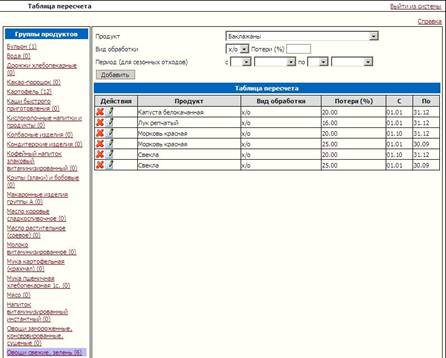
Добавление строки в таблицу перерасчета
 Заполните поля, путем выбора необходимого значения из выпадающего списка («галочка»). Процент потерь вносится путем активации данного поля левой кнопкой мыши и вводом необходимой информации. Нажмите кнопку «Добавить».
Для удаления строки используйте ссылку .
Для изменения строки используйте ссылку  . В открывшемся окне:
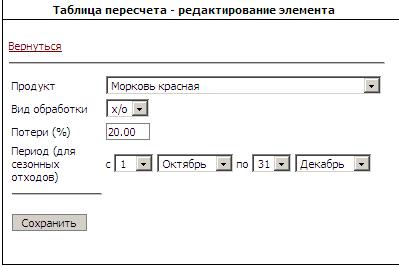 заполните поля, путем выбора необходимого значения из выпадающего списка («галочка»). Процент потерь вносится путем активации данного поля левой кнопкой мыши и вводом необходимой информации. Нажмите кнопку «Сохранить». Для того, чтобы вернуться в основное окно программы нажмите красную ссылку «Вернуться» в левом верхнем углу данного окна.
Примечания: 1).В случае изменения (добавления) сезонных отходов, разнесенных на несколько периодов в течение года, следите, чтобы указанные периоды не пересекались.
2). Изменения, внесенные в таблицу перерасчета, вступают в силу только после перезагрузки компьютера и повторного запуска программы и присущи всем последующим загруженным меню текущего дня.
3). Для автоматического расчета потерь необходимо, чтобы для перечисленных в данном пункте продуктов в технологических картах был выставлен параметр «авто», также в программе должна быть выставлена актуальная дата.
Технологические карты
Данный пункт меню является справочником технологических карт (ТК). 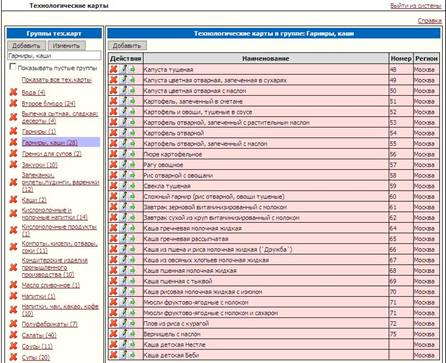
В левой части окна расположены группы ТК, с указанием количества ТК, входящих в них. Нажав на наименование группы левой кнопкой мыши, Вы подсветите ее фиолетовым цветом и в правой части окна увидите ТК, относящиеся к выбранной группе.
Примечание: Технологические карты отображаются в соответствии с выбранным в параметрах пунктом «Регион». Если параметр «Регион» не обозначен, то будут отображаться все хранящиеся в базе данных программы ТК.
Настройка отображения групп технологических карт
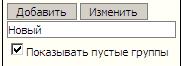
Имеется возможность отображения пустых групп (по умолчанию они скрыты, т. к. допустим, для Вашего региона отсутствуют внесенные ТК в данной группе). Для отображения пустых групп необходимо выставить галочку напротив параметра:  .
.
Добавление новой группы технологических карт
Нажмите кнопку «Добавить» в левой части окна, после чего появится запись «Новый» (Должен быть выбран параметр , поскольку в добавляемой группе еще нет ТК и иначе она не отобразится на Вашем экране):

Изменение наименования группы технологических карт
Выберите группу, нажав левой кнопкой мыши по нужному наименованию. Группа подсветится фиолетовым цветом. Затем в поле ввода под кнопкой «Изменить» внесите требуемое наименование. Для изменения нажмите кнопку «Изменить»
Удаление группы технологических карт
Для удаления группы предварительно удалите все ТК из группы, либо перенесите их в другую группу.
Нажмите кнопку , в открывшемся окне нажмите кнопку «ОК».
Добавление новой технологической карты
Выберите нажатием левой кнопки мыши группу, в которую Вы будете добавлять ТК. Нажмите ссылку «Добавить» в правой половине окна. После чего в списке появится ТК с наименованием «Новый». Все вновь добавляемые ТК автоматически привязываются к выбранному в параметрах региону.

Копирование ТК
Данная функция позволяет скопировать как эталонную, так и пользовательскую ТК для дальнейшего изменения в копии, позволяет экономить время, ранее затрачиваемое на создание аналогичных ТК с минимальными отличиями.
Необходимо найти оригинал ТК в списке и нажать кнопку  напротив нее. В появившемся окне нажать кнопку «ОК», появится новая запись в списке - доступная к редактированию копия.
Удаление ТК
Для удаления ТК из справочника необходимо нажать ссылку слева от записи, в появившемся окне нажать кнопку «ОК»:
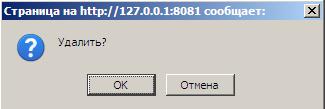
Примечание. Удалению поддаются только технологические карты, введенные пользователем (зеленые). Стандартный перечень технологических карт (красные) защищен от удаления.
Редактирование технологической карты
Примечание. Редактированию поддаются только технологические карты, введенные пользователем (зеленые). Стандартный перечень технологических карт (красные) защищен от редактирования.
Для редактирования ТК нажмите кнопку . После чего откроется окно:
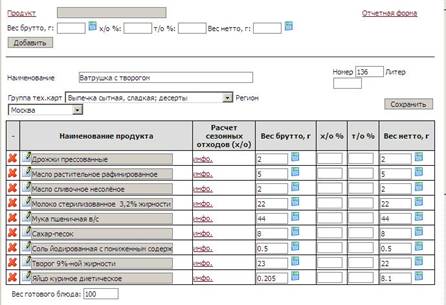
Оно состоит из следующих частей:
1. Блок добавления продуктов в ТК
 Предназначен для добавления новых строк в ТК, для этого необходимо нажать на красную ссылку «Продукт», после чего появится окно со списком групп продуктов, где необходимо выбрать нужную группу продуктов, после этого добавляемый продукт.
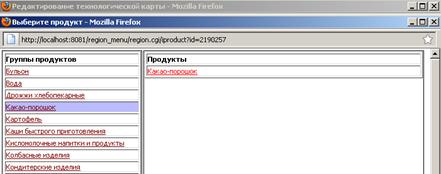
Укажите вес брутто и нетто продукта, необходимый для приготовления 100г блюда.
Примечание: В случае веса готового блюда не 100г  , предварительно измените вес на необходимый, далее нажмите кнопку «Сохранить». После данной операции веса брутто и нетто добавляемых продуктов можно не пересчитывать вручную.
Изменение веса готового блюда.
Под перечнем продуктов указан вес готового блюда (по умолчанию 100г). Его можно изменить, введя в поле необходимое число и нажав кнопку «Сохранить». Если в ТК были внесены какие-либо продукты, то их вес изменится пропорционально изменению выхода блюда. Данная функция доступна только в редактируемых ТК.
2. Блок списка продуктов ТК
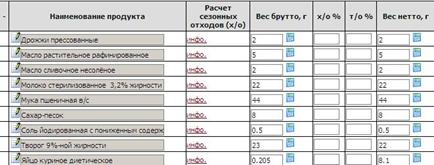
Удаление продуктов из ТК
Напротив наименования продукта нажать ссылку  . В появившемся окне
 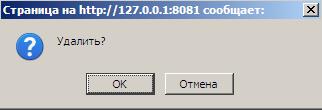 нажать кнопку «ОК».
Программа предложит пропорционально изменить вес других ингредиентов: 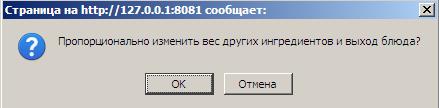
Для изменения пропорций нажать кнопку «ОК» появится информационное окно: 
Необходимо нажать кнопку «ОК».
Примечание: В случае удаления продукта в ТК в Типовом Меню или в Меню Текущего Дня при автоматическом изменении пропорций ингредиентов блюда произойдет автоматический пересчет выхода данного блюда в сторону уменьшения с учетом доли удаленного ингредиента.
Изменение пропорций веса в ТК вручную
Напротив продуктов изменить цифры брутто и нетто в соответствии с требуемыми изменениями с учетом указанного веса готового блюда.
Примечание: Дробные цифры необходимо вносить через точку.
Замена продуктов в ТК
В случае необходимости можно заменить ингредиент на аналогичный. Для этого существуют два пути:
1. Удалить имеющуюся строку, без пропорционального изменения веса других ингредиентов, добавить новое наименование с использованием блока добавления новых строк.
2. Новый и наиболее оптимальный способ замены. Необходимо нажать на кнопку  слева от заменяемого продукта, откроется окно:
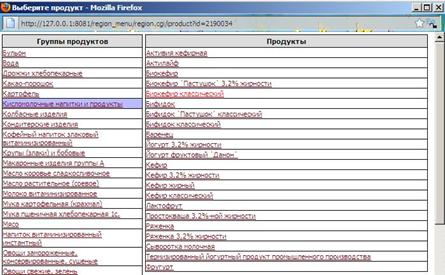
Выбрать интересующую группу продуктов, нажав на ее название, после чего выбрать таким же образом интересующий продукт.
Произойдет замена наименований. В случае необходимости можно изменить вес данного продукта вручную. Далее обязательно нажать кнопку «Сохранить».
3. Блоки редактирования параметров ТК

В данной области можно изменить наименование ТК, группу, номер ТК и Литер ТК, активировав соответствующие поля левой кнопкой мыши и введя необходимую информацию.
Также можно изменить группу ТК и регион, к которым относится данная ТК, выбрав интересующие записи из выпадающего списка (они должны быть предварительно созданы).
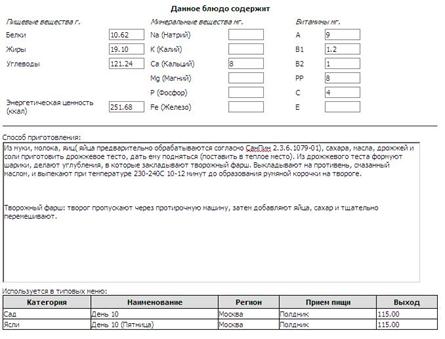
В данной области можно внести сведения о блюде по пищевым веществам, энергетической ценности, минеральным веществам и витаминам для указанного выше веса готового блюда. А также способ приготовления блюда. Для этого необходимо выбрать левой кнопкой мыши данные поля и ввести требуемую информацию.
В нижней части окна редактирования ТК располагается нередактируемая таблица с отображением типовых меню, в которых используется данная ТК.
Отчетная форма.
В правом верхнем углу окна редактирования ТК имеется красная ссылка «Отчетная форма», при нажатии на которую происходит автоматический экспорт в выбранный при установке редактор электронных таблиц для дальнейшей печати. Отчет доступен при выборе ТК из типовых меню и меню текущего дня.
Типовые меню
Данный пункт меню является справочником и используется для формирования шаблонов меню для различных категорий довольствующихся, которые затем используются для формирования меню текущего дня. От количества категорий в типовых меню зависят принципы построения и отображения таких отчетов как «Меню – Требование» и «Бракеражная ведомость готовой продукции» (Минимум может быть одна категория, максимум три категории).
В левой части окна представлен перечень дней типовых меню выбранной категории для выбранного в параметрах региона. Если регион не выбран, будут отображаться все типовые меню, внесенные в базу данных программы. Нажав на название дня в левой части окна, можно увидеть детализацию (перечень) блюд данного типового меню.
Примечание. Удалению и редактированию поддаются только типовые меню, введенные пользователем. Стандартный перечень типовых меню защищен от удаления и редактирования.

Выбор отображаемой категории происходит из выпадающего списка в левом верхнем углу данной вкладки: 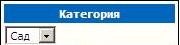
Примечание.
Для дополнительных категорий (персонал, начальная школа, группа развития и др.) в ДОУ типовые меню необходимо создавать в том типе меню, по которому питается данная категория.
Использование третьей основной категории в типовом меню обусловлено только, в том случае, если это принципиально другой тип меню (актуально только для интернатов и детских домов).
Добавление нового дня требуется в случае необходимости создать свое типовое меню на основе уже имеющегося стандартного, не поддающегося редактированию.
Нажмите кнопку «Добавить» в левой части окна, после чего появится запись «Новое меню», подсвеченная фиолетовым цветом:

Изменение наименования дня
Выберите день, нажав левой кнопкой мыши по нужному наименованию. День подсветится голубым цветом. Затем в поле ввода под кнопкой «Изменить» введите нужное наименование. Для изменения нажмите кнопку «Изменить».
Удаление дня
Нажмите ссылку
Правая часть окна предназначена для редактирования выбранного дня и состоит из следующих блоков:
1. Блок загрузки из другого типового меню.
 Используется, например, для копирования стандартного типового меню во вновь созданное. Для загрузки нажмите ссылку «Выбрать типовое меню». После чего откроется окно со списком категорий, нажав на необходимую категорию (например, «Сад»), выберите типовой день и нажмите кнопку «Выбрать».
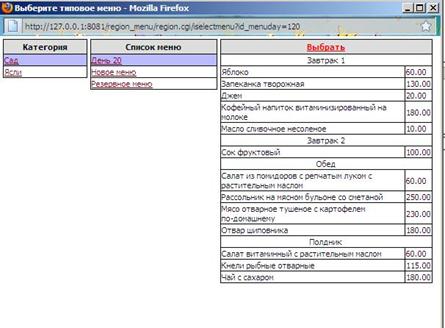
На основной странице вы увидите: 
Далее необходимо нажать кнопку «Загрузить меню».
2. Блок добавления строк меню. Используется для добавления технологических карт (блюд и продуктов) в список.
 Для добавления необходимо заполнить каждое поле данного блока и нажать кнопку «Добавить».
Поля «Технологическая карта» и «Прием пищи» заполняются путем нажатия на соответствующие красные ссылки и выбора из появляющихся списков. Поле «Выход» заполняется вручную (с клавиатуры) заносится вес блюда в граммах, положенный одному ребенку в данной категории.
3. Блок меню типового дня содержит список блюд и продуктов с указанием выхода для одного довольствующегося по выбранной категории. В верхней части данного блока указан регион, к которому относится данное типовое меню.

Для изменения выходов или нумерации блюд введите необходимые значения в нужные поля и нажмите кнопку «Сохранить».
Для изменения региона необходимо выбрать требуемый регион из выпадающего списка и нажать кнопку «Сохранить».
Для удаления строк нажать кнопку и в появившемся окне нажать кнопку «ОК».
Поставщики продуктов
В данном пункте формируется список поставщиков продуктов. Выбор поставщика осуществляется на складе в закладках «Поступление», «Заказ продуктов» и «Возврат поставщику».
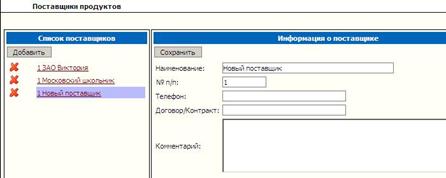
Для добавления поставщика в список нажмите красную ссылку «Добавить» в левой части окна. После этого в правой части внесите данные по поставщику: Наименование, телефон, комментарии и нажмите кнопку «Сохранить».
Меню текущего дня
Данный пункт используется для формирования меню текущего дня для каждой категории довольствующихся в отдельности на основе составленных заранее типовых меню. Все меню прошедших дней сохраняются.
В левой части окна расположен перечень дат выбранного месяца и года. В правой части окна детализация меню на выбранную дату.
Принцип формирования меню текущего дня вне зависимости от типа (основное, возвратное или дополнительное) одинаков:
1. Добавляется рабочая дата (один раз);
2. Выбирается и загружается типовое меню;
3. Проверяется и при необходимости корректируется список блюд в меню;
4. Проверяется и при необходимости корректируется список и пропорции продуктов в блюдах;
5. Задается последовательность блюд в приемах пищи;
6. Указывается количество довольствующихся в данной категории;
7. В конце формирования меню для категории обязательно нужно нажать кнопку «Сохранить».
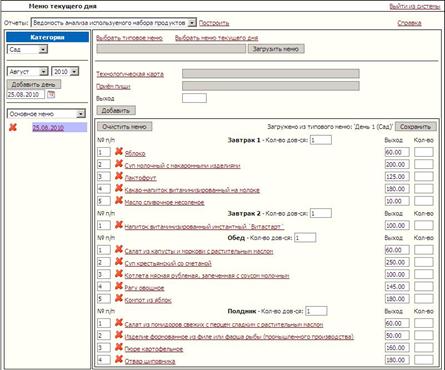
В левой части данной страницы сверху расположен выпадающий список, содержащий в себе наименования дополнительных отчетов, принципы формирования которых будут рассмотрены ниже. 
Ниже расположен выбор отображаемой категории довольствующихся. Выбор осуществляется из выпадающего списка. Формируется данный список исходя из настройки отображения категорий довольствующихся во вкладке «Параметры» (как и перечень, так и последовательность категорий) 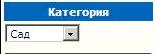 .
.
Далее следует фильтр выбора отображения по периоду. Т. е. имеется возможность выбора для просмотра и редактирования ранее составленных меню текущего дня. Выбор можно осуществлять из выпадающего списка, изменяя месяц и год: 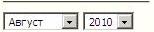 . По умолчанию отображается текущий месяц и год.
Примечание: В связи с тем, что составление меню происходит накануне, в последний рабочий день месяца автоматически отображается следующий месяц.
Для начала работы необходимо создать дату, на которую предполагается создание меню. По умолчанию программа предлагает к добавлению следующий рабочий день, если дата Вас устраивает необходимо нажать кнопку «Добавить день». Если предлагаемая дата Вас не устраивает, то можно выбрать нужную из календаря, нажав на кнопку  . Выбранная Вами дата отобразится в поле, затем нажмите кнопку «Добавить день». После нажатия кнопки «Добавить день» произойдет добавление выбранной даты в список в левой части окна.
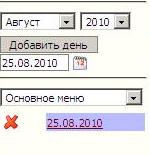
Примечания: 1. Данное действие необходимо осуществить только один раз, поскольку дата автоматически добавится в меню текущего дня всех категорий, а также во вкладках Меню-Требование и Бракеражная ведомость;
2. Если Вы работаете с датой «не по умолчанию», то при переходе на другие страницы (например, выбор другой категории, или переход на последующие вкладки) необходимо следить, чтобы дата была подсвечена фиолетовым цветом;
3. «Отработанные» даты удалять из программы не нужно, поскольку они необходимы для построения дополнительных аналитических отчетов.
Удаление даты в случае ошибочного создания
Нажмите ссылку , в появившемся окне нажмите кнопку «ОК».
В левой части окна Вы можете задать тип меню: основное, дополнительное и возвратное, используя выпадающий список: 
Дополнительное меню составляется для дополнения продуктов для вышедших без предупреждения после болезни детей.
Возвратное меню составляется для возврата продуктов на склад в случае, когда дети не вышли в ДОУ.
Правая часть окна состоит из следующих блоков:
1. Блок загрузки меню используется для загрузки типового меню, либо ранее составленного меню текущего дня:

Для загрузки нажмите красную ссылку «Выбрать типовое меню» (или «Выбрать меню текущего дня»), откроется новое окно: 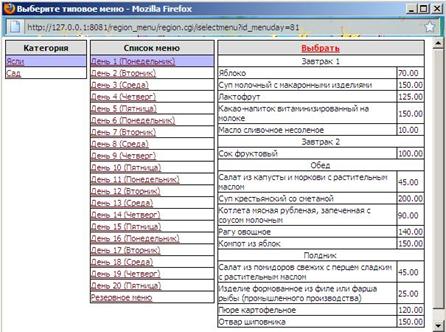 В списке выберите необходимый день (дату). После выбора меню (даты), нажмите красную кнопку над списком блюд «Выбрать», окно автоматически закроется, а блок загрузки меню будет выглядеть следующим образом:
Необходимо нажать кнопку «Загрузить меню».
Стандартное типовое меню загружено в область основной работы для последующего редактирования списка блюд и продуктов.
2. Блок меню дня содержит список блюд и продуктов с указанием положенного выхода для одного довольствующегося по выбранной категории. Здесь же необходимо указывать количество детей в данной категории довольствующихся напротив каждого приема пищи.
Примечание: Имеется возможность указывать разное количество детей в пределах одного приема пищи для различных блюд. (Например, апельсинов осталось только на четырех из десяти человек в данной категории, остальным выдадут яблоки. Соответственно напротив записи «Яблоко» указываем цифру 6, напротив «Апельсин» - 4).
Для изменения введите необходимые значения в нужные поля и нажмите кнопку «Сохранить».
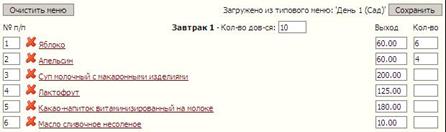
Для удаления строк нажать ссылку , в появившемся окне нажать кнопку «ОК».
Для добавления строк используйте блок добавления строк меню.
При необходимости изменения продуктов (как перечня, так и пропорций) в блюде необходимо производить редактирование технологической карты данного блюда.
3. Блок добавления строк меню. Используется для добавления новых блюд и продуктов в список меню.
Для добавления необходимо заполнить каждое поле данного блока и нажать кнопку «Добавить».
Поля «Технологическая карта» и «Прием пищи» заполняются путем нажатия на соответствующие красные ссылки и выбора из появляющихся списков. Поле «Выход» заполняется вручную (с клавиатуры) заносится вес блюда в граммах, положенный одному ребенку в данной категории.
Изменение технологической карты. В меню текущего дня технологические карты являются ссылками, нажатием на которые можно вызвать окно редактирования ТК. Принципы работы с технологическими картами описаны в пункте «Технологические карты» данного руководства.
Внимание! Изменение ТК не влечет к изменению ее в общем справочнике, а характерно только для данного дня. Данная особенность позволяет корректировать технологические карты «на лету». Например, заменять продукты на аналогичные, или добавлять недостающие ингредиенты в ТК.
После того, как Вы сформировали меню текущего дня для каждой из категорий довольствующихся с указанием количества детей в каждой из категорий необходимо перейти к следующей вкладке «Меню – Требование» основного пункта меню программы «Питание».
Меню-требование
Данный пункт используется для формирования отчета «Меню – Требования» с предварительной корректировкой веса расходуемых продуктов питания.
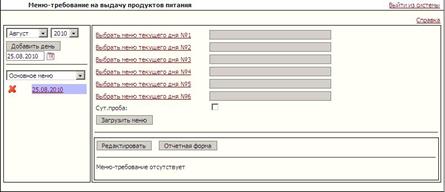
В левой части окна меню-требования расположен перечень дат в зависимости от выбранного к отображению месяца и года .
А также выпадающий список переключения между типами меню: основным, возвратным или дополнительного.
При переходе к данной области программы по умолчанию выбран следующий рабочий день. Т. е. необходимо проследить, что фиолетовым цветом подсвечена именно та дата, с которой Вы работаете.
Примечание: В случае необходимости создания более одного отчета на одну дату (например, по требованию бухгалтерии для разделения категорий), можно нажать на кнопку  для добавления дополнительной записи на данную дату. НЕ ПУТАТЬ с созданием Дополнительного меню!!!
Удаление дня в случае ошибочного создания
Нажмите ссылку , в появившемся окне нажмите кнопку «ОК».
В правой части осуществляется выбор и загрузка составленных ранее «Меню текущего дня» для желаемых категорий.
Выбор и загрузка меню текущего дня
В левой части окна выберите дату, с которой будете работать. Она должна быть подсвечена фиолетовым цветом. (Дата, предложенная программой на этапе формирования меню текущего дня, автоматически выбрана).
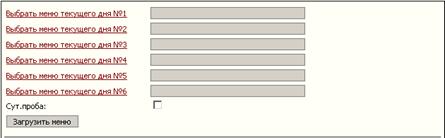 Выберите те категории, которые желаете видеть в отчетном документе. Имеется возможность загружать не более шести различных категорий в одну отчетную форму.
Внимание! Порядок загрузки категорий влияет на суточную пробу. Она берется по первой загружаемой категории. Если во второй категории имеются блюда, отсутствующие у первой, то проба по ним берется по нормам второй категории. Далее аналогично по ниспадающей. Чтобы проба автоматически рассчитывалась необходимо проставить галочку в окошке рядом с надписью «Сут. Проба». Персонал необходимо загружать в последнюю очередь.
Затем нажмите кнопку «Загрузить меню».
После загрузки в правой нижней части окна отобразится сообщение, информирующее о дате и категориях загруженных в меню-требование. (В случае ошибки или изменения, всегда можно перезагрузить меню-требование с автоматической заменой предыдущего меню).
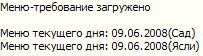
Редактирование меню-требования
Для редактирования выбранного меню-требования нажмите кнопку «Редактировать». Появится окно:
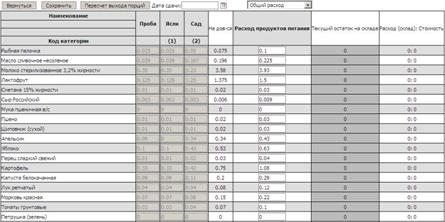
В данном окне представлена таблица с указанием полного перечня наименований продуктов, рассчитанный для каждого продукта расходуемый вес общий и с детализацией по категориям, столбцы «Текущий остаток» и «Расход (склад): Стоимость» заполняются автоматически, но только в случае ведения склада с использованием программы. Данные столбцы являются информационными и редактированию не подлежат.
Редактирование меню-требования заключается в исправлении итогового веса продуктов питания (округление, указание реального веса продуктов – под остатки, если он отличается от рассчитанного).
Для редактирования общего веса продуктов активируйте окно напротив нужного продукта в столбце «Расход продуктов питания», удалите имеющееся число, внесите необходимое Вам.
Для редактирования веса продуктов для любой из категорий в отдельности выберите из выпадающего списка вверху окна «Расход по категориям» вместо «Общий расход». Произойдет автоматическая смена активных столбцов.
Также имеется возможность указать дату сдачи отчета. Для этого необходимо выбрать из календаря в верхней части окна дату.
После всех внесенных изменений необходимо нажать кнопку «Сохранить» в левом верхнем углу окна.
После чего программа скорректирует измененный вес на всех довольствующих на все блюда пропорционально изменению итогового веса. В случае редактирования итогов по какой-либо из категорий, корректируются только сведения по выбранной категории.
Примечание. 1.При переключении возможности редактирования либо общего расхода, либо расхода по категориям в случае внесенных изменений необходимо нажимать кнопку «Сохранить».
2. В случае редактирования продуктов с точностью расчетов 2 знака после запятой (выставленной в справочнике «Продукты») в силу изначально округленных результатов расчетов будет иметь место погрешность. (Например, при увеличении общего расхода в 2 раза, норма у таких продуктов увеличится больше чем в 2 раза. Погрешность для нормы в этом случае составляет не больше 0.5 г). Погрешность будет расти прямо пропорционально количеству произведенных изменений итоговых чисел.
В связи с изменениями итогового веса продукта и перераспределением измененного веса на все блюда может измениться выход блюд (порядок изменений: на 10 человек 100г продукта, идущего в одно блюдо). Для подобных случаев необходимо использовать кнопку «Пересчет выхода порций». Произойдет автоматическое сопоставление измененного веса продукта в порции с ТК в меню текущего дня. Закрыть всплывшее окно.
Затем нажать кнопку «Вернуться» в левом верхнем углу окна.
Отчетная форма
Нажмите кнопку «Отчетная форма». После чего появится окно, в котором необходимо выбрать открыть или сохранить данный отчет.
Бракеражная ведомость
Данный пункт используется для составления бракеражной ведомости готовой продукции на основе ранее сформированного «Меню – Требования». 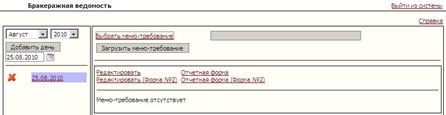
Принципы отображения по периоду, а также добавления нового дня описаны в пунктах Меню текущего дня и Меню – Требование. Дата, с которой вы работаете, должна быть подсвечена фиолетовым цветом.
Для формирования бракеражной ведомости нажмите красную ссылку «Выбрать меню-требование», откроется окно, в котором требуется выбрать интересующую Вас дату, и нажать кнопку «Выбрать»: 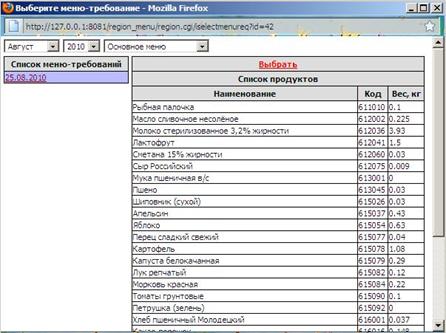 Окно автоматически закроется. Основная страница будет выглядеть следующим образом: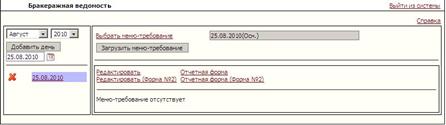
После чего необходимо нажать кнопку «Загрузить Меню – Требование».
Редактирование
Нажмите ссылку «Редактировать» или «Редактировать (Форма №2)». Появится окно.
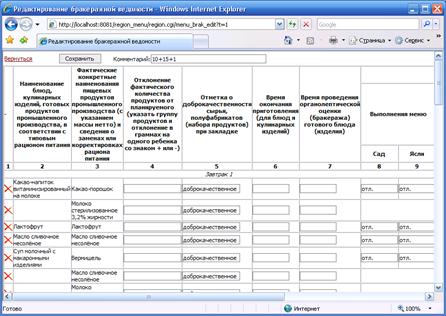
Внесите необходимые коррективы и нажмите кнопку «Сохранить». Для возврата на основную страницу нажмите кнопку «Вернуться».
Отчетная форма
Нажмите ссылку «Отчетная форма» или «Отчетная форма (Форма №2)». Появится окно, в котором необходимо выбрать открыть или сохранить данный отчет.
Дополнительные отчеты, отражающие деятельность медицинского сотрудника, доступны из вкладки «Меню Текущего Дня». Данные отчеты необходимо строить после формирования и редактирования меню – требования для получения наиболее актуальных сведений. Из выпадающего списка: 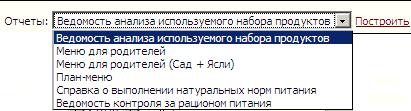
выбрать интересующий отчет и нажать красную ссылку «Построить».
Отчет: Ведомость анализа используемого набора продуктов
Аналитический настраиваемый отчет с последующим выводом на печать (с помощью редактора электронных таблиц) сведений о продуктовом наборе, полученном одним ребенком в выбранной категории, за указанный пользователем период.
Отчет: Меню для родителей
Автоматический экспорт в редактор электронных таблиц для последующей печати меню текущего дня выбранной категории довольствующихся при нажатии кнопки «Построить».
Отчет: Меню для родителей (Сад + Ясли)
Автоматический экспорт в редактор электронных таблиц для последующей печати меню текущего дня совместно для категорий «Сад» и «Ясли».
Примечание: данный отчет доступен только из окна категории «Сад».
Отчет: План-меню.
Аналитический настраиваемый отчет с последующим выводом на печать (с помощью редактора электронных таблиц) сведений о планируемом на заданный период меню (Школьная форма). Сведения попадают из составленных заранее меню текущего дня.
Отчет: Справка о выполнении натуральных норм питания.
Школьный аналог Ведомости анализа используемого набора продуктов.
Настройка параметров аналитических отчетов происходит аналогично. Рассмотрим ее на примере отчета «Ведомость анализа используемого набора продуктов». Далее приводится пошаговая инструкция.
Данный отчет доступен из пункта «Меню текущего дня», данные о продуктах попадают в него из меню текущего дня (как сведения о перечне, так и весовые данные), соответственно, данный отчет имеет смысл строить только после того, как Вы составили и отредактировали Меню текущего дня и меню требование, с пересчетом выхода порций. Сведения о белках, жирах, углеводах и энергетической ценности попадают в него из словаря «ПРОДУКТЫ», т. е. эти данные должны быть указаны для каждого продукта в отдельности, а не для технологической карты.
8. Нажать на название данного отчета, предварительно выбрав категорию, для которой Вы хотите получить отчет:
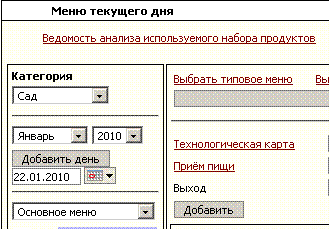

Для сада
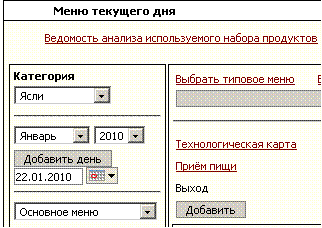

Для яслей
2. Откроется новая вкладка (окно), в которой необходимо задать параметры построения данного отчета:
А). Задать интересующий Вас период, используя соответствующие календари: 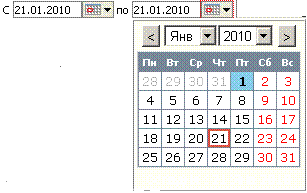

Б). Выбрать вес брутто или нетто должен попадать в отчет:


В). Выбрать эталонную категорию, нормы которой будут попадать в отчет в столбец «Норма»:
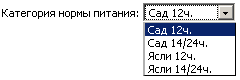

Внимание! Нормы для данной категории подгружаются из таблицы «Нормы питания» справочника «Продукты»:
Г). Далее необходимо задать параметр сведения (или не сведения) продуктов в группу:



|
Из за большого объема этот материал размещен на нескольких страницах:
1 2 3 |
