


Партнерка на США и Канаду по недвижимости, выплаты в крипто
- 30% recurring commission
- Выплаты в USDT
- Вывод каждую неделю
- Комиссия до 5 лет за каждого referral
Выбор «сводить» или «не сводить» продукты в одну группу зависит от того, каким образом внесены нормы в таблицах «Нормы питания». Если, Вам известны нормы только для групп продуктов, то Вы выбираете пункт «сводить». Если известны нормы каждого продукта в отдельности, то нужно оставить пустое поле напротив группы продуктов.
Также данный выбор зависит от того, хотите ли Вы получить более детализированный (подробный) отчет. (Пример: «Сводить» - Кисломолочные напитки и продукты, «Не сводить»- кефир, ряженка, йогурт будут прописаны отдельными строками).
3. После выбора соответствующих параметров нажать кнопку  .
.
Откроется окно:
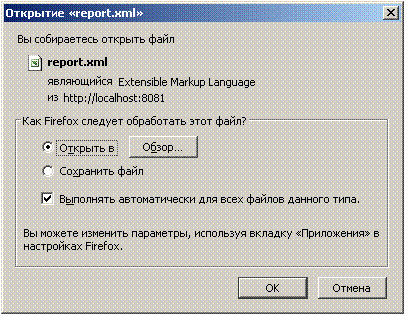

4. Выбрать пункт «Открыть» и нажать кнопку «ОК». Произойдет автоматический экспорт в выбранный при установке редактор электронных таблиц, в котором Вы сможете подобрать устраивающие Вас параметры для печати (шрифт, расположение на странице, формат страницы и пр.)
Склад
Данная вкладка предназначена для ведения складского учета продуктов питания в ДОУ, а также для составления отчетов, отражающих данную деятельность.
Здесь содержатся следующие закладки: 
1). «Текущий остаток» - позволяет посмотреть остаток продуктов на текущую дату, сведения из данной закладки в качестве информативных столбцов автоматически попадают в режим редактирования меню – требования и при составлении заказа продуктов;
2). «Поступление» - позволяет внести первоначальные остатки, а также ежедневные поступления продуктов;
3). «Расход» - позволяет осуществить расход продуктов питания на основании ранее составленного меню – требования;
4). «Списание» - позволяет осуществить списание продуктов питания со склада (порча, корректировка и т. д.)
5). «Возврат» - используется в случае возврата продуктов с пищеблока по причине неявки детей в ДОУ, на основании ранее составленного возвратного меню – требования;
6). «Заказ продуктов» - позволяет осуществить предварительный расчет потребности в продуктах питания исходя из указанного количества довольствующихся по указанным типовым меню (меню текущего дня);
7). «Возврат поставщику» - позволяет осуществить возврат поставщику.
Текущий остаток
На данной закладке можно увидеть остаток продуктов на складе на текущую дату. Данные из этой закладки экспортируются и всегда доступны для просмотра в режиме редактирования меню-требования, а также в закладке «Заказ продуктов». В левой части окна указан перечень групп продуктов. При выборе необходимой группы, она подсветится фиолетовым цветом. В правой части окна отобразится список продуктов, входящих в эту группу, с указанием остатка в кг и детализации в зависимости от имеющейся фасовки.
В верхней части данного окна расположены отчеты, отражающие деятельность работника склада.
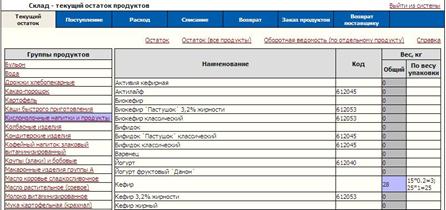
1. Отчет «Остаток».
В отчете показан текущий остаток на складе на текущую дату.
Нажмите красную ссылку  . Появится окно, в котором необходимо выбрать, открыть или сохранить данный отчет.
2. Отчет «Остаток (все продукты)».
При нажатии на ссылку  в появившемся окне выбрать открыть либо сохранить данный отчет. В него попадает перечень всех наименований продуктов, внесенных в справочник «Продукты». С помощью данного отчета можно увидеть, нет ли перерасхода продуктов, если есть, то каких.
3. Отчет «Оборотная ведомость (по отдельному продукту)».
Используется для построения оборотной ведомости за месяц по каждому из наименований продуктов питания в отдельности. Необходимо нажать на красную ссылку  .
.
Откроется окно: 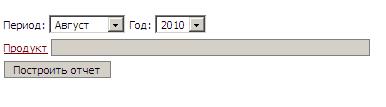
В котором необходимо указать период (месяц и год), за который необходимо получить отчет (по умолчанию предлагается текущий период), и продукт, движения которого вы хотите получить. Период указывается выбором из выпадающего списка. Для выбора продукта нажмите красную ссылку «Продукт» откроется окно: 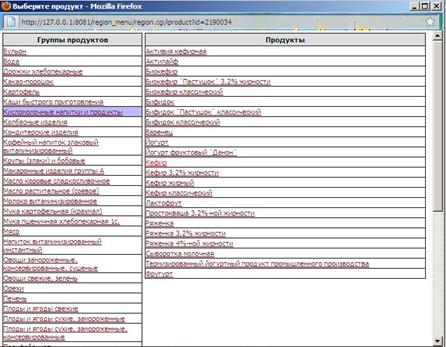
В открывшемся окне необходимо выбрать группу продуктов, а затем интересующий продукт. Окно автоматически закроется.
После чего нажмите кнопку «Построить отчет». Появится окно, в котором необходимо выбрать открыть или сохранить данный отчет.
Поступление
На данной закладке фиксируется поступление продуктов на склад, а также при начале работы со складом вносятся имеющиеся на складе остатки (с указанием поставщика «Корректировка»).
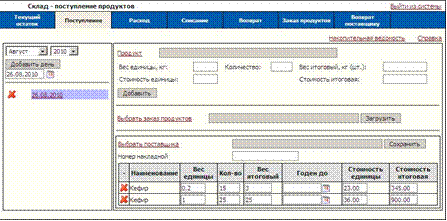

Работа в данной вкладке начинается с добавления рабочей даты.
В левой части данного окна расположен фильтр выбора отображения дат поступлений:  . По умолчанию отображается текущий месяц, выбрать другой период для отображения можно с использованием выпадающих списков.
Ниже расположена область добавления рабочей даты: 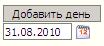 . По умолчанию к добавлению предлагается текущая дата. Можно выбрать другую, нажав на
  . После указания требуемой даты нажать кнопку «Добавить день».
В списке дней, расположенном ниже, появится новая запись, подсвеченная фиолетовым цветом: 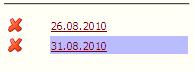 .
.
Теперь можно приступать к добавлению продуктов в список поступления. Данная операция производится в верхней правой части данной вкладки:
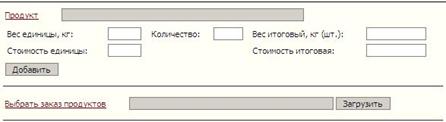 Существует два пути для ввода поступления продуктов. Первый из которых — вносить продукты по одному, второй - загружать ранее составленный список заказа продуктов.
Последовательное добавление наименований в список по одному осуществляется нажатием на красную ссылку  в области:
Далее откроется окно: 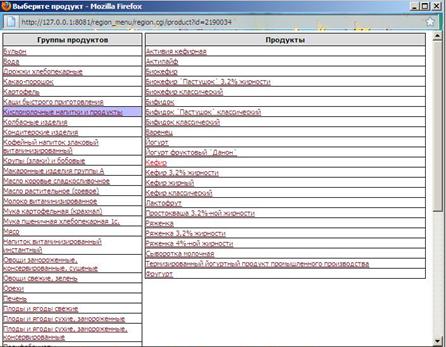 В нем необходимо выбрать группу продуктов и продукт для добавления, после чего окно автоматически закроется.
Для фасованных продуктов:
Необходимо ввести сведения по весу единицы и количеству упаковок, а также стоимость единицы вес итоговый и итоговая стоимость автоматически рассчитаются.
Для весовых продуктов:
Необходимо указать только итоговый вес и итоговую стоимость.
После этого необходимо нажать кнопку «Добавить».
Продукты добавятся в список, расположенный в правой нижней части данной вкладки: 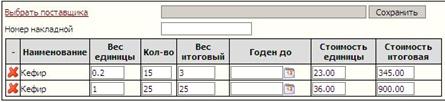
После того как все наименования продуктов добавлены в список поступивших продуктов необходимо указать поставщика и номер накладной.
Выбор поставщика осуществляется нажатием на красную ссылку «Выбрать поставщика». Откроется окно: 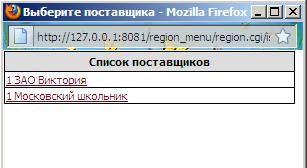
Из списка необходимо выбрать наименование поставщика, нажав на него.
Номер накладной вводится «с клавиатуры», т. е. сначала необходимо активировать данное поле левой кнопкой мыши, а затем ввести требуемое значение.
После чего нажать на кнопку «Сохранить».
Загрузка всего списка поступления целиком из составленного заранее отчета «Заказ продуктов», осуществляется нажатием на красную ссылку «Выбрать заказ продуктов» в области: 
Откроется окно: 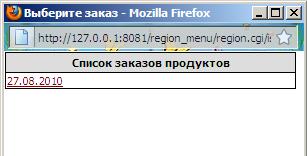
Необходимо выбрать интересующую дату, нажав на нее.
После этого нажать кнопку «Загрузить».
В этом случае поставщик отобразится автоматически, Вам будет необходимо лишь ввести номер накладной и нажать кнопку «Сохранить».
В случае, если список привезенных продуктов отличается от предварительно заказанных, можно удалить отсутствующие продукты из списка поступления нажатием на ссылку и заменить их добавлением по одному продукту на реально привезенные наименования.
Примечание: Нельзя внести в список повторно продукт с совпадающим наименованием и весом единицы, если таковой уже имеется в списке поступления. Для корректировки вес необходимо изменять напротив уже имеющейся записи.
Изменение веса продуктов в списке поступления.
В случае если вес привезенных продуктов отличается от предварительно заказанного, то можно произвести корректировку, для этого необходимо:
Для фасованных продуктов: изменить количество единиц, после чего щелчком мыши активировать окно итогового веса – произойдет автоматическое его изменение.
Для весовых продуктов: изменить вес в окне итогового веса.
После произведенных изменений нажать кнопку «Сохранить».
Указание срока годности (для скоропортящихся продуктов) необходимо для построения отчета «Бракеражная ведомость сырой продукции». Напротив соответствующих наименований продуктов в столбце «Годен до» выбрать, нажав на
 , дату годности.
После произведенных изменений нажать кнопку «Сохранить».
Внимание! Продукты, по которым был произведен расход, редактированию в списке поступления не поддаются.
Отчет «Накопительная ведомость»
Нажмите соответствующую красную ссылку в верхней части окна, откроется новая вкладка, в которой необходимо задать параметры отчета: 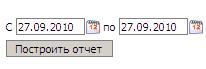
Необходимо задать период, за который вы хотите получить отчет. Выбор периода осуществляется либо вводом дат «с клавиатуры», либо нажатием на . После чего, необходимо нажать на кнопку «Построить отчет». Появится окно, в котором необходимо выбрать открыть или сохранить данный отчет. В отчет попадают сведения о перечне продуктов (с указанием кодов), поступивших за выбранный период времени на склад, с разнесением по датам количества в кг и стоимости в руб.
Расход
На данной закладке фиксируется расход продуктов путем загрузки списка продуктов из заранее составленного меню-требования.
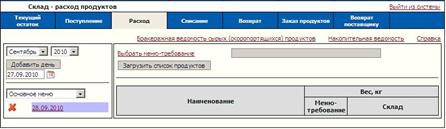
Работа в данной вкладке начинается с добавления рабочей даты.
В левой части окна расположен фильтр дат, с помощью которого можно изменить отображаемые даты расходов  , для этого из выпадающих списков необходимо выбрать интересующий месяц и год (по умолчанию выбран текущий период).
Ниже расположена область добавления рабочей даты: .
По умолчанию к добавлению предлагается текущая дата. Можно выбрать другую, нажав на . После указания требуемой даты нажать кнопку «Добавить день».
В списке дней, расположенном ниже, появится новая запись, подсвеченная фиолетовым цветом:
.
Теперь можно приступать к добавлению продуктов в список расхода. Данная операция производится в верхней правой части данной вкладки:

Необходимо нажать красную ссылку «Выбрать меню – требование», откроется новое окно:
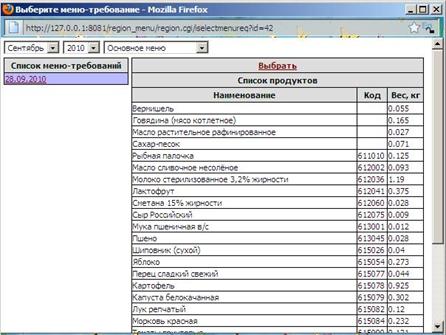
Из списка предложенных дат (составленных и откорректированных заранее меню – требований) необходимо выбрать интересующую Вас дату, в правой части окна отобразится список расходуемых продуктов, над которым необходимо нажать красную ссылку «Выбрать». Данное окно автоматически закроется, а в основной вкладке вы увидите:

Далее необходимо нажать кнопку «Загрузить список продуктов».
После чего в окне появится список продуктов из загруженного меню-требования:
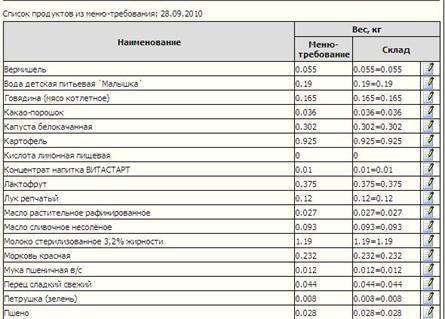
В левой части списка идет перечень наименований, далее в кг указан вес, который отбирается по меню – требованию, а также расходуемый (выдаваемый) со склада.
Программа произведет автоматический выбор из имеющихся в наличии на складе наименований продуктов для осуществления расхода. Если на складе имеется несколько видов фасовки для данного наименования, то основная масса будет взята наиболее крупной фасовкой, а остатки будут «добираться» более мелкой. Например, необходимо израсходовать 6,7 л молока, на складе имеется фасовка 1л, 0,5л и 0,2 л. Будет выбран автоматически следующий вариант: 6 упаковок по 1л, 1 упаковка по 0,5 л, и 1 упаковка по 0,2л.
Если предложенный вариант не устраивает, например, необходимо использовать более мелкую фасовку в связи с истечением срока годности, то необходимо произвести корректировку расходуемой фасовки.
Изменение расходуемой фасовки
Необходимо нажать на кнопку  , после чего откроется новое окно:
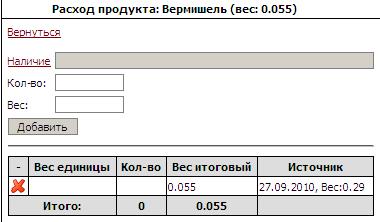
В данном окне из наличия на складе можно осуществить выбор расходуемой фасовки для данного наименования, для этого необходимо нажать на красную ссылку «Наличие», откроется новое окно:

Далее напротив соответствующей строки нажать красную ссылку «Выбрать», окно автоматически закроется:
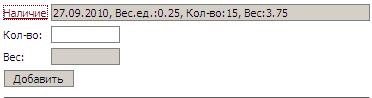
Далее необходимо указать то, количество продукта, которое планируется израсходовать.
В случае фасованной продукции указывается количество упаковок, в случае весовых продуктов – вес.
После чего необходимо нажать кнопку «Добавить»: 
В верхней части данного окна показан вес, необходимый по меню – требованию. В таблице в столбце «Вес итоговый» показан вес выбранный к расходу со склада. Лишние строки можно удалить из списка нажав на ссылку.
После внесения необходимых изменений необходимо нажать на красную ссылку «Вернуться» в левом верхнем углу экрана для возвращения к списку расходуемых продуктов.

Примечание. При использовании дополнительного меню не забывайте делать расход и по нему. Для этого над перечнем дат из выпадающего списка выберите параметр «Дополнительное меню». Далее все действия аналогичны расходу по основному меню.
1. Отчет «Накопительная ведомость»
Нажмите соответствующую красную ссылку в верхней части окна, откроется новая вкладка, в которой необходимо задать параметры отчета:
Необходимо задать период, за который вы хотите получить отчет. Выбор периода осуществляется либо вводом дат «с клавиатуры», либо нажатием на . Также необходимо выбрать тип отображаемой в детализации по датам информации (стоимость или вес) из выпадающего списка: 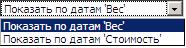
После чего, необходимо нажать на кнопку «Построить отчет». Появится окно, в котором необходимо выбрать открыть или сохранить данный отчет.
В отчете указан полный перечень продуктов, используемых за отчетный период, с указанием общего расхода по каждому наименованию, цены и стоимости, а также детализация по датам с указанием количества довольствующихся.
9. Отчет «Бракеражная ведомость сырых (скоропортящихся) продуктов»
Нажмите соответствующую красную ссылку в верхней части окна, откроется новая вкладка, в которой необходимо задать параметры отчета:
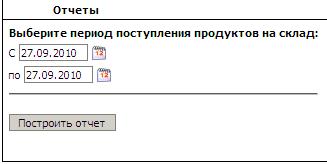
Необходимо задать период, за который вы хотите получить отчет. Выбор периода осуществляется либо вводом дат «с клавиатуры», либо нажатием на . После чего, необходимо нажать на кнопку «Построить отчет». Появится окно, в котором необходимо выбрать открыть или сохранить данный отчет.
В данный отчет попадают сведения только о тех продуктах, напротив которых при поступлении был указан срок годности.
В отчете указывается дата поступления продукта, полное наименование, фасовка, единица измерения, ГОСТ, предельный срок реализации и фактическая дата реализации продукта.
Списание
На данной закладке можно осуществить списание продуктов со склада.
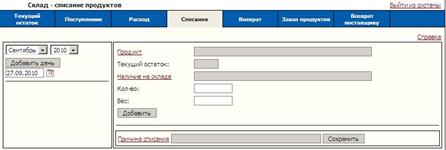
Работа в данной вкладке начинается с добавления рабочей даты.
В левой части окна расположен фильтр дат, с помощью которого можно изменить отображаемые даты расходов , для этого из выпадающих списков необходимо выбрать интересующий месяц и год (по умолчанию выбран текущий период).
Ниже расположена область добавления рабочей даты: .
По умолчанию к добавлению предлагается текущая дата. Можно выбрать другую, нажав на . После указания требуемой даты нажать кнопку «Добавить день».
В списке дней, расположенном ниже, появится новая запись, подсвеченная фиолетовым цветом:
.
Теперь можно приступать к добавлению продуктов в список списания. Данная операция производится в верхней правой части данной вкладки:
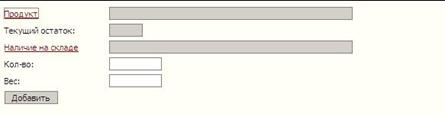 Для этого необходимо выбрать из списка необходимый продукт, нажав на красную ссылку «Продукт»:
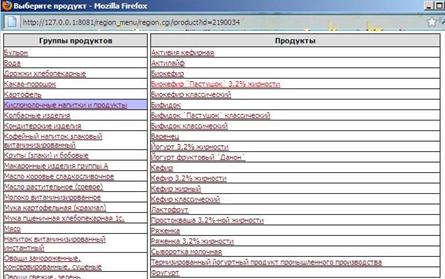 После выбора продукта автоматически высветится и текущий остаток на складе. Далее необходимо выбрать из наличия на складе интересующую запись, нажав на соответствующую красную ссылку и открыв новое окно:
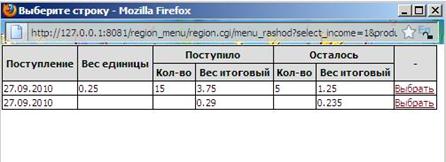
Далее необходимо нажать красную ссылку «Выбрать» напротив интересующей строки, окно автоматически закроется. Далее необходимо указать количество списываемого продукта. Для фасованных продуктов указывать количество упаковок, для весовых – вес.
После чего нажать на кнопку «Добавить». Продукт отобразится в списке списания. После чего указать причину списания, выбрав ее из списка. Затем «Сохранить».
Возврат
На данной закладке можно сформировать возврат продуктов на склад в случае неявки нескольких детей без предупреждения, на основании ранее составленного возвратного меню – требования.
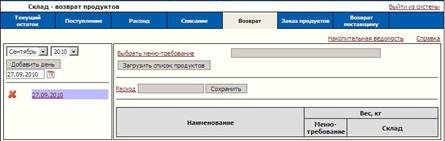
Работа в данной вкладке начинается с добавления рабочей даты.
В левой части окна расположен фильтр дат, с помощью которого можно изменить отображаемые даты расходов , для этого из выпадающих списков необходимо выбрать интересующий месяц и год (по умолчанию выбран текущий период).
Ниже расположена область добавления рабочей даты: .
По умолчанию к добавлению предлагается текущая дата. Можно выбрать другую, нажав на . После указания требуемой даты нажать кнопку «Добавить день».
В списке дней, расположенном ниже, появится новая запись, подсвеченная фиолетовым цветом:
.
Теперь можно приступать к добавлению продуктов в список расхода. Данная операция производится в верхней правой части данной вкладки:
Необходимо нажать красную ссылку «Выбрать меню – требование», откроется новое окно:
Из списка предложенных дат (составленных и откорректированных заранее возвратных меню – требований) необходимо выбрать интересующую Вас дату, в правой части окна отобразится список расходуемых продуктов, над которым необходимо нажать красную ссылку «Выбрать». Данное окно автоматически закроется, а в основной вкладке вы увидите в правой нижней части окна:
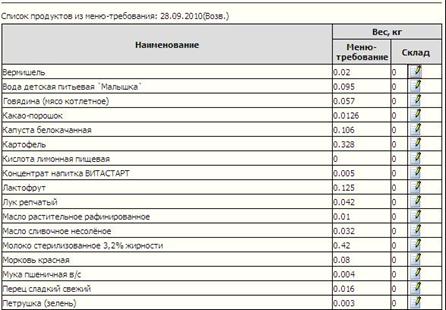
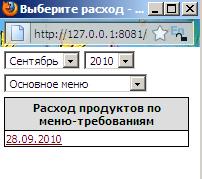
Далее необходимо выбрать расход, из которого будет осуществляться возврат, для этого нажмите красную ссылку «Расход» в следующей рабочей области:

Выбрать из списка соответствующую дату:
Далее необходимо нажать кнопку «Сохранить». Теперь можно приступить к редактированию возвращаемого на склад веса – для этого необходимо в столбце склад напротив каждого из продуктов нажимать на кнопку в открывшемся окне необходимо выбирать из наличия и указывать возвращаемый вес (количество). Принцип работы аналогичен и подробно описан в пункте «Расход-> изменение расходуемой фасовки» данного руководства.
Заказ продуктов
На данной закладке можно сформировать предварительный заказ продуктов с учетом суточной пробы и текущего остатка на складе.
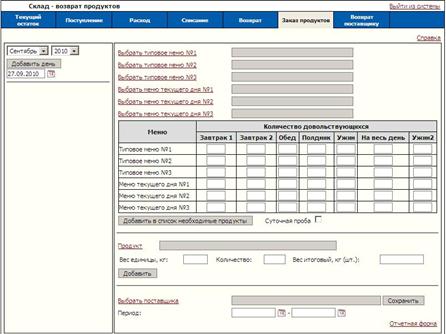
Работа в данной вкладке начинается с добавления рабочей даты.
В левой части окна расположен фильтр дат, с помощью которого можно изменить отображаемые даты расходов , для этого из выпадающих списков необходимо выбрать интересующий месяц и год (по умолчанию выбран текущий период).
Ниже расположена область добавления рабочей даты: .
По умолчанию к добавлению предлагается текущая дата. Можно выбрать другую, нажав на . После указания требуемой даты нажать кнопку «Добавить день».
В списке дней, расположенном ниже, появится новая запись, подсвеченная фиолетовым цветом:
.
Теперь можно приступать к добавлению продуктов в список заказа.
А). Выбрать список продуктов из типового меню (или заранее составленного меню текущего дня) для каждой из категорий довольствующихся в области:
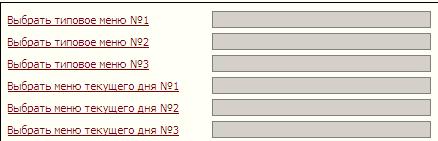
Для этого необходимо нажать красную ссылку «Выбрать типовое меню №1» и в появившемся окне:
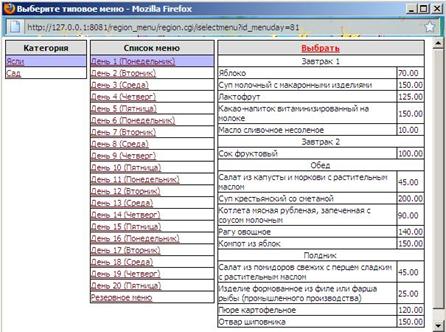
Выбрать категорию и типовой день, далее нажать кнопку «Выбрать».
Повторить данное действие для всех имеющихся категорий довольствующихся.
Внимание! Порядок загрузки категорий влияет на суточную пробу. Она берется по первой загружаемой категории. Если во второй категории имеются блюда, отсутствующие у первой, то проба по ним берется по нормам второй категории. Далее аналогично по ниспадающей.
Б). Указать количество довольствующихся для каждой из категорий под каждым из приемов пищи в следующей таблице:
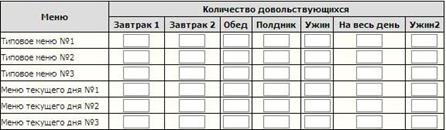
Для этого активировать щелчком левой кнопки мыши соответствующие поля и внести цифры «с клавиатуры». Благодаря данной детализации имеется возможность по одному типовому меню делать заказ одновременно для различных категорий довольствующихся (например, обычные и ночные группы, т. е. в ужин можно указать меньшее количество детей).
В). Для автоматического расчета пробы необходимо проставить галочку в окошке рядом с надписью «Сут. Проба»: 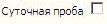 .
.
Г). После чего нажать кнопку «Добавить в список необходимые продукты».
Примечание: Если необходимо оформить заказ заранее на несколько дней вперед, то нужно повторить последовательность действий а)-г), изменяя типовые дни или даты составленных заранее меню текущего дня.
Чтобы удалить какой-либо продукт из списка, нажмите ссылку напротив него.
Чтобы добавить какой-либо единичный продукт в список используйте блок добавления продукта:

Нажмите на красную ссылку «Продукт», откроется окно:
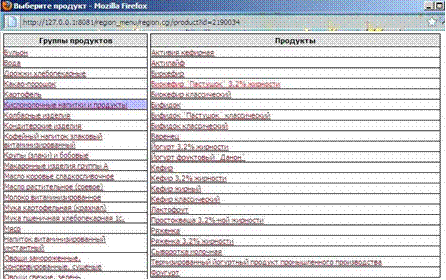

Выберите необходимое наименование из списка. Укажите «Вес единицы» и «Количество» для фасованных продуктов и «Вес итоговый» - для весовых. Затем нажмите кнопку «Добавить».
Имеется возможность корректировки итогового веса продукта в заказе. Для этого выберите окно напротив интересующего наименования в колонке «Вес итоговый» и внесите необходимые коррективы для весовых продуктов. Для фасованных необходимо изменить данные в столбце «Количество» и щелкнуть в столбце «Вес итоговый» левой кнопкой мыши. В случае постоянного ведения склада в информационном столбце «Текущий остаток» вы можете увидеть имеющиеся на складе остатки на текущий день.
Далее необходимо выбрать поставщика и указать период, на который делается заказ, в следующей области:

Выбор поставщика осуществляется нажатием на красную ссылку «Выбрать поставщика». Откроется окно:
Из списка необходимо выбрать наименование поставщика, нажав на него.
Период заказа вносится вручную, либо выбором из календаря, для этого необходимо нажать кнопку .
Заказ продуктов готов:
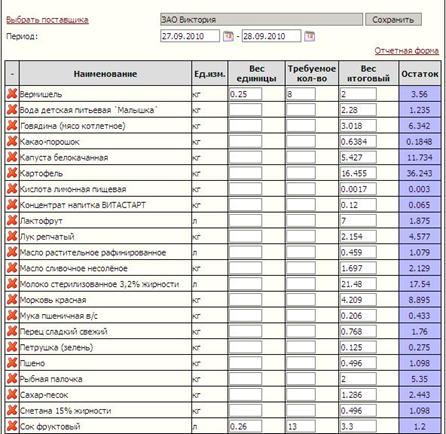
После этого необходимо нажать кнопку «Сохранить».
Полученный отчет можно распечатать, нажав на ссылку «Отчетная форма», а также впоследствии использовать для загрузки поступления продуктов единым списком.
Возврат поставщику
Данная вкладка позволяет осуществить возврат продуктов поставщику.
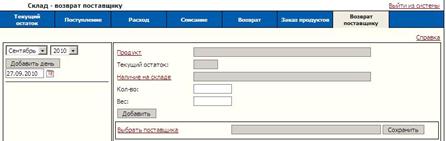
Работа в данной вкладке начинается с добавления рабочей даты.
В левой части окна расположен фильтр дат, с помощью которого можно изменить отображаемые даты расходов , для этого из выпадающих списков необходимо выбрать интересующий месяц и год (по умолчанию выбран текущий период).
Ниже расположена область добавления рабочей даты: .
По умолчанию к добавлению предлагается текущая дата. Можно выбрать другую, нажав на . После указания требуемой даты нажать кнопку «Добавить день».
В списке дней, расположенном ниже, появится новая запись, подсвеченная фиолетовым цветом:
.
Теперь можно приступать к добавлению продуктов в список возврата поставщику. Данная операция производится в верхней правой части данной вкладки:
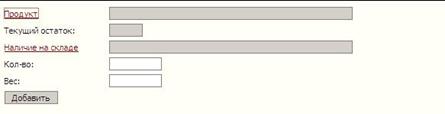 Для этого необходимо выбрать из списка необходимый продукт, нажав на красную ссылку «Продукт»:
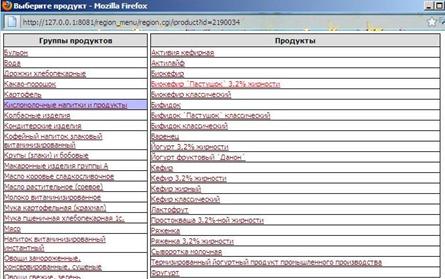 После выбора продукта автоматически высветится и текущий остаток на складе. Далее необходимо выбрать из наличия на складе интересующую запись, нажав на соответствующую красную ссылку и открыв новое окно:
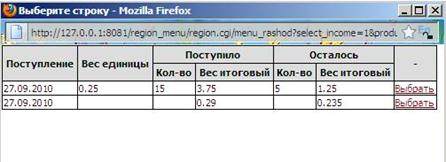
Далее необходимо нажать красную ссылку «Выбрать» напротив интересующей строки, окно автоматически закроется. Далее необходимо указать количество возвращаемого поставщику продукта. Для фасованных продуктов указывать количество упаковок, для весовых – вес.
После чего нажать на кнопку «Добавить». Продукт отобразится в списке. После чего указать поставщика, выбрав его из списка.
Выбор поставщика осуществляется нажатием на красную ссылку «Выбрать поставщика». Откроется окно:
Из списка необходимо выбрать наименование поставщика, нажав на него, окно автоматически закроется.
Затем нажать кнопку «Сохранить».
Справочник
Пункт «Сервис» - «Справочник».
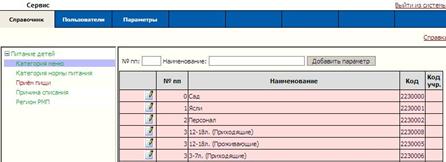
В данном пункте можно:
Добавить дополнительные категории довольствующихся или изменить их наименования; Добавить дополнительные категории норм питания или изменить их наименования; Добавить дополнительные причины списания или изменить их наименования. Добавить новый регион или изменить его наименование.Экспорт DBF
Данная функция используется для формирования файла с данными по расходуемому весу продуктов для отчета перед бухгалтерией в электронном виде.
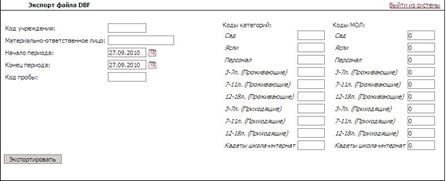
Для создания файла в соответствующем окне необходимо:
А). указать трехзначный код Вашей организации. Внести коды для всех используемых категорий, в том числе для пробы, Коды Материально – Ответственного Лица (МОЛ) - отдельно для каждой из категорий.
Примечание: Категории, для которых не указан код, в отчет не попадут.
Данную операцию придется проделать только один раз.
Внимание! Коды Вы должны взять в Вашей бухгалтерии.
Б).После этого задать отчетный период:

В). Далее нажать кнопку  . Появляется окно:
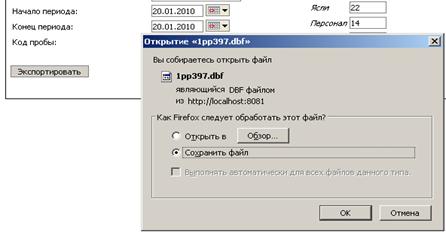
Г). Выбрать пункт «Сохранить файл». Нажать кнопку «ОК».
Внимание! После нажатия кнопки страница браузера обновляется, поэтому период опять устанавливается на текущую дату, НО в отчет попадает именно тот период, который Вы указали период перед нажатием данной кнопки.
1). В случае использования браузера Mozilla Firefox (верхний левый угол экрана ) обычно появляется окно загрузок:
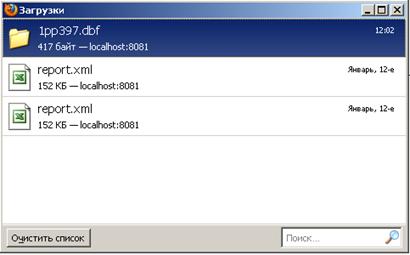
Созданный Вами файл выделен цветом. Щелкнув по нему правой кнопкой мыши выберите пункт «Открыть папку содержащую файл»:
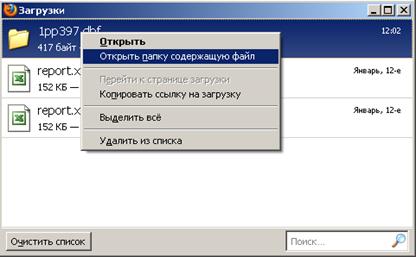
После этого необходимо файл из открывшейся папки вырезать и перенести на используемый Вами съемный носитель информации.
2). В случае использования браузера Internet Explorer (в левом верхнем углу  ) после нажатия кнопки появляется окно:
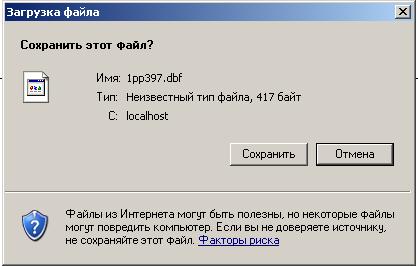
Нажимаем кнопку «Сохранить». Откроется окно, в котором необходимо выбрать, куда Вы будете сохранять Ваш отчет:
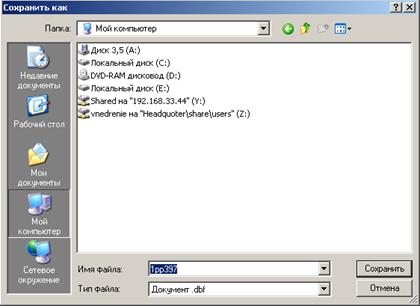
Вы можете сразу сохранить на съемный носитель информации.
ВНИМАНИЕ!!! Ваш файл должен иметь имя вида 1pp123.dbf, а не 1pp123(1).dbf, т. к. во втором случае он не откроется в бухгалтерской программе. Скобки обычно появляются в случае, если в папке, куда вы сохраняете новый отчет, уже имелся старый файл с таким же именем, поэтому старые файлы необходимо удалять.
Примечание. Для полного соответствия печатной и электронной формы Ваших отчетов, необходимо, чтобы в итогах было не больше 3х цифр после запятой, а также были округлены штучные продукты.

|
Из за большого объема этот материал размещен на нескольких страницах:
1 2 3 |
