

Партнерка на США и Канаду по недвижимости, выплаты в крипто
- 30% recurring commission
- Выплаты в USDT
- Вывод каждую неделю
- Комиссия до 5 лет за каждого referral
Клавиатура с сенсорным экраном
1. общее описание.
Разработана новая модель клавиатуры принтера на базе цветного TFT-дисплея с сенсорной панелью. Данная модель (далее-Клавиатура) полностью (конструктивно, электрически и программно) совместима со всеми принтерами ЭКСТ, выпущеными после 2009 года и может быть настроена на любой язык пользователя без изменений программы (в том числе, и самим пользователем).
Клавиатура позволяет:
- Наглядно и полно отображать информацию о текущем состоянии принтера
- Легко корректировать технические параметры принтера и редактировать содержимое печатаемой марки.
- Загружать в клавиатуру таблицу знакогенератора принтера и формировать сенсорную кнопочную зону, отображающую реальный вид всех символов, включенных в таблицу (в том числе символов, спроектированных пользователем – любые алфавиты, иероглифы, значки и т. п)
- Осуществлять выбор шрифта не только по номеру, но и по его имени.
- Редактировать графическим редактором на РС и загружать в клавиатуру (без изменения основной программы) файла с изображением текстовых сообщений. (возможна загрузка пользователем двух дополнительных наборов сообщений в дополнение к установленным наборам на русском и английском языках)
Рис.1 Панель клавиатуры.
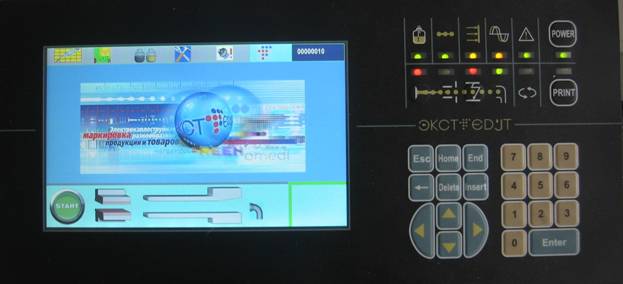
Клавиатура выполнена на базе стандартной клавиатуры принтеров ЭКСТ и имеет 3 зоны:
- зона светодиодов
- кнопочное поле
- зона экрана TFT
Зона светодиодов содержит стандартный набор светодиодов принтеров ЭКСТ и кнопки управления Включением/Выключением принтера, струи, высокого напряжения.
Кнопочное поле предназначено для набора значений цифровых параметров принтера
Экран TFT имеет сенсорую панель и отображает все параметры и кнопки управления. (Для активации одной из кнопок необходимо слегка к ней прикоснуться )
2.Включение принтера
При включении принтера, появляется начальная заставка, которая содержит логотип «ЭКСТ» в центре экрана, номер версии программы клавиатуры и оставшееся время до необходимого техобслуживания в служебной строке (вверху экрана)
Рис.2.1 Начальная заставка
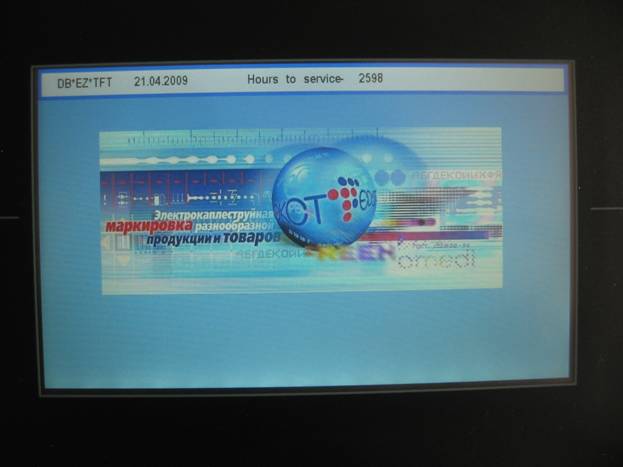
Для активации принтера необходимо нажать кнопку «POWER»
После прохождения тестов светодиодов появится панель «Главный экран»
3.Главный экран
Рис.3.1 «Главный экран»
|
|





|

|
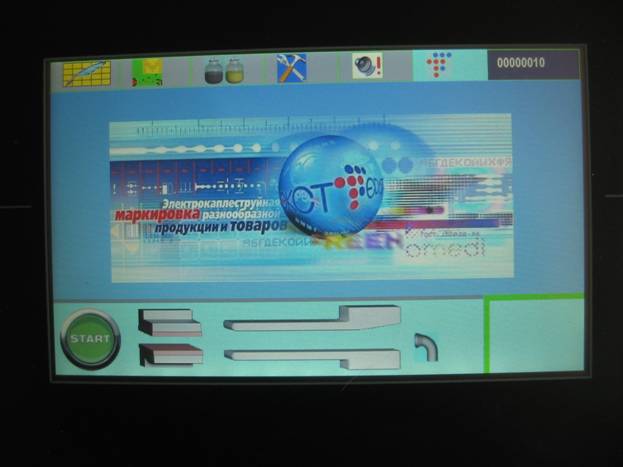
Вкладка «Главный экран» содержит следующие поля:
- Переключатель режимов экрана
- Логотип «ЭКСТ»
- Зона отображения состояния принтера.
- Зона предупреждений
- Счетчик печати
3.1 Переключатель режимов
расположен в верхней части экрана и содержит 6 кнопок.
- Редактор марки 
- Управление параметрами печати 
- Управление параметрами Гидросистемы 
- Настройки клавиатуры 
- Управление аварийной сигнализацией 
- Главный экран 
3.2 Зона отображения состояния принтера
Расположена в нижней части экрана и содержит следующие изображения :
- Двигатель гидросистемы. Если двигатель остановлен – на этом месте будет изображена кнопка «START»

При запущеном двигателе (после нажатия кнопки «START» или при активированом автостарте) – будет выведено анимированное изображение насоса гидросистемы
- Заряжающие и отклоняющие электроды, ловушка
При включенной струе будет отображаться символ струи

При включенном высоком напряжении, отклоняющая система имеет зеленый цвет
3.3 Зона предупреждений
Расположена в правом нижнем углу экрана.
В нормальном состоянии имеет зеленую рамку. При возникновении аварийных ситуаций приобретает красную мигающую рамку. Причина аварийной ситуации индицируется в виде следующих значков:
Мало чернил  Много чернил
Мало растворителя  Много растворителя
Авария Ловушки  Авария фазы
Авария ВысокогоНапряжения  Авария двигателя
3.4 Счетчик печати
Находится в правом верхнем углу экрана. Обнуляется при нажатии соответствующей кнопки в редакторе марки. Сохраняется при корректном выключении принтера.
4.Настройки клавиатуры
Рис. 4.1 Панель «Настройки клавиатуры»

Панель «настройки клавиатуры» содержит следующие элементы управления :
- Ввод текущей даты 
- Ввод текущего времени 
- Наличие модуля синхронизатора 
(устанавливается вручную)
- Выбор языка сообщений (Русский и английский языки являются обязательными, сообщения на 3-м и 4-м языках могут быть сформированы и загружены пользователем через интерфейс RS-232 из РС ).
- Загрузка знакогенератора 
- Выбор скорости передачи по каналу RS-232 
В нижней части экрана отображается время работы принтера, оставшееся до необходимого технического обслуживания, а также версия программы клавиатуры и главного чипа печати.
В правой верхней части отображаются символы двухуровневой защиты настроек принтера:
Защита 1-го уровня  - включена
  - выключена
Во включенном состоянии не позволяет менять никакие параметры принтера. Разрешен ввод фрагментов марки и работа с хранилищем марок. При включении принтера - защита включена. Для выключения (обратного включения)- необходимо нажать на символ замка.
Состояние защиты сохраняется до выключения принтера.
Защита 2-го уровня  - доступ закрыт
  - доступ получен
Доступ 2-го уровня позволяет управлять 2-й страницей параметров печати и спецфункциями гидросистемы. Доступ действителен на один вход в соответствующую вкладку. При переключении на другую вкладку доступ автоматически закрывается. Для получения доступа 2-го уровня должна быть снята защита 1-го уровня.
5.Редактор марки
Рис. 5.1 Панель «Редактор марки»
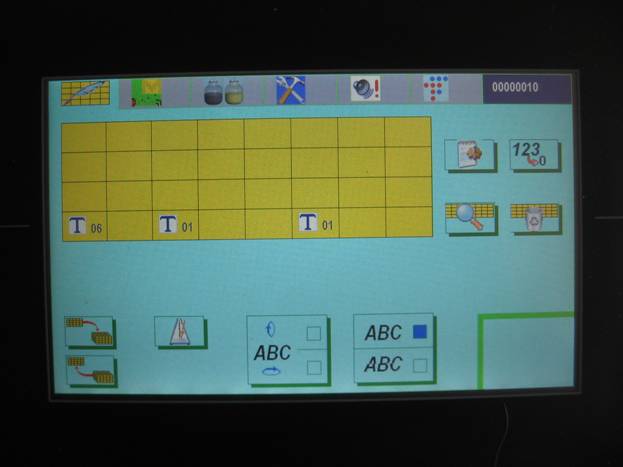
Панель «Редактор Марки» содержит следующие элементы управления :
- Карта фрагментов марки
- кнопка «Ввод управляющей строки»
- кнопка «Сброс счетчиков»
- кнопка «Просмотр марки»
- кнопка «Удаление марки»
- кнопки сохранения/вызова марки из хранилища
- кнопка управления синхронизатором
- кнопки ориентации печати
- кнопки включения/выключения коррекции изображения
5.1 кнопка «Ввод управляющей строки» 
активирует редактор «управляющей строки», которая позволяет вводить в принтер специальные параметры
5.2 кнопка «Сброс счетчиков» 
сбрасывает все счетчики ( входящие в состав марки и экранный) в «0»
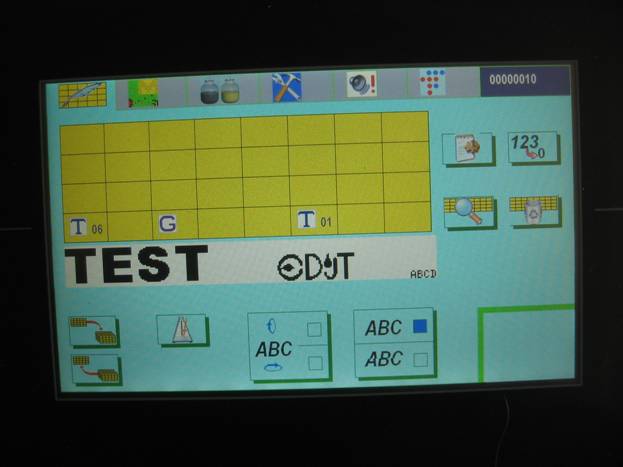
5.3 кнопка «Просмотр марки» 
выводит на экран изображение, соответствующее виду текущей печатаемой марки
Рис. 5.1 Просмотр марки
5.4 кнопка «Удаление марки» 
Удаляет содержимое всех фрагментов текущей марки
5.5 кнопки сохранения/вызова марки из хранилища 

При активации кнопки сохранения или вызова марки из хранилища необходимо с помощью цифровой клавиатуры ввести номер ячейки хранилища (0…127) и подтвердить выбор кнопкой «ENTER» (или отменить действие кнопкой «ESC» )
5.6 кнопка управления синхронизатором 
активирует дополнительную панель для управления модулем «Синхронизатор»
5.7 кнопки ориентации печати 
позволяют адаптировать печатаемое изображение к выбраной позиции печатающей головки. Верхняя кнопка осуществляет вертикальный, нижняя – горизонтальный переворот печатаемой марки
5.8 кнопки коррекции изображения 
Включает (нижняя кнопка) или выключает (верхняя кнопка) режим коррекции излома марки.
5.9 Карта фрагментов марки
Представляет собой таблицу (4строки х 8 колонок), соответствующую структуре текущей марки. Каждая ячейка таблицы соответствует одному фрагменту марки. Содержание каждого непустого фрагмента отображается условным значком типа фрагмента и номером шрифта (для неграфического фрагмента)
Текстовый фрагмент - 
Прибавляющий счетчик - 
Вычитающий счетчик - 
Специальный счетчик - 
Время/дата - 
Задержаная дата - 
Графический фрагмент - 
Для входа в редактор любого фрагмента необходимо прикоснуться к соответствующей ячейке таблицы.
6.Редактор Фрагмента


|
|
|
|
|
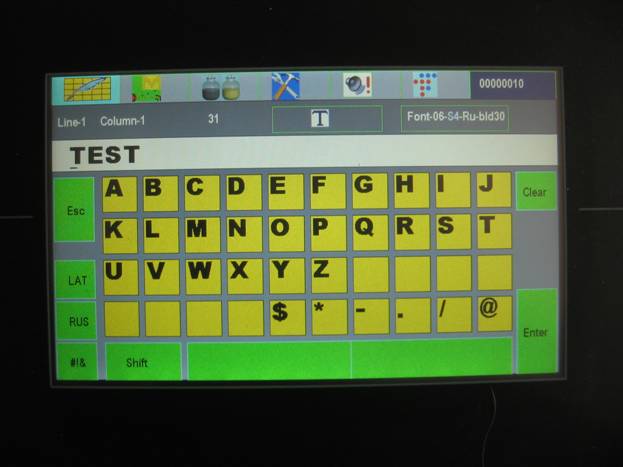
Панель «Редактора фрагмента» содержит следующие зоны :
- Параметры фрагмента (серый фон)
- Содержание фрагмента (белый фон )
- Символьные кнопки экранной клавиатуры (желтый фон)
- Функциональные кнопки экранной клавиатуры (зеленый фон)
6.1 Параметры фрагмента
Содержат следующую информацию:
Позиция фрагмента ( номер строки, номер столбца ), количество допустимых для набора символов (0… 37 ), тип фрагмента, инфомация о шрифте фрагмента.
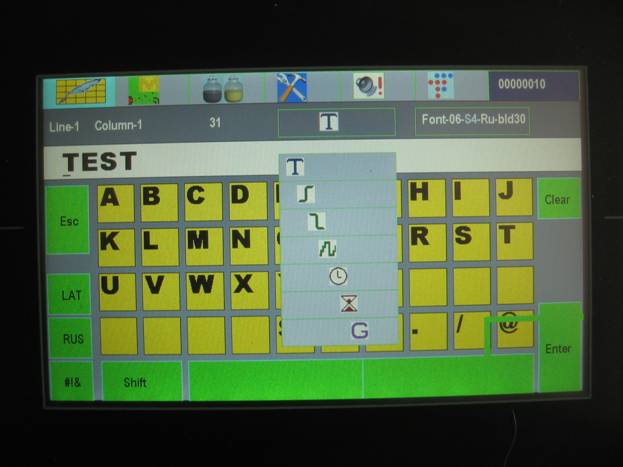
Для изменения типа фрагмента необходимо прикоснуться к значку типа фрагмента, после чего откроется дополнительная панель выбора типа фрагмента, на которой необходимо указать требуемый новый тип.
Рис. 6.1 Панель выбора типа фрагмента
Элемент «шрифт фрагмента» содержит информацию о номере шрифта, его высоте и названии. Например, для приведенного фрагмента шрифт «Font-06-S4-Ru-bld30» означает:
Номер шрифта в таблице знакогенератора – 06 (Font-06 )
Высота шрифта – 4 строки (S4)
Название шрифта «Ru-bld30» ,
( причем буквы «Ru» в названии шрифта определяют наличие переключателя
«RUS»- «LAT» в экранной клавиатуре, см.Приложение А)
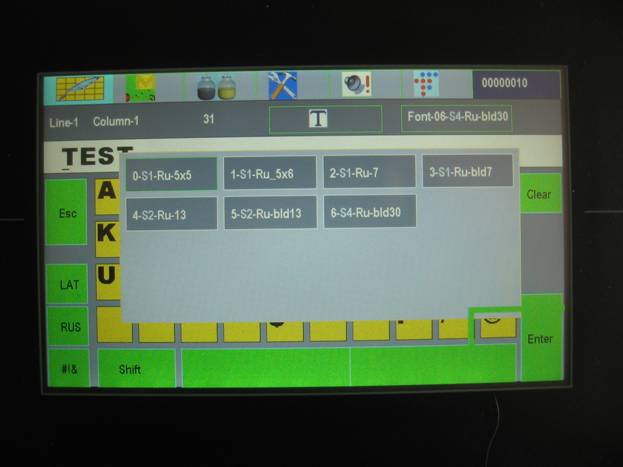
Для изменения шрифта фрагмента необходимо прикоснуться к названию шрифта, после чего откроется дополнительная панель выбора шрифта, на которой необходимо указать новый шрифт.
Рис 6.2 Панель выбора шрифта фрагмента
6.2 Содержание фрагмента
В этой зоне отображается текст фрагмента, который может редактироваться с помощью экранной и кнопочной клавиатуры. Окончание редакции необходимо подтвердить кнопкой «ENTER»
6.3 Символьные кнопки экранной клавиатуры
Соответствуют набору символов выбранного шрифта. Формирование шрифтов – см.
6.4 Функциональные кнопки экранной клавиатуры
В наборе функциональных кнопок всегда присутствуют:
«Enter»- подтверждение редакции
«Esc»- выход из редактора
«Shift»-смена регистра
«Clear»-очистка фрагмента.
Кроме того, существуют 3 функциональные кнопки, которые соответствуют типу выбранного шрифта.
Для шрифтов с именем, начинающимся на RU-
«LAT» - переключатель на латинскую раскладку
«RUS» - переключатель на русскую раскладку
« # ! & » - переключатель на набор значков
Для шрифтов с именем, начинающимся на LT-
«LAT» - переключатель на латинскую раскладку
«SET2» - переключатель на 2-й набор символов (например, курсив или жирный)
« # ! & » - переключатель на набор значков
Для остальных шрифтов
«Set I-II» - набор символов 1-2 (переключатель – shift )
«Set III-IV» - набор символов 3-4 (переключатель – shift )
«Set V-VI» - набор символов 5-6 (переключатель – shift )
Формирование шрифтов – см.
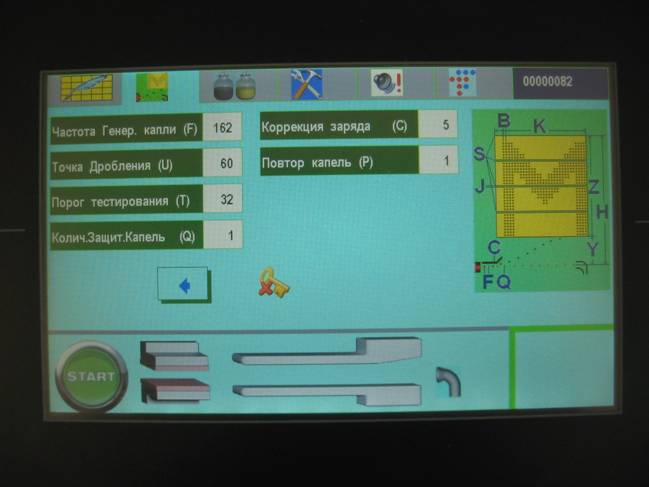
7. Управление параметрами печати
Рис. 7.1 Панель «Управление параметрами печати стр.1»

Панель «Управление параметрами печати» содержит 2 страницы параметров печати, переключение между которыми происходит кнопкой “ -> “, “ <- “. Изменение параметров возможно только при снятой защите 1-го уровня. В противном случае в правом верхнем углу экрана будет изображен желтый замочек.
Для корректировки конкретного параметра необходимо выбрать его (коснуться соответствующей графы), после чего этот параметр будет выделен желтым цветом. Далее можно использовать кнопки «стрелка вверх» -«стрелка вниз» для плавной корректировки или кнопки цифрового набора для установки конкретного значения. Окончательное значение должно быть подтверждено кнопкой «ENTER» или возвращено исходное значение кнопкой «ESC».
При переключении на вторую страницу параметров при отсутствии ключа доступа 2-го уровня, корректировка их значений будет запрещена.
Рис. 7.2 Панель «Управление параметрами печати стр.2»
Управление параметрами Гидросистемы
Рис 8.1 панель «Управление параметрами гидросистемы»
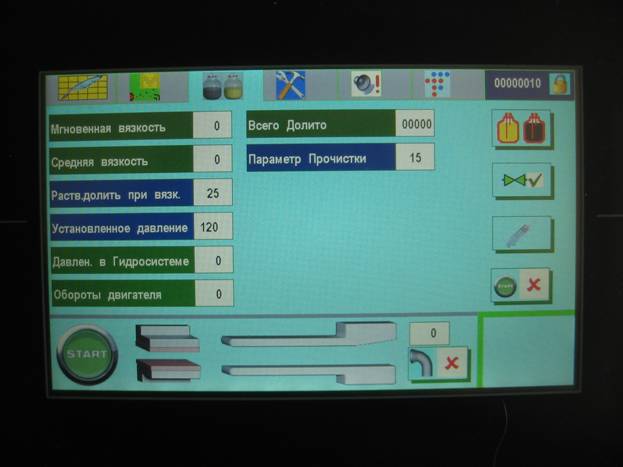
Панель «Управление параметрами Гидросистемы» отображает состояние основных параметров. Графы с установками, которые могут быть изменены, имеют синий фон. Графы с измеренными параметрами (только для чтения) – темнозеленый.
Для изменения значения параметра необходимо выбрать его (коснуться соответствующей графы), после чего этот параметр будет выделен желтым цветом. Далее необходимо использовать кнопки цифрового набора для установки конкретного значения. Окончательное значение должно быть подтверждено кнопкой «ENTER» или возвращено исходное значение кнопкой «ESC».
Изменение параметров возможно только при снятой защите 1-го уровня. В противном случае в правом верхнем углу экрана будет изображен желтый замочек.
В правой части панели «Управление параметрами Гидросистемы» имеются следующие кнопки дополнительных режимов :
- Управление щупами чернил/растворителя
- Управление клапанами
- Ввод режима промывки сопла
- Управление автостартом
8.1 Управление щупами чернил/растворителя
Рис. 8.1 дополнительная панель управления щупами
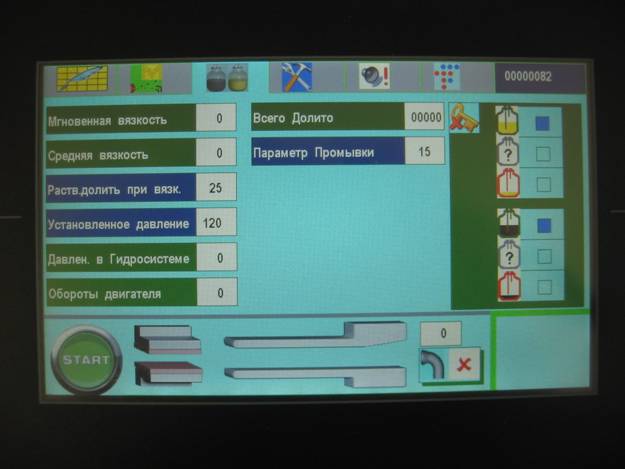
При активации кнопки «Управление щупами чернил/растворителя» открывается дополнительная «панель управления щупами». Она позволяет зафиксировать соответствующий щуп в состоянии «мало чернил(растворителя)» - нижний квадрат,
в состоянии «много чернил(растворителя)» - верхний квадрат,
или разрешить отслеживать реальное состояние чернил/растворителя - средний квадрат
При отсутствии ключа доступа 2-го уровня эта панель открывается только в режиме «изменение запрещено»
8.2 Управление клапанами 
Рис. 8.2 Дополнительная панель упраления клапанами
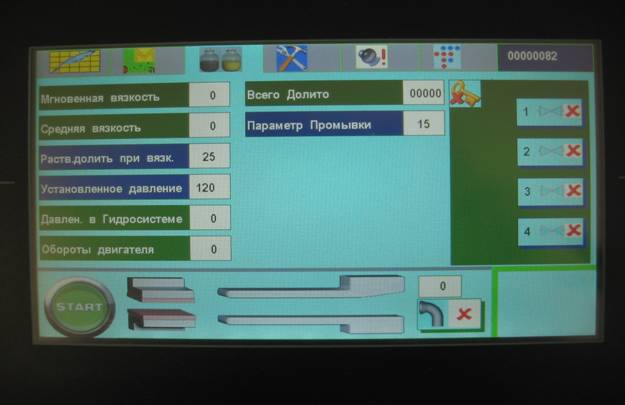
При активации кнопки «Управление клапанами» открывается дополнительная «панель управления клапанами». Она позволяет протестировать работу клапанов путем включения/выключения конкретного клапана. Управление клапанами можно осуществлять нажатием на соответствующий значок, или на кнопку «1».. «4» цифрового набора.
При отсутствии ключа доступа 2-го уровня эта панель открывается только в режиме «изменение запрещено
При входе в режим «Управление клапанами» двигатель гидросистемы останавливается
Для включения двигателя и управления его скоростью необходим доступ 3-го уровня.
8.3 Ввод режима промывки сопла 
При активации этой кнопки осуществляется остановка двигателя, сброс давления гидросистемы и открытие клапанов, необходимых для промывки сопла с помощью внешнего шприца с растворителем.
8.4 Управление автостартом 
При включенном режиме «АВТОСТАРТ» (значок ) двигатель гидросистемы будет запускаться автоматически при каждом включении принтера. В противном случае (значок
 ) для запуска двигателя необходимо активировать кнопку «START».
9. Управление аварийной сигнализацией
Рис. 9.1 панель «Управление аварийной сигнализацией»
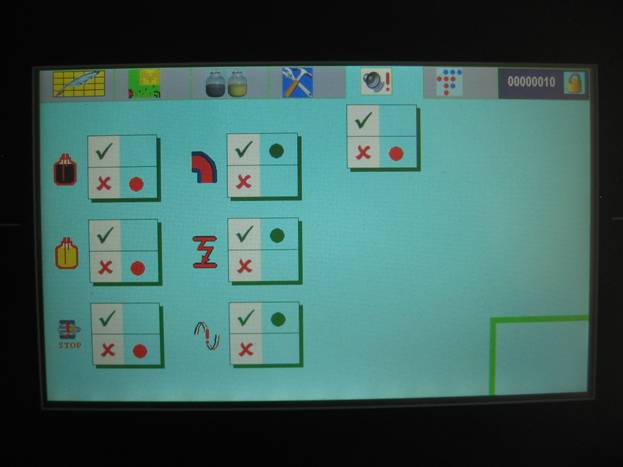
Панель позволяет установить причины, по которым будет включена внешняя аварийная сигнализация :
Мало / Много чернил Авария Ловушки
Мало / Много растворителя Авария ВысокогоНапряжения
Авария двигателя  Авария фазы
значок - по данной причине сигнализация будет включена
значок- данная причина будет проигнорирована
опции  / у значка - выбор, будет ли сигнал аварии продублирован звуковым сигналом принтера.
Приложение А
Формирование таблиц знакогенератора.
Для формирования таблиц знакогенератора и загрузки ее в принтер необходимо использовать программу ЭКСТ «FontGen»
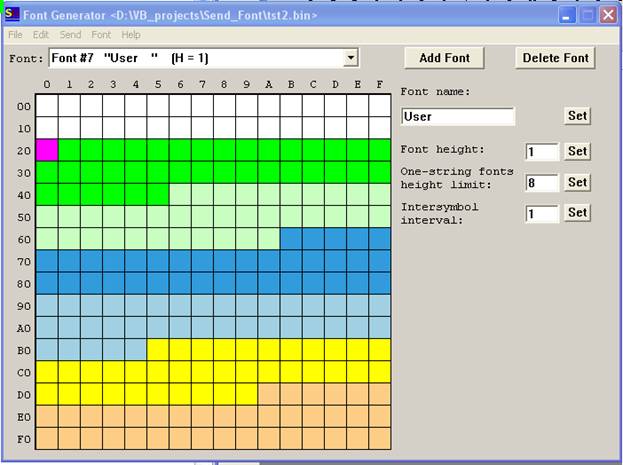
При этом необходимо учитывать, что вся таблица знакогенератора разбита на 6 наборов, которые можно выводить на виртуальную клавиатуру поочередно.
Соответствие позиции символа в таблице знакогенератора набору виртуальной клавиатуры для произвольного шрифта приведена на рисунке
 - набор 1 ( «Set I-II» )
 - набор 2 («Set I-II» + «shift» )
 - набор 3 («Set III - IV» )
 - набор 4 ( «Set III-IV»+ «shift» )
 - набор 5 ( «Set V-VI» )
 - набор 6 ( «Set V-VI»+ «shift» )
 - пробел
Если имя шрифта начинается с «LT» (шрифт содержит латинский набор) , то таблица соответствия будет выглядеть следующим образом-
- латинский набор-большие буквы ( «Lat» )
- латинский набор-маленькие буквы ( «Lat» + «shift» )
- дополнительный набор-большие буквы ( «Set2» )
- дополнительный набор-маленькие буквы ( «Set2» + «shift» )
- набор символов-1 ( «#!&» )
- набор символов-2 ( «#!&» + «shift» )
 - набор наиболееупотребляемых символов (будет присутствовать на всех наборах виртуальной клавиатуры)
- пробел
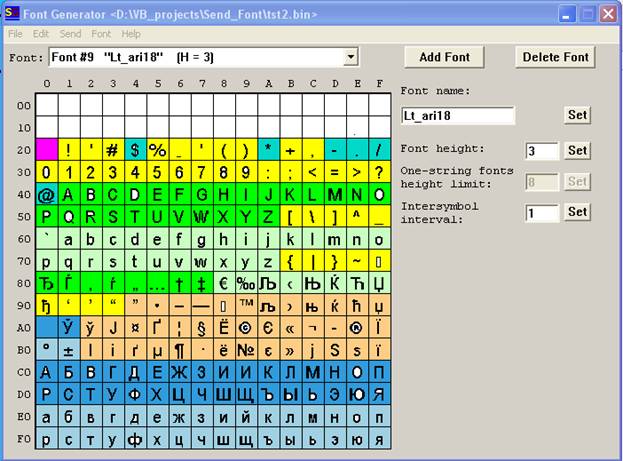
В частном случае, если имя шрифта начинается на «RU» ( дополнительный набор содержит русские буквы)- на виртуальной клавиатуре переключатель набора будет иметь надпись «Рус» ( вместо «Set2» )
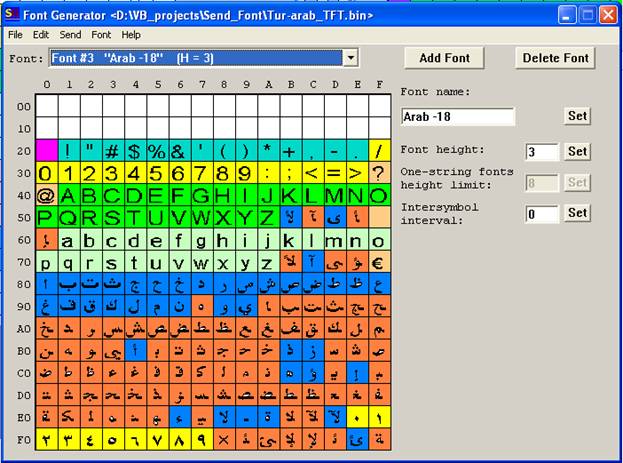
Если имя шрифта начинается с «AR» (шрифт содержит арабский набор) , то таблица соответствия будет выглядеть следующим образом-
- латинский набор-большие буквы
- латинский набор-маленькие буквы
- набор символов-1
- набор символов-2
- набор наиболееупотребляемых символов
 - набор символов арабского шрифта, выводимый на виртуальную клавиатуру
 - набор символов арабского шрифта, формируемый в зависимости от положения буквы
- пробел
ВНИМАНИЕ!
После загрузки таблицы в принтер, необходимо загрузить ее в клавиатуру, кнопкой
панели «Настройки»
