


Партнерка на США и Канаду по недвижимости, выплаты в крипто
- 30% recurring commission
- Выплаты в USDT
- Вывод каждую неделю
- Комиссия до 5 лет за каждого referral
Выбор кода из классификатора ОКПД можно выполнить следующими способами:
поиск и выбор из всего классификатора ОКПД;
выбор из списка ранее использованных кодов.
При поиске по всему классификатору реализован механизм анализа наименования расхода, указанного пользователем, с целью выдачи для выбора не полного классификатора, а только тех строк, в наименовании которых содержатся введенные пользователем слова.
Для выбора кода ОКПД путем поиска по всему классификатору в окне «Справочник ОКПД» нужно выбрать закладку «ОКПД» (см. Рисунок 36).

Рис. 36
В правой части формы отображаются предлагаемые позиции номенклатуры ОКПД. В левой части – полный справочник ОКПД в иерархическом виде. При выборе наименования товара или услуги в правой части, в левой – автоматически раскрывается соответствующая подрубрика ОКПД. Для включения в документ расхода необходимо в левой части формы выбрать позицию из нижнего уровня ОКПД (9 знаков).
Для выбора требуемого кода надо дважды щелкнуть по его пункту в списке. Код выбранной позиции отображается в графе «Код ОКПД» документа «Расходы предприятия» (см. Рисунок 37)

Рис. 37
Если предварительный поиск не дал результатов, или ни одно из предлагаемых наименований пользователя не устраивает, то он может перейти к поиску требуемого кода во всем справочнике, используя возможности платформы «1С:Предприятие 8»: поиск по всему справочнику, сортировку строк справочника по коду или наименованию, фильтрацию строк справочника по различным критериям.
Например, если пользователь ввел наименование «чайник электрический», то предварительный поиск результатов не дает, поскольку такой позиции в ОКПД нет. Для отмены иерархического представления классификатора необходимо нажать на кнопку  (см. Рисунок 38), затем щелкнув по кнопке
  можно задать отбор позиций классификатора по наименованию или его части (см. Рисунок 39). В этом случае пользователю будет предложен для выбора список позиций ОКПД, в наименовании которых встречается слово «чайник» (см. Рисунок 40). Пользователь может выбрать «электрочайник» для идентификации введенного расхода.
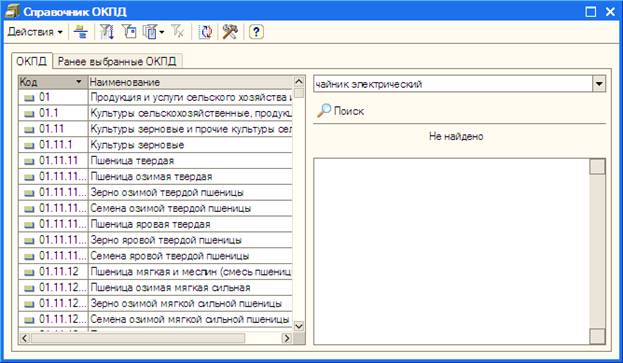
Рис. 38
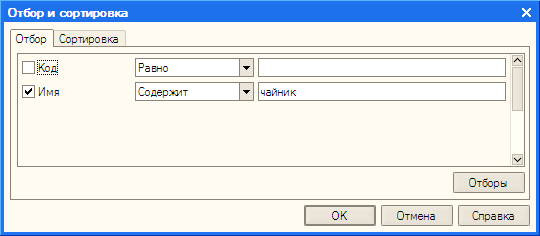
Рис. 39

Рис. 40
Для выбора кода ОКПД из ранее использованных кодов в окне «Справочник ОКПД» нужно выбрать закладку «Ранее выбранные ОКПД» (см. Рисунок 41).

Рис. 41
В этом случае пользователю выводится список расходов данной организации, которые уже были идентифицированы по ОКПД. В графе «Наименование расхода» выводится наименование, введенное пользователем при заполнении документа о расходах, а в графах «Наименование по ОКПД» и «Код ОКПД» - соответствующая позиция ОКПД, выбранная пользователем при идентификации. Для выбора кода ОКПД необходимо дважды щелкнуть по соответствующей строке в списке.
Пользователь может указать открываемую по умолчанию закладку. Для этого нужно щелкнуть по кнопке  («Настройки»), которая располагается на панели инструментов. В открывшемся окне «Настройка ОКПД» нужно выбрать необходимую вкладку в параметре «Вкладка по умолчанию» и нажать на кнопку «Закрыть» (Рисунок 42).
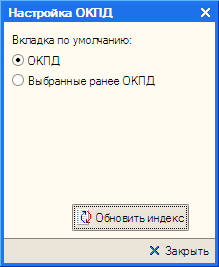
Рис. 42
Если поиск по справочнику ОКПД не выполняется, то необходимо обновить индекс справочника «ОКПД». Для этого нужно нажать кнопку «Обновить индекс» в окне настроек (Рисунок 42).
7.5. Ввод расходов организации с обособленными подразделениями
Если организация имеет обособленные подразделения и учет расходов ведется отдельно по головной организации и по ее обособленным подразделениям, то при выборе головной организации можно просматривать документы как головной организации, так и ее обособленных подразделений. Для этого необходимо в главном окне программы установить флажок «Учитывать расходы обособленных подразделений» (Рисунок 43). В этом случае в список документов о расходах включаются документы головной организации и ее обособленных подразделений. При этом появляется дополнительная графа «Организация», в которой выводится наименование организации, к которой относится документ о расходах.
Корректировать в этом случае можно только документы с расходами головной организации. Для корректировки документов с расходами обособленных подразделений следует в главном окне программы выбрать в качестве «Организации» соответствующее подразделение.
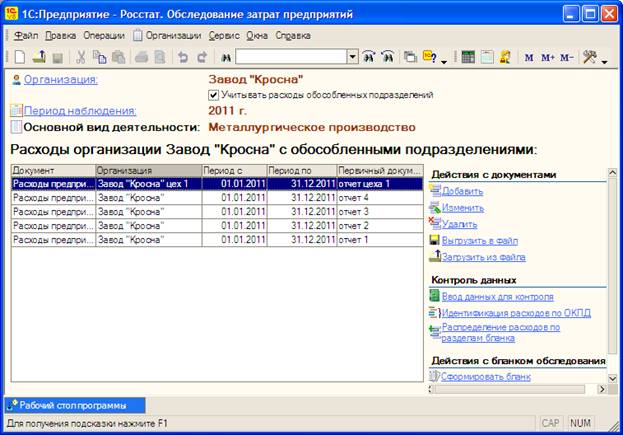
Рис 43
7.6. Ввод расходов на благотворительность некоммерческих организации
При вводе расходов некоммерческой организации необходимо отдельно ввести расходы организации на приобретение товаров, оплату услуг, которые были представлены физическим лицам в натуральной форме в качестве социальной и благотворительной помощи. Для этого необходимо выбрать действие «Социальная и благотворительная помощь физическим лицам в натуральной форме» из группы «Благотворительная помощь НКО» (см. Рисунок 44). На экране появится форма «Благотворительная помощь НКО» для ввода документов о расходах на благотворительность в натуральной форме (см. Рисунок 45).
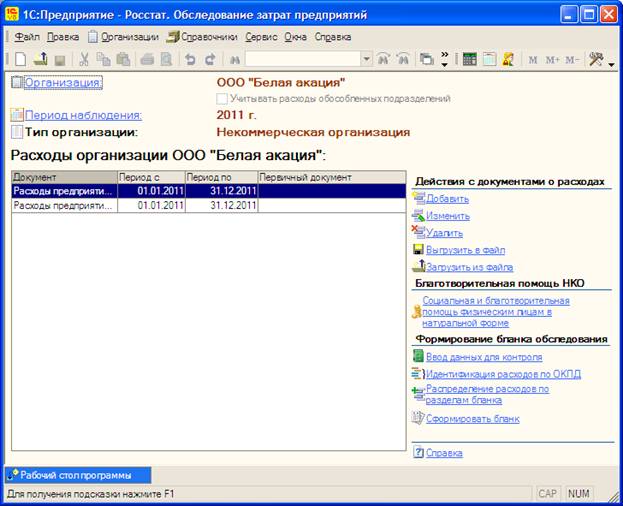
Рис. 44
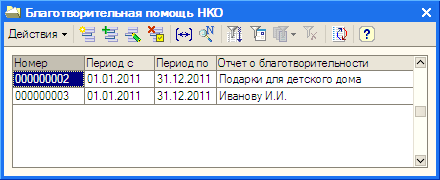
Рис. 45
Для создания нового документа необходимо нажать кнопку  или выбрать пункт меню «Действия».«Добавить». На экране откроется форма с документом «Расходы НКО на благотворительность » (см. Рисунок 46).
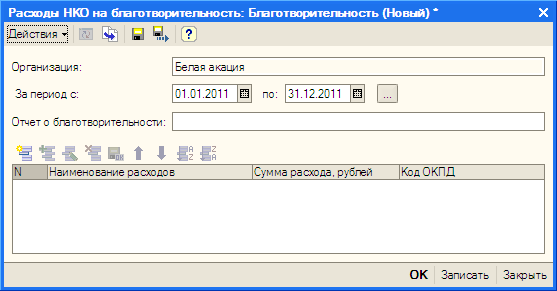
Рис. 46
В поле «Организация» отображается наименование НКО, выбранной в главном окне программы для ввода расходов.
В поля «За период с …» и «по …» необходимо ввести дату начала и дату конца периода, за который будут вводится сведения о расходах на благотворительность в данный документ. Сведения о расходах могут вводиться как детально – например, за день, так и сводно – за неделю, месяц и т. д.
Поле «Отчет о благотворительности» предназначено для описания документа, на основании которого введены сведения о расходах. В это текстовое поле можно вводить любую информацию, которая может идентифицировать источник данных о расходах.
Для ввода информации о расходах НКО на социальную и благотворительную помощь физическим лицам в натуральной форме предназначена табличная часть с графами:
- «Наименование расходов» в соответствии с номенклатурой обследуемой организации;
- «Сумма расходов, рублей»;
- «Код ОКПД».
Для добавления новой строки в документ «Расходы НКО на благотворительность» необходимо щелкнуть по кнопке  («Добавить строку с расходами»), ввести наименование и сумму расходов в рублях.
Поле «Код ОКПД» заполняется путем идентификации приобретаемых товаров и услуг в соответствии с Общероссийским классификатором продукции по видам экономической деятельности (ОКПД) (см. п.7.4).
При формировании бланка ТЗВ-НКО введенные расходы НКО на социальную и благотворительную помощь физическим лицам в натуральной форме агрегируются по ОКПД и в соответствии с номенклатурой, разработанной для таблиц «затраты - выпуск» и помещаются в раздел «3 Расшифруйте расходы на приобретение товаров, оплату услуг, которые представляются физическим лицам» формы ТЗВ-НКО.
7.7. Загрузка данных из файлов обмена с программными средствами, используемыми в организации для ведения бухгалтерского учета, в формате, согласованном с Росстатом
Подсистема реализована как составная часть подсистемы ввода данных первичных учетных документов и представляет собой функцию заполнения документа «Расходы предприятия» путем загрузки данных из файла обмена с программными средствами, используемыми на предприятиях и в организациях для ведения бухгалтерского учета.
Описание формата файла обмена с программными средствами, используемыми для ведения бухгалтерского учета, приведено в Приложении 4.
Реализация подсистемы ввода данных первичных учетных документов позволяет вводить сведения о расходах за любой период от одного дня, поэтому сведения о расходах организации за весь период обследования могут быть введены в единственный документ «Расходы предприятия».
Для загрузки данных из файла необходимо выполнить действие  из группы «Действия с документами» (см. Рисунок 33). Далее необходимо указать путь к файлу с данными (Рисунок 47) и нажать кнопку «Выполнить».
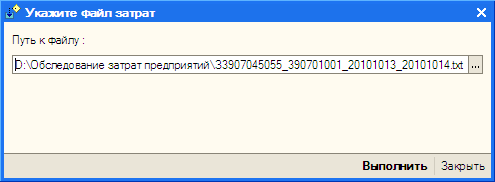
Рис. 47
По окончании загрузки данных из файла в окне «Служебные сообщения» появится сообщение «Файл успешно обработан», а в журнал расходов организации будет добавлена новая строка с наименованием первичного документа, начинающимся со слов «Обменный файл:…» (Рисунок 48).
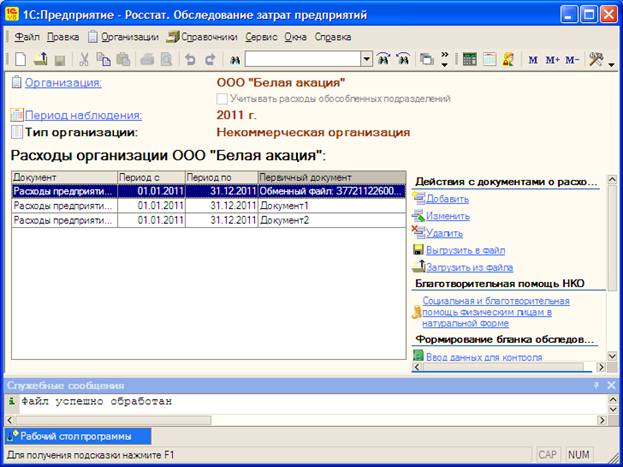
Рис. 48
Загруженную информацию можно просмотреть и при необходимости скорректировать или дополнить (Рисунок 49).
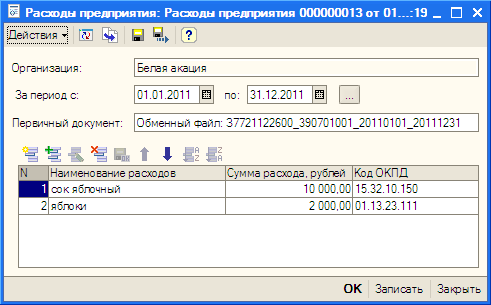
Рис. 49
При попытке загрузить данные другой организации выдается сообщение «ИНН в файле не совпадает с ИНН выбранной организации». Аналогичное сообщение выдается и при несовпадении КПП.
Файл обмена может содержать коды ОКПД, в этом случае при загрузке файла выполняется проверка соответствия кодов классификатору ОКПД. В случае несоответствия, пользователь должен выбрать требуемый код вручную. Если в обменный файл коды ОКПД не были выгружены (Рисунок 50), то их необходимо проставить вручную (см. п. 7.4.).
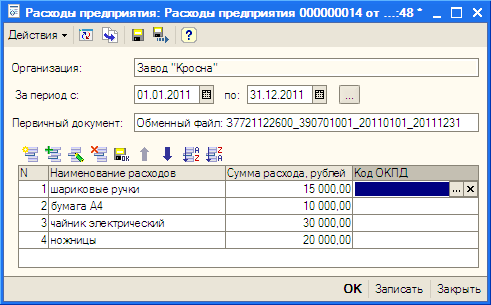
Рис. 50
Пример содержимого файла обмена приведен на Рисунке 51.
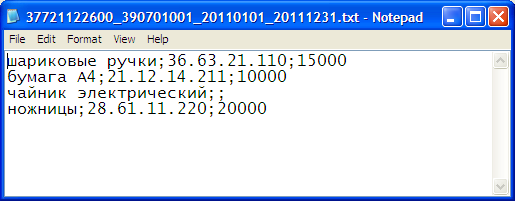
Рис. 51
Введенную информацию о расходах можно выгрузить в обменный файл такой же структуры (см. Приложение 4). Для этого в главном окне программы необходимо выполнить действие  , указать период, за который необходимо выгрузить расходы организации, а также путь и имя файла для сохранения (Рисунок 52).
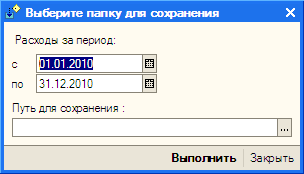
Рис. 52
8. Формирование бланков федерального статистического наблюдения за затратами на производство и (или) реализацию товаров (работ, услуг)
Формирование бланков обследования выполняется автоматически на основании введенных расходов организации за весь период наблюдения (2011 год). Расходы организации могут быть введены вручную (п.7.3.) либо загружены из внешнего файла (п.7.7.). Описание формата файла обмена с программными средствами, используемыми для ведения бухгалтерского учета, приведено в Приложении 4.
Перед формированием бланков обследования необходимо ввести данные для контроля, выполнив действие  из группы «Формирование бланка обследования» (Рисунок 53). Более подробно см. п.8.1.
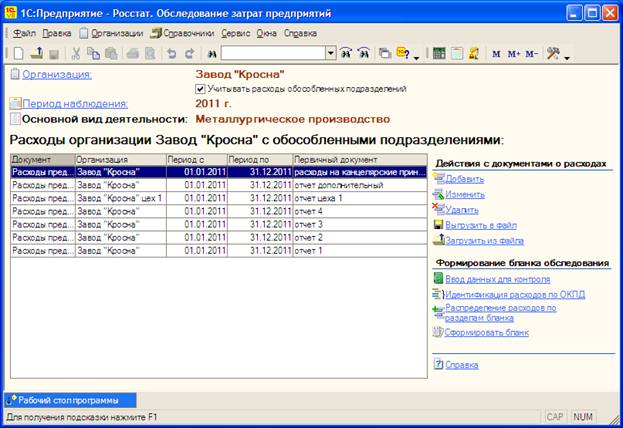
Рис. 53
Если в процессе ввода информации о расходах организации не все расходы были идентифицированы по ОКПД, то это можно сделать выбрав пункт  из группы Формирование бланка обследования. (п.8.2).
В процессе формирования бланков обследования выполняется группировка расходов на приобретение товаров и услуг в разрезе кодов ОКПД в соответствии с номенклатурой продукции, разработанной для базовых таблиц «затраты-выпуск» (Номенклатура приведена в Приложении 6). (п.8.3).
Основные расходы организации автоматически распределяются по разделам бланка в зависимости от вида организации (коммерческая, некоммерческая или бюджетное учреждение) и основного вида деятельности коммерческой организации. Остальные расходы необходимо вручную отнести к соответствующим разделам бланка, выполнив действие  из группы Формирование бланка обследования. Также необходимо распределить по разделам бланка расходы, которые не были идентифицировать по классификатору ОКПД. (п.8.4.).
Для получения печатной формы бланка необходимо выполнить действие  . Возможности работы с бланком рассмотрены в п.9.
8.1. Ввод данных для контроля
Перед формированием бланков обследования необходимо ввести данные для контроля.
Контроль показателей формы федерального статистического наблюдения за затратами на производство и (или) реализацию товаров (работ, услуг) осуществляется путем ввода и сохранения в программе значений отдельных показателей, необходимых для выполнения контроля.
Вывод на экран формы для ввода данных осуществляется путем выбора действия  из группы Формирование бланка обследования (Рисунок 53).
Для коммерческих предприятий, предоставляющих форму е, контроль показателей форм федерального статистического наблюдения за затратами на производство и (или) реализацию товаров (работ, услуг) выполняется по показателям формы е, подготовленной заранее для обследуемого предприятия при помощи программного средства ведения бухгалтерского учета, используемого на предприятии, либо – вручную.
Ввод данных выполняется на основе показателей формы е, переведенных в рубли (Рисунок 54).
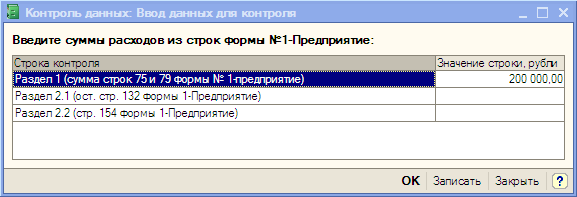
Рис. 54
Контроль данных при формировании бланков обследования для бюджетных учреждений выполняется по кодам КОСГУ. В этом случае на экран выводится форма для ввода контрольных цифр, представленная на Рисунке 55.
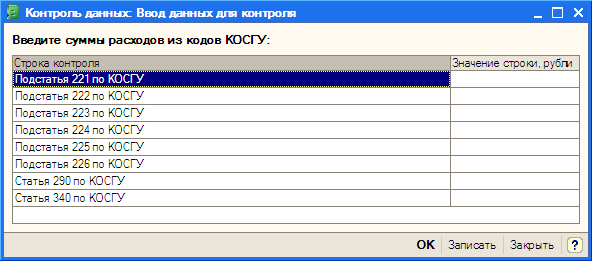
Рис. 55
Контроль данных при формировании бланков обследования для некоммерческих организаций выполняется по форме . В этом случае на экран выводится форма для ввода контрольных цифр из формы . (Рисунок 56).
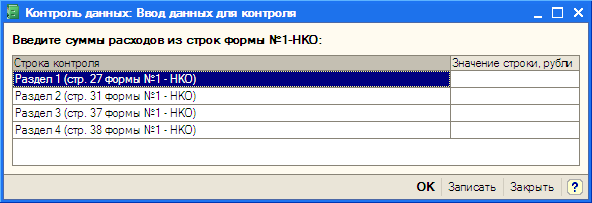
Рис. 56
Ввод данных для контроля является обязательным. Если этих данных нет, то при формировании бланка будет выдано сообщение об ошибке и бланк сформирован не будет.
8.2. Идентификация приобретаемых товаров и услуг в соответствии с Общероссийским классификатором продукции по видам экономической деятельности (ОКПД)
Если в процессе ввода информации о расходах организации или ее обособленных подразделений не все расходы были идентифицированы по ОКПД, то это можно сделать перед контролем и формированием бланка, выполнив действие из группы Формирование бланка обследования (Рисунок 53). На экране будут отображены только те расходы, которым еще не сопоставлен код ОКПД (Рисунок 57). Порядок идентификации по ОКПД описан в п. 7.4.

Рис. 57
8.3. Группировка товаров и услуг в разрезе кодов ОКПД в соответствии с номенклатурой, разработанной для таблиц «затраты - выпуск»
Подсистема группировки товаров и услуг в разрезе кодов ОКПД в соответствии с номенклатурой, разработанной для таблиц «затраты - выпуск», подключается в момент автоматического заполнения форм статистического наблюдения за затратами на производство и(или) реализацию товаров (работ, услуг) по данным информационной базы, введенными при помощи подсистемы ввода данных первичных учетных документов. При этом сначала суммируются расходы, относящиеся к одной группе ОКПД, а затем выполняется группировка расходов организации в соответствии с номенклатурой, разработанной для таблиц «затраты - выпуск». Номенклатура товаров и услуг (на основе ОКПД), в разрезе которой будет собираться информация о расходах на производство и продажу продукции (товаров, работ, услуг), приведена в Приложении 6.
8.4. Распределение расходов по разделам бланка обследования
Вид бланка обследования и перечень расходов, включаемый в каждый раздел бланка, определяются автоматически в зависимости от типа организации (см. Приложение 5).
Основная часть введенных расходов организации автоматически включается в соответствующие разделы бланка в соответствии с указаниями по заполнению бланков обследования, которые соответствуют инструкции по заполнению формы е (для коммерческих организаций), формы (для некоммерческих организаций) или подстатьям КОСГУ (для бюджетных организаций).
Остальные расходы необходимо дополнительно распределить по разделам бланка обследования в зависимости от того, в сумму какой строки формы я, формы или подстатьи КОСГУ были включены эти расходы.
Также необходимо распределить по разделам бланка расходы, которые не удалось идентифицировать по классификатору ОКПД. Идентификация таких расходов будет осуществляться на последующих этапах обработки информации в территориальных органах Росстата, а в бланк они будут включены без кода ОКПД. При этом необходимо учесть, что не менее 90% расходов раздела бланка должны быть расшифрованы с указанием кода ОКПД.
Для того, чтобы распределить расходы по разделам бланка необходимо выбрать действие из группы Формирование бланка обследования (см Рисунок 53). На экране появится форма для распределения расходов по разделам бланка обследования (Рисунок 58).
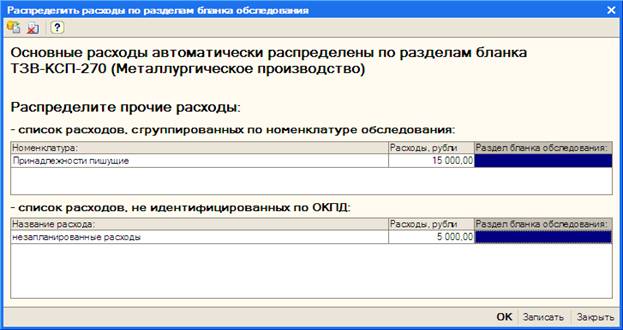
Рис. 58
В первую таблицу включаются расходы, уже сгруппированные по номенклатуре для таблиц «затраты-выпуск». Для каждой позиции необходимо указать, в какой раздел бланка необходимо ее включить. По кнопке  можно выполнить автоматическое распределение тех расходов, для которых в методических указаниях по заполнению бланков это указано. Оставшиеся расходы необходимо распределить вручную. Для НКО и бюджетных учреждений данная кнопка не доступна и все дополнительные расходы необходимо распределить вручную.
Для выбора раздела бланка необходимо щелкнуть мышью по кнопке  в поле «Раздел бланка обследования» и из выпадающего списка выбрать соответствующий раздел. Отменить ранее сделанное распределение можно щелчком по кнопке
  . Для сохранения распределения необходимо щелкнуть по кнопке ОК или Записать.
Расходы, которые не были идентифицированы по ОКПД, также необходимо распределить по разделам бланка вручную, выбирая необходимый раздел бланка из выпадающего списка.
Результат распределения расходов по разделам бланка представлен на Рисунке 59.
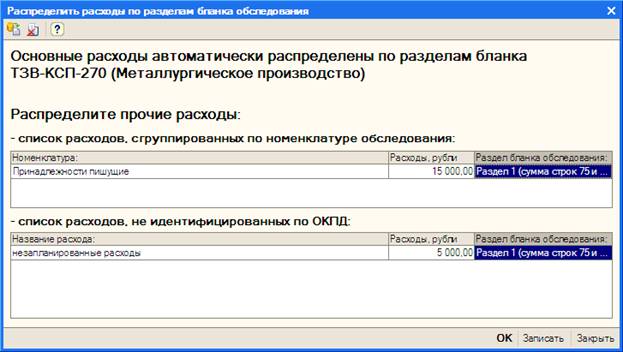
Рис. 59
В форму № ТЗВ-бюджет «Сведения о расходах бюджетного учреждения» для расшифровки статьи 290 по КОСГУ включены две позиции, не имеющие кода ОКПД: «Представительские расходы» и «Приобретение (изготовление) подарочной и сувенирной продукции». Расходы, относящиеся к этим позициям, необходимо распределить вручную (см. Рисунок 60).
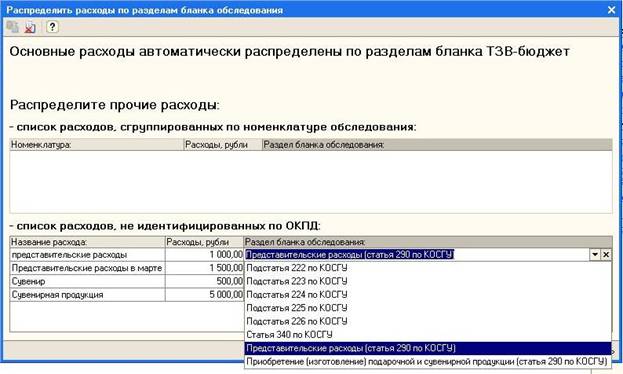
Рис. 60
8.5. Контроль данных о расходах организации
Контроль данных о расходах организации выполняется на этапе формирования бланка обследования. Для формирования бланка обследования необходимо выбрать действие из группы Формирование бланка обследования (Рисунок 53). В процессе формирования бланка обследования данные о расходах организации на производство и (или) реализацию товаров (работ, услуг) распределяются по соответствующим разделам бланка, в бланк вносятся введенные данные для контроля и выполняется контроль. Результаты контроля выводятся в протокол, который отображается на экране.
Если распределены не все введенные расходы, но все условия контроля данных выполнены, то контроль считается пройденным успешно. В этом случае в протокол включается предупредительное сообщение: «ВНИМАНИЕ! Имеются нераспределенные дополнительные расходы. Чтобы их распределить нажмите кнопку «Распределить расходы по разделам формы» в главном окне программы.»
Заполнение и контроль показателей бланков учета расходов коммерческих организаций (см. Приложение 5) выполняется следующим образом:
1. В контрольные строки бланков (с кодами 1000, 2000, 3000) помещаются данные строк формы е, подлежащих расшифровке.
2. Последующие строки разделов заполняются на основании введенных расходов организации, сгруппированных в соответствии с номенклатурой, разработанной для таблиц «затраты - выпуск».
3. В разделе 1 бланка в строке 1500 показывается разница между данными строки 1000 и суммой расходов, расшифрованных в постоянных строках раздела 1. Если разница получается отрицательной, то в протокол включается сообщение: «Расшифровка расходов в строках 1001 – ... (ХХХ рублей) превышает сумму введенных расходов в строке 1000 (YYY рублей).»
4. В случае, если данные строки 1500 составляют более 10% от данных строки 1000, необходимо в свободных строках 1600 показать наиболее значимые расходы на приобретение сырья, материалов, топлива, полуфабрикатов и комплектующих изделий, не перечисленные в постоянных строках раздела 1.
5. При этом выполняется контроль на то, чтобы сумма показателей строк 1600 не превышала показатель строки 1500. При нарушении этого условия в протокол контроля включается сообщение: «Расшифровка дополнительных расходов в строках 1600 (ХХХ рублей) превышает сумму дополнительных расходов в строке 1500 (YYY рублей).»
6. После расшифровки данных строки 1500 нераспределенная сумма расходов, идентифицированных по ОКПД, не должна превышать 10% от данных строки 1000. При невыполнении этого контроля в протокол включается сообщение: «Cумма расшифрованных расходов раздела (ХХХ рублей) должна быть не меньше 90% от данных строки 1000 (YYY рублей). Дополнительные расходы без ОКПД не учитываются»
7. Для достижения максимально полной расшифровки прочих услуг в свободных строках 2600 и 3600 раздела 2 необходимо показать наиболее значимые расходы на оплату прочих услуг, не перечисленные в основных строках подразделов 2.1 и 2.2.
8. Выполняется контроль на то, чтобы сумма показателей строк подраздела 2.1 не превышала показатель строки 2000. При нарушении этого условия в протокол контроля включается сообщение: «Расшифровка расходов в строках 2001 – ..., 2600 (ХХХ рублей) превышает сумму введенных расходов в строке 2000 (YYY рублей).»
9. Аналогичный контроль выполняется для подраздела 2.2.. Выполняется проверка на то, чтобы сумма показателей строк подраздела 2.2 не превышала показатель строки 3000. При нарушении этого условия в протокол контроля включается сообщение: «Расшифровка расходов в строках 3001 – ..., 3600 (ХХХ рублей) превышает сумму введенных расходов в строке 3000 (YYY рублей).»
Заполнение и контроль показателей бланка учета расходов некоммерческих организаций ТЗВ-НКО выполняется следующим образом:
1. В контрольные строки бланка (с кодами 1000, 2000, 3000, 4000) помещаются суммы строк формы 1-НКО, подлежащих расшифровке.
2. Последующие строки разделов заполняются на основании введенных расходов некоммерческой организации, сгруппированных в соответствии с номенклатурой, разработанной для таблиц «затраты - выпуск».
3. При формировании разделов 1-3 бланка ТЗВ-НКО выполняются контроли, аналогичные описанным в п. 3-6 для раздела 1 бланков коммерческих организаций.
4. При формировании раздела 4 бланка ТЗВ-НКО выполняется контроль на то, чтобы сумма показателей строк 4100 раздела 4 бланка ТЗВ-НКО не превышала показатель строки 4000. При нарушении этого условия в протокол контроля включается сообщение: «Расшифровка расходов в строках 4100 (ХХХ рублей) превышает сумму введенных расходов в строке 4000 (YYY рублей).»
5. При этом выполняется проверка на то, чтобы сумма расшифрованных в пустых строках расходов 4100 должна составлять не меньше 90% от данных строки 4000. При нарушении этого условия в протокол контроля включается сообщение: «Cумма расшифрованных расходов раздела (ХХХ рублей) должна быть не меньше 90% от данных строки 4000 (YYY рублей). Дополнительные расходы без ОКПД не учитываются»
Заполнение и контроль показателей бланка учета расходов бюджетных учреждений ТЗВ-бюджет выполняется следующим образом:
1. В форме показываются расходы финансовых средств бюджетного учреждения из различных источников финансирования, учтенные в соответствии с КОСГУ по подстатьям 221, 222, 223, 224, 225, 226 и статьям 290 и 340. Расходы отражаются по факту совершения операций в отчетном году (метод начисления), независимо от того, когда выплачены денежные средства при расчетах, связанных с совершением операций. В контрольные строки бланка (с кодами 100, 200, 300,… 800) помещаются суммы расходов по соответствующим статьям КОСГУ, подлежащих расшифровке.
2. Для строки 100 выполняется проверка того, что сумма строк 101 и 102 равна сумме, указанной в строке 100. При нарушении этого условия в протокол контроля включается сообщение: «Сумма строк XXX рублей) должна быть равна значению в строке 100 (YYY рублей)»
3. Для строк 200, 300, 400, 500, 600 и 800 выполняются контроли, аналогичные описанным в пп.3-6 для бланков для коммерческих организаций.
4. Для строки 700 выполняется проверка того, что сумма строк 710 и 720 равна сумме, указанной в строке 700. При нарушении этого условия в протокол контроля включается сообщение: «Сумма строк XXX рублей) должна быть равна значению в строке 700 (YYY рублей)»
5. По строке 2000 показывается сумма строк 100, 200, 300, 400, 500, 600, 710, 720, 800.
Результаты контроля отражаются в протоколе. На экран выдается сформированный бланк и поверх него, в отдельном окошке, протокол контроля (Рисунок 61).
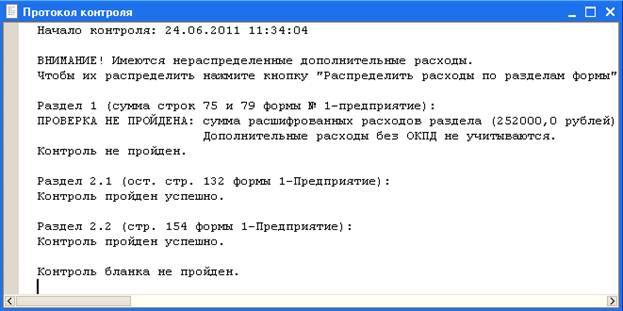
Рис. 61
В протокол контроля включается также информация о расходах, оставшихся не распределенными по разделам бланка.
Если контроль пройден успешно, то пользователь может распечатать бланк или сформировать файл для передачи данных в Росстат в электронном виде.
Если контроль не пройден, то при попытке распечатать бланк на экран выдается сообщение "Форма не проходит контроль. Продолжить операцию?".
В текущей версии программы пользователь может распечатать бланк даже с непройденным контролем, например, для проверки бланка, просмотра сформированного бланка, определения какие суммы в какие строки бланка попали.
Если контроль не пройден, то на последней странице, строчкой выше подписи должностного лица, ответственного за предоставление информации, будет напечатано большими буквами "Контроль не пройден". Такой бланк нельзя представлять в Росстат. Необходимо проверить и уточнить расшифровку указанных расходов организации.
8.6. Особенности формирования бланка обследования для организаций с обособленными подразделениями
При формировании бланка обследования для организации с обособленными подразделениями необходимо в главном окне программы выбрать головную организацию и установить флажок «Учитывать расходы обособленных подразделений» (см. Рисунок 43).
На этапе идентификации расходов по ОКПД в этом случае выводятся расходы как головной организации, так и ее обособленных подразделений.
При распределении расходов по разделам бланка выводятся нераспределенные расходы и головной организации, и ее обособленных подразделений.
При формировании бланка обследования для организации с обособленными подразделениями выполняется объединение данных, т. е. группировка и формирование сводных данных по головному предприятию и его обособленным подразделениям.
Вид бланка определяется типом головной организации.
В титульной лист помещаются реквизиты головной организации.
9. Работа с бланком федерального статистического наблюдения за затратами на производство и (или) реализацию товаров (работ, услуг)
Подсистема подготовки печатных форм предназначена для формирования и вывода на принтер заполненных бланков статистического наблюдения. Фактически, подсистема реализована как функция печати экранной формы, представляющей собой метафору бланка соответствующей формы статистического наблюдения.
Для того, чтобы просмотреть заполненный бланк статистического наблюдения необходимо выполнить действие основной формы программы (см. Рисунок 53).
Перед формированием бланка выполняется проверка наличия данных для контроля. Если данные не введены, то пользователю выдается сообщение о необходимости ввода данных для контроля (см. п.8.1) и формирование бланка прекращается.
В процессе формирования бланка автоматически выполняется группировка товаров и услуг в разрезе кодов ОКПД в соответствии с номенклатурой, разработанной для таблиц «затраты - выпуск», а также все необходимые контроли Если контроли не пройдены, то поверх сформированного бланка выводится протокол контроля. (см. п.8.5).
В титульный лист бланка вносится информация об отчитывающейся организации (Рисунок 62).
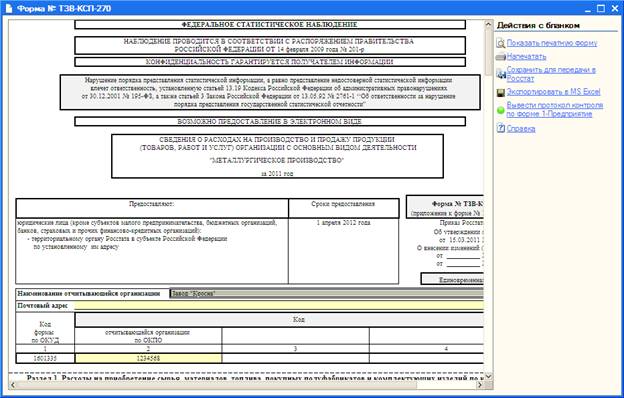
Рис. 62
Информация о затратах на производство и (или) реализацию товаров (работ, услуг), введенных в документы «Расходы предприятия» за указанный период обследования выводится в разделах бланка (Рисунок 63).

Рис. 63
Сформированный бланк обследования можно распечатать, перенести в MS Excel, сохранить в электронном виде для передачи в Росстат. При этом, если введенные данные не прошли контроль, то перед выполнением соответствующей операции на экран выдается предупреждающее сообщение (Рисунок 64).
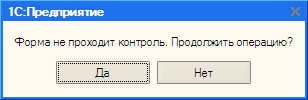
Рис. 64
Выбрав действие  , можно увидеть бланк в режиме предварительного просмотра (Рисунок 65) и затем распечатать его, указав необходимое количество копий.
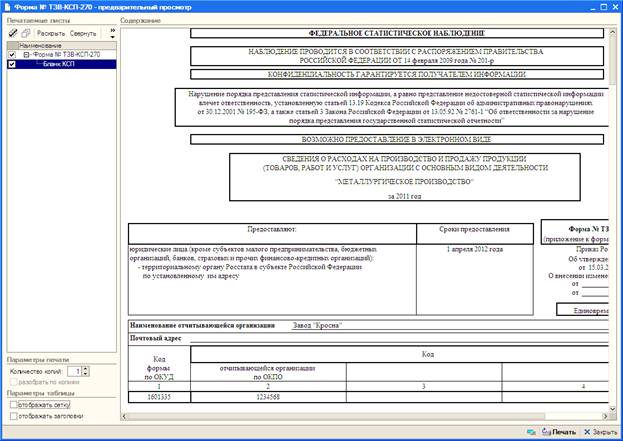
Рис. 65
Выбрав действие  и ответив на запрос подтверждения (Рисунок 66) можно распечатать форму, минуя режим предварительного просмотра. Печать выполняется на принтер по умолчанию.
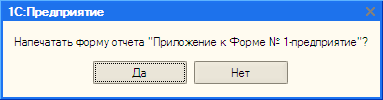
Рис. 66
При необходимости можно посмотреть протокол контроля, выбрав действие  . Если контроль прошел успешно, то лампочка – зеленая, если в протоколе есть сообщения об ошибках, то лампочка – красная.
Сохранить полученный бланк на компьютере пользователя можно в формате MS Excel, выбрав соответствующее действие  . В этом случае необходимо задать путь и имя файла для сохранения. (Рисунок 67).
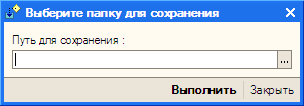
Рис. 67
Для передачи данных о расходах Территориальный орган Росстата в электронном виде необходимо сформировать соответствующий файл, выбрав действие  В этом случае также необходимо задать путь и имя файла для сохранения.
Данные о расходах организации будут записаны в файл, сформированный в соответствии с описанием Унифицированного формата электронных версий форм статистической отчетности в электронном виде, утвержденным приказом Росстата от 28 октября 2010 г. № 000.
Реализуемое ПТС не включает в себя каких-либо функции по представлению отчетности по каналам связи. Подготовленный файл представляется в Росстат одним из существующих в настоящее время способов:
- представляется на магнитном носителе пользователем в Территориальный орган Росстата лично;
- представляется путем загрузки на сайт Росстата в режиме on-line;
- передается по каналам связи посредством специализированных операторов связи.
10. Сопровождение ПТС
Сопровождение разработанного программного обеспечения осуществляется до 31 декабря 2012.
Линия консультаций работает с 9.30 до 17.30 по московскому времени, кроме суббот, воскресений и праздничных дней (по распорядку московских предприятий).
На весь период эксплуатации разработанных ПТС обеспечена регистрация заявок по электронной почте *****@***ru и +7(495) по телефону в режиме 8 часов в сутки, 5 рабочих дней в неделю. При обращении необходимо указать, что требуется консультация по продукту «Росстат. Обследование затрат предприятий». Все заявки пользователей регистрируются, принятые меры доводятся до заявителя.

|
Из за большого объема этот материал размещен на нескольких страницах:
1 2 3 4 5 6 7 8 9 |
