


Партнерка на США и Канаду по недвижимости, выплаты в крипто
- 30% recurring commission
- Выплаты в USDT
- Вывод каждую неделю
- Комиссия до 5 лет за каждого referral
Разработка программно-технологических средств заполнения респондентами форм статистических наблюдений за затратами на производство и (или) реализацию товаров (работ, услуг)
Руководство пользователя
ПРОГРАММНО-ТЕХНОЛОГИЧЕСКИХ СРЕДСТВ
ЗАПОЛНЕНИЯ РЕСПОНДЕНТАМИ ФОРМ СТАТИСТИЧЕСКИХ НАБЛЮДЕНИЙ ЗА ЗАТРАТАМИ НА ПРОИЗВОДСТВО И (ИЛИ) РЕАЛИЗАЦИЮ ТОВАРОВ (РАБОТ, УСЛУГ)
Государственный контракт -2010/НПЦ 1С-1 от 18 сентября 2010 года
Руководитель проекта | Заместитель начальника Управления национальных счетов Росстата | |
Москва 2011
Содержание
1. Назначение ПТС.. 4
2. Требования к техническому и программному обеспечению.. 6
3. Установка ПТС.. 7
3.1. Установка по умолчанию.. 7
3.2. Выборочная установка. 8
3.2.1. Установка платформы «1С:Предприятие 8». 8
3.2.2. Установка конфигурации «1С:Обследование затрат предприятий». 10
3.2.3. Создание информационной базы.. 13
4. Информационное обеспечение. 18
4.1. Нормативно-справочная информация. 18
4.2. Входные данные. 18
4.3. Выходные данные. 18
Microsoft Windows 2000, Windows XP, Windows Server 2003, Windows Vista, Windows 7, Windows Server 2008, Windows Server 2008 R2.
3. Установка ПТС
Для того, чтобы установить конфигурацию «1С:Обследование затрат предприятий» необходимо запустить файл autorun.exe, который расположен в корневом каталоге дистрибутива. На экране появится форма для выбора варианта установки (см. Рисунок 1).
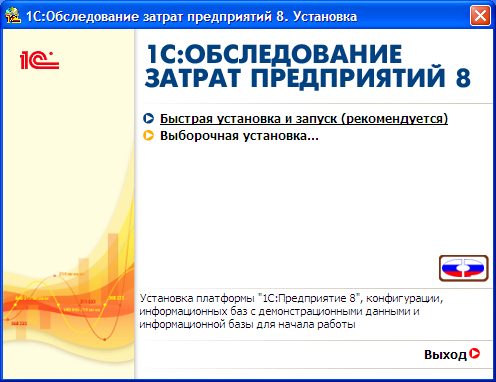
Рис. 1
3.1. Установка по умолчанию
Далее рекомендуется выбрать пункт Быстрая установка и запуск (рекомендуется). В этом случае будут установлены платформа «1С:Предприятие 8», конфигурация «1С:Обследование затрат предприятий», информационная база с демонстрационными данными и информационная база для начала работы. В процессе установки на экран выводятся сообщения о выполняемых действиях. По завершении установки на экран будет выведено сообщение. (Рисунок 2)

Рис. 2
Для выхода из программы установки необходимо нажать на кнопку Выход. (Рисунок 1). Запуск программы описан в п. 6.
3.2. Выборочная установка
Режим «Выборочная установка…» позволяет установить отдельно Internet Explorer 6.0, платформу «1С:Предприятие 8» и конфигурацию «1С:Обследование затрат предприятий» (Рисунок 3).
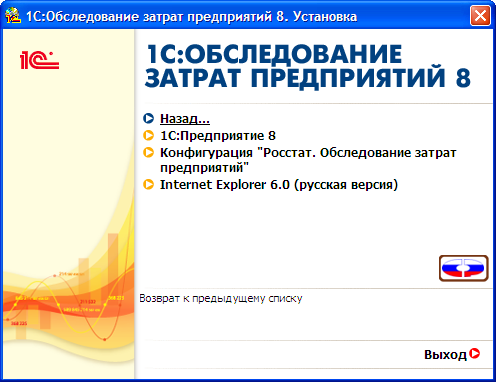
Рис. 3
3.2.1. Установка платформы «1С:Предприятие 8»
Установка платформы «1С:Предприятие 8» начинается после выбора пункта Далее на форме (Рисунок 4).
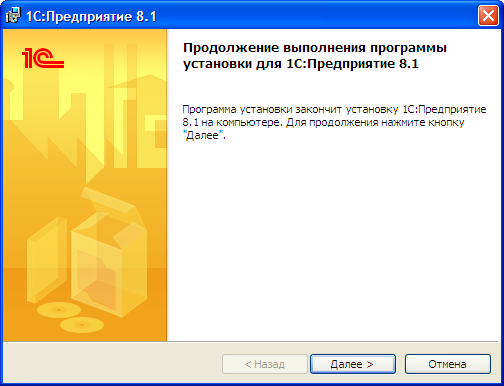
Рис. 4
По завершении установки выдается сообщение, представленное на Рисунке 5. Для продолжения работы необходимо нажать кнопку Готово.
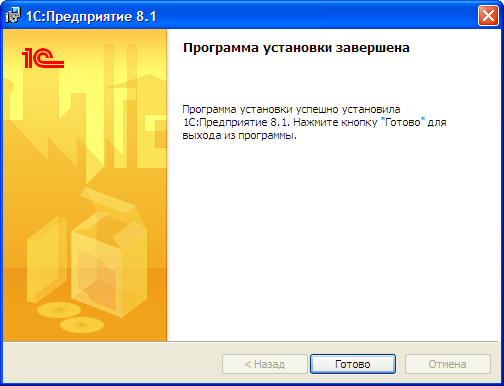
Рис. 5
3.2.2. Установка конфигурации «1С:Обследование затрат предприятий»
Установка конфигурации «1С:Обследование затрат предприятий» начинается после выбора пункта Далее на форме (Рисунок 6).
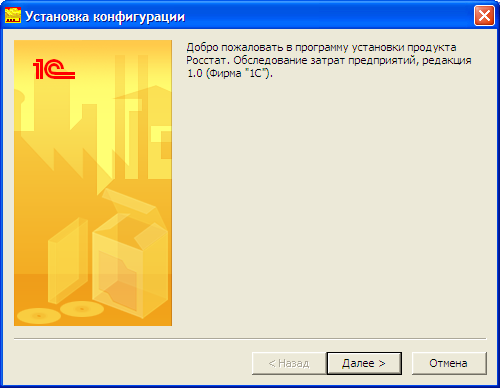
Рис. 6
Затем необходимо указать, в какой каталог выполнить установку шаблона конфигурации (см. Рисунок 7).
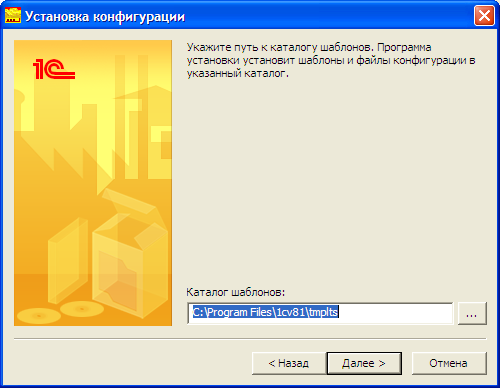
Рис. 7
Если пользователя не устраивает предложенный по умолчанию путь, то он может ввести путь к другому каталогу. Система выполнит попытку установки шаблона конфигурации в указанный каталог и добавит этот каталог первым параметром ConfigurationTemplatesLocation файла 1CEStart. cfg, если попытка установки окончилась успешно.
Далее программа установки выполнит копирование файлов шаблона конфигурации в указанную папку.
По завершении установки конфигурации выдается сообщение, представленное на Рисунке 8. Для продолжения работы необходимо нажать кнопку Готово.
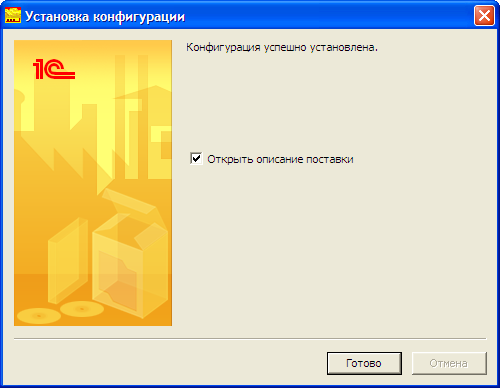
Рис. 8
На экран будет выведена краткая информация об установленной версии конфигурации «1С:Обследование затрат предприятий» (Рисунок 9)
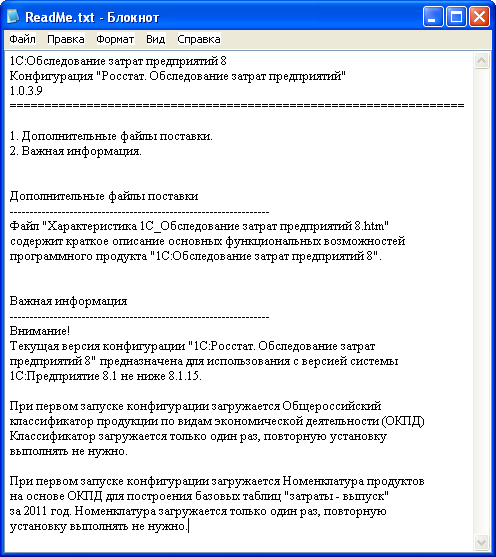
Рис. 9
По завершении выборочной установки необходимо нажать на кнопку Выход (Рисунок 3).
3.2.3. Создание информационной базы
Для того, чтобы из установленного шаблона создать конкретную информационную базу, необходимо запустить «1С:Предприятие», затем в открывшемся окне нажать кнопку Добавить (см. Рисунок 10).
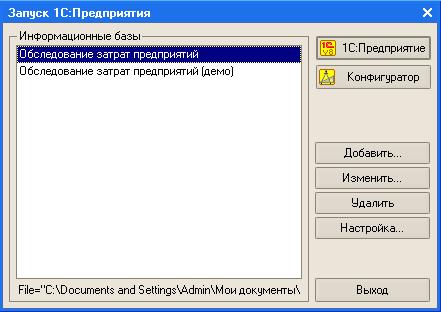
Рис. 10
Затем необходимо выбрать режим добавления информационной базы «Создание новой информационной базы» (см. Рисунок 11).
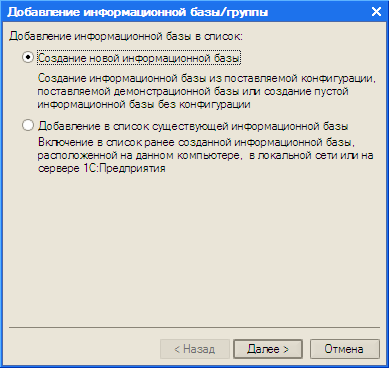
Рис. 11
После нажатия на кнопку Далее на экран выводится диалог выбора пустой базы данных для ввода расходов («Обследование затрат предприятий»), либо демонстрационной базы данных («Обследование затрат предприятий (демо)») (см. Рисунок 12):
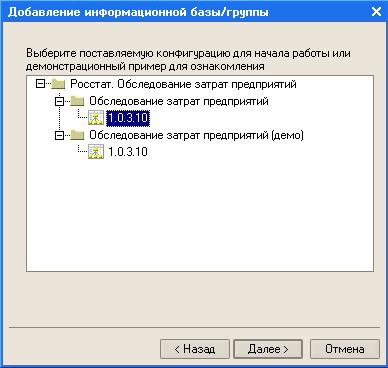
Рис. 12
Для создания базы данных для ввода расходов предприятия необходимо выбрать «Обследование затрат предприятий» и сделать активной строку с номером текущей версии конфигурации – 1.0.3.10.
На следующем шаге будет предложено указать название информационной базы и выбрать тип расположения информационной базы.
Наименование информационной базы представляет собой произвольную строку символов. Длина наименования информационной базы ограничена 255 символами, поэтому можно присваивать информационным базам смысловые имена. Наименование информационной базы должно быть уникально во всем списке информационных баз.
Для создания информационной базы в файловом варианте необходимо выбрать тип расположения информационной базы, как на Рисунке 13.
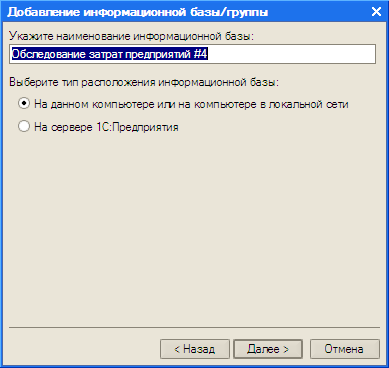
Рис. 13.
Затем следует выбрать каталог (см. Рисунок 14), в котором будет находиться информационная база. Если будет указано имя несуществующего каталога, то при запуске системы «1С:Предприятие» он будет создан автоматически.
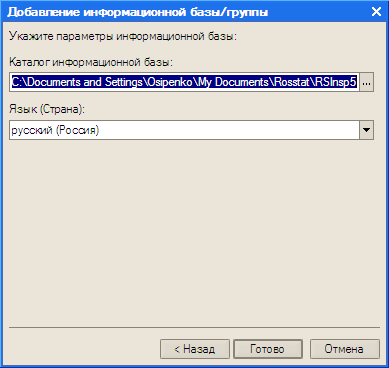
Рис. 14
Нажатием кнопки выбора можно открыть стандартный диалог выбора существующего каталога.
По кнопке Готово создание информационной базы для хранения затрат на производство и (или) реализацию товаров (работ, услуг) завершено.
4. Информационное обеспечение
4.1. Нормативно-справочная информация
Общероссийский классификатор продукции по видам экономической деятельности (ОКПД), принятый и введенный в действие приказом Федерального агентства по техническому регулированию и метрологии от 01.01.01 г. . С полной версией классификатора ОКПД можно ознакомиться на сайте Росстата по адресу http://www. *****/metod/classifiers. html.
Номенклатура товаров и услуг базовых таблиц «затраты – выпуск», разработанная Росстатом на основе ОКПД, приведена в Приложении 6.
4.2. Входные данные
Входные данные берутся из форм первичного учета:
М-4 «Приходный ордер»,
М-7 «Акт о приемке материалов»,
М-8 «Лимитно-заборная карта»,
М-11 «Требование-накладная»,
М-15 «Накладная на отпуск материалов на сторону»,
М-17 «Карточка учета материалов»,
МБ-7 «Ведомость учета выдачи спецодежды, спецобуви и предохранительных приспособлений» и др.
Данные из первичных документов для последующей обработки вводятся вручную, либо загружаются из файлов обмена с программными средствами, используемыми на предприятиях для ведения бухгалтерского учета, в формате, согласованном с Росстатом (Приложение 4).
4.3. Выходные данные
Выходные данные - формы федеральных статистических наблюдений за затратами на производство и (или) реализацию товаров (работ, услуг) в печатном виде и в обменном файле для передачи в Росстат.
Формы для обследования затрат крупных и средних коммерческих предприятий и организаций являются приложением к форме е и дифференцированы по видам экономической деятельности. Для примера в Приложении 1 приведена форма № ТЗВ-КСП-150 для обследования организаций с основным видом деятельности, относящимся к классу 15 по ОКВЭД «Производство пищевых продуктов, включая напитки». Полный перечень форм №ТЗВ-КСП-ххх (где ххх – код класса или подкласса по ОКВЭД) приведен в Приложении 5.
Обследование затрат бюджетных учреждений проводится по Форме № ТЗВ-бюджет. Форма № ТЗВ-бюджет приведена в Приложении 2.
Обследование затрат некоммерческих организаций проводится по Форме № ТЗВ-НКО, являющейся приложением к форме . Форма № ТЗВ-НКО приведена в Приложении 3.
Для учета и идентификации расходов на производство в качестве базиса используется номенклатура материалов, товаров, работ и услуг общероссийского классификатора продукции по видам экономической деятельности (ОКПД).
При заполнении форм обследования затрат на производство расходы предприятий группируются в соответствии с Номенклатурой продуктов для построения базовых таблиц «затраты – выпуск» за 2011 год, приведенной в Приложении 6.
5. Функции, выполняемые ПТС заполнения форм статистического наблюдения за затратами на производство и (или) реализацию товаров (работ, услуг)
ПТС заполнения форм статистического наблюдения выполняют следующие функции:
ввод данных первичных учетных документов вручную;
ввод данных путем загрузки данных из файлов обмена с программными средствами, используемыми на предприятиях для ведения бухгалтерского учета;
контроль показателей форм федерального статистического наблюдения за затратами на производство и (или) реализацию товаров (работ, услуг) с показателями других форм статистической отчетности (е и );
идентификация приобретаемых товаров и услуг в соответствии с Общероссийским классификатором продукции по видам экономической деятельности (ОКПД), размещенном на сайте Росстата;
группировка товаров и услуг в разрезе кодов ОКПД в соответствии с номенклатурой, разработанной для таблиц «затраты - выпуск»;
объединение данных для предприятий с обособленными подразделениями и формирование сводных данных по юридическому лицу
;
подготовка печатных форм бланков обследования;
выгрузка данных обследования в обменный файл в формате, согласованном с Заказчиком, для последующей передачи в Росстат (ТОГС).
6. Запуск ПТС заполнения форм статистических наблюдений за затратами на производство и (или) реализацию товаров (работ, услуг)
6.1. Запуск ПТС
Данный раздел описывает процесс запуска ПТС заполнения форм статистических наблюдений за затратами на производство и (или) реализацию товаров (работ, услуг).
Для запуска ПТС на панели задач ОС Windows необходимо выбрать Пуск _ Все программы _ 1С Предприятие 8.1 _ 1С:Предприятие.
В появившемся окне (см. Рисунок 15) следует выбрать информационную базу «Обследование затрат предприятий» и нажать кнопку  .
.
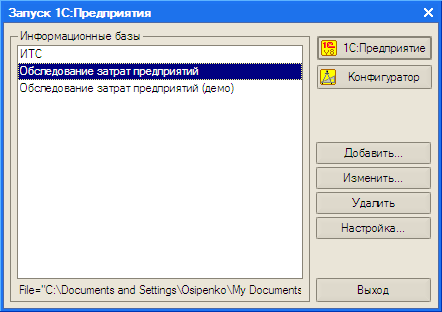
Рис. 15
В результате программа запустится в режиме 1С:Предприятие.
Программу можно запустить в одном из двух режимов: 1С:Предприятие или Конфигуратор.
1С:Предприятие – это основной режим работы с программой. В этом режиме выполняется собственно ввод и обработка информации (работа со справочниками, документами, ввод затрат, контроль, формирование бланков обследования и т. д.).
В режиме Конфигуратор выполняется обновление конфигураций, тестирование и исправление информационной базы при необходимости.
При запуске ПТС в режиме: 1С:Предприятие открывается форма рабочего стола (Рисунок 16).
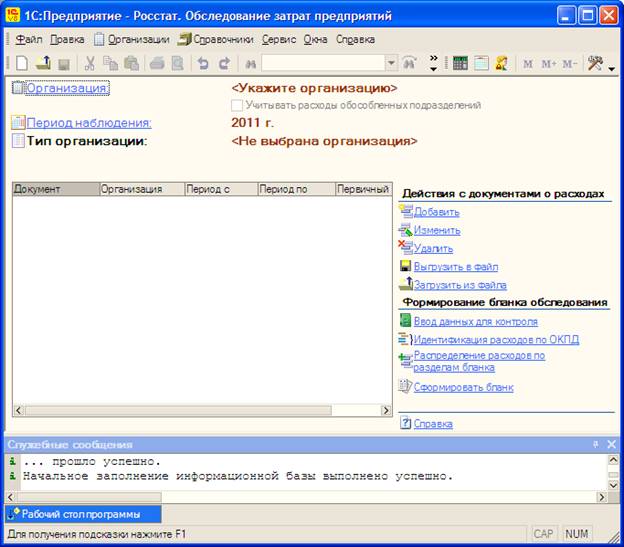
Рис.16
В верхней части формы отображаются наименование организации, которая участвует в обследовании, флажок для включения расходов обособленных подразделений в бланк головной организации, период наблюдения и тип (бюджетная или некоммерческая) или основной вид деятельности коммерческой организации; справа – список доступных действий; основная часть формы предназначена для отображения списка документов о расходах организации на производство и (или) реализацию товаров (работ, услуг). В нижней части формы находится окно «Служебные сообщения» для вывода сообщений об ошибках и диагностических сообщений.
При первом запуске ПТС необходимо ввести информацию об отчитывающейся организации в справочник «Организации»
6.2. Ввод информации об отчитывающейся организации
Справочник «Организации» содержит сведения, необходимые для подготовки форм статистического наблюдения: полное наименование организации, ИНН, КПП, ОГРН, код ОКАТО, ФИО и контактный телефон ответственного в организации за заполнение формы обследования и др.
Щелчком мыши по гиперссылке  (Рисунок 16) открывается форма для добавления новых организаций и обособленных подразделений. (Рисунок 17) .
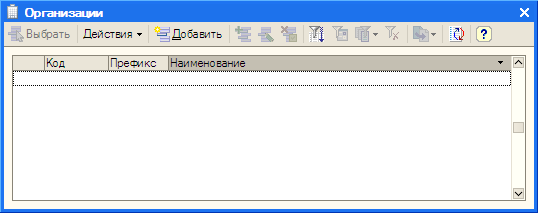
Рис.17
Для добавления новой организации необходимо щелкнуть мышью по кнопке  . На экране появится форма для ввода необходимой информации об отчитывающейся организации. (Рисунок 18)
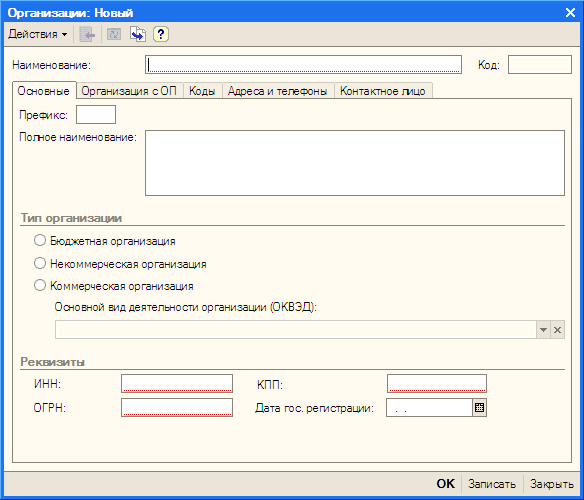
Рис.18
Необходимо последовательно заполнить все реквизиты организации на закладках «Основные», «Коды», «Адреса и телефоны», «Контактное лицо» (Рисунки
Обязательными для заполнения реквизитами являются:
§ Наименование организации;
§ ИНН;
§ КПП;
§ ОГРН;
§ ОКПО;
§ ФИО лица, ответственного за заполнение формы обследования;
§ Тип организации ;
§ Основной вид деятельности (для коммерческой организации).
§ Головная организация (для обособленных подразделений).
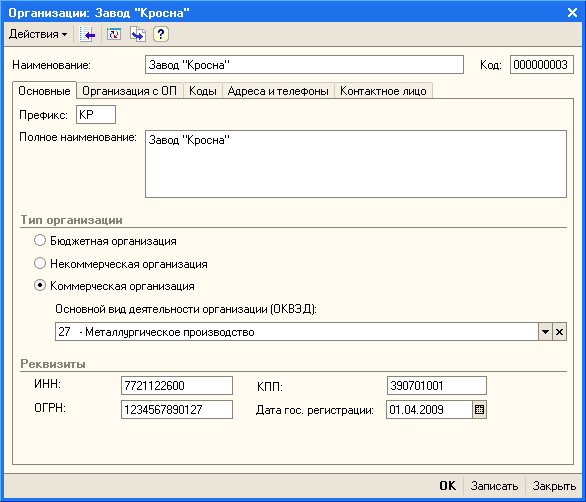
Рис. 19
Тип организации (Бюджетная, НКО или коммерческая) и основной вид деятельности (для коммерческой организации) определяют вид бланка обследования и состав расходов, которые обязательно должны быть расшифрованы в бланке обследования, а также перечень расходов, включаемых в каждый раздел бланка.
Для коммерческой организации основной вид деятельности по ОКВЭД необходимо выбрать из соответствующего выпадающего списка (Рисунок 18).
При вводе ИНН, КПП, ОГРН выполняется контроль на допустимое значение и выдается соответствующее сообщение об ошибке.
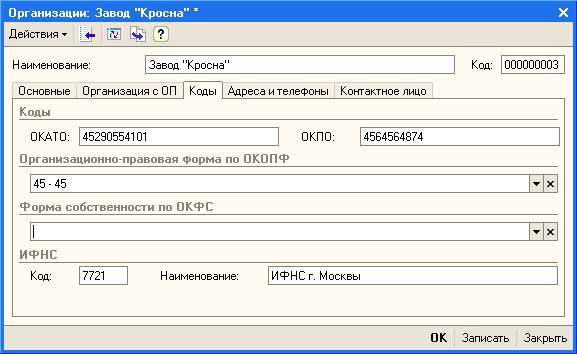
Рис. 20
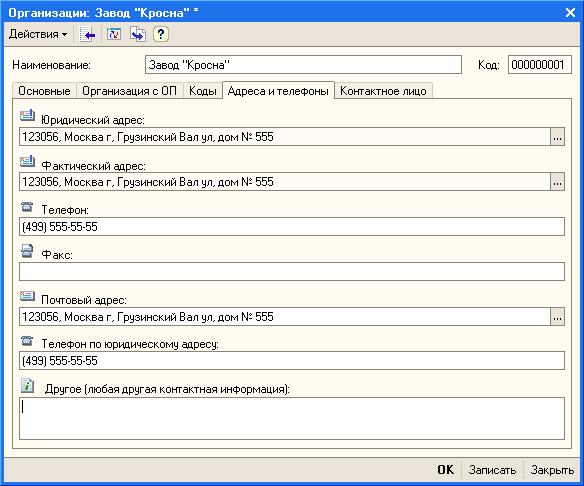
Рис. 21
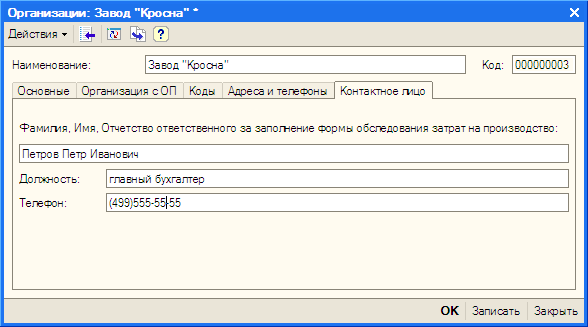
Рис. 22
Если организация имеет обособленные подразделения и учет расходов ведется отдельно по головной организации и по ее обособленным подразделениям, то можно включить в список организаций как головную, так и обособленные подразделения и вводить информацию о расходах отдельными документами.
При вводе реквизитов головной организации необходимо на закладке «Организация с ОП» поставить флажок в поле «Головная организация» (см. Рисунок 23).
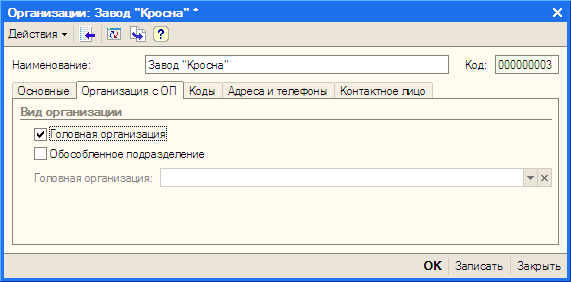
Рис. 23
При вводе реквизитов обособленных подразделений организации необходимо на закладке «Организация с ОП» поставить флажок в поле «Обособленное подразделение» и указать головную организацию для этого обособленного подразделения, выбрав ее из выпадающего списка «Головная организация» (см. Рисунок 24). При этом обособленному подразделению присваивается ИНН и КПП головной организации.
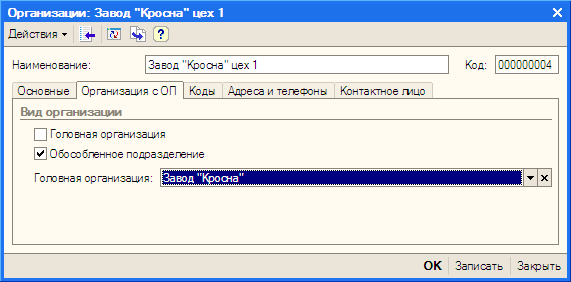
Рис. 24
6.3. Порядок работы с программой
Порядок работы с ПТС заполнения форм статистических наблюдений за затратами на производство и (или) реализацию товаров (работ, услуг) следующий:
1. Щелчками мыши по соответствующим гиперссылкам (см рис 16) необходимо выбрать организацию (см. п. 7.1.) и период наблюдения (см. п. 7.2.).
2. Затем необходимо ввести расходы организации на производство и (или) реализацию товаров (работ, услуг), используя группу команд Действия с документами (см. п. 7.3, 7.6, 7.7.). Все введенные расходы должны быть идентифицированы по ОКПД либо на этапе ввода расходов (см. п. 7.4.), либо позднее, перед формированием бланка (см. п. 8.2.).
3. На этапе формирования бланка обследования введенные расходы организации агрегируются по ОКПД и по номенклатуре продуктов, разработанной для построения базовых таблиц "затраты - выпуск" за 2011 (см. Приложение 6.). (см. п. 8.3.).
4. Основная часть введенных расходов организации автоматически включается в соответствующие разделы бланка в соответствии с указаниями по заполнению бланков обследования. Расходы, не обозначенные в основных строках соответствующих форм наблюдения и подлежащие записи в дополнительных пустых строках, необходимо распределить по разделам формы обследования (см. п. 8.4.)
5. Предприятиям, представляющим форму е, необходимо ввести значения показателей формы е для контроля показателей формы федерального статистического наблюдения за расходами на производство и (или) реализацию товаров (работ, услуг), выбрав действие «Ввод данных для контроля» (см. п. 8.1).
Бюджетным учреждениям необходимо ввести контрольные цифры по кодам КОСГУ. (см. п. 8.1)
Некоммерческим организациям необходимо ввести значения показателей из формы . (см. п. 8.1). Дополнительно необходимо ввести расходы на приобретение товаров, оплату услуг, которые были предоставлены физическим лицам в натуральной форме в качестве социальной и благотворительной помощи. (см. п. 7.6).
Контроль данных о расходах организации выполняется на этапе формирования бланка обследования (см. п. 8.5.), протокол контроля выводится на экран.
6. После ввода всех расходов на производство и (или) реализацию товаров (работ, услуг) за указанный период наблюдения необходимо сформировать бланк обследования (см. п. 9.) и передать его в территориальный орган Росстата в бумажном виде и в электронной форме.
7. Ввод данных первичных учетных документов
Подсистема ввода данных первичных учетных документов предназначена для ручного ввода сведений о расходах организации на основании данных первичного учета в системе учета, принятой в обследуемой организации.
Подсистема предназначена для использования предприятиями и организациями, в которых учет расходов ведется вручную или с использованием программных средств, не имеющих функции экспорта сведений о расходах в файл в формате, согласованном с Росстатом.
7.1. Выбор организации
Щелчком мыши по гиперссылке (Рисунок 16) открывается список организаций и обособленных подразделений, расходы которых можно заносить в базу данных. В каждой строке списка выводится информация об одной организации. (Рисунок 25)
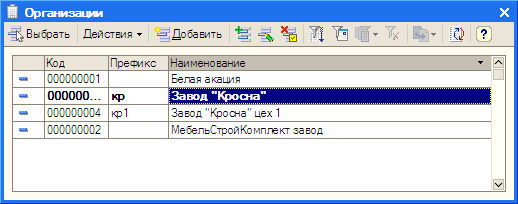
Рис. 25
Выбор организации выполняется щелчком мыши по действию 
При первом запуске программы следует ввести информацию об отчитывающейся организации. (см. п. 6.2.)
7.2. Ввод периода наблюдения
В соответствии с распоряжением Правительства Российской Федерации N 201-р от 01.01.01 г. выборочное федеральное статистическое наблюдение за затратами на производство и (или) реализацию товаров (работ, услуг) и результатами деятельности хозяйствующих субъектов проводится по итогам 2011 года.
Для выбора или изменения периода наблюдения необходимо щелкнуть мышью по гиперссылке  (Рисунок 16) и выбрать год, за который будут вводиться расходы организации (Рисунок 26).
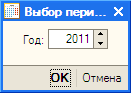
Рис. 26
7.3. Ввод расходов организации
Ввод расходов предприятий, организаций и бюджетных учреждений на производство и (или) реализацию товаров (работ, услуг) осуществляется путем создания документов с перечнем расходов организации
Для ввода информации о расходах организации необходимо выбрать действие  из группы «Действия с документами». (Рисунок 16). На экране откроется форма с документом «Расходы предприятия» (см. Рисунок 27).
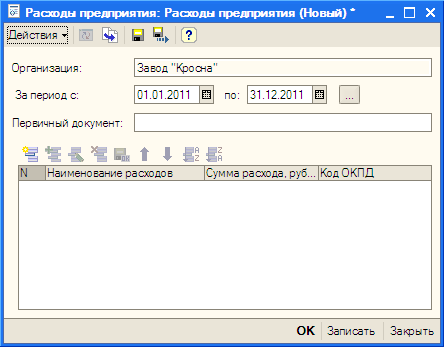
Рис. 27
В поле «Организация» отображается наименование организации или обособленного подразделения, выбранного в главном окне программы для ввода расходов.
В поля «За период с …» и «по …» необходимо ввести дату начала и дату конца периода, за который будут вводится сведения о расходах в данный документ о расходах. Сведения о расходах могут вводиться как детально – например, за день, так и сводно – за неделю, месяц и т. д.
Поле «Первичный документ» предназначено для описания первичного документа, на основании которого введены сведения о расходах. В это текстовое поле можно вводить любую информацию, которая может идентифицировать источник данных о расходах, например: накладная, лимитно-заборная карта, акт об оказании услуг, спецификация изделия, имя внешнего файла и т. д.
Для ввода информации о расходах организации предназначена табличная часть с графами:
- «Наименование расходов» в соответствии с номенклатурой обследуемой организации;
- «Сумма расходов, рублей»;
- «Код ОКПД».
Для добавления новой строки в документ «Расходы предприятия» необходимо щелкнуть по кнопке  («Добавить строку с расходами»), ввести наименование и сумму расходов в рублях.
Поле «Код ОКПД» заполняется путем идентификации приобретаемых товаров и услуг в соответствии с Общероссийским классификатором продукции по видам экономической деятельности (ОКПД).
Для перехода в режим подбора соответствующего кода ОКПД следует щелкнуть мышью по кнопке  в поле «Код ОКПД» (Рисунок 28).

Рис. 28
Введенное наименование автоматически подставится в строку поиска открывшейся формы работы со справочником ОКПД (Рисунок 29).
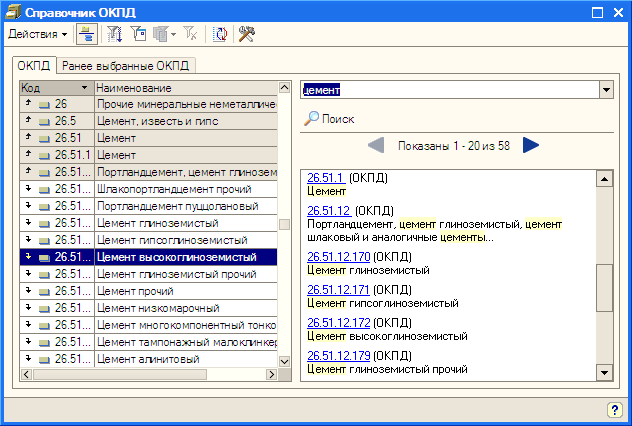
Рис. 29
Возможности ПТС по идентификации приобретаемых товаров и услуг в соответствии с ОКПД описаны в п. 7.4. настоящей документации.
Для ввода нескольких строк с однотипными расходами можно ввести наименование и сумму расхода, подобрать соответствующий код ОКПД, а затем воспользоваться кнопкой  («Добавить копированием») (Рисунок 28). В новую строку будет скопирована вся информация исходной строки, включая подобранный код ОКПД. При необходимости в новой строке можно изменить наименование и сумму расхода.
Для ввода однотипных документов о расходах можно воспользоваться кнопкой  («Создать новый копированием») (Рисунок 28). В этом случае будет создан новый документ с тем же списком расходов, включая подобранные для каждой строки коды ОКПД. При необходимости новый документ можно скорректировать, изменив суммы расходов, а также добавить или удалить строки нового документа.
Для удобства добавления расходов в программе предусмотрена система автопоиска по наименованиям ранее введенных расходов. Поиск выполняется по наименованиям расходов, содержащихся в ранее сохраненных документах
При вводе наименования расхода программа формируется список наименований, начинающихся с уже введенной части наименования. Если таких наименований найдено несколько, то нужный вариант можно выбрать из списка, нажав кнопку  или клавишу «Вниз» (Рисунок 30). Для завершения ввода необходимо нажать клавишу «Enter». Для выхода из списка и продолжения редактирования надо нажать клавишу «Esc».

Рис. 30
Если поиск выдал только одно наименование, то оно автоматически подставляется в поле, т. е. срабатывает автозавершение наименования расхода (Рисунок 31). Для завершения ввода необходимо нажать клавишу «Enter».
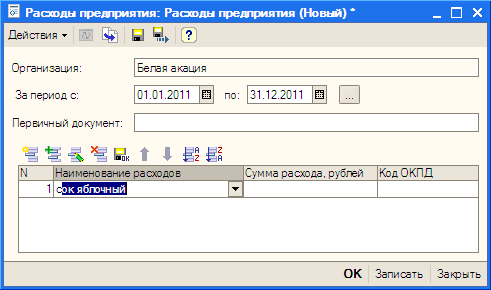
Рис. 31
В поле «Код ОКПД» будет автоматически проставлено значение ОКПД, соответствующее выбранному наименованию расхода (Рисунок 32). Необходимо ввести сумму расхода.
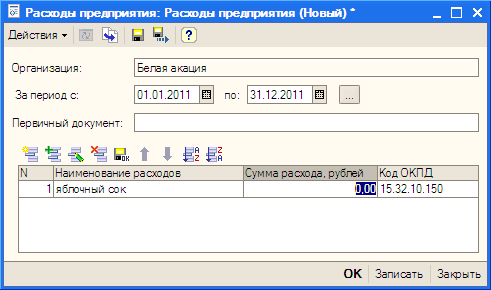
Рис. 32
Для выхода из списка и продолжения редактирования надо нажать клавишу «Esc».
По завершении работы с документом его необходимо сохранить, нажав кнопку OK или Закрыть.
Введенные документы о расходах организации отображаются в основной части формы (Рисунок 33).
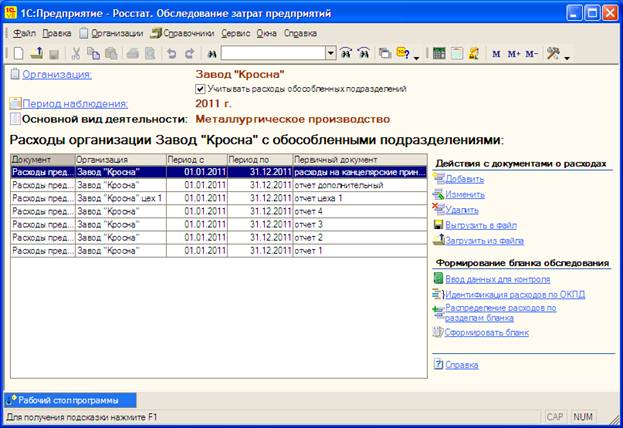
Рис. 33
Для изменения ранее введенной информации по расходам организации необходимо выбрать действие  из группы «Действия с документами о расходах» (Рисунок 33). На экране появится форма с текущим документом «Расходы предприятия» (Рисунок 32), в который можно внести изменения о расходах.
Для удаления ранее введенного документа необходимо выполнить действие  .
.
7.4. Идентификация приобретаемых товаров и услуг в соответствии с ОКПД
Подсистема идентификации приобретаемых товаров и услуг в соответствии с Общероссийским классификатором продукции по видам экономической деятельности (ОКПД) реализована как одна из функций документа «Расходы предприятия» и автоматически подключается в тот момент, когда пользователю необходимо заполнить графу «Код ОКПД» в табличной части этого документа (см. Рисунок 34).
Рис. 34
Первоначальное заполнение справочника ОКПД выполняется при первом запуске программы.
Подсистема идентификации приобретаемых товаров и услуг в соответствии с Общероссийским классификатором продукции по видам экономической деятельности (ОКПД) используется в двух режимах: путем ввода конкретного девятизначного кода ОКПД, либо путем выбора кода из классификатора ОКПД.
Если при вводе документа «Расходы предприятия» пользователь указал код ОКПД, то выполняется контроль указанного кода по классификатору. Если указан код, не существующий в ОКПД, то на экран будет выдано сообщение:
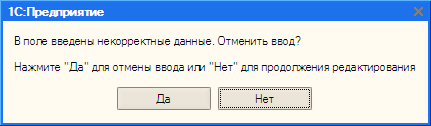
Рис. 35
Для продолжения редактирования поля «Код ОКПД» необходимо выбрать кнопку «Нет».
Для перехода в режим выбора кода ОКПД из классификатора необходимо щелкнуть мышью по кнопке в поле «Код ОКПД» (Рисунок 34).

|
Из за большого объема этот материал размещен на нескольких страницах:
1 2 3 4 5 6 7 8 9 |
