


Партнерка на США и Канаду по недвижимости, выплаты в крипто
- 30% recurring commission
- Выплаты в USDT
- Вывод каждую неделю
- Комиссия до 5 лет за каждого referral
В,
Использование возможностей офисных пакетов для подготовки демонстрационных материалов к урокам информатики
В настоящее время наблюдается все большее увеличение влияния медиа-технологий на человека. Особенно это сильно действует на ребенка. Мощный поток новой информации, рекламы, применение компьютерных технологий на телевидении, распространение игровых приставок, электронных игрушек и компьютеров оказывают большое внимание на воспитание ребенка и его восприятие окружающего мира. Ранее информацию по любой теме ребенок мог получить по разным каналам: учебник, справочная литература, лекция учителя, конспект урока. Но, сегодня, учитывая современную реальность, учитель должен вносить в учебный процесс новые методы подачи информации.
Необходимо научить каждого ребенка за короткий промежуток времени осваивать, преобразовывать и использовать в практической деятельности огромное количество информации. Очень важно организовать процесс обучения так, чтобы ребенок активно, с интересом и увлечением работал на уроке, видел плоды своего труда и мог их оценить.
Помочь учителю в решении этой непростой задачи может сочетание традиционных методов обучения и современных информационных технологий, в том числе и компьютерных. Ведь использование компьютера на уроке позволяет сделать процесс обучения интересным, плодотворным и понятным для ученика.
Преимущества компьютера как средства поддержки учебного процесса достаточно широки (наглядность, быстрота доступа к большим объёмам информации и др.).
При подготовке к урокам незаменимым помощником учителя может оказаться офисный пакет, в состав которого входит большое количество самых разнообразных программ.
Как правило, офисный пакет содержит следующий набор компонентов (или некоторые его элементы): программа обработки текста, табличный процессор, создатель презентаций, система управления базами данных.
Интегрированные офисные пакеты предлагаются разными фирмами под разными названиями: офисные прикладные программы, офисные пакеты и т. п.
К наиболее известным офисным пакетам можно отнести: Microsoft Office, OpenOffice. org, StarOffice, Google Docs, Corel WordPerfect Office, Lotus Smart Suite, Русский офис.
Использование приложений офисных пакетов возможно на всех этапах обучения: как при подготовке урока, так и в процессе обучения: при объяснении (введении) нового материала, закреплении, повторении, контроле.
Рассмотрим некоторые технологические особенности создания теста с подсчетом правильных ответов в программе MS PowerPoint.
Примерный вид слайда с заданием представлен на рисунке 1.
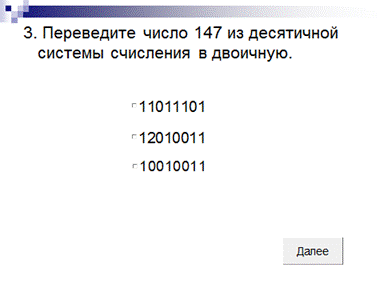
Рис. 1. Слайд с заданием
Для управления переходом между заданиями и подсчета результатов на слайды добавляются элементы управления с помощью панели инструментов «элементы управления».
На слайде с заданием создается надпись и несколько (по количеству вариантов ответа) элементов управления CheckBox (флажок). Варианты ответов указываются в свойстве Caption.
Для перехода к следующему слайду и подсчета верных ответов используется командная кнопка (CommandButton). Надпись на кнопке определяется значением свойства Caption. Аналогично заполняются все слайды, на которых располагаются задания теста.
Последний слайд (рисунок 2), на котором будут располагаться результаты, заполняется следующими элементами:
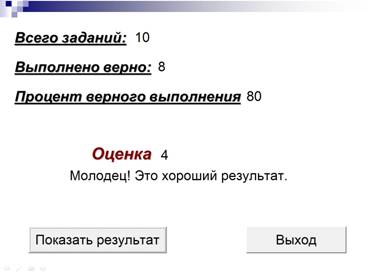
Рис. 2. Слайд с результатом
- Надписи «Всего заданий», «Выполнено верно», «Процент верного выполнения» и соответствующие им элементы Label (метка), в которых будет отображаться количество вопросов, количество верных ответов, процент верного выполнения.
- Надпись «Оценка» и соответствующий ей элемент Label (метка), в котором будет отображаться оценка за тест.
- Кнопка (CommandButton) «Показать результат», при нажатии на которую в метках Label отображаются соответствующие надписям данные, и кнопка «выход», при нажатии на которую презентация закрывается.
Для описания событий используется встроенный в офисные программы фирмы Microsoft язык Visual Basic for Application (VBA).
Необходимо, чтобы при выборе вариантов ответа и нажатии на кнопку «далее» автоматически считалось число выполненных заданий, проверялся ответ, и, если он верный, то к счетчику верных заданий прибавлялась единица, осуществлялся переход на следующий слайд (вопрос).
Код для кнопки «Далее» может иметь следующий вид:
Z = 0 (счетчик выполненных заданий, в начале теста его нужно обнулить)
L = 0 (счетчик верно выполненных заданий, его тоже нужно обнулить)
N = 0 (процентное выполнение заданий теста)
If (CheckBox1.Value = True) And (CheckBox2.Value = False) And (CheckBox4.Value = False) ThenL = L + 1 End If (Проверка выбора правильного ответа)
CheckBox1.Value = False CheckBox2.Value = False CheckBox3.Value = False (отключение всех флажков, чтобы при следующем запуске теста не было по умолчанию выбранных ответов)
SlideShowWindows(1).View. Next (команда перехода к следующему слайду)
Аналогично прописывается код для кнопок «далее» во всех слайдах с заданиями, но в коде этих кнопок нужно убрать строки обнуления переменных Z, L, N, и в проверке условия значение True нужно присвоить только тому CheckBox, который соответствует правильному ответу.
Для того, чтобы кнопки работали, в проект необходимо добавить модуль с описанием переменных величин. Для этого в программный код кнопки на первом слайде с заданием нужно добавить описание переменных: Public L, Z, N As Integer.
Код кнопки «посмотреть результат» может иметь следующий вид:
Label1.Caption = Z (вывод числа выполненных заданий)
Label2.Caption = L (вывод числа верно выполненных заданий)
N = (L / Z) * 100 (расчет процента выполнения заданий)
Label3.Caption = N (вывод процента выполнения заданий)
Далее выполняется вычисление оценки:
If N >= 90 Then Label4.Caption = "Отлично" End If
If N < 90 And N >= 70 Then Label4.Caption = "Хорошо" End If
If N < 70 And N >= 50Then Label4.Caption = "3" End If
If N < 50 Then Label4.Caption = "2'' End If
Код кнопки «выход»: Slide20.Application. Quit.
Затем нужно выйти и сохранить все изменения.
Перед запуском презентации нужно изменить настройки безопасности позволяющие запускать макросы.
Демонстрационные материалы, выполненные в программе создания презентаций, довольно широко применяются на уроках, а материалы для организации контроля знаний учащихся, разработанные в программе для создания презентаций, практически не применяются учителями. Это можно объяснить большой затратой сил и времени на создание таких презентаций.
Литература
1. Стоцкий, Ю. Offlce 2007. Самоучитель [Текст] : учеб. пособие. – СПб.: Питер, 2007. – 524 с. : ил
2. Шуклин, А. Офисные пакеты [Электронный ресурс]. – Режим доступа: http://*****/upload/iblock/852/68074.pdf
