Как "выжить" в Windows без мыши или клавиатуры
Автор: Евгений aka f2065
Опубликовано 27 сентября 2005 года
Возможно, сегодняшняя тема нашим читателям покажется сейчас абсолютно ненужной. Однако то, о чём мы расскажем, когда-нибудь позволит вам спокойно пережить неожиданную поломку мыши или клавиатуры и своевременно выполнить некую важную работу.
'); //--> Итак, в операционных системах Microsoft существует режим работы для инвалидов, где мышь полностью управляется с клавиатуры, либо клавиатура полностью управляется мышью. Напомним, что Windows XP эти функции всегда установлены изначально. А в Windows 2000 доступно только клавиатурное управление мышью, а вот управление мышью с клавиатуры требуется инсталлировать.
Для этого вставляем в CD-ROM дистрибутив Windows и при помощи кнопок Win, Tab, "Пробел" и курсора следуем в меню "Пуск -> Настройка -> Панель управления -> Установка и удаление программ -> Добавление и удаление компонентов Windows -> Стандартные и служебные программы -> Состав -> Мастер специальных возможностей". В Windows ME тоже не установлены никакие из этих возможностей, и их необходимо проинсталлировать, пройдя в "Пуск -> Настройка -> Панель управления -> Установка и удаление программ -> Установка Windows -> Специальные возможности".
Начнём с мыши. Конечно, без мыши можно посредством клавиши Tab переключаться между кнопками, и нажимать их пробелом. Но это не всегда возможно, особенно на современных веб-сайтах.
Для активации управления мышью с клавиатуры можно одновременно нажать "LeftShift + LeftAlt + NumLock".
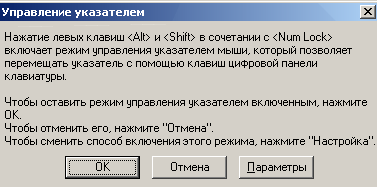
Если ничего не произошло, то можно задействовать эту функцию через панель управления. В меню "Пуск -> Настройка -> Панель управления -> Специальные возможности" на вкладке "Мышь" ставим галку на "Управление указателем с клавиатуры".
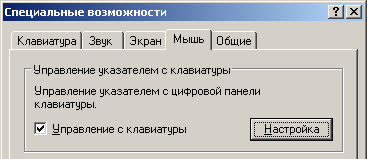
Добраться туда без мыши можно при помощи клавиши Tab, переключая элементы окна и нажимая нужные пробелом.
Нажав кнопку "Настройка", можно повысить скорость перемещения курсора мыши, а также включить отображение в системной панели значка статуса.

Управляется эта клавиатурная мышь с блока цифровой клавиатуры (Numpad). Цифры 8, 2, 4, 6 двигают мышь соответственно вверх, вниз, влево, вправо.
Для нажатия мышью, сначала необходимо выбрать какой кнопкой будет производиться нажатие: "/" - использовать для нажатий левую кнопку, "-" - использовать правую кнопку, "*" - использовать обе кнопки. Обратите внимание, что эти клавиши ничего не нажимают на мыши! В системной же панели на появившемся значке-подсказке демонстрируется, какая кнопка мыши выбрана для нажатия. Затем для нажатия используется клавиша "5" на цифровой клавиатуре (она и имитирует нажатие выбранной кнопки мыши).
Если вам надо нажать и держать кнопку мыши (например, для перетаскивания файла), то вместо "5" используйте "0". "0" - фиксирует выбранную кнопку мыши. А для отпускания зафиксированной кнопки служит клавиша "."
С мышью мы разобрались. А теперь выясним, что делать, если не работает клавиатура. Идём в меню "Пуск -> Программы -> Стандартные -> Специальные возможности -> Экранная клавиатура".
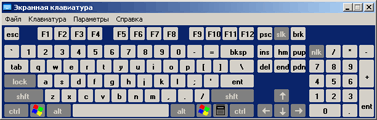
В экранной клавиатуре можно мышью нажимать разные клавиши. Регистровые кнопки (Alt, Ctrl, Shift, Win) фиксируются, не забывайте их потом ещё раз нажимать для отпускания. А в остальном, тут всё просто и наглядно работает. Однако если у вас Windows при включении просит ввести пароль, то для его ввода всё равно нужна реальная клавиатура, потому что экранную клавиатуру вы не сможете запустить до входа в Windows. Впрочем, если локальная безопасность для вас не актуальна, можно заранее убрать запрос пароля. Как это сделать в Windows XP читайте тут.
| 


 версия для печати
 другие статьи автора
 оставить комментарий (1)