


Партнерка на США и Канаду по недвижимости, выплаты в крипто
- 30% recurring commission
- Выплаты в USDT
- Вывод каждую неделю
- Комиссия до 5 лет за каждого referral
1. Выделите нужные записи (строки) в таблице. Если нет ни одной выделенной строки, то будет распечатана вся таблица (пример выделения записей см. в разделе «6.6. Экспорт таблицы объектов в файлы MS Excel, MS Word, HTML, CSV, TEXT»).
2. В меню файл выберите команду «Печать», либо нажмите на кнопку  на панели инструментов. Откроется окно с предварительным просмотром печати:
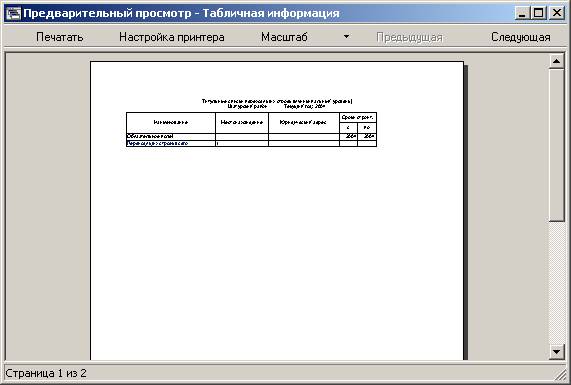
Рис. 7. Окно предварительного просмотра печати.
3. В окне предварительного просмотра печати для изменения масштаба просмотра нажмите правой кнопкой мыши на листе, либо используйте кнопку «Масштаб».
4. Для изменения настроек принтера нажмите на кнопку «Настройка принтера». Откроется диалоговое окно «Настройка принтера»:
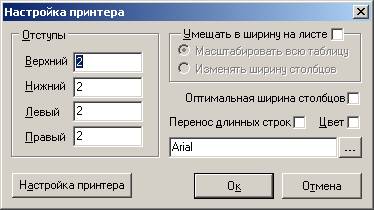
Рис. 8. Диалоговое окно «Настройка принтера».
В этом диалоговом окне можно установить следующие опции:
- Отступы – размер полей листа при печати (в сантиметрах).
- Умещать в ширину на листе таблица будет целиком умещена на листе по ширине.
- Масштабировать всю таблицу – для умещения таблицы на листе по ширине будет пропорционально уменьшен размер всей таблицы (размер шрифта, размер строк и столбов).
- Изменять ширину столбцов – для умещения таблицы на листе по ширине будут уменьшены размеры столбцов.
- Оптимальная ширина столбцов – текст будет целиком умещен в ячейках таблицы.
- Перенос длинных строк – слишком длинный текст в ячейках будет разбит на несколько строк
- Цвет – при наличии цветного принтера таблица будет распечатана в цветном виде.
5. Для изменения дополнительных настроек (ориентация бумаги и др.) принтера нажмите на кнопку «Настройки принтера».
6. В окне предварительного просмотра печати нажмите на кнопку «Печатать», чтобы распечатать таблицу.
6.8. Создание Excel файла паспорта
Для того чтобы создать документ MS Excel для требуемого паспорта необходимо выполнить следующие шаги:
1. Выделите нужную запись в таблице новых строек
2. В меню “Паспорта” или во всплывающем меню, открываемом при нажатии правой клавишей мыши, нажать команду “Паспорт организации MS Excel”. Откроется окно “Подготовка паспорта…” со строкой заполнения, а после подготовительных вычислений откроется MS Excel c автоматически подготовленным документом, вид которого представлен на рис. 9. Каждый раздел паспорта заполняет отдельный лист файла MS Excel.
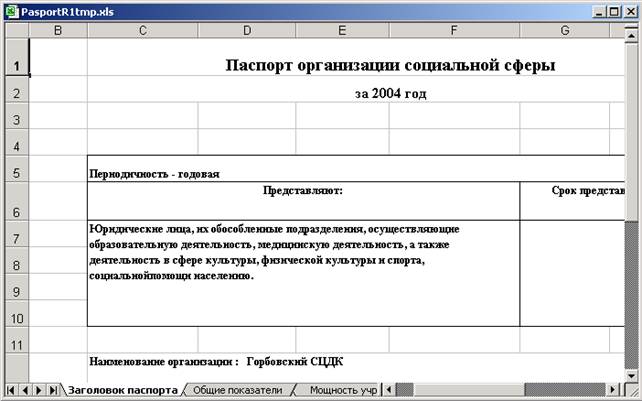
Рис.9. Паспорт организации, документ MS Excel.
6.9. Контекстный поиск по реестру
Для осуществления контекстного поиска по таблице реестра необходимо на панели инструментов нажать кнопку  или нажатием правой кнопки вызвать всплывающее меню и выполнить команду “Найти”. Откроется окно формы, приведенное на рис. 13.
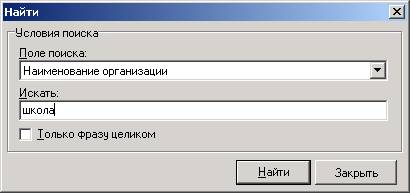
Рис.10. Окно контекстного поиска данных по таблице реестра.
В списке “Поле поиска” следует выбрать наименование столбца таблицы реестра, по которому будет выполняться поиск, а в поле “Искать” ввести искомое значение и нажать кнопку “Найти”. Поиск выполняется с начала таблицы последовательно.
7. Просмотр и фильтрация данных разделов паспорта
Для просмотра и фильтрации данных разделов паспортов необходимо выполнить следующие шаги:
1. В таблице реестра паспортов выделить паспорта для просмотра данных раздела (пример выделения записей см. в разделе «6.6. Экспорт таблицы объектов в файлы MS Excel, MS Word, HTML, CSV, TEXT») ;
2. В меню “Паспорта” выбрать команду “Просмотр и фильтрация”, или на панели инструментов нажать кнопку  . Откроется окно следующего вида ( рис 11):
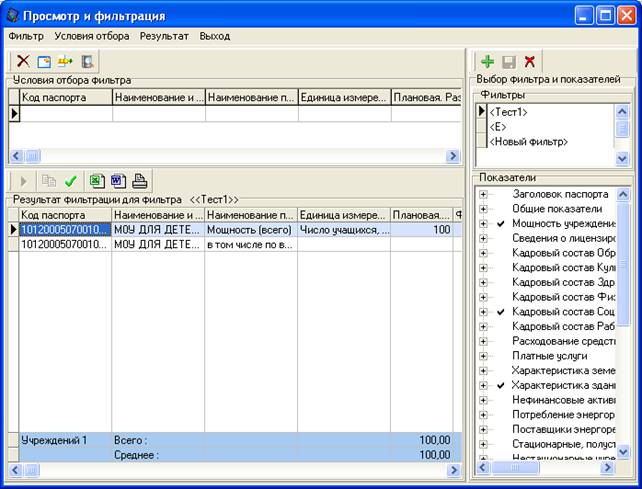
Рис.11. Окно просмотра и фильтрации данных разделов паспортов.
Фильтр представляет собой произвольный набор показателей с условиями отбора. Пользователю предоставляется возможность создать несколько фильтров. Над фильтрами выполняются следующие операции:
- добавить новый фильтр;
- сохранить фильтр;
- удалить фильтр.
Для добавления нового фильтра следует в меню “Фильтр” выполнить команду “Добавить фильтр” или нажать кнопку  . В таблице “Фильтры” добавится новая запись “<Новый фильтр>”, название которого можно изменить по желанию. В иерархическом списке “Показатели” сформируются списки, готовые к отбору фильтра. В таблице ‘Условия отбора фильтра’ отобразится одна пустая запись, состоящая из двух столбцов. Пользователю следует двойным нажатием мыши выбрать требуемые показатели и, если необходимо, ввести условия отбора, а затем сохранить изменения для текущего фильтра.
Для сохранения изменений текущего фильтра следует в меню “Фильтр” выполнить команду “Сохранить фильтр” или нажать кнопку  . При сохранении фильтра сохраняются изменения, введенные пользователем, для текущего фильтра – набор показателей фильтра и таблица условий отбора.
Для удаления текущего фильтра следует в меню “Фильтр” выполнить команду “Удалить фильтр” или нажать кнопку  .
.
Для таблицы условий отбора фильтра применяются следующие операции:
- очистить таблицу условий отбора фильтра;
- добавление новой записи для условий отбора фильтра;
- удаление текущей записи для условий отбора фильтра;
- применить фильтр.
Для очистки таблицы условий отбора фильтра следует в меню “Условия отбора” выполнить команду “Очистить таблицу условий отбора фильтра” или нажать кнопку  . После выполнения данной команды все ячейки таблицы “Условия отбора фильтра” становятся пустыми.
Для добавления новой записи в таблицу условий отбора фильтра следует в меню “Условия отбора” выполнить команду “Добавление новой записи для условий отбора фильтра” или нажать кнопку  . После выполнения данной команды в таблице “Условия отбора фильтра” добавится пустая запись.
Для удаления текущей записи из таблицы условий отбора фильтра следует в меню “Условия отбора” выполнить команду “ Удаление текущей записи условий отбора фильтра” или нажать кнопку  . После выполнения данной команды текущая запись таблицы “Условия отбора фильтра” удалится.
Для обновления таблицы результатов фильтрации следует в меню “Условия отбора” выполнить команду “Применить фильтр” или нажать кнопку  . После выполнения данной команды записи таблицы результатов фильтрации обновятся согласно условий отбора. При применении фильтра значения из одного столбца для различных записей используются в фильтре как условия “или”. Значения различных столбцов при применении фильтра используются в фильтре как условия “и”.
Для числовых полей могут применяться операции “=”, “>”, “<”, “>=”, “<=” (операция “=” может опускаться), т. е. в ячейке таблицы условий отбора следует вводить, например “>=60” или “<60” и т. д. Могут применяться и составные условия отбора, аналогичные условию WHERE языка SQL, при этом на место наименования поле необходимо вводить последовательно пару символов “[” и “]” (пару квадратных скобок). Например “[]<=56 And []>90”.
Для текстовых полей применяется команда, аналогичная команде LIKE языка SQL. Например, ввод в текстовое поле набора символов “равно” при применении фильтра оставит в таблице результатов записи, содержащие в данном поле подстроку “равно”.
После обновления текущего фильтра и его сохранения следует применять команду обновления таблицы результатов, для чего следует в меню “Результат” выполнить команду “Обновить таблицу результатов” или нажать кнопку  . После выполнения данной команды записи таблицы результатов фильтрации обновятся согласно условий отбора.
Данные всей таблицы результатов или ее части можно экспортировать в MS Excel или MS Word файлы, для чего следует выделить ту часть таблицы, которая будет экспортироваться в файл, и в меню “Результат” выполнить команды “Экспорт в Microsoft Excel” или “Экспорт в Microsoft Word”.
Для корректной работы с таблицами «Мощность учреждения », «Расходование средств по источникам финансирования », «Платные услуги » , «Нефинансовые активы» (таблицы содержат как итоговые строки «Всего (итого )», так и строки, расшифровывающие итоговые ) имеется возможность оставить при фильтрации только первую (итоговую )строку из таблиц. После получения общего результата можно активировать строчку «Только первая строка » в меню «Результат » и нажать кнопку .
3. Для выборки уже существующего фильтра достаточно подвести курсор и над записью наименования фильтра произвести двойной быстрый щелчок левой кнопки мыши (двойная отметка).
8. Экспорт паспортов
Данные паспортов организаций социальной сферы должны периодически передаваться в отраслевые БД Московской области, например в Министерство здравоохранения Московской области и т. д. (далее Отраслевую БД), или из отделов в администрацию муниципальных образований. Для этой цели в программе “АИС МОРОСС (муниципальный уровень)” имеется функция экспорта. В “муниципальной” и «отраслевой» версии МОРОСС введены функции импорта.
Для подготовки и последующей пересылки паспортов в БД верхнего уровня необходимо выполнить следующие шаги :
1. В таблице реестра паспортов выделить паспорта, данные по которым будут передаваться в другую БД;
2. В меню “Файл” выбрать команду “Экспорт паспортов”, или на панели инструментов нажать кнопку  . Откроется окно следующего вида ( рис 12):
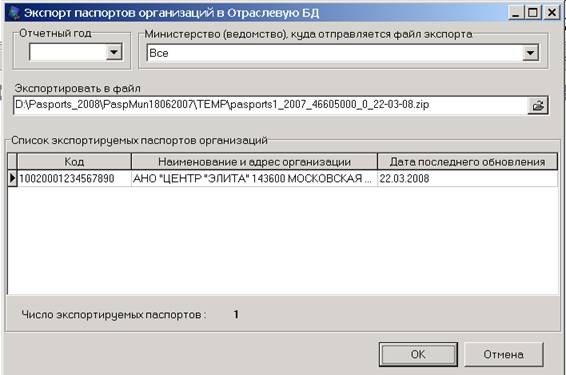
Рис.12. Диалоговое окно для экспорта паспортов.
В этом окне в список экспортируемых паспортов перепишутся выделенные паспорта таблицы реестра. При необходимости переслать все паспорта за требуемый отчетный год следует выбрать год в списке “Отчетный год”.
3. В списке “ Министерство (ведомство), куда направляется файл экспорта ” выбрать требуемое значение и нажать кнопку “OK”. При успешном завершении операции экспорта выдается сообщение пользователю “Экспорт успешно завершен” и форма закрывается. В результате процедуры экспорта данных формируются zip-файлы с данными, подлежащими передаче в другие БД неголовных отделов.
Передача файла может осуществляться посредством электронной почты, либо курьером на электронных носителях (дискета, компакт-диск и т. п.).
Параметр “Экспортировать в файл” по умолчанию определяет полное имя экспортируемого файла. При необходимости пользователь может изменить место расположение файла (например для записи на дискету), нажав на кнопку  . При изменении параметров формируется надпись “Число экспортируемых паспортов <кол-во паспортов >” или «Нет данных для экспорта”.
Экспортируемый zip–файл имеет имя
pasports1_гггг_xxxxxxxxxxx_n_yyyyy_дд-мм-гг. zip, где
гггг - год, если все экспортируемые паспорта имеют один отчетный год;
хххххххх – код ОКТМО муниципального образования;
n - идентификатор отрасли, 0 – 5;
yyyyy - код министерства или ведомства, если все экспортируемые паспорта пересылаются в одно министерство ;
дд-мм-гг - дата создания файла.
Имя файла изменять не рекомендуется. Экспортируемый файл состоит из xml –файлов по количеству разделов паспорта. Рекомендуется хранить все экспортируемые файлы.
9. Импорт данных
При наличии в муниципальном образовании нескольких отделов социальной сферы необходимо определить один из них головным. Из данного отдела будут экспортироваться паспорта муниципального образования на отраслевой уровень (или на областной, при необходимости) и собираться (импортироваться) паспорта из других отделов социальной сферы данного муниципального образования. Функция импорта паспортов используется для сбора данных паспортов в головном отделе муниципального образования.
Для импорта паспортов неголовных отделов в БД головного отдела необходимо выполнить следующие шаги:
1. В меню «Файл» выберите команду «Импорт паспортов” или на панели инструментов нажать кнопку  . Откроется окно следующего вида (рис 24):
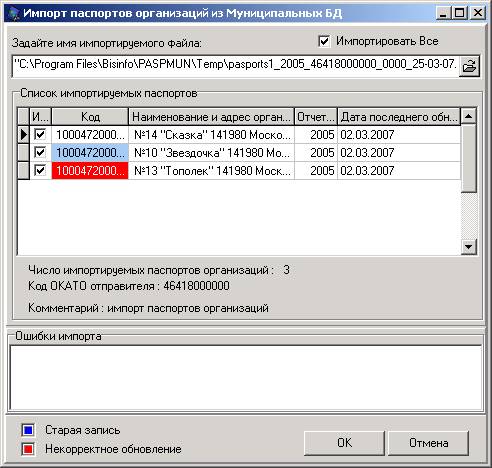
Рис.24. Диалоговое окно импорта паспортов из муниципальных БД.
2. Нажав на кнопку выберете в диалоговом окне файл экспорта паспортов организаций. В таблице “Список импортируемых паспортов” отобразятся паспорта организаций, содержащиеся в файле экспорта. . Если значение поля “Код” отображается красным или синим цветом, то паспорт с данным кодом уже существует в БД и при импорте будет переписан паспортом из файла экспорта. Если значение поля “Код” отображается красным цветом, то значения “Отчетный год” в БД и файле экспорта различны, что некорректно и при записи данные будут утеряны. Если значение поля “Код” отображается синим цветом, то значение поля “Дата обновления паспорта” в БД более позднее, чем в файле экспорта. Если значение поля “Код” отображается белым цветом – то в БД будет добавляться новый паспорт или обновляться паспорт с более ранней датой обновления. Флажок “Импортировать Все” управляет значением поля “Импорт”. Значение поля “Импорт” определяет, будет ли импортироваться соответствующая запись из файла-импорта в БД.
3. При нажатии кнопки “ОК” паспорта из импортируемого файла перепишутся в БД, программа выдаст сообщение “Импорт успешно завершен” и форма закроется. Для обновления данных в текущей форме следует вызвать команду “Обновить” всплывающего меню. При наличии ошибок в данных ошибочная запись пропускается, в окно “Ошибки импорта” записывается информация об ошибочной записи. Следует исправить ошибочную запись (в исходном XML файле или сообщить источнику информации) и повторить импорт данных.
При нажатии кнопки “Отмена” форма закрывается без обновления данных.
При импорте данных действуют следующие правила:
- если запись из импортируемого файла паспортов отсутствует в базе данных, то данная запись добавляется в базу данных;
- если запись из импортируемого файла уже существует в базе данных, то значения всех показателей паспорта в базе данных обновляются значениями показателей паспорта из импортируемого файла.
Перед операцией импорта данных рекомендуется создать резервную копию БД.
10. Выходные формы
В программе вычисляется ряд расчетных показателей по данным паспортов.
Расчет применяется для выделенных записей в таблице реестра паспортов (пример выделения записей см. в разделе «6.6. Экспорт таблицы объектов в файлы MS Excel, MS Word, HTML, CSV, TEXT»).
Данные в выходных формах группируются по типам организаций социальной сферы. Выбор отрасли осуществляется из списка “Отрасль”
Для открытия окна формы “Кадровый потенциал” требуется в подменю “Выходные формы” выполнить команду “Кадровый потенциал”. Откроется окно, приведенное на рис. 14.
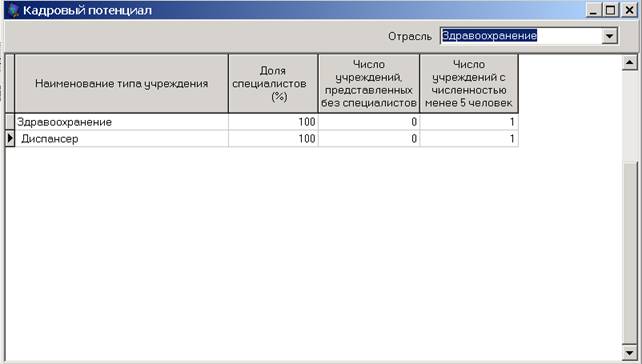
Рис.14. Окно показателей “Кадровый потенциал”.
Содержимое каждого из окон можно распечатать, записать в файлы MS Excel и MS Word, вызвав нажатием правой кнопки мыши всплывающее меню.
11. Справочники
Реестр содержит несколько справочников:
1. Классификатор ОКТМО.
2. Классификатор ОКАТО.
3. Классификатор ОКОПФ.
4 Классификатор ОКФС.
5. Классификатор ОКВЭД.
6. Классификатор ОКОНХ.
7. Классификатор ОКОГУ.
8. Классификатор ОКПО.
9. Справочник типов объектов.
10. Справочник видов объектов.
Справочники предназначены для просмотра информации, используемой в качестве исходной при создании списков паспортов. Данные справочников доступны только в режиме чтения. Для обновления данных справочников используется команда “Импорт справочников” в меню “Справочники”.
Для того чтобы открыть нужный справочник или классификатор используйте соответствующие команды в меню «Справочники» в главном окне программы.
Во всех справочниках возможен поиск в строке фильтра, расположенной над первой записью данных и имеющей светло-серый цвет. Наберите интересующую вас информацию и нажмите клавишу ENTR. Для удаления фильтра необходимо удалить набранные символы и нажать клавишу ENTR.
Во всех справочниках возможен также контекстный поиск, вызываемый нажатием команды “Найти” всплывающего меню.
11.1. Классификатор ОКТМО
Справочник муниципальных образований Московской области используется для указания принадлежности организаций социальной сферы к конкретному муниципальному образованию.
Для того чтобы открыть справочник муниципальных образований необходимо в меню «Справочник» выбрать команду «Классификатор ОКТМО». Окно формы изображено на рис. 18.
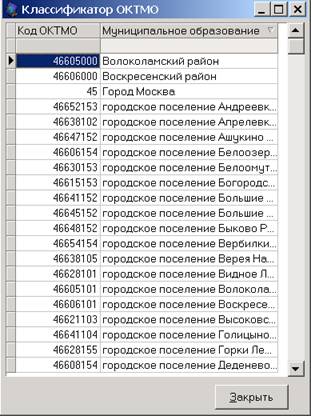
Рис.18. Диалоговое окно «Классификатор ОКТМО».
Над таблицей справочника можно выполнять следующие операции: копировать в буфер обмена, распечатывать, экспортировать в файлы формата MS Excel, MS Word, HTML, CSV, TEXT. Для того чтобы выполнить какую-либо из перечисленных операций необходимо выделить нужные строки и в контекстном меню таблицы (вызывается нажатием правой кнопки мыши на таблице) выбрать соответствующую команду.
Помимо этого таблицу можно отсортировать по любому столбцу. Для этого нажмите левой кнопкой мыши на заголовок нужного столбца. Повторное нажатие на заголовок столбца приведет к сортировке в обратном порядке.
11.2. Классификатор ОКАТО
Классификатор ОКАТО (общероссийский классификатор административно-территориальных образований) используется при указании местонахождения организаций социальной сферы.
Чтобы открыть классификатор ОКАТО необходимо в меню «Справочники» выбрать команду «Классификатор ОКАТО». Окно формы изображено на рис. 19.

Рис.19. Диалоговое окно «Классификатор ОКАТО».
Над таблицей справочника можно выполнять следующие операции: копировать в буфер обмена, распечатывать, экспортировать в файлы формата MS Excel, MS Word, HTML, CSV, TEXT. Для того чтобы выполнить какую-либо из перечисленных операций необходимо выделить нужные строки и в контекстном меню таблицы (вызывается нажатием правой кнопки мыши на таблице) выбрать соответствующую команду.
Помимо этого таблицу можно отсортировать по любому столбцу. Для этого нажмите левой кнопкой мыши на заголовок нужного столбца. Повторное нажатие на заголовок столбца приведет к сортировке в обратном порядке.
11.3. Классификатор ОКОПФ
Классификатор ОКОПФ (общероссийский классификатор организационно-правовых форм) используется при указании организационно-правовой формы.
Чтобы открыть классификатор ОКОПФ необходимо в меню «Справочники» выбрать команду «Классификатор ОКОПФ». Окно формы изображено на рис. 20.

Рис.20. Окно «ОКОПФ – Общероссийский классификатор организационно-правовых форм»
Над таблицей справочника можно выполнять следующие операции: копировать в буфер обмена, распечатывать, экспортировать в файлы формата MS Excel, MS Word, HTML, CSV, TEXT. Для того чтобы выполнить какую-либо из перечисленных операций необходимо выделить нужные строки и в контекстном меню таблицы (вызывается нажатием правой кнопки мыши на таблице) выбрать соответствующую команду.
Помимо этого таблицу можно отсортировать по любому столбцу. Для этого нажмите левой кнопкой мыши на заголовок нужного столбца. Повторное нажатие на заголовок столбца приведет к сортировке в обратном порядке.
11.4. Классификатор ОКФС
Классификатор ОКФС (общероссийский классификатор форм собственности) используется при указании формы собственности.
Чтобы открыть классификатор ОКФС необходимо в меню «Справочники» выбрать команду «Классификатор ОКФС». Окно формы изображено на рис. 21.
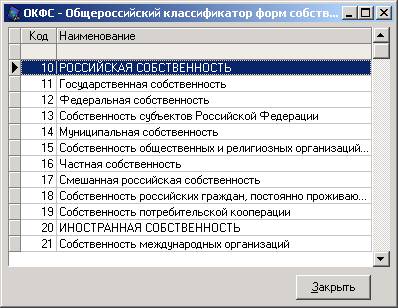
Рис.21. Окно «ОКФС – Общероссийский классификатор форм собственности»
Над таблицей справочника можно выполнять следующие операции: копировать в буфер обмена, распечатывать, экспортировать в файлы формата MS Excel, MS Word, HTML, CSV, TEXT. Для того чтобы выполнить какую-либо из перечисленных операций необходимо выделить нужные строки и в контекстном меню таблицы (вызывается нажатием правой кнопки мыши на таблице) выбрать соответствующую команду.
Помимо этого таблицу можно отсортировать по любому столбцу. Для этого нажмите левой кнопкой мыши на заголовок нужного столбца. Повторное нажатие на заголовок столбца приведет к сортировке в обратном порядке.
11.5. Классификатор ОКВЭД
Классификатор ОКВЭД (общероссийский классификатор видов экономической деятельности) используется при указании видов деятельности.
Чтобы открыть классификатор ОКВЭД необходимо в меню «Справочники» выбрать команду «Классификатор ОКВЭД». Окно формы изображено на рис. 22.

Рис.22 Диалоговое окно «ОКВЭД – Общероссийский классификатор
видов экономической деятельности».
Над таблицей справочника можно выполнять следующие операции: копировать в буфер обмена, распечатывать, экспортировать в файлы формата MS Excel, MS Word, HTML, CSV, TEXT. Для того чтобы выполнить какую-либо из перечисленных операций необходимо выделить нужные строки и в контекстном меню таблицы (вызывается нажатием правой кнопки мыши на таблице) выбрать соответствующую команду.
Помимо этого таблицу можно отсортировать по любому столбцу. Для этого нажмите левой кнопкой мыши на заголовок нужного столбца. Повторное нажатие на заголовок столбца приведет к сортировке в обратном порядке.
Выбор значения списка “Раздел ОКВЭД” отфильтрует из справочника только данные выбранного раздела. Кнопка “Найти” откроет окно контекстного поиска.
11.6. Классификатор ОКОГУ
Справочник «Классификатор ОКОГУ» используется при указании органа управления, в ведении которого находится организация социальной сферы.
Чтобы открыть данный справочник необходимо в меню «Справочники» выбрать команду «Классификатор ОКОГУ». Окно формы изображено на рис. 23.
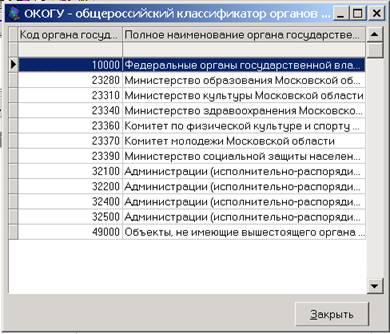
Рис.23 Диалоговое окно «Классификатор ОКОГУ».
Над таблицей справочника можно выполнять следующие операции: копировать в буфер обмена, распечатывать, экспортировать в файлы формата MS Excel, MS Word, HTML, CSV, TEXT. Для того чтобы выполнить какую-либо из перечисленных операций необходимо выделить нужные строки и в контекстном меню таблицы (вызывается нажатием правой кнопки мыши на таблице) выбрать соответствующую команду.
Помимо этого таблицу можно отсортировать по любому столбцу. Для этого нажмите левой кнопкой мыши на заголовок нужного столбца. Повторное нажатие на заголовок столбца приведет к сортировке в обратном порядке.
11.7. Классификатор ОКУН
Справочник «Классификатор ОКУН» используется при вводе платных услуг населению.
Чтобы открыть данный справочник необходимо в меню «Справочники» выбрать команду «Классификатор ОКУН». Окно формы изображено на рис. 24.

Рис.24 Диалоговое окно «Классификатор ОКУН».
Над таблицей справочника можно выполнять следующие операции: копировать в буфер обмена, распечатывать, экспортировать в файлы формата MS Excel, MS Word, HTML, CSV, TEXT. Для того чтобы выполнить какую-либо из перечисленных операций необходимо выделить нужные строки и в контекстном меню таблицы (вызывается нажатием правой кнопки мыши на таблице) выбрать соответствующую команду.
Помимо этого таблицу можно отсортировать по любому столбцу. Для этого нажмите левой кнопкой мыши на заголовок нужного столбца. Повторное нажатие на заголовок столбца приведет к сортировке в обратном порядке.
Выбор значения списка “Раздел ОКУН” отфильтрует из справочника только данные выбранного раздела. Кнопка “Найти” откроет окно контекстного поиска.
11.8. Классификатор ОКОФ
Справочник «Классификатор ОКОФ» используется при указании целевого назначения зданий организаций социальной сферы.
Чтобы открыть данный справочник необходимо в меню «Справочники» выбрать команду «Классификатор ОКОФ». Окно формы изображено на рис. 25.

Рис.25 Диалоговое окно «Классификатор ОКОФ».
Над таблицей справочника можно выполнять следующие операции: копировать в буфер обмена, распечатывать, экспортировать в файлы формата MS Excel, MS Word, HTML, CSV, TEXT. Для того чтобы выполнить какую-либо из перечисленных операций необходимо выделить нужные строки и в контекстном меню таблицы (вызывается нажатием правой кнопки мыши на таблице) выбрать соответствующую команду.
Помимо этого таблицу можно отсортировать по любому столбцу. Для этого нажмите левой кнопкой мыши на заголовок нужного столбца. Повторное нажатие на заголовок столбца приведет к сортировке в обратном порядке.
Выбор значения списка “Раздел ОКОФ” отфильтрует из справочника только данные выбранного раздела. Кнопка “Найти” откроет окно контекстного поиска.
11.9. Справочник типов учреждений
Справочник «Типы учреждений социальной сферы» используется при указании типа организации социальной сферы.
Чтобы открыть данный справочник необходимо в меню «Справочники» выбрать команду «Типы учреждений». Окно формы изображено на рис. 26.

Рис.26 Диалоговое окно «Типы учреждений социальной сферы».
Над таблицей справочника можно выполнять следующие операции: копировать в буфер обмена, распечатывать, экспортировать в файлы формата MS Excel, MS Word, HTML, CSV, TEXT. Для того чтобы выполнить какую-либо из перечисленных операций необходимо выделить нужные строки и в контекстном меню таблицы (вызывается нажатием правой кнопки мыши на таблице) выбрать соответствующую команду.
Помимо этого таблицу можно отсортировать по любому столбцу. Для этого нажмите левой кнопкой мыши на заголовок нужного столбца. Повторное нажатие на заголовок столбца приведет к сортировке в обратном порядке.
11.10. Справочник видов учреждений
Справочник «Виды учреждений социальной сферы» используется при указании вида организации социальной сферы.
Чтобы открыть данный справочник необходимо в меню «Справочники» выбрать команду «Виды учреждений». Окно формы изображено на рис. 27.
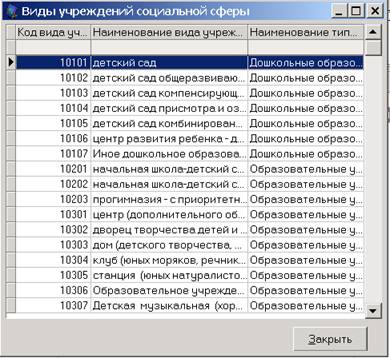
Рис.27 Диалоговое окно «Виды учреждений социальной сферы».
Над таблицей справочника можно выполнять следующие операции: копировать в буфер обмена, распечатывать, экспортировать в файлы формата MS Excel, MS Word, HTML, CSV, TEXT. Для того чтобы выполнить какую-либо из перечисленных операций необходимо выделить нужные строки и в контекстном меню таблицы (вызывается нажатием правой кнопки мыши на таблице) выбрать соответствующую команду.
Помимо этого таблицу можно отсортировать по любому столбцу. Для этого нажмите левой кнопкой мыши на заголовок нужного столбца. Повторное нажатие на заголовок столбца приведет к сортировке в обратном порядке.
11.11. Классификатор ОКПО
Справочник «Классификатор ОКПО» используется при заполнении заголовочных показателей паспорта..
Чтобы открыть данный справочник необходимо в меню «Справочники» выбрать команду «Классификатор ОКПО». Окно формы изображено на рис. 28.
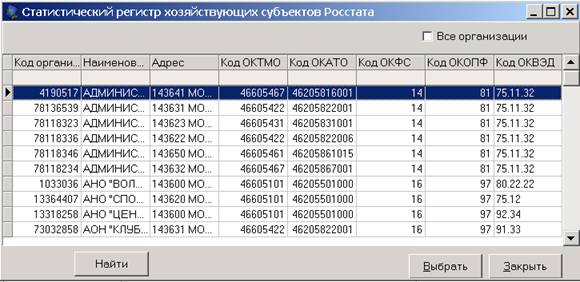
Рис.28 Диалоговое окно “Классификатор ОКПО”.
Над таблицей справочника можно выполнять следующие операции: копировать в буфер обмена, распечатывать, экспортировать в файлы формата MS Excel, MS Word, HTML, CSV, TEXT. Для того чтобы выполнить какую-либо из перечисленных операций необходимо выделить нужные строки и в контекстном меню таблицы (вызывается нажатием правой кнопки мыши на таблице) выбрать соответствующую команду.
Помимо этого таблицу можно отсортировать по любому столбцу. Для этого нажмите левой кнопкой мыши на заголовок нужного столбца. Повторное нажатие на заголовок столбца приведет к сортировке в обратном порядке.
11.11. Импорт справочников
Данные любой из справочных таблиц можно изменить, импортировав их из файла справочников. Данный файл при необходимости формируется программой АИС МОРОСС (областной уровень) и рассылается по всем муниципальным образованиям и министерствам. Окно формы изображено на рис. 29
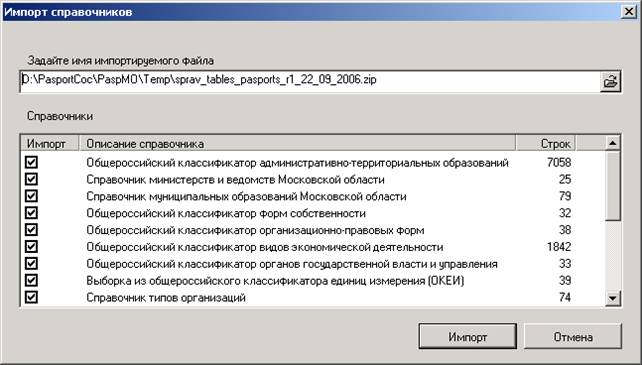
Рис.29 Диалоговое окно «Импорт справочников».
Для импорта данных справочных таблиц следует:
1. Нажав на кнопку , задаем имя файла со справочными таблицами. В окне формы отображается список справочных таблиц, содержащихся в файле. Пользователь, используя флажок “Импорт”, может выбрать необходимые справочные таблицы;
2. Нажимаем кнопку “Импорт”. Данные справочных таблиц в БД BDPASP_DB. mdb заменяются на данные из файла.
12. Инструкция по заполнению паспорта организации социальной сферы
Инструкция по заполнению паспорта организаций
социальной сферы Московской области
Паспорт организаций социальной сферы Московской области (далее – Паспорт) заполняется организациями социальной сферы Московской области, находящимися в государственной собственности Московской области, собственности муниципальных образований Московской области (муниципальных районов, городских округов, городских и сельских поселений), и организациями иных форм собственности, расположенными на территории Московской области, работающими в сферах образования, культуры, здравоохранения, физической культуры и спорта, социального обслуживания населения и работы с молодежью.
1. Общие положения
Заполнение Паспорта организаций социальной сферы Московской области (далее – Паспорта) осуществляется с использованием Автоматизированной информационной системы АИС МОРОСС (далее – Программа).
1.1. Заполнение Паспорта
Объемные показатели даются в указанных в форме Паспорта и настоящей Инструкции единицах измерения. При заполнении паспорта не допускаются сокращения, за исключением общепринятых или определенных в настоящей Инструкции.
В Паспорте заполняются все ячейки, при отсутствии данных по какому-либо показателю соответствующая ячейка остается незаполненной. При согласовании и представлении Паспорта должен соблюдаться Порядок приема и согласования Паспорта, установленный разделом 1.2 настоящей Инструкции.

|
Из за большого объема этот материал размещен на нескольких страницах:
1 2 3 4 5 |
