


Партнерка на США и Канаду по недвижимости, выплаты в крипто
- 30% recurring commission
- Выплаты в USDT
- Вывод каждую неделю
- Комиссия до 5 лет за каждого referral
Содержание
Содержание.. 2
1. Установка программы... 4
2. Технические требования.. 6
3. Знакомство с программой.. 7
4. Вход в программу.. 9
5. Главное окно программы... 10
5. Электронная карта.. 12
5.1. Описание электронной карты... 12
5.2. Работа с электронной картой.. 13
5.3. Управление слоями карты... 15
6. Реестр организаций социальной сферы... 22
6.1. Ввод паспортов организаций.. 22
6.2. Редактирование информации по паспортам организаций.. 25
6.3. Добавление паспорта для следующего года.. 25
6.4. Удаление паспортов.. 25
6.5. Изменение состава отображаемой информации.. 26
6.6. Экспорт реестра паспортов в файлы MS Excel, MS Word, HTML, CSV, TEXT 27
6.7. Печать таблицы паспортов.. 27
6.8. Создание Excel файла паспорта.. 29
6.9. Контекстный поиск по реестру.. 30
7. Просмотр и фильтрация данных разделов паспорта.. 31
8. Экспорт паспортов.. 34
9. Импорт данных.. 35
10. Выходные формы... 37
11. Справочники.. 38
11.1. Классификатор ОКТМО.. 39
11.2. Классификатор ОКАТО.. 40
11.3. Классификатор ОКОПФ.. 41
11.4. Классификатор ОКФС.. 42
11.5. Классификатор ОКВЭД.. 43
11.6. Классификатор ОКОГУ.. 45
11.7. Классификатор ОКУН.. 46
11.8. Классификатор ОКОФ.. 47
11.9. Справочник типов учреждений.. 48
11.10. Справочник видов учреждений.. 49
11.11. Классификатор ОКПО.. 50
11.11. Импорт справочников.. 51
12. Инструкция по заполнению паспорта организации социальной сферы 52
Примечание. Для перехода в нужный раздел щелкните на соответствующий номер страницы в содержании левой кнопкой мыши, удерживая нажатой клавишу CTRL.
1. Установка программы
В комплект для установки программы входят:
1. Установочный компакт-диск.
2. Руководство пользователя.
Для установки серверной части программы необходимо выполнить следующие шаги:
1. Войти в СУБД SQL Server 2000 с правами администратора.
2. В СУБД SQL Server 2000 создать новую базу данных с именем BISINFO_PASPORTS1001. Свойству ‘Collation name’ базы данных задать значение ‘Cyrillic_General_CI_AS’.
3. Создать login PASPORTS_USER с паролем PASP777. Язык пользователя: русский.
4. В базе данных BISINFO_PASPORTS1001 создать пользователя с login и именем PASPORTS_USER и правами доступа db_public, db_owner.
5. Вставьте прилагаемый компакт-диск в устройство для чтения компакт-дисков.
6. Скопировать содержимое папки DBSetup с установочного диска во временную папку компьютера. Далее в пп. 6-8 работаем с файлами временной папки.
7. Для создания структуры базы данных (таблиц и т. д.): в утилите SQL Query Analyzer выполнить восстановление базы данных через функцию RESTORE DATABASE из FROM DEVICE файла BISINFO_PASPORTS1001 (в OPTIONS установить метку в поле FORCE RESTORE OVER EXISTING DATABASE).
8. Открыть файл pasportsdb. udl и проверить подключение к SQL серверу и созданной базе данных. Для этого необходимо ввести имя сервера, имя пользователя, пароль, имя БД.
Для установки клиентской части программы необходимо выполнить следующие шаги:
9. Установка программ на компьютер с операционными системами Windows NT, Windows 2000 или Windows XP производится пользователем с правами администратора. Для консультации свяжитесь с Вашим системным администратором.
10. Вставьте прилагаемый компакт-диск в устройство для чтения компакт-дисков. Подождите несколько секунд, пока не начнется установка программы. Если процесс установки не начался, то запустите файл setup. exe, находящийся в корневой папке установочного компакт-диска.
11. Проследуйте указаниям мастера установки, чтобы установить программу на Ваш компьютер.
12. После установки программы на рабочем столе появится ярлык: “АИС МОРОСС (отраслевой уровень). Версия 1.0.0.1” и в меню ”Программы” кнопки «Пуск» («Start») появится подменю АИС МОРОСС (отраслевой уровень)” с двумя командами: “ АИС МОРОСС (отраслевой уровень). Версия 1.0.0.1 ” и “Удалить”.. При нажатии первой команды программа запускается на выполнение. При нажатии команды “Удалить“ пользователю предлагается удалить программу “ АИС МОРОСС (отраслевой уровень)”. Не удаляется ini-файл BDPASP. ini.
14. Открыть в установочной директории файл pasportsdb. udl и проверить подключение к SQL серверу и созданной базе данных. Для этого необходимо ввести (или сменить, установленные по умолчанию) имя сервера, имя пользователя, пароль, имя БД.
Состав файлов установочной директории:
…\pasportsdb. udl – UDL – файл связи приложения с БД MS SQLServer BISINFO_PASPORTS1001;
…\BDPASP. ini – текстовый ini – файл настройки для приложения;
…\PaspCocOtr. exe – приложение;
…\Temp – директория для записи временных файлов;
…\Руководство пользователя (отрасли).doc – документ MS Word руководства пользователя для приложения;
…\Templates\PasportR1.xls – шаблон для создания документа MS Excel паспорта организаций;
…\unins000.exe, …\unins000.dat – деинсталлятор;
…\qtintf. dll, UnzDLL. dll, ZipDLL. dll – системные библиотеки.
Для удаления системы с компьютера выполните следующие шаги:
1. Зайдите в меню кнопки «Пуск» (обычно эта кнопка располагается на панели задач Windows в левом нижнем углу экрана).
2. Далее зайдите в меню «Программы».
3. Далее зайдите в меню «АИС МОРОСС (отраслей уровень). Версия 1.0.0.1» и выберите команду «Удалить».
Для удаления программы можно также запустить программу-деинсталятор вручную (для этого используйте файл uninst00.exe, находящийся в установочной директории программы).
2. Технические требования
Аппаратные средства рабочей станции должны удовлетворять следующим требованиям:
· объем оперативной памяти не менее 128 МБ (рекомендуется 256 МБ и более);
· процессор Pentium II или аналогичный с тактовой частотой не менее 266 МГц (рекомендуется Pentium II 400 МГц и выше);
· объем свободного дискового пространства для установки системы от 200 до 250 МБ (в зависимости от программного обеспечения, установленного на рабочей станции);
Системные программные средства должны удовлетворять следующим требованиям:
· операционная система Windows 95/98/Me/2000/XP;
· наличие программы Microsoft Word 97/2000/XP и Microsoft Excel 97/2000/XP;
· наличие на сервере программы Microsoft SQL Server 2000, наличие установки клиента Microsoft SQL Server 2000 на рабочем месте пользователя;
· наличие установленного принтера.
В качестве разделителя целой и дробной частей числа требуется использовать “,” (запятую). Для изменения данной настройки следует в окне “Язык и стандарты” панели управления на вкладке “Числа” в поле “Разделитель дробной и целой частей числа” следует установить “,” (запятую).
3. Знакомство с программой
Программа «Московский областной реестр объектов социальной сферы (областной уровень)» (АИС МОРОСС) предназначена для ведения информационной БД и мониторинга состояния и развития объектов социальной сферы на территории муниципальных образований Московской области, которые ведутся министерством экономики Московской области.
База данных АИС МОРОСС областного уровня содержит в себе следующие основные разделы:
1. Паспорта организаций социальной сферы.
2. Справочники:
- Классификатор ОКТМО (муниципальные образования);
- классификатор ОКАТО;
- классификатор ОКОПФ;
- классификатор ОКФС;
- классификатор ОКВЕД;
- классификатор ОКОГУ;
- классификатор ОКУН;
- классификатор ОКОФ;
- классификатор ОКПО;
- видов объектов;
- типов объектов.
Паспорт организации формируется по разделам. Следующие разделы являются общими для всех организаций независимо от отрасли :
- общие показатели;
- мощность учреждения;
- сведения о лицензировании;
- кадровый состав;
- расходование средств по источникам финансирования;
- платные услуги;
- характеристика земельного участка;
- основные фонды;
- характеристика здания;
- потребление энергоресурсов, энергоресурсы, наличие счетчиков.
Для отрасли “Здравоохранение” дополнительно заполняются разделы:
- больничные учреждения;
- амбулаторно-поликлинические учреждения;
Для отрасли “Образование” дополнительно заполняются разделы:
- дошкольные образовательные учреждения;
- высшие учебные заведения;
- общеобразовательные учреждения;
Для отрасли “Социальная помощь” дополнительно заполняются разделы:
- стационарные, полустационарные учреждения социальной помощи;
- нестационарные учреждения социального обслуживания;
Для отрасли “Культура” дополнительно заполняются разделы:
- библиотеки;
- кинотеатры;
- театры, концертные организации;
- парки культуры и отдыха;
- музеи;
Для отрасли “Физическая культура и спорт” дополнительно заполняются разделы:
- спортивные сооружения.
Следующие разделы паспорта также необходимо заполнять учреждениям любой отрасли, если данный тип учреждения имеется в структуре:
- библиотеки;
- учреждения культурно-досугового типа;
- парки культуры и отдыха;
- музеи;
- больничные учреждения;
- амбулаторно-поликлинические учреждения;
-спортивные сооружения.
4. Вход в программу
После установки программы при первой загрузке программы открывается окно “Регистрация центрального исполнительного органа власти…”, представленное на рисунке ниже (в дальнейшем данное окно не открывается при загрузке программы и при необходимости выбора другого министерства (ведомства) следует в главном окне программы в меню “Файл” выполнить команду “Регистрация министерств и комитетов”, в результате чего откроется окно регистрации). Пользователю необходимо выбрать министерство (ведомство).
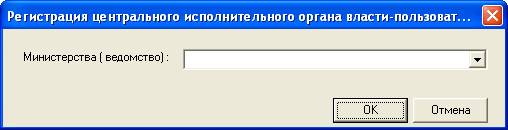
Рис.1. Окно “Регистрация центрального исполнительного органа власти…”.
5. Главное окно программы
Главное окно программы содержит главное меню, панели инструментов, окно реестра организаций социальной сферы (см. рис.1):
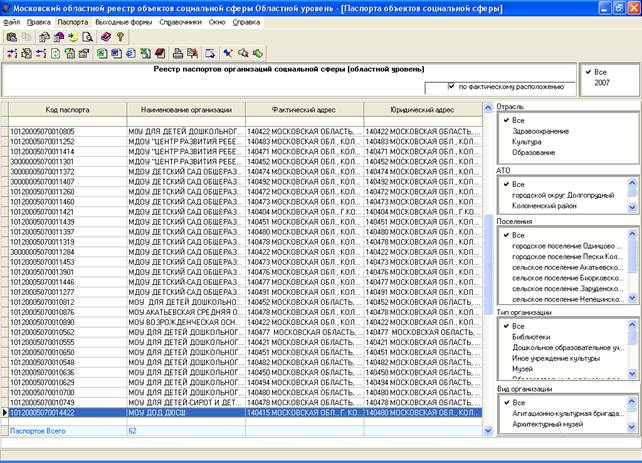
Рис.1. Главное окно программы.
Панель инструментов:
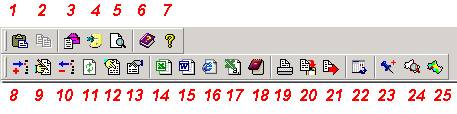
Рис.2. Панель инструментов.
1. Кнопка «Выделить Все».
2. Кнопка редактирования «Копировать выделенное в буфер обмена».
3. Импорт паспортов из БД министерств и ведомств.
4. Импорт Excel файлов паспортов (не используется)
5. Контекстный поиск по таблице
6. Справка.
7. Сведения о программе, разработчиках
8. Добавить новый паспорт.
9. Редактировать информацию о паспорте
10. Удалить паспорт.
11. Обновить данные на экране.
12. Просмотр и фильтрация данных разделов паспорта.
13. Изменение параметров таблицы
14. Экспорт данных в программу Microsoft Word.
15. Экспорт данных в программу Microsoft Excel.
16. Экспорт данных в формат HTML.
17. Экспорт данных в формат CSV.
18. Экспорт данных в текстовый файл.
19. Печать таблицы.
20. Создание Excel файла паспорта таблицы.
21. Создание MS Word файла паспорта таблицы.
22. Добавление копии паспорта.
23. Нанесение учреждений на карту.
24. Поиск учреждений на карте.
25. Поиск населенных пунктов на карте.
На правой стороне главного окна находятся окна фильтров по отчетным годам паспортов, по отраслям, муниципальным образованиям, по типам и видам организаций. Выбор для каждого из фильтров осуществляется двойным нажатием мыши по требуемой строке фильтра.
Над первой записью таблицы реестра находится строка фильтров, которая позволяет указать условие для каждой колонки таблицы. При вводе условия и нажатии клавиши Enter таблица отображается с заданными условиями. Для отмены условий фильтра следует очистить строку фильтра и нажать Enter.
Для изменения сортировки записей таблицы следует нажать левой клавишей мыши на заголовок требуемого столбца.
Команда “Обновить” всплывающего меню служит для обновления информации в окне и используется после выполнения команд, изменяющих данные БД (например при импорте паспорта).
5. Электронная карта
5.1. Описание электронной карты
Электронная карта представляет собой векторное изображение. Карта состоит из нескольких слоев, каждый из которых содержит разные картографические объекты.
Слои карты Московской области:
Слой «Учреждения социальной сферы» – содержит учреждения социальной сферы Московской области.
Слой «Муниципальные образования» – содержит муниципальные образования Московской области.
Слой «Центры районов» – содержит города, являющиеся центрами районов Московской области.
Слой «Населенные пункты» – содержит все населенные пункты Московской области (кроме районных центров).
Слой «Дороги» – содержит автомобильные дороги Московской области.
Слой «Железные дороги» – содержит железные дороги Московской области.
Слой «Железнодорожные станции» – содержит железнодорожные станции Московской области.
Слой «Реки» – содержит реки Московской области.
Слой «Озера» – содержит озера и водохранилища Московской области.
Слой «Леса» – содержит леса и зеленые насаждения Московской области.
Каждый слой может содержать один или несколько видов картографических объектов: площадные, линейные и точечные объекты. Например, все районы и озера являются площадными объектами, реки – линейными, а населенные пункты – могут быть как точечными объектами (небольшие населенные пункты – деревни и села), так и площадными (города и крупные поселки).
5.2. Работа с электронной картой
Над картой можно выполнять следующие действия:
Увеличение/уменьшение масштаба.
Перемещение карты в окне.
Устанавливать и снимать выделение объектов.
Настраивать слои карты.
Производить поиск объектов на карте.
Для перехода в режим отображения карты необходимо в меню “Окно” выбрать команду “Карта”. Для перехода в главное окно необходимо в меню “Окно” выбрать команду “Паспорта”.
Для нанесения нового учреждения на карту необходимо :
1. В главном окне программы в реестре паспортов выделить запись паспорта учреждения, которое требуется нанести на карту.
2. Нажатием правой кнопкой мыши вызвать всплывающее меню и выполнить команду “Нанести учреждение на карту”. Программа переходит в режим отображения карты, курсор мыши отображается в виде крестика.
3. Навести курсор на место на карте, где должно находиться учреждение, и нажать левую кнопку мыши. На карте появится символьное изображение учреждения и его наименование.
Для поиска учреждения на карте необходимо :
1. В главном окне программы в реестре паспортов выделить запись паспорта учреждения, которое требуется найти на карте.
2. Нажатием правой кнопкой мыши вызвать всплывающее меню и выполнить команду “Найти учреждение на карте”. Программа переходит в режим отображения карты, указывая на найденное на карте учреждение.
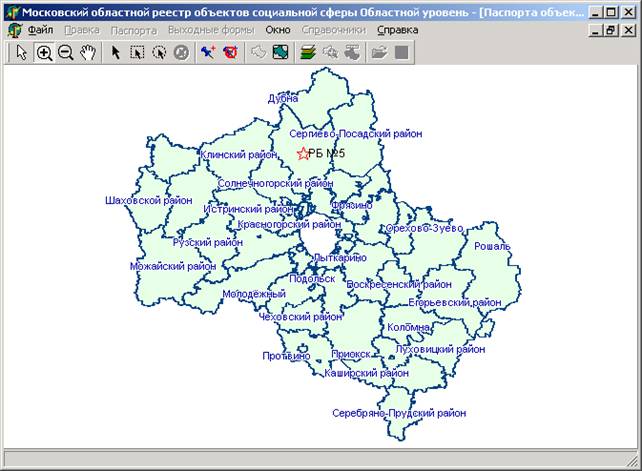
Рис. 3. Режим отображения карты.
Панель инструментов «Карта»:

Рис.4.Панель инструментов «Карта».
1. Инструмент «Указатель».
2. Инструмент «Увеличение масштаба».
3. Инструмент «Уменьшение масштаба».
4. Инструмент «Перемещение карты в окне».
5. Инструмент «Выделение отдельных объектов».
6. Инструмент «Выделение объектов в прямоугольнике».
7. Инструмент «Выделение объектов в эллипсе».
8. Снять выделение со всех объектов.
9. Включение режима нанесения на карту.
10. Выключение режима нанесения на карту.
11. Удаление всех тематических слоев
12. Поместить карту целиком в окне.
13. Настройки слоев карты.
Инструменты 2 – 7 включают один из режимов управления картой. Инструмент 1 (Указатель) отключает текущий режим.
5.3. Управление слоями карты
Карта состоит из разных картографических слоев. Допускается удалять, добавлять и менять местами слои, а также изменять свойства (настройки слоев).
Каждый слой обладает набором следующих свойств:
Видимость – определяет, является ли данный слой видимым. Это свойство позволяет при необходимости скрывать некоторые слои карты.
Выделяемость – определяет, допускается ли выделять картографические объекты данного слоя. С помощью этого свойства можно запретить возможность выделения картографических объектов с некоторых слоев, которые не требуется выделять в процессе работы с картой. Это делается с целью предотвращения ошибочного выделения наслаивающихся объектов из разных слоев.
Видимость подписей – определяет, являются ли подписи картографических объектов данного слоя видимыми.
Видимый масштаб – определяет минимальную и максимальную границы масштаба, в рамках которых данный слой является видимым. Это свойство используется для избежания нагромождения картографических объектов при мелком масштабе. Таким образом, можно задать, чтобы более детализированные слои становились видимыми только при более крупном масштабе.
Стиль картографических объектов
-способ раскраски;
-цвет закраски;
-цвет границ (только для площадных объектов);
-стиль границ (только для площадных объектов);
-стиль точечных объектов (например, мелкие населенные пункты, ж/д станции);
Стиль подписей картографических объектов
-шрифт подписей;
-цвет подписей;
-положение подписи относительно картографического объекта (шесть направлений вокруг объекта);
-минимальный и максимальный масштаб, при котором подписи являются видимыми.
Чтобы изменить свойства слоя, нужно выполнить следующие действия:
1. Открыть диалоговое окно «Управление слоями карты». Чтобы открыть данное окно, выберите команду «Управление слоями» в меню «Карта», либо нажмите на кнопку  , находящуюся на панели инструментов «Управление картой».
2. В диалоговом окне «Управление слоями карты» выделите слой, свойства которого необходимо изменить (см. рис.5).
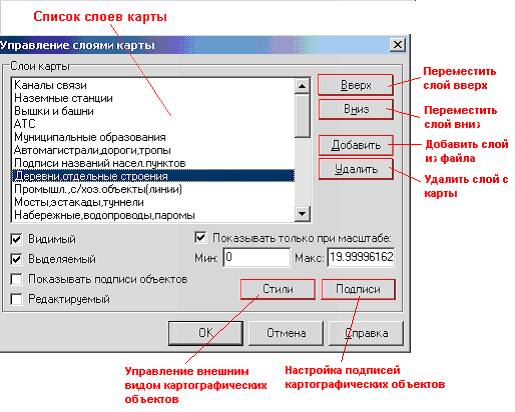
Рис.5 Диалоговое окно «Управление слоями карты»
3. Установить необходимые поля в диалоговом окне:
- поле «Видимый» – определяет, является ли данный слой видимым;
- поле «Выделяемый» – определяет, допускается ли выделять картографические объекты данного слоя;
- поле «Показывать только при масштабе» – определяет, является ли слой видимым только в определенном заданном масштабе;
- поле «Мин» (Минимальный видимый масштаб) – определяет минимальный масштаб, при котором слой является видимым (доступно только при включенном поле «Показывать только при масштабе»); значение масштаба определяется как ширина окна карты в километрах;
- поле «Макс» (Максимальный видимый масштаб) – определяет максимальный масштаб, при котором слой является видимым (доступно только при включенном поле «Показывать только при масштабе»); значение масштаба определяется как ширина окна карты в километрах;
- кнопка «Стили» – открывает диалоговое окно «Внешний вид объектов», в котором пользователь может изменять внешний вид картографических объектов разного типа (площадных, линейных и точечных);
- кнопка «Подписи» – открывает окно «Свойства подписей слоя», в котором пользователь может изменять внешний вид подписей к объектам слоя.
Чтобы изменить стиль картографических объектов слоя:
1. В диалоговом окне «Управление слоями карты» нажмите на кнопку «Стили». Откроется диалоговое окно «Внешний вид объектов», в нем установите опцию «Переопределить стиль»
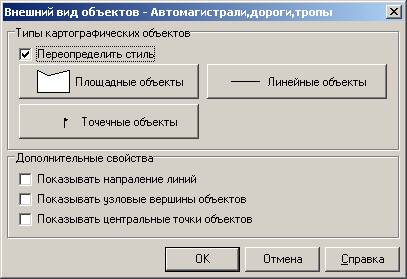
Рис.6 Диалоговое окно «Внешний вид объектов»
2. Слой может содержать картографические объекты сразу нескольких типов. Нажмите на одну из кнопок «Площадные объекты», «Линейные объекты» или «Точечные объекты», соответствующую выбранному типу объектов. Откроется диалоговое окно, в котором можно изменять внешний вид объектов выбранного типа («Стиль площадных объектов», «Стиль линейных объектов», либо «Стиль точечных объектов»).
2.а. Стиль площадных объектов.
Для стиля площадных объектов можно задать следующие свойства:
стиль заливки:
- вид заливки (монотонная, решетка, линии);
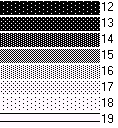
Рис.7. Примеры некоторых заливок
- цвет заливки;
- прозрачность фона заливки (прозрачный фон, либо непрозрачный фон);
- цвет фона заливки (работает, если фон непрозрачный);
стиль границы:
- тип граничной линии;
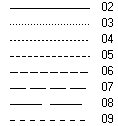
Рис.8.Примеры некоторых граничных линий.
- цвет граничной линии;
- толщина граничной линии.
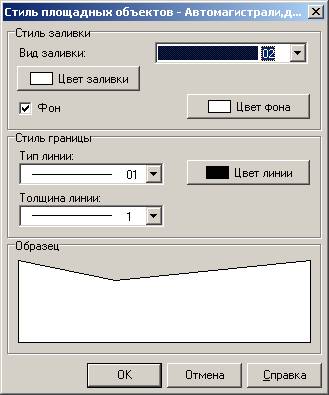
Рис.9. Диалоговое окно стиль площадных объектов.
2.б. Стиль линейных объектов.
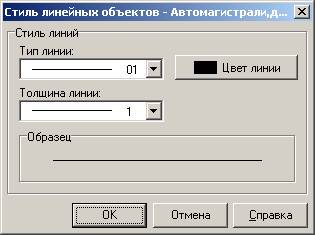
Рис.10.Диалоговое окно «Стиль линейных объектов».
Для стиля линейных объектов можно задать следующие свойства:
- тип линии;
Рис.11. Примеры некоторых линий.
- цвет линии;
- толщина линии;
2.в. Стиль точечных объектов.
Для стиля точечных объектов можно задать следующие свойства:
- шрифт – шрифт для символа, которым обозначается точечный объект на карте;
- размер – размер символа, которым обозначается точечного объекта на карте;
- символ – символ, которым обозначается точечного объекта на карте;
- угол поворота – угол, на который повернут символ (в градусах);
- цвет объекта;
- стиль фона (нет фона, фон в виде ореола, монотонный фон);
- цвет фона точечного объекта;
- дополнительные эффекты (полужирный объект, подчеркнутый объект, объект с тенью).
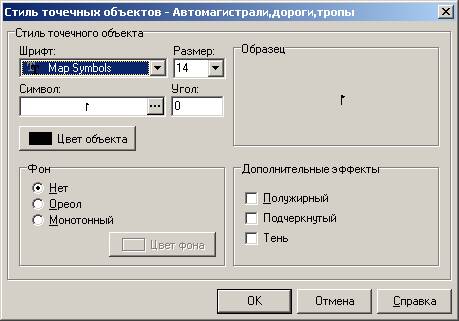
Рис.12. Диалоговое окно «Стиль точечного объекта».
3. После изменения стиля для объектов выбранного типа, нажмите на кнопку «ОК» в правом нижнем углу диалогового окна «Стиль площадных объектов» (или «Стиль линейных объектов», «Стиль точечных объектов»).
4. Нажмите на кнопку «ОК» в правом нижнем углу диалогового окна «Внешний вид объектов». Стиль объектов будет изменен после нажатия на кнопку «ОК» в диалоговом окне «Управление слоями».
Чтобы изменить стиль подписей к объектам выбранного слоя:
1. В диалоговом окне «Управление слоями карты» выделите нужный слой в списке слоев.
2. Нажмите на кнопку «Подписи». Откроется диалоговое окно «Свойства подписей слоя» (см. рис.13).
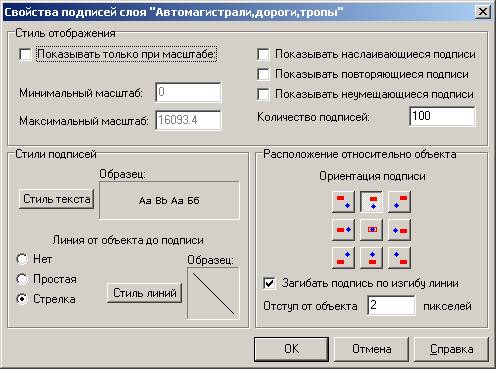
Рис.13. Диалоговое окно «Свойства подписей слоя».
3. В диалоговом окне «Свойства подписей слоя» задайте стиль подписей.
4. В диалоговом окне «Свойства подписей слоя» нажмите на кнопку «ОК». Стиль подписей будет изменен после нажатия на кнопку «ОК» в диалоговом окне «Управление слоями».
6. Реестр организаций социальной сферы
6.1. Ввод паспортов организаций
Для того чтобы ввести информацию о новом паспорте необходимо выполнить следующие шаги:
1. В меню “Паспорта” выбрать команду “Добавить”, или в панели инструментов нажать кнопку  , или щелчком правой кнопки мыши в любом месте основной таблицы вызовите контекстное меню (которое имеет вид, приведенный ниже),
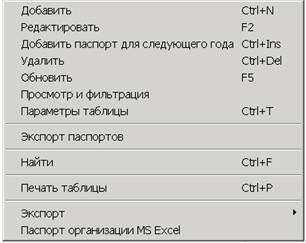
Рис.4 Вид контекстного меню для ввода и редактирования данных о паспортах организаций
в нем выберите команду «Добавить». Откроется диалоговое окно «Паспорт организации социальной сферы» ( рис.5), представляющее собой набор вкладок для каждого из разделов паспорта:

Рис.5 Диалоговое окно «Паспорт организации социальной сферы»
2. Введите информацию для каждого из разделов паспорта. Значения показателей паспортов делятся на 2 вида:
- набираются пользователем вручную;
- выбираются из таблиц справочников. В этом случае в правом углу элемента ввода появляется кнопка  , при нажатии на которую открывается форма со справочной таблицей, где нажатием кнопки “Выбрать” выбирается требуемое значение показателя.
Навигация по разделам осуществляется кнопками, расположенными в правом верхнем углу окна или выбором из списка “Активный раздел”. После завершения ввода нажмите кнопку «ОК»; при этом информация будет занесена в БД. Для отказа от ввода данных по новому стройке воспользуйтесь кнопкой «Отмена».
Для таблицы раздела “Расходование средств по источникам финансирования” используются следующие соотношения для ячеек таблицы:
Гр.4= Гр.5+ Гр.9;
Гр.5= Гр.6+ Гр.7+ Гр.8;
Гр.9= Гр.10+ Гр.11+ Гр.12;
Стр.01=Стр.02+ Стр.07+ Стр.20+ Стр.21+ Стр.23+ Стр.37;
Стр.02= Стр.03+ Стр.04+ Стр.06;
Стр.4>= Стр.5;
Стр.07= Стр.08+ Стр.11+ Стр.12+ Стр.13+ Стр.17;
Стр.8>= Стр.9;
Стр.13>= Стр.14+ Стр.15+ Стр.16;
Стр.17>= Стр.18+ Стр.19;
Стр.21>= Стр.22;
Стр.23= Стр.24+ Стр.29+ Стр.30+ Стр.31;
Стр.24>= Стр.25+ …. + Стр.28;
Стр.31>= Стр.32+ …. + Стр.36;
где Гр. – номер столбца
Стр. – номер строки согласно значению столбца “Номер строки”.
При нажатии кнопки “Сумма” значения ячеек таблицы вычисляются согласно приведенным выше соотношениям. При нажатии кнопки “Проверка” выдается сообщение о корректности данных. Для разделов кадрового состава аналогично вычисляются и проверяются показатели раздела.
Примечания. 1.Поля, помеченные символом *, являются обязательными для заполнения.
6.2. Редактирование информации по паспортам организаций
Для того чтобы отредактировать информацию паспорта, выполните следующие шаги:
1. В таблице главного окна программы найдите и выделите требуемый объект.
2. В меню “Паспорта” выбрать команду “Редактировать”, или в панели инструментов нажать кнопку  , или щелчком правой кнопки мыши в любом месте основной таблицы вызовите контекстное меню, в нем выберите команду «Редактировать». Откроется диалоговое окно, изображенное на рис 5.
3. В этом окне отредактируйте необходимую информацию.
4. Нажмите на кнопку «ОК», чтобы сохранить изменение в базе электронной системы, или “Отмена” для отказа от сохранения.
Примечания. 1.Поля, помеченные символом *, являются обязательными для заполнения.
6.3. Добавление паспорта для следующего года
Добавляется в БД копия паспорта для выделенной записи. У копии изменяется значение поля “Наименование” добавлением в начало строки “Копия ”. Значение поля “Отчетный год” увеличивается на 1.
Для добавления копии паспорта следует:
1. В таблице главного окна программы выделить копируемую запись
2. В меню “Паспорта” выбрать команду “ Добавить паспорт для следующего года”, или на панели инструментов нажать кнопку  , или нажатием правой кнопкой мыши вызвать всплывающее меню, в котором нажать команду “ Добавить паспорт для следующего года”. После подтверждения добавления новая запись появится в окне формы.
6.4. Удаление паспортов
1. В реестре главного окна выделить удаляемую запись или группу записей
2. В меню “Паспорта” выбрать команду “Удалить”, или на панели инструментов нажать кнопку  , или нажатием правой кнопкой мыши вызвать всплывающее меню, в котором нажать команду “Удалить”. После подтверждения удаления запись исчезнет в окне формы.
6.5. Изменение состава отображаемой информации
Состав отображаемой в таблице информации можно изменить с помощью следующей последовательности действий.
1. Щелчком правой кнопки мыши в любом месте основной таблицы вызовите контекстное меню, в нем выберите команду «Параметры таблицы». Откроется диалоговое окно, изображенное на рис 6. На левой панели окна приведен список полей, которые доступны, но не отображаются, на правой – список отображаемых полей.
2. Используя кнопки перемещения, сформировать на правой панели новый список отображаемых полей. Кнопки перемещения выполняют следующие функции:
“>” – перемещает выделенное поле на левой панели в список отображаемых ( выделение производится щелчком на нужном поле);
“>>” – перемещает в список отображаемых все доступные поля;
“<” – удаляет выделенное поле на правой панели из списка видимых;

Рис.6 Диалоговое окно «Параметры таблицы»
“<<” – очищает весь список отображаемых полей.
Порядок отображаемых полей в списке на правой панели можно изменить путем перетаскивания поля (нажать на поле в списке левую кнопку мыши, и не отпуская ее, перемещать) в нужную позицию.
6.6. Экспорт реестра паспортов в файлы MS Excel, MS Word, HTML, CSV, TEXT
Таблицу с реестром паспортов можно экспортировать в файлы формата MS Excel, MS Word, HTML, CSV, TEXT. Для того чтобы экспортировать таблицу необходимо выполнить следующие шаги:
1. Выделите нужные записи (строки) в таблице реестра паспортов. Если нет ни одной выделенной строки, то будет экспортирована вся таблица:
Для выделения всех записей следует в подменю “Правка” главного меню задать команду “Выделить Все” или на панели инструментов нажать кнопку  .
.
Для выделения произвольных записей нужно нажать правой кнопкой мыши на первой требуемой записи и, не отпуская кнопку мыши протянуть указатель мыши вниз или вверх до последней требуемой записи, после чего отпустить правую кнопку мыши.
Для выделения записей с помощью клавиатуры используйте клавиши стрелок вниз и вверх, удерживая нажатой клавишу Shift.
2. В контекстном меню выберите подменю «Экспорт» и в нем команду для экспорта в требуемый формат – Microsoft Excel, Microsoft Word (RTF), HTML, CSV, текстовый файл либо нажмите на кнопку «Экспорт в MS Excel» или «Экспорт в MS Word» и др. на главной панели инструментов.
Для того чтобы снять выделение со всех записей, нажмите на клавишу стрелки вверх, либо стрелки вниз.
Помимо этого, таблицу можно копировать в буфер обмена для последующей вставки в какой-либо другой программе (например, Microsoft Word, Microsoft Excel и т. п.). Для этого выделите нужные записи и в меню «Правка» выберите команду «Копировать» (либо нажмите на кнопку «Копировать выделение в буфер обмена» на главной панели инструментов).
6.7. Печать таблицы паспортов
Для того чтобы распечатать таблицу (или часть таблицы) паспортов организаций необходимо выполнить следующие шаги:

|
Из за большого объема этот материал размещен на нескольких страницах:
1 2 3 4 5 |
