

Партнерка на США и Канаду по недвижимости, выплаты в крипто
- 30% recurring commission
- Выплаты в USDT
- Вывод каждую неделю
- Комиссия до 5 лет за каждого referral
Алгоритм работы на курсе.
Уважаемые слушатели, предлагаем Вам выстроить работу на данном курсе следующим образом:
На нашу страничку курса «Государственно-общественное управление образовательными системами» Вы можете выйти следующим образом:
1. Выйдите на Портал «Образование Костромской области».
2. Адрес: http://www. koipkro. *****/
3. Перейдите на узел: Костромской областной институт развития образования
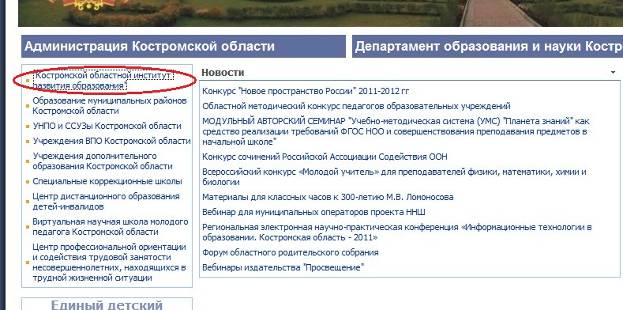 |
4. В верхней области страницы найдите вкладку Федеральная стажировочная площадка и нажмите Государственно-общественное управление образовательными системами
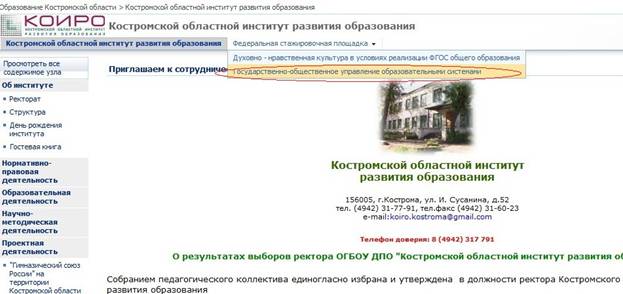
6.Откроется установочная страница курса, где вы можете найти все необходимые руководства по работе на курсе и ссылку на него.
http://www. koipkro. *****:81/cdo/course/upravl/SitePages/%D0%94%D0%BE%D0%BC%D0%B0%D1%88%D0%BD%D1%8F%D1%8F. aspx
Автоматически появится окно авторизации.
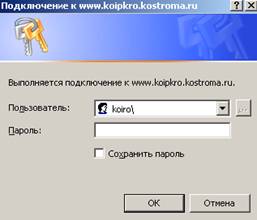
Пользователь: введите запись без пробелов koiro\***
где *** - ваш логин
Пароль: (лучше скопировать, чем вводить)
ОК
Если авторизоваться не получилось
· Обратите внимание, что пишет система при отказе:
1. Ошибка. Нет доступа. Текущий пользователь. В настоящее время Вы вошли как (Ваш логин). Это значит, что система Вас опознала как пользователя, но у Вас недостаточно прав для и работы на данном курсе. Обратитесь к администратору с просьбой предоставления необходимого уровня доступа.
2. «У вас отсутствуют разрешения на просмотр этой страницы», то, скорее всего, пароль и логин введены неверно. Попробуйте еще раз, авторизоваться, копируя логин и пароль (перед логином не забудьте ввести koiro\). Посмотрите, чтоб не было никаких лишних пробелов (в пароле должно быть ровно 7 символов, если больше, то скорее всего последний – это лишний пробел)!
· Предпочтительней использовать для работы с Порталом веб-браузер «Microsoft Internet Explorer»(версия не ниже 7). В других браузерах могут возникнуть проблемы с работой.
· Если это локальная сеть, то компьютер должен быть либо головной в сети, либо должен быть правильно настроен прокси-сервер.
· Обратите внимание на настройки браузера. Должен быть отключен запрет на открытие всплывающих окон, иначе окно с авторизацией у вас даже не появится на экране.(Сервис-Свойства обозревателя-Конфиденциальность-Снять галочку с пункте «Включить блокирование всплывающих окон»).
· Можно попробовать еще следующее: в браузере (Сервис-Свойства обозревателя-Общие-Раздел «История просмотра»-Удаление временных файлов, файлов «cookie», запомненных паролей и форм –нажать Удалить).
· Попробуйте проверить компьютер на наличие вирусов.
· Обратите внимание на настройки HTTP 1.1 (Свойства обозревателя/Дополнительно/Настройки HTTH 1.1) Отметить галочкой оба пункта: Использовать HTTP 1.1; Использовать HTTP 1.1 через прокси-сервер
Работа на дистанционном курсе.
1.После прохождения авторизации откроется главная страница курса
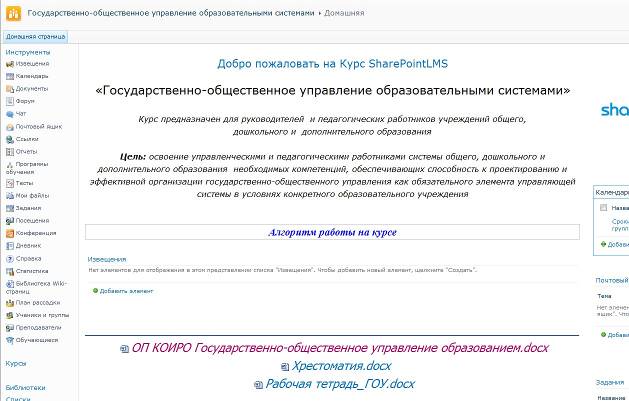
2.Ознакомьтесь с установочными документами курса: Образовательной программой курса «Государственно-общественное управление образованием», Хрестоматией по курсу и Рабочей тетрадью.
2.Пройдите Входную диагностику (ссылка на главной странице курса). Выйдя по ссылке, нажимаете "Ответить на этот опрос". После заполнения формы опроса, нажимаете "Готово".
3.Последовательное изучение материалов учебных модулей и выполнение заданий к ним. Ссылки на материалы и задания находятся на главной странице курса.
4. Файлы с заданиями по каждому модулю можно найти на страницах модулей.
4. Задания выполняются по модулям – т. е. задания всего модуля – один файл.
5. Чтобы отправить выполненные задания по модулю, необходимо выйти в инструмент «Задания» (ссылка на панели инструментов слева либо на каждой странице модуля внизу есть список назначенных Вам заданий)
6. Далее из списка выбираете задание с названием нужного модуля-щелкаете на ссылку с названием.
7.Чтобы отправить выполненное задание на проверку, необходимо нажать Изменить элемент
Появится окно
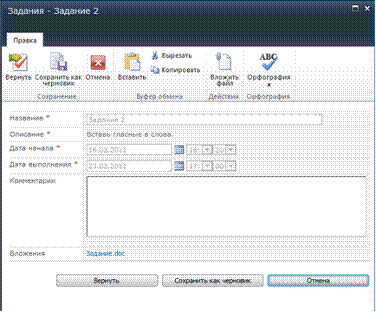
8.В комментариях к заданию укажите необходимую информацию для преподавателя
9.Чтобы прикрепить файл с выполненной работой, нажмите вкладку Правка, далее Вложить файл,
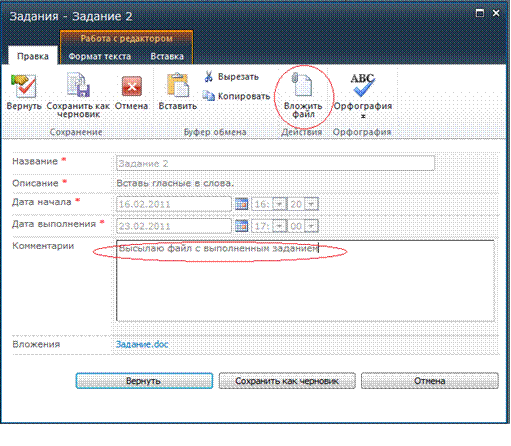
выберите файл с компьютера-Открыть-Ок. Внизу формы с заданием появится в графе Вложения выбранный файл.
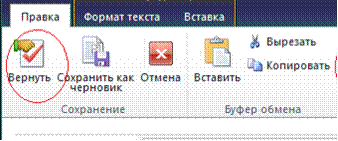
10.Чтобы отправить выполненное задание на проверку преподавателю, необходимо нажать кнопку Вернуть на линейке меню Правка.

Если преподаватель возвращает задание на доработку, то в списке заданий оно появится со статусом В процессе выполнения.
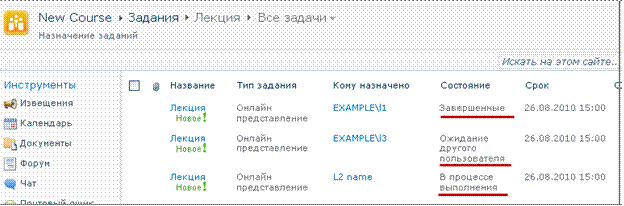
В этом случае нужно открыть задание, прочитать комментарии и замечания, исправить ошибки, пересохранить файл с заданиями модуля под другим именем и повторить шаги предыдущего этапа.
Если задание проверено и за его выполнение выставлена оценка, в столбике Оценка, она будет указана.
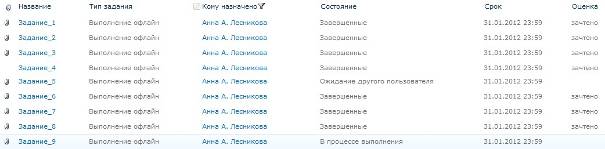
Рецензию на выполненное задание можно посмотреть, открыв задание! (щелкнув на его название).
11. Посмотреть отметки о зачете заданий по модулям также можно и в Дневнике.
Чтобы попасть в раздел Дневник, на ссылку Дневник в меню курса Инструменты (слева).
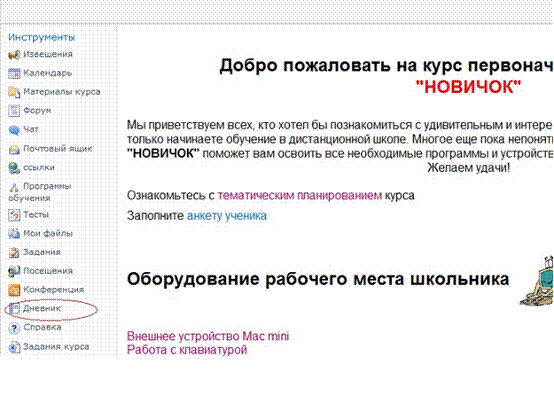
В Дневнике представлен список заданий (названия столбцов) с оценками, которые были выставлены за выполненные задания.
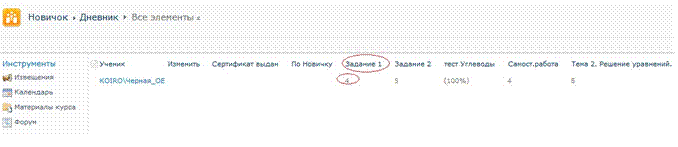
Если же задание вами было выполнено, а графа в дневнике пуста, это значит, что задание еще не проверено или оценка еще не занесена учителем в дневник.
Оценку можно посмотреть и в самом задании.
Если задание проверено и зачтено, в столбике Оценка, будет указано «Зачтено».
