


Партнерка на США и Канаду по недвижимости, выплаты в крипто
- 30% recurring commission
- Выплаты в USDT
- Вывод каждую неделю
- Комиссия до 5 лет за каждого referral
Портал методической поддержки реализации федерального законна |
Комплексная система информатизации Федеральная служба по экологическому, технологическому и атомному надзору |
(КСИ Ростехнадзор) Информационная подсистема Запросы в СМЭВ Руководство пользователя |
На 18 листах Москва 2011 |
Содержание
Согласование документа со стороны Заказчика. 3
1. Введение. 4
1.1. Область применения. 4
1.2. Краткое описание возможностей. 4
1.3. Уровень подготовки пользователя. 4
1.4. Программные требования к подсистеме. 4
2. Подготовка к работе. 5
2.1. Запуск подсистемы «Запросы в СМЭВ». 5
3. Описание операций. 6
3.1. Запросы к ведомствам.. 6
3.1.1. Создание запроса к ФОИВ.. 6
3.1.2. Редактирование запроса. 9
3.1.3. Отправка запросов в СМЭВ.. 9
3.1.4. Отмена отправки запроса. 10
3.1.5. Просмотр запроса. 10
3.1.6. Обновление данных о запросах. 11
3.1.7. Просмотр истории запроса. 11
3.1.8. Фильтр. 12
3.2. Запросы от ФОИВ.. 13
3.2.1. Обработка запросов. 13
3.2.1.1. Изменение назначенного департамента. 15
3.2.1.2. Прикрепление файла документа. 17
3.2.1. Просмотр истории запроса. 17
Согласование документа со стороны Заказчика
Должность | ФИО | Подпись | Дата |
Заместитель начальника управления - начальник отдела информатизации контрольно-надзорной деятельности Управление обеспечения организационно-контрольной и лицензионно-разрешительной деятельности Федеральная служба по экологическому, технологическому и атомному надзору |
2. Введение
Настоящий документ является инструкцией для конечных пользователей системы с подробным описанием порядка работы с подсистемой «Запросы в СМЭВ».
В разделе Назначение и условия применения представлено описание основных видов деятельности и функций, автоматизированных в подсистеме «Запросы в СМЭВ» и представлены программные требования для работы подсистемы.
В разделе Подготовка к работе представлены действия, которые необходимо произвести до начала работы с подсистемой «Запросы в СМЭВ».
В разделе Описание операций описывается последовательность действий, которые необходимо произвести пользователю, для выполнения тех или иных операций.
2.1. Область применения
Данный документ предназначен для сотрудников Ростехнадзора, производящих отправку запросов другим ведомствам и обработки входящих запросов, поступающих через СМЭВ.
2.2. Краткое описание возможностей
Система позволяет:
· формировать запросы Ростехнадзора к Федеральным органам исполнительной Власти;
· отправлять сформированные запросы через СМЭВ;
· принимать запросы от других ведомств, поступающие через СМЭВ;
· обрабатывать поступившие запросы.
2.3. Уровень подготовки пользователя
Для исполнения функций с использованием подсистемы «Запросы в СМЭВ» пользователь должен владеть:
1. знаниями, умениями и навыками работы на персональном компьютере под управлением операционной системой Windows;
2. знаниями о порядке исполнения функций, описанных в данном документе.
2.4. Программные требования к подсистеме
Подсистема «Запросы в СМЭВ» работает в браузерах:
· Internet Explorer 7 и версии выше;
· Firefox 2.0 и версии выше;
· Safari 3.0 и версии выше
3. Подготовка к работе
3.1. Запуск подсистемы «Запросы в СМЭВ»
Для запуска подсистемы «Запросы в СМЭВ» следуйте приведенным ниже инструкциям.
1. В системе Windows запустить браузер.
2. В адресной строке браузера указать адрес подсистемы и нажать кнопку Enter на клавиатуре компьютера.
В результате отобразится стартовая страница подсистемы «Запросы в СМЭВ» (см. Рис. 1).
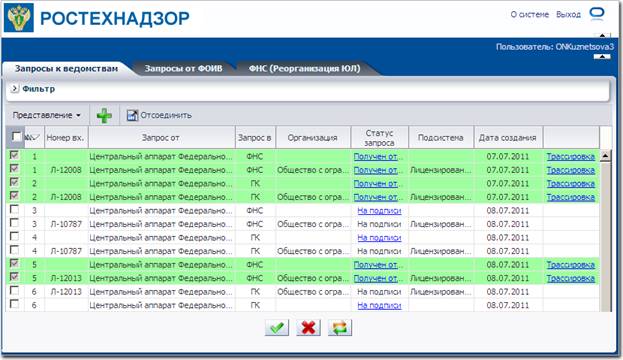
Рис. 1. Стартовая страница подсистемы «Запросы в СМЭВ»
4. Описание операций
4.1. Запросы к ведомствам
В разделе «Запросы к ведомствам» представлен список запросов, направляем к Федеральным органам исполнительной власти (исходящие запросы), и производится формирование новых запросов.
Внешний вид раздела представлен на Рис. 2.
Рис. 2. Раздел «Запросы к ведомствам»
4.1.1. Создание запроса к ФОИВ
Для создания запроса к ФОИВ необходимо следовать приведенным ниже инструкциям.
1. Перейти в раздел «Запросы к ведомствам».
2. Нажать кнопку «Создать запрос к ФОИВ»  .
.
Отобразится рабочая форма создания запроса (см. Рис. 3).
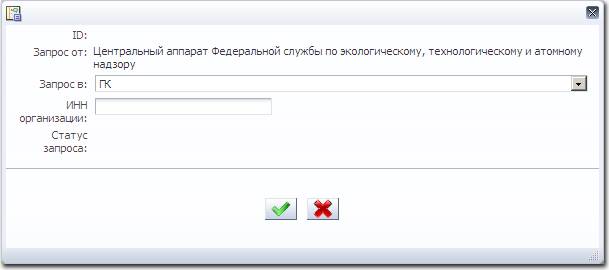
Рис. 3. Рабочая форма создания запроса
3. Отобразить выпадающий список в поле «Запрос в» и выбрать орган исполнительной власти, в которую требуется отправить запрос.
В зависимости от выбранного органа власти рабочая форма может быть дополнена необходимыми полями.
3.1. При выборе одного из следующих значений:
· Росреестр;
· Росприроднадзор - Получение информации о заключении государственной экологической экспертизы;
· Росстандарт - Запрос сведений из сертификатов соответствия;
· Росстандарт - Запрос документа, свидетельствующего о проверке средств измерений (свидетельство о поверке);
· ФГУ ГРП при Минюсте России - Запрос о предоставлении сведений из документов, подтверждающих аккредитацию (регистрацию, создание) филиала на территории РФ и внесение его в государственный реестр;
· Росводресурсы;
рабочая форма создания запроса не дополняется полями и соответствует виду, представленному на Рис. 3.
3.2. При выборе значения «ФМБА России – Запрос сведений о санитарно-эпидемиологических заключениях от ФМБА» в рабочей форме добавятся следующие поля:
o Номер бланка;
o Реквизиты организации;
o Вид деятельности;
o Дата выдачи.
Внешний вид рабочей формы представлен на Рис. 4.
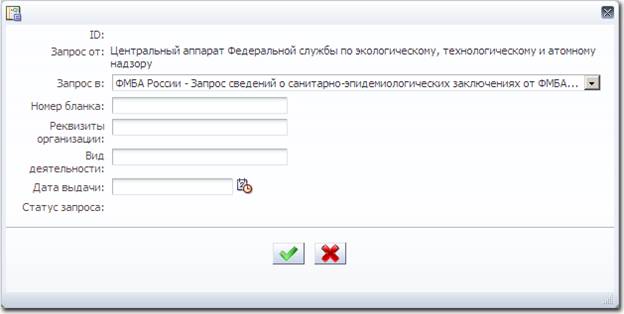
Рис. 4. Рабочая форма создания запроса при выборе запроса в ФМБА России
3.3. При выборе значений:
· ФНС;
· ГК
в рабочей форме добавится поле «ИНН».
Внешний вид рабочей формы представлен на Рис. 5.
Рис. 5. Рабочая форма создания запроса при выборе запроса в ГК
4. Заполнить отобразившиеся поля требуемыми значениями.
5. Для сохранения запроса нажать кнопку «Сохранить»  .
.
В результате в подсистеме будет сохранен новый запрос. Запрос будет отображаться в разделе «Запросы в ведомства» в статусе «Проект».
4.1.2. Редактирование запроса
Данная операция предназначена для редактирования запросов, находящихся в статусе «Проект».
Для выполнения данной операции необходимо следовать приведенным ниже инструкциям.
1. В разделе «Запросы к ведомствам» выбрать запрос.
2. Нажать на ссылку «Проект» в графе «Статус».
Отобразится рабочая форма редактирования запроса (см. Рис. 6).
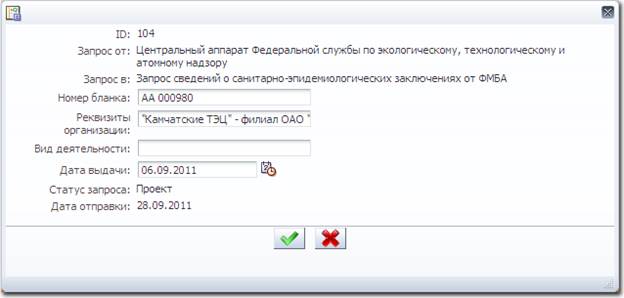
Рис. 6. Рабочая форма редактирования запроса
3. В рабочей форме редактирования запроса внести необходимые изменения.
4. Для сохранения внесенных изменений нажать кнопку «Сохранить» .
В результате внесенные изменения будут сохранены.
5. Для выхода из рабочей формы без сохранения внесенных изменений нажать кнопку «Отмена»  или «Закрыть»
 .
.
В результате рабочая форма редактирования запроса закроется, внесенные изменения не будут сохранены.
4.1.3. Отправка запросов в СМЭВ
Для отправки запросов в СМЭВ необходимо следовать приведенным ниже инструкциям.
1. В разделе «Запросы к ведомствам» выбрать запросы для отправки, проставив напротив них отметку  .
.
2. Нажать кнопку «Отправить в СМЭВ» .
В результате выбранные запросы будут отправлены в СМЭВ. Статус запросов изменится на «Отправлен».
4.1.4. Отмена отправки запроса
Данная операция позволяет отменить отправку в СМЭВ запросы, находящиеся в статусах «Проект» и «На подписи».
Данная операция доступна только для сотрудников Центрального аппарата.
Для отмены отправки запроса необходимо следовать приведенным ниже инструкциям.
1. В разделе «Запросы к ведомствам» выбрать запросы для отмены отправки, проставив напротив них отметку .
2. Нажать кнопку «Отмена» .
В результате отправка запроса будет отменена. Статус запроса изменится на «Отменен».
4.1.5. Просмотр запроса
Для просмотра запроса необходимо следовать приведенным ниже инструкциям.
1. В разделе «Запросы к ведомствам» выбрать запрос.
2. Нажать на ссылку в графе «Статус запроса».
Отобразится рабочая форма запроса (см. Рис. 7).
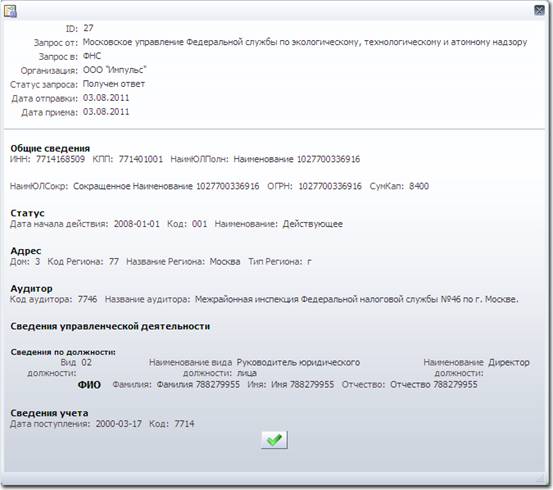
Рис. 7. Рабочая форма отправленного запроса
Для выхода из рабочей формы нажать кнопку или .
4.1.6. Обновление данных о запросах
Для получения актуальных данных об отправленных в СМЭВ запросах необходимо в разделе «Запросы к ведомствам» нажать кнопку «Обновить»  .
.
В результате данные, представленные в разделе «Запросы к ведомствам», будут обновлены.
4.1.7. Просмотр истории запроса
Данная операция позволяет просмотреть историю запроса.
Для просмотра истории запроса необходимо во вкладке «Запросы к ведомствам» нажать на ссылку «Трассировка» в строке запроса.
Отобразится рабочая форма истории выбранного запроса (см. Рис. 8).
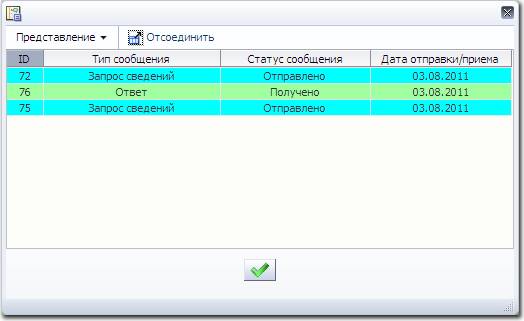
Рис. 8. Рабочая форма истории запроса
Для выхода из рабочей формы истории запроса нажать кнопку или .
4.1.8. Фильтр
Для поиска запросов во вкладке «Запросы к ведомствам» в подсистеме «Запросы в СМЭВ» предусмотрена возможность фильтра запросов.
Данная операция выполняется во вкладке «Запросы к ведомствам» в блоке «Фильтр».
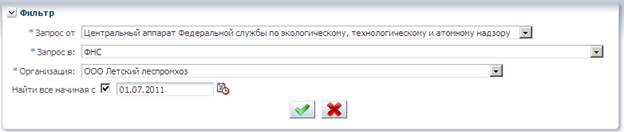
Рис. 9. Блок «Фильтр»
Для фильтрации запросов необходимо следовать приведенным ниже инструкциям.
1. Отобразить блок «Фильтр», для чего нажать на кнопку  .
.
Отобразится блок «Фильтр».
2. Для выбора подразделения Ростехнадзора, запросы от которого требуется найти, отобразить выпадающий список в поле «Запрос от». В отобразившемся списке выбрать подразделение.
3. Для выбора подразделения Ростехнадзора, запросы к которому требуется найти, отобразить выпадающий список в поле «Запрос к». В отобразившемся списке выбрать орган исполнительной власти, к которому направлен запрос.
4. Для выбора организации, по которой направляется запрос, отобразить выпадающий список в поле «Организация». В отобразившемся списке выбрать значение.
5. Для указания даты, начиная с которой требуется найти запросы, проставить отметку в поле «Найти все начиная с» . Поле даты станет доступным для редактирования. Ввести в поле вручную или при помощи конструктора календаря дату.
6. Для применения указанных параметров фильтрации нажать кнопку «Применить фильтр».
В результате в блоке «Представление» вкладки «Запросы к ведомствам» отобразится список запросов, удовлетворяющих условиям фильтрации.
Для отмены фильтра нажать кнопку «Остановить фильтр» . В результате в блоке «Представление» отобразится список всех запросов.
4.2. Запросы от ФОИВ
В разделе «Запросы от ФОИВ» представлен список запросов, полученных от Федеральных органов исполнительной власти (входящие запросы) и производится обработка запросов.
Внешний вид раздела представлен на Рис. 10.
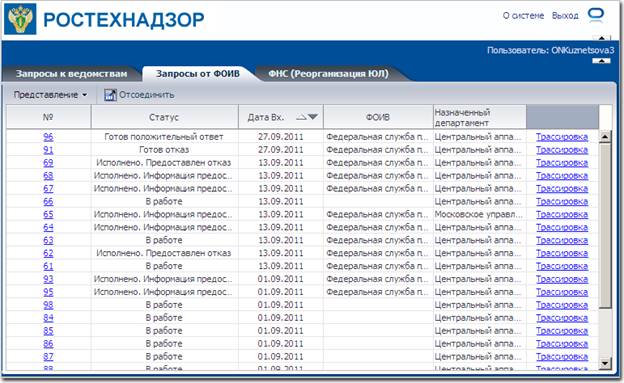
Рис. 10. Раздел «Запросы от ФОИВ»
4.2.1. Обработка запросов
Для обработки запросов необходимо следовать приведенным ниже инструкциям.
1. Перейти в раздел «Запросы от ФОИВ».
2. Выбрать запрос и нажать на ссылку в графе «№».
Отобразится рабочая форма запроса.
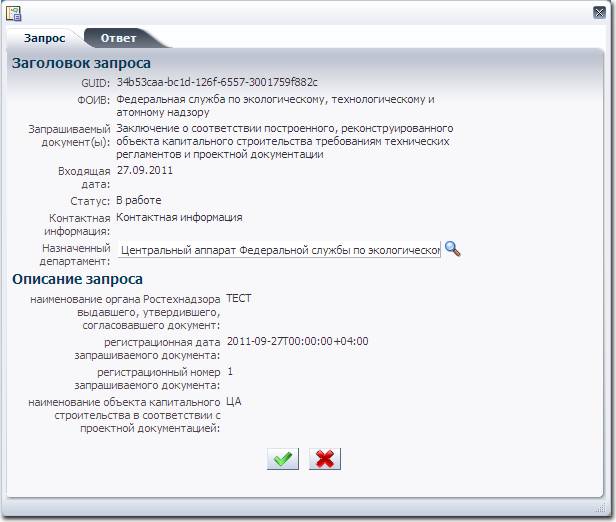
Рис. 11. Рабочая форма запроса
3. При необходимости для запроса может быть назначен другой департамент. Описание операций по изменению департамента представлено в разделе 3.2.1.1 «Изменение назначенного департамента» на стр. 15.
4. Для ответа на запрос необходимо перейти во вкладку «Ответ».
5. В поле «Ответ» в блоке «Текстовые документы» ввести ответ на запрос.
6. В блоке «Файла документа» прикрепить файл. Описание операций по прикреплению файла представлено в разделе 3.2.1.2 «Прикрепление файла документа» на стр. 17.
7. Для сохранения ответа на запрос нажать кнопку «Сохранить».
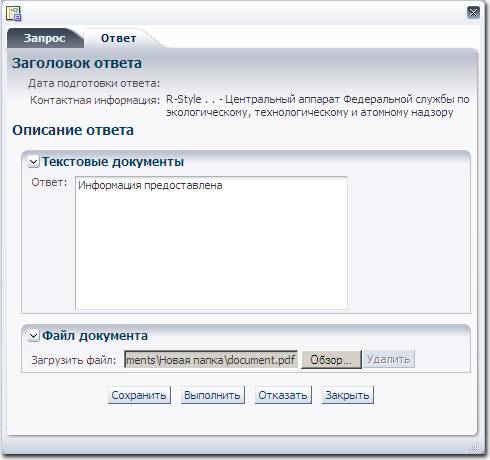
Рис. 12. Рабочая форма запроса от ФОИВ. Вкладка «Ответ»
В результате внесенные в запрос данные будут сохранены.
8. Для выхода из рабочей формы запроса без сохранения изменений нажать кнопку «Закрыть».
В результате рабочая форма запроса закроется без сохранения внесенных изменений.
9. Для завершения запроса нажать кнопку «Выполнить».
В результате запрос получит статус «Готов положительный ответ».
10. Для отказа в выполнении запроса нажать кнопку «Отказать».
В результате запрос получит статус «Готов отказ».
4.2.1.1. Изменение назначенного департамента
Данная операция позволяет переназначить входящий запрос на другой департамент.
Для изменения назначенного департамента необходимо следовать приведенным ниже инструкциям.
1. В рабочей форме запроса для изменения департамента, на который назначено выполнение данного запроса, в поле «Назначенный департамент» нажать кнопку «Поиск»  .
.
2. В отобразившемся окне «Выбор департамента» выбрать департамент, на который необходимо переназначить запрос.
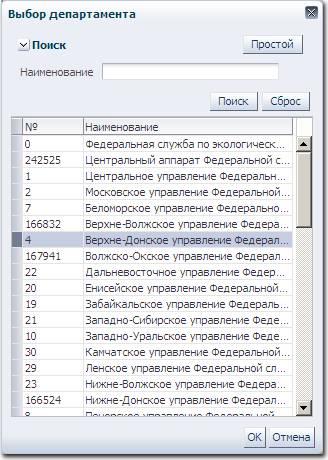
Рис. 13. Рабочая форма «Выбор департамента»
3. Нажать кнопку «ОК».
В результате в поле «Назначенный департамент» рабочей формы запроса отобразится выбранный департамент.
4. Для сохранения внесенных изменений в рабочей форме запроса нажать кнопку «Сохранить» .
В результате запрос будет переназначен на другой департамент.
4.2.1.2. Прикрепление файла документа
Для прикрепления файла документа к ответу на запрос необходимо следовать приведенным ниже инструкциям..
1. В поле «Загрузить документ» нажать кнопку «Обзор».
Отобразится стандартное окно MS Windows «Выбор файла для загрузки» (см. Рис. 14).
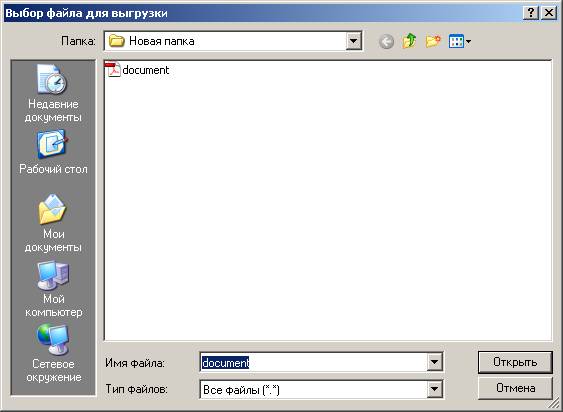
Рис. 14. Окно «Выбор файла для загрузки»
2. В окне «Выбор файла для загрузки» выбрать файл.
3. Нажать кнопку «Открыть».
В результате в рабочей форме запроса от ФОИВ во вкладке «Ответ» в блоке «Файл документа» отобразится путь к выбранному документу.
Для сохранения прикрепленного документа в рабочей форме запроса от ФОИВ нажать кнопку «Сохранить».
4.2.1. Просмотр истории запроса
Данная операция позволяет просмотреть историю запроса.
Для просмотра истории запроса необходимо во вкладке «Запросы т ФОИВ» нажать на ссылку «Трассировка» в строке запроса.
Отобразится рабочая форма истории выбранного запроса (см. Рис. 15).
Рис. 15. Рабочая форма истории запроса
Для выхода из рабочей формы истории запроса нажать кнопку или .
