


Партнерка на США и Канаду по недвижимости, выплаты в крипто
- 30% recurring commission
- Выплаты в USDT
- Вывод каждую неделю
- Комиссия до 5 лет за каждого referral
2) Нажать на кнопку «Добавить атрибут», в результате чего будет отображена экранная форма добавления атрибута (Рисунок 6.5).
3) В открывшейся форме необходимо ввести название нового атрибута, а также его значение и дату, с которой действует это значение.
4) Для добавления атрибута необходимо нажать кнопку «Сохранить».
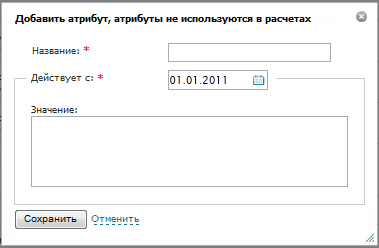
Рисунок 6.5. Форма добавления атрибута.
6.1.3.3 Добавление пользовательской (нетиповой) характеристики
Для того чтобы добавить характеристику, не являющуюся типовой, необходимо выполнить следующие действия:
1) Развернуть группу «Пользовательские характеристики».
2) Нажать на кнопку «Добавить характеристику», в результате чего будет отображена экранная форма добавления характеристик (Рисунок 6.6).
3) В открывшейся форме необходимо ввести название характеристики, единицу измерения. Есть возможность включения разделения по отраслям, возможность включения пересчета, задания режима.
4) При необходимости можно настроить сбор значений характеристики с подчиненных организаций, путем выбора метода агрегации данных. Подробно этот процесс описан в пункте 6.1.4.3 «Настройка сбора значений с подчиненных организаций».
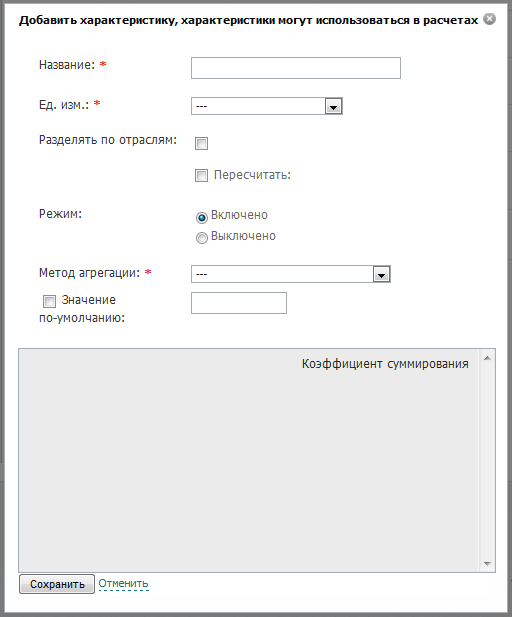
Рисунок 6.6− Форма добавления характеристики
5) Для завершения добавления характеристики нажать кнопку «Сохранить». Для отказа от добавления нажать на кнопку «Закрыть», расположенную в правом верхнем углу формы, либо нажать кнопку «Отменить».
6.1.3.4 Ввод значения атрибута
Возможности системы позволяют вводить значения как типовых, так и пользовательских атрибутов. Для ввода атрибутов необходимо выполнить следующие действия:
1) Нажать кнопку «Ручной ввод», расположенную правее названия атрибута, в результате чего будет отображена экранная форма ввода значения атрибута (Рисунок 6.7).
2) В открывшейся форме необходимо ввести значение атрибута, а также выбрать дату, с которой это значение начинает действовать, после чего нажать кнопку «Сохранить», либо «Сохранить и выйти».
3) В случае если сохранять введенное значение не требуется, необходимо нажать кнопку  , расположенную в правом верхнем углу формы.
4) При необходимости, возможно, изменить название атрибута, в случае, если он не является типовым.
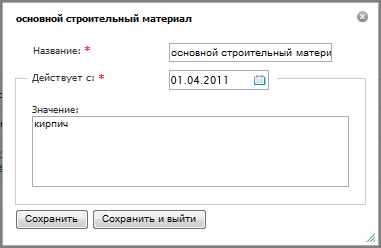
Рисунок 6.7− Форма ввода значения атрибута
6.1.3.5 Редактирование свойств характеристики
Возможности системы позволяют редактировать значения как типовых, так и пользовательских характеристик. При редактировании типовой характеристики, возможно, изменить только «Метод агрегации», «Коэффициент суммирования», включить или выключить «Разделять по отраслям», «Пересчитать», выбрать «Режим», задать значение по умолчанию. При редактировании пользовательской (нетиповой) характеристики доступны все поля для редактирования. Для перехода к редактированию характеристики необходимо выполнить следующие действия:
1) Нажать кнопку редактирования  расположенную рядом с названием характеристики, в результате чего будет отображена экранная форма редактирования свойств характеристики (Рисунок 6.8).
2) В открывшейся форме возможно изменить следующие поля:
- Разделять по отраслям
- Пересчитать
- Режим
- Метод агрегации
- Коэффициент суммирования
- Значение по умолчанию
для пользовательских (нетиповых) характеристик:
- Название
- Ед. изм;
- Разделять по отраслям
- Пересчитать
- Режим
- Метод агрегации
- Коэффициент суммирования
- Значение по умолчанию
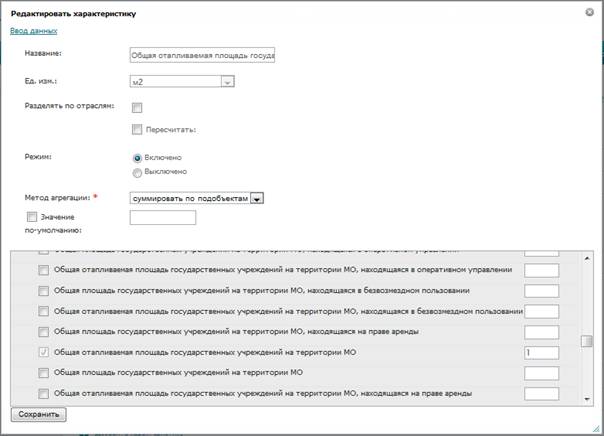
Рисунок 6.8− Окно редактирования свойств характеристики
3) Для завершения редактирования характеристики нажать кнопку «Сохранить». Для отказа от редактирования нажать на кнопку «Закрыть», расположенную в правом верхнем углу формы.
6.1.3.6 Ввод нового значения характеристик
Ввод значений характеристик возможен для указанного периода времени. Для перехода к вводу значения необходимо выполнить следующие действия:
1) Нажать левой кнопкой мыши по ссылке «Ручной ввод» расположенной рядом с наименованием характеристики, в результате чего будет отображена форма ввода (Рисунок 6.9).
2) В открывшейся форме ввода необходимо ввести новое значение, а также указать дату, с которой действует это значение.
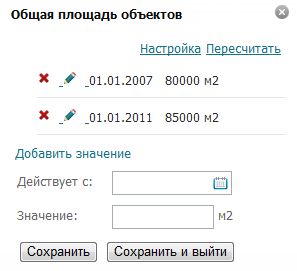
Рисунок 6.9− Окно ручного ввода характеристик
6.1.3.7 Редактирование значения введенного ранее
Для редактирования значения характеристики за какой-либо период времени в окне ввода значения характеристики необходимо выполнить следующие действия:
1) Перейти по ссылке «Ручной ввод», расположенную правее названия характеристики (Рисунок 6.10)

Рисунок 6.10 – Характеристики
2) В открывшейся форме редактирования нажать кнопку , напротив значения, которое необходимо изменить (Рисунок 6.11).
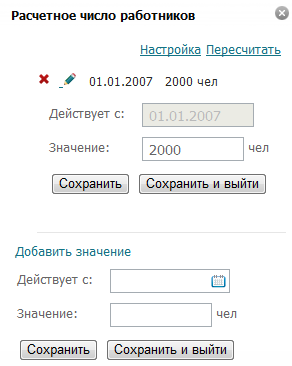
Рисунок 6.11– Форма редактирования характеристики
3) В открывшейся форме редактирования необходимо ввести новое значение характеристики.
4) Нажать кнопку «Сохранить» или «Сохранить и выйти» для сохранения введенного значения.
6.1.4 Настройка типового показателя потребления
Для каждого вида ресурса при добавлении бюджетного учреждения(предприятия) автоматически добавляются следующие учетные показатели потребления:
- показатель учета потребления по нормативам;
- показатель по приборам учета.
Пользователи могут связать эти показатели с аналогичными показателями подчиненных организаций. Для перехода к настройке показателя необходимо нажать кнопку редактирования , расположенную рядом с его названием.
6.1.4.1 Добавление пользовательского (нетипового) показателя потребления
Для добавления пользовательского показателя потребления ресурсов необходимо выполнить следующие действия:
1) Перейти в главное меню, раздел «Энергопрофиль».
2) Нажать левой кнопкой мыши на вкладку «Потребление» в центральной части окна. Откроется список групп показателей (Рисунок 6.12).
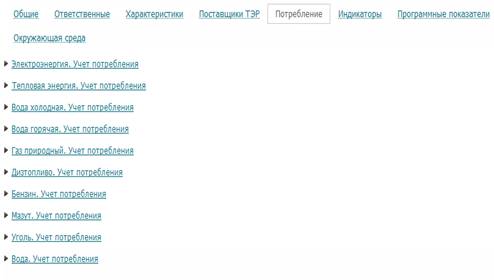
Рисунок 6.12– Вкладка «Потребление»
3) Развернуть группу показателей, в которую необходимо добавить новый показатель.
4) Нажать кнопку «Добавить».
5) В открывшемся окне заполнить обязательные поля, отмеченные  (Рисунок 6.13).
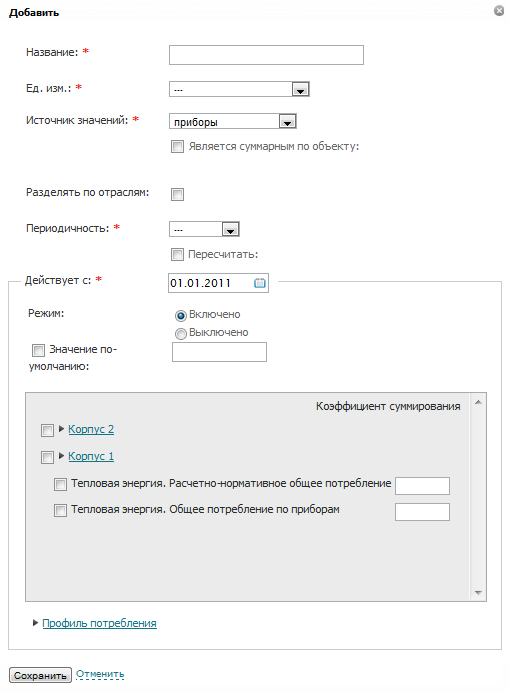
Рисунок 6.13– Форма добавления показателя потребления
6) При необходимости заполнить необязательные поля.
7) Нажать кнопку «Сохранить» для завершения добавления, в результате чего показатель потребления будет добавлен в указанную группу показателей.
8) Для того чтобы отказаться от добавления необходимо нажать кнопку «Отмена» или .
6.1.4.2 Ручной ввод значения показателя потребления
Система также предоставляет возможности по вводу значений показателей потребления за указанный период вручную. Для этого необходимо выполнить следующие действия:
1) Открыть окно ввода значений одним из двух способов:
- перейти по ссылке «Ручной ввод» расположенной рядом с названием показателя;
- перейти по ссылке «Ввод данных» в окне редактирования свойств показателя.
2) В открывшемся окне нажать на кнопку «Добавить значение», в результате чего появится форма для ввода значений показателей потребления (Рисунок 6.14).

Рисунок 6.14– Форма ручного ввода значений потребления
3) В открывшейся форме указать период и год, с которой действует значение, а также ввести новое значение в поля месяцев.
4) Для сохранения изменений нажать кнопку «Сохранить» или «Сохранить и выйти».
5) Для того чтобы отказаться от добавления значений необходимо нажать кнопку .
6.1.4.3 Настройка сбора значений с подчиненных объектов
Значения учетных показателей могут быть получены суммированием значений с подчиненных объектов. Для настройки сбора значений с подчиненных объектов необходимо выполнить следующие действия:
1) Перейти в главное меню, раздел «Энергопрофиль».
2) Нажать левой кнопкой мыши на вкладку «Потребление» в центральной части окна.
3) Перейти в окно редактирования свойств учетного показателя.
1) Раскрыть список показателей нужного подчиненного объекта.
2) Отметить показатели, значения которых нужно добавить к сумме.
3) В поле рядом с названием отмеченного показателя ввести коэффициент, с которым показатель должен входить в сумму показателей.
4) Нажать кнопку «Сохранить» для сохранения внесенных изменений.
После завершения настройки сбора значений с подчиненных организаций, значения показателя будут автоматически получаться суммированием значений выбранных показателей за аналогичные периоды.
6.1.5 Настройка индикатора энергоэффективности
6.1.5.1 Настройка типового индикатора энергоэффективности
Для настройки типового индикатора энергоэффективности необходимо выполнить следующие действия:
1) Перейти в главное меню, раздел «Энергопрофиль».
2) Нажать левой кнопкой мыши на вкладку «Индикаторы» в центральной части окна. Откроется список групп индикаторов (Рисунок 6.15).
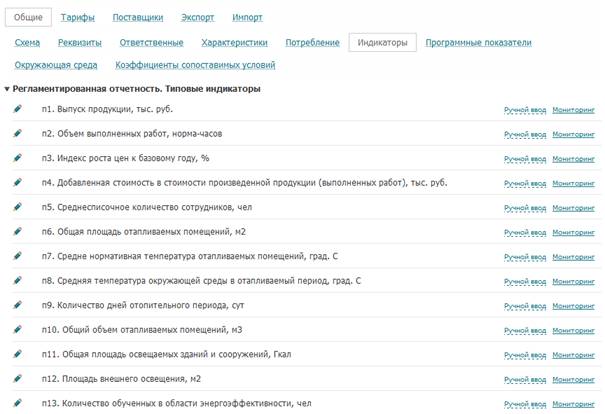
Рисунок 6.15– Вкладка «Индикаторы»
3) Щелкнуть левой кнопкой мыши по нужной группе, в результате чего будет развернут список индикаторов, входящих в данную группу.
4) Нажать на кнопку редактирования расположенную рядом с названием индикатора.
5) В открывшемся окне пользователи могут выполнить следующие действия:
- Посмотреть текущие настройки индикатора
- Включить/выключить участие индикатора в расчете
6) После завершения настроек, для сохранения изменений, необходимо нажать кнопку «Сохранить».
6.1.5.2 Добавление пользовательской (нетиповой) группы индикаторов энергоэффективности
1) Перейти в главное меню, раздел «Энергопрофиль».
2) Нажать левой кнопкой мыши на вкладку «Индикаторы» в центральной части окна.
3) Нажать «Добавить группу», в результате появится форма для добавления группы (Рисунок 6.16)
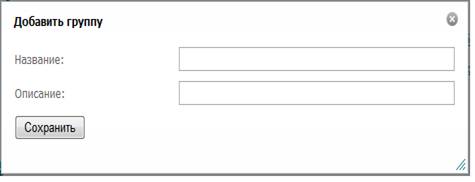
Рисунок 6.16 – Форма добавления «Группы Индикаторов»
4) В открывшейся форме необходимо ввести название группы и описание.
5) Для добавления группы индикаторов необходимо нажать кнопку «Сохранить».
6) Для отказа от добавления нажать на кнопку расположенную в правом верхнем углу формы.
6.1.5.3 Добавление пользовательского (нетипового) индикатора энергоэффективности
Система МЭЭ предоставляет возможность добавления любого количества пользовательских (нетиповых) индикаторов энергоэффективности. Для добавления пользовательского индикатора необходимо выполнить следующие действия:
1) Перейти в главное меню, раздел «Энергопрофиль».
2) Нажать левой кнопкой мыши на вкладку «Индикаторы» в центральной части окна.
3) Развернуть группу индикаторов, где планируется создать пользовательский (нетиповой) индикатор.
4) Нажать кнопку «Добавить», после чего будет отображена форма добавления пользовательского (нетипового) индикатора энергоэффективности (Рисунок 6.17).
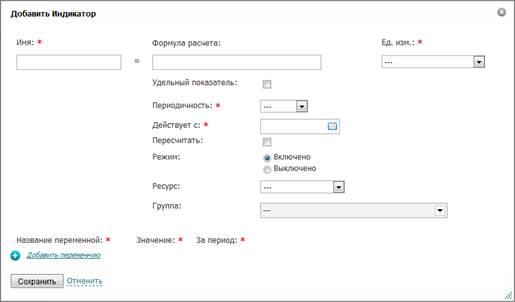
Рисунок 6.17 – Форма добавления пользовательского (нетипового) индикатора энергоэффективности
5) В открывшемся окне пользователи могут выполнить следующие действия:
- ввести формулу расчета индикатора, состоящую из четырех арифметических операций и круглых скобок;
- установить соответствие между переменными в формуле и учетными показателями;
- указать для каждой переменной период времени (текущий, предыдущий, базовый) за который берется значение показателя;
- указать периодичность расчета индикатора (день, месяц, квартал, год);
- указать ресурс, эффективность которого отражает индикатор.
6) Для добавления переменных, которые используются в формуле, необходимо использовать кнопку «Добавить переменную». В результате чего будет отображена экранная форма настройки индикатора (Рисунок 6.18). Переменные, используемые в формуле, отображаются в списке, который находится в нижней части формы.
7) Для удаления переменной из списка необходимо нажать кнопку  , расположенную рядом с наименованием переменной.
8) Для завершения добавления пользовательского (нетипового) индикатора, необходимо нажать кнопку «Сохранить».
9) Для отказа от добавления нажать на кнопку «Отменить», либо нажать на кнопкурасположенную в правом верхнем углу формы.
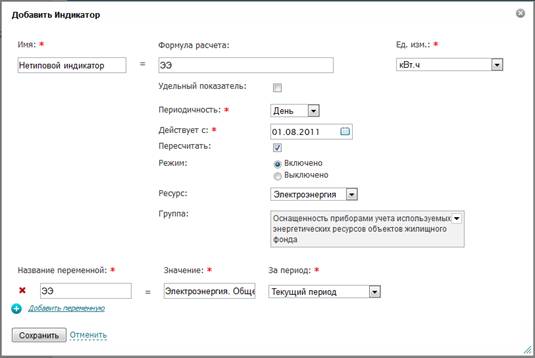
Рисунок 6.18 − Окно настройки индикатора
6.1.5.4 Ручной ввод значения индикатора энергоэффективности
Процесс ручного ввода значений индикаторов энергоэффективности аналогичен вводу значений показателей потребления, описанному в пункте 6.1.4.2.
6.1.6 Настройка программного (целевого) показателя энергоэффективности
6.1.6.1 Настройка типового программного (целевого) показателя энергоэффективности
Для настройки программного показателя необходимо выполнить следующие действия:
1) Перейти в главное меню, раздел «Энергопрофиль».
2) Нажать левой кнопкой мыши на вкладку «Программные показатели» в центральной части окна.
3) Развернуть группу, к которой относится требуемый программный показатель.
4) Нажать на кнопку редактирования , расположенную рядом с наименованием показателя, в результате чего будет отображена форма редактирования типового программного (целевого) показателя энергоэффективности (Рисунок 6.19).
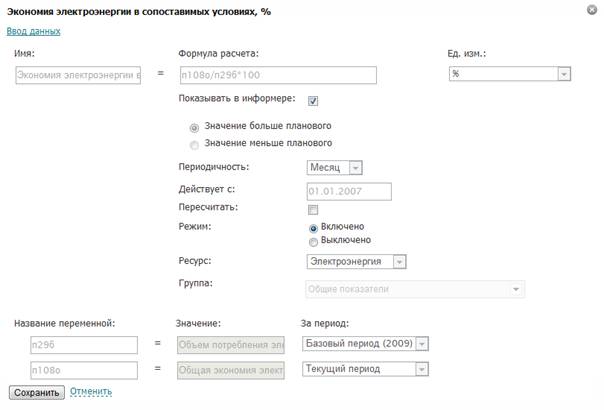
Рисунок 6.19− Окно редактирования программного (целевого) показателя
5) В открывшемся окне пользователи могут выполнить следующие действия:
- посмотреть текущие настройки программного показателя;
- включить/выключить участие программного показателя в расчете.
6) Для сохранения настроек необходимо нажать кнопку «Сохранить».
7) Для отказа от сохранения нажать на кнопку «Отменить», либо нажать на кнопку расположенную в правом верхнем углу формы.
6.1.6.2 Добавление пользовательских (нетиповых) программных (целевых) показателей энергоэффективности
Возможности системы предоставляют возможность добавления любого количества пользовательских (нетиповых) программных показателей.
Для добавления пользовательских (нетиповых) программных показателей необходимо выполнить следующие действия:
1) Перейти в главное меню, раздел «Энергопрофиль».
2) Нажать левой кнопкой мыши на вкладку «Программные показатели» в центральной части окна.
3) Развернуть группу программных показателей, где планируется добавить новый программный показатель.
4) Нажать кнопку «Добавить», в результате чего будет отображена форма добавления пользовательского (нетипового) программного (целевого) показателя энергоэффективности.
5) В открывшемся окне пользователи могут выполнить следующие действия:
- ввести формулу расчета индикатора, состоящую из четырех арифметических операций и круглых скобок;
- указать соответствие между переменными в формуле и учетными показателями;
- указать для каждой переменной период времени (текущий, предыдущий, базовый) за который берется значение показателя;
- указать периодичность расчета программного показателя (день, месяц, квартал, год);
- отметить, что информация о показателе должна отображаться на главной странице в информационном блоке «Динамика достижения целевых показателей»;
- указать ресурс, эффективность потребления которого отражает данный программный показатель.
Для добавления переменных, которые используются в формуле, необходимо нажать на кнопку «Добавить переменную», в результате чего будет отображена экранная форма настройки программного показателя (Рисунок 6.20). Переменные, использующиеся в формуле, отображаются в списке в нижней части формы.
Для удаления переменной из списка необходимо нажать кнопку , расположенную рядом с именем переменной.
Для завершения добавления показателя необходимо нажать кнопку «Сохранить» или нажать «Отменить», для того чтобы отказаться от добавления.
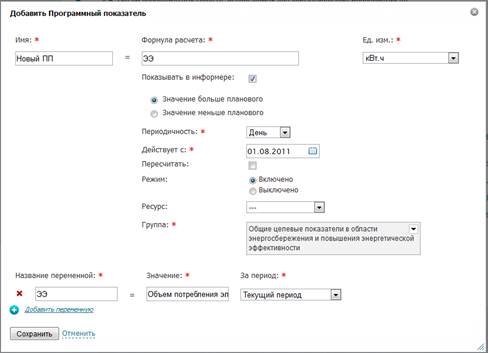
Рисунок 6.20− Окно настройки программного показателя
6.1.6.3 Ручной ввод значения программного показателя
Процесс ручного ввода значений программных (целевых) показателей энергоэффективности аналогичен вводу значений показателей потребления, который описан в пункте 6.1.4.2.
6.1.6.4 Ввод планового значения программного показателя
Для корректной работы информационных блоков на главной странице Системы, а также разделов «Анализ» и «Прогнозирование» и генерации отчетов необходимо внести в Систему значения программных показателей, запланированные в программе по энергосбережению.
Для этого необходимо выполнить следующие действия:
5) Перейти в главное меню, раздел «Энергопрофиль».
6) Нажать левой кнопкой мыши на вкладку «Программные показатели» в центральной части окна.
7) Развернуть группу показателей, в которой находится требуемый программный показатель.
8) Перейти по ссылке «План», расположенной рядом с названием требуемого показателя.
9) В открывшейся форме ввести плановые значения показателя. Ввод данных значений аналогичен вводу фактических значений.
10) Для сохранения введенных значений необходимо нажать кнопку «Сохранить».
6.1.7 Загрузка файлов энергетических паспортов и энергопрофиля
Для загрузки файла, содержащего энергетический паспорт подчиненной организации, необходимо выполнить следующие действия:
1) Перейти в главное меню, раздел «Энергопрофиль».
2) Перейти на вкладку «Импорт». В результате чего будет отображена экранная форма загрузки файла, содержащего энергетический паспорт (Рисунок 6.21).
3) Выбрать, что нужно загрузить (Энергопрофиль или Энергопаспорт)
4) В открывшейся форме нажать на кнопку «Выбрать файл».
5) В открывшемся диалоговом окне выбрать. xml файл, содержащий данные энергетического паспорта или энергопрофиля для загрузки.
6) Нажать кнопку «Загрузить» для загрузки выбранного файла.
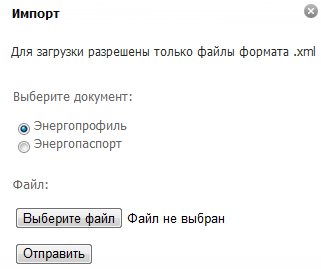
Рисунок 6.21− Форма загрузки файла, содержащего энергетический паспорт или Энергопрофиль.
6.1.8 Добавление (редактирование) схемы объекта.
В системе для каждого объекта можно добавить изображение (схему) этого объекта, а также разместить на ней специальные блоки, в которых будет отображаться информация из энергопрофиля. Для перехода к добавлению (редактированию) схемы необходимо сделать:
1) Выберите вкладку «Схема объекта» в разделе «Энергопрофиль».
2) Нажмите на значок «Изменить» 
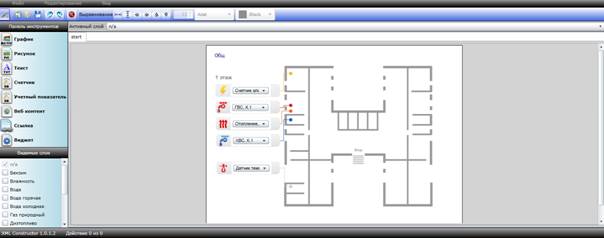
Рисунок 6.22− Добавление (редактирование) схемы объекта.
3) В открывшемся окне (Рисунок 6.22) вы можете вставить:
· График (график который показывает изменения показаний счетчиков или учетных показателей за определенный промежуток времени)
· Рисунок (возможность вставлять любой рисунок)
· Текстовое поле
· Счетчик с показаниями (на схеме будет отображено название счетчика с показаниями на текущий момент)
· Учетный показатель (на схеме будет отображено название учетного показателя с его значение на текущий момент)
· Ссылку (на схеме будет отображена ссылка)
· Виджет (графический элемент, отображающий показание счетчика или значение учетного показателя)
4) Для сохранения изменений нажмите «Файл», далее «Сохранить документ» или «Сохранить на сервер».
5) Для открытия сохраненной схемы нажмите «Файл», далее «Открыть документ», если вы выбирали «Сохранить документ» и «Загрузить с сервера», если вы выбирали «Сохранить на сервер».
Создание и конфигурирование оборудования
В разделе Оборудование, возможно, создать и настроить на работу с системой три типа устройств (Рисунок 6.23):
· Контроллер – устройство, собирающее данные с приборов учета и отправляющее данные на сервер;
· канал связи – канал на контроллере, к которому подключены приборы учета ;
· прибор учёта – прибор, собирающий информацию о потребление, по какому либо виду ресурсов.
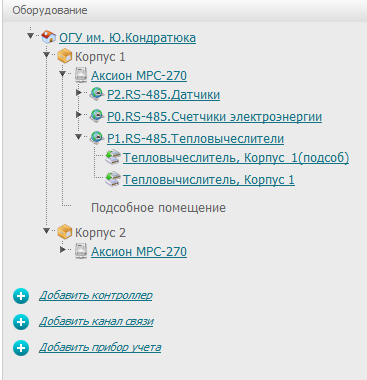
Рисунок 6.23− Оборудование.
6.1.9 Добавление контроллера.
Для добавления контроллера выполните следующие действия:
1) Перейдите в раздел АРМа «Энергопрофиль».
2) Перейдите по ссылке «Добавить контроллер», расположенной в нижней части страницы.
3) В открывшейся форме (Рисунок 6.24) заполните следующие поля:
- Расположение (место, где находится контроллер)
- Название (название контроллера)
- Описание (дополнительная информация о контроллере)
- Внешний идентификатор (уникальное в системе МЭЭ имя контроллера. Имя может состоять из заглавных букв латиницы и чисел, с префиксом «CID_», например: CID_ABC5. При попытке задать имя, уже имеющееся в базе, система выдаст ошибку.)
- Модель контроллера (информационное поле. По умолчанию необходимо установить - Axion MPC270).
- Период посылки данных на сервер (период, в который собранные с приборов учёта данные передаются на сервер. По умолчанию в данном поле установлено значение – 1800. Измеряется в секундах).
- Временной сдвиг (сдвиг, момента отправки данных на сервер относительно начала периода. По умолчанию устанавливается значение равное 0. Измеряется в секундах).
- Внешний идентификатор v1 (данное поле предназначено для совместимости с предыдущими версиями программного обеспечения. Поле не заполняется).
4) Нажмите кнопку «Далее» для перехода к заполнению следующей формы «Включение каналов сбора данных в контроллер».
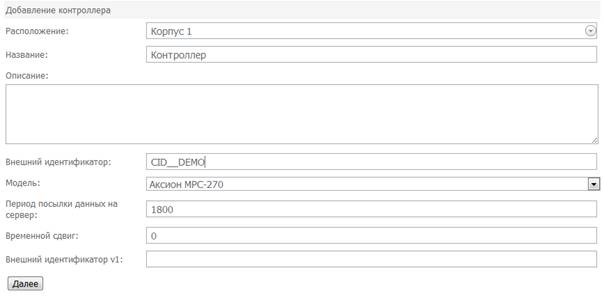
Рисунок 6.24 - Форма добавления контроллера
5) В открывшейся форме необходимо выбрать и отметить с помощью  каналы сбора данных.
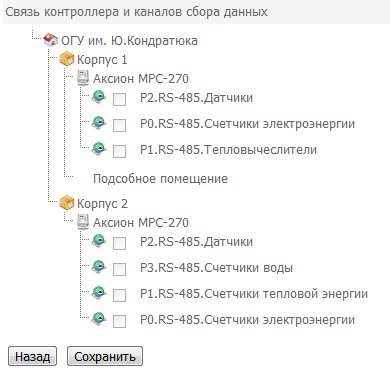
Рисунок 6.25 - Форма выбора каналов сбора данных
6) Для возврата к предыдущей форме нажмите кнопку «Назад».
7) Чтобы завершить добавление контроллера в список оборудования нажмите кнопку «Сохранить».
6.1.10 Добавление канала связи.
Для добавления канала связи выполните следующие действия:
1) Перейдите в раздел АРМа «Энергопрофиль».
2) Перейдите по ссылке «Добавить канал связи», расположенной в нижней части страницы.
3) В открывшемся окне (Рисунок 6.26), ввести необходимую информацию:
· Расположение (место, где находится канал связи)
· Название (название канала связи)
· Обозначение (обозначение канала связи в системе)
· Описание (дополнительная информация)
· Контроллер (контроллер к которому подключен)
· Тип (выбрать один из двух: RS232/RS485, 1-wire)
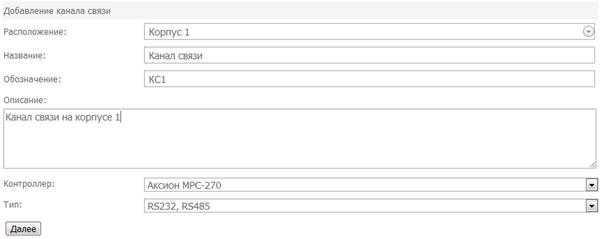
Рисунок 6.26 – Форма добавления канала связи.
4) Нажать далее, откроется окно технических параметров канала связи (Рисунок 6.27), в котором нужно заполнить следующие поля:
· Порт контроллера. В данном поле указывается системное наименование порта контроллера ПТК «Энергостраж», на который подключен канал связи.
· Тип порта. выбирается из выпадающего списка. Возможные значения: RS485/2 или RS232. Параметры настройки последовательного интерфейса порта, через который опрашивается прибор учёта. Определяются настройками интерфейса прибора учёта.
· Скорость передачи. Скорость передачи данных через последовательный интерфейс.
· Биты данных - длина посылки в битах
· Стоп биты - количество стоповых бит 0, 1, 2
· Проверка четности - задает четность. Возможные значения: 0 - нет контроля чётности, 1 - проверка по чётности (even), 2 - проверка по нечётности (odd)
· Управление потоком. Xon/Xof – программное управление потоком данных. Cts/Rts – аппаратное управление потоком данных
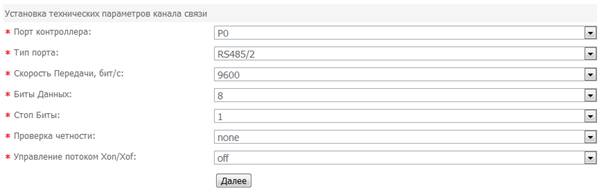
Рисунок 6.27 – Форма установки технических параметров канала связи.
5) Для завершения, нажмите «Далее»
6.1.11 Добавление прибора учета.
Для добавления прибора учёта выполните следующие действия:
1) Перейдите в раздел АРМа «Энергопрофиль».
2) Перейдите по ссылке «Добавить прибор учёта», расположенной в нижней части страницы.
3) В открывшейся форме() заполните следующие поля:
· Название счетчика. Текстовое поле, предназначенное для ввода названия прибора учёта. Для заполнения данного поля могут быть использованы как буквенно-цифровые, так и символьные значения;
· Описание. текстовое поле предназначено для расширенного описания создаваемого прибора учёта;
· Расположение. Фактическое месторасположение прибора учёта.
· Тип. Тип счетчика. В случае отсутствия в выпадающем списке определённого типа счётчика необходимо обратиться к разработчику системы.
· Серийный номер. Это номер конкретного экземпляра счётчика того типа, который указан в поле «Тип».
· Ввод данных. Это способ сбора данных с ПТК "Энергостраж", для создаваемого прибора учета. По умолчанию устанавливается способ – «ручной ввод». Для заполнения данного поля нажмите на значок  , который рапологается с права от заполняемого поля. Из выпадающего списка выберите способ ввода данных.
 Рисунок 6.28 – Ввод данных.
4) В случае, если выбран автоматический опрос, появляются дополнительно 5 полей для заполнения:
· Канал связи. Указать на каком из каналов связи находится счетчик.
· Сетевой адрес. Сетевой адрес счетчика
· Период опроса. Период времени, через который счетчик будет опрошен системой.
· Временной сдвиг. Сдвиг, момента отправки данных на сервер относительно начала периода. По умолчанию устанавливается значение равное 0. Измеряется в секундах
· Глубина архива.
5) Для завершения нажать «Сохранить».
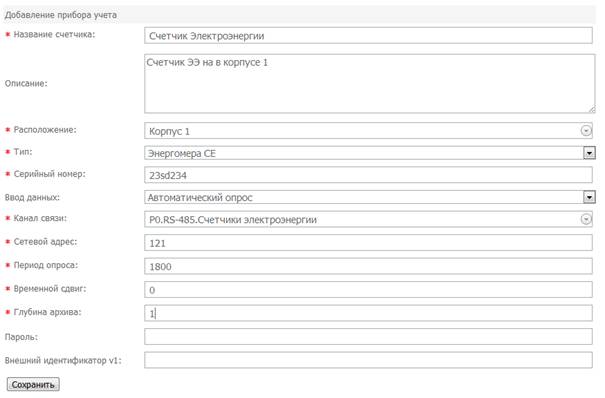
Рисунок 6.29 – Форма установки технических параметров канала связи.
Программы энергосбережения
В системе реализована возможность работы с программами энергосбережения и повышения энергоэффективности. В систему одновременно могут быть занесены несколько программ энергосбережения. Но в данный момент времени может реализовываться только одна из этих программ. Для отслеживания состояния программы в Системе используются следующие статусы, представленные в Таблица 6‑1.
Таблица 6‑1. − Список статусов
Статус | Описание | Предшествующий статус | Следующий статус |
Разрабатывается | Статус предназначен для программ, которые находятся в разработке и еще не утверждены. | − | Передана на согласование |
Передана на согласование | Статус предназначен для программ, разработка которых завершена и они переданы на согласование (утверждение). | Разрабатывается | Утверждена |
Утверждена | Статус предназначен для программ, для которых подписан документ о согласовании (утверждении) программы. | Передана на согласование | Реализуется |
Реализуется | Статус предназначен для утвержденных (согласованных) программ, мероприятия которых реализуются в настоящий момент. | Утверждена | Реализована |
Реализована | Статус предназначен для программ, реализация которых завершена | Реализуется | − |
6.1.12 Добавление программы энергосбережения
Для добавления программы энергосбережения в систему необходимо выполнить следующие действия:

|
Из за большого объема этот материал размещен на нескольких страницах:
1 2 3 |
