

Партнерка на США и Канаду по недвижимости, выплаты в крипто
- 30% recurring commission
- Выплаты в USDT
- Вывод каждую неделю
- Комиссия до 5 лет за каждого referral
n Мандант - это организационно независимая часть в системе R/3. Каждый мандант имеет собственную среду данных, т. е. собственные основные и переменные данные, присвоенные основные записи пользователей, планы счетов и специфические параметры настройки.
n Для обеспечения возможности регистрации пользователя в системе в ней должна быть создана основная запись пользователя, связанная с соответствующим мандантом.
n Для защиты от несанкционированного доступа при регистрации запрашивается пароль.
При вводе пароль не виден (видны только звездочки).
n SAP-системы доступны на целом ряде языков. Поле ввода Язык используется при начале каждого сеанса работы для выбора языка регистрации.
n Многократные регистрации начиная с версии 4.6 всегда регистрируются в журнале системы. Это необходимо как для обеспечения защиты, так и для контроля за соблюдением условий полученной лицензии. Если один и тот же пользователь пытается зарегистрироваться 2 и более раз, он получает предупреждающее сообщение, предлагающее 3 возможности:
Ÿ Продолжить текущую регистрацию с выходом из других регистраций в системе
Ÿ Продолжить текущую регистрацию без выхода из других регистраций в системе (это регистрируется в системе)
Ÿ Отменить текущую регистрацию
4.5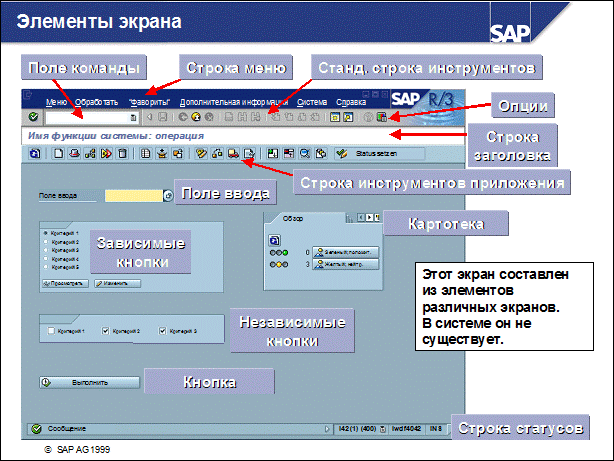
n Поле команды используется для прямого перехода в нужное приложение через ввод кода транзакции. Код транзакции можно найти либо через дерево меню SAP Easy Access (см. след. слайд), либо в соответствующем приложении через меню Система --> Статус.
n Строка меню - содержание меню этой строки зависит от приложения, в котором Вы работаете. Каждый из пунктов этого меню содержит каскадное меню.
n Стандартная строка инструментов - пиктограммы этой строки системных функций выводятся на всех экранах R/3. Пиктограммы, не активные на том или ином экране, затеняются. Если указатель мыши на некоторое время задерживается на пиктограмме, появляется небольшое окошко с именем (или функцией) этой пиктограммы. Вы увидите также соответствующую комбинацию функциональных клавиш. Строка инструментов приложения содержит функции текущего приложения.
n Строка заголовка выводит информацию по текущей позиции и операции в системе.
n Независимые кнопки позволяют выбор нескольких опций из группы одновременно.
n Зависимые кнопки позволяют выбор только одной опции.
n Строка статусов содержит информацию о текущем статусе системы, например, предупреждения или сообщения об ошибках.
n Картотека позволяет представить обзор нескольких информативных экранов.
n Опции - здесь можно выбрать размер шрифта, цвета списков и т. п.
4.6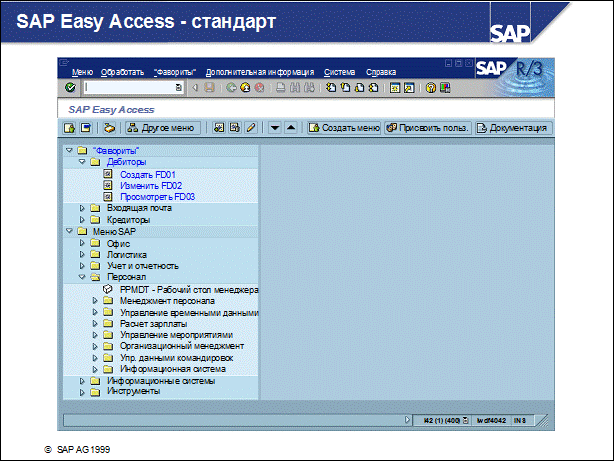
n SAP Easy Access - это стандартный первый экран, появляющийся после выполнения регистрации в системе. Выбрав меню Дополнительная информация --> Определить начальную транзакцию можно установить транзакцию, первый экран которой будет по умолчанию выводиться сразу после регистрации в системе.
n Навигация по системе может осуществляться с помощью компактной древовидной структуры, которую можно настроить в соответствии с индивидуальными пожеланиями пользователя. Для изменения ракурса древовидной структуры выберите Дополнительная информация --> Параметры настройки. Здесь можно, например, установить вывод на экран технических имен (кодов транзакций).
n Можно также составить список “фаворитов”, включив в него наиболее часто используемые транзакции, отчеты, файлы и Web-сайты.
n Добавление элементов в список “фаворитов” осуществляется через меню “Фавориты” или простым перетаскиванием с помощью мыши.
4.7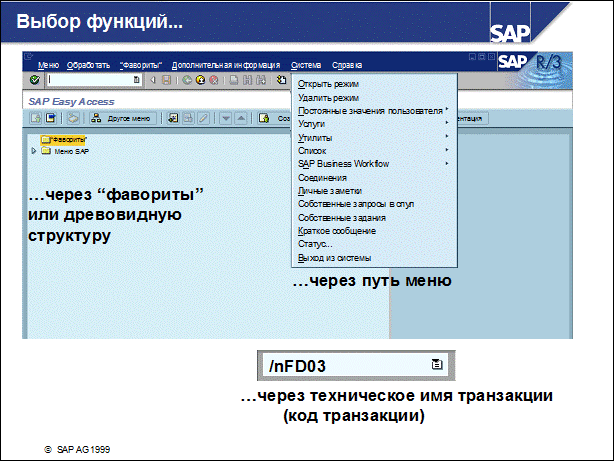
Выбор функций системы можно осуществить следующими способами:
n Использовать мышь для выбора
Ÿ Пунктов меню
Ÿ “Фаворитов”
Ÿ Других опций в древовидной структуре (tree control)
n Использовать клавиатуру (ALT + подчеркнутая буква соответствующего пункта меню)
n Ввести код транзакции в поле команды:
Ÿ Код транзакции (T-Code) присвоен каждой функции в R/3 (но не каждому экрану).
Ÿ Доступ к присвоенному коду транзакции возможен с любого экрана в системе R/3.
Ÿ Код транзакции для функции можно определить, выбрав на экране этой функции меню Система --> Статус.
Ÿ Например, для просмотра основных записей дибиторов введите “/n” и соответствующий код транзакции (в данном случае “/nfd03”).
Ÿ Другие возможные команды:
“/n” закрытие текущей транзакции. “/i” закрытие текущего режима.
“/osm04” создание нового режима и переход к указанной транзакции (SM04).
Ÿ В поле команды можно перейти и с помощью клавиатуры. При нажатии CTRL + TAB курсор будет перемещаться с одного поля (ввода) на следующее. Для перемещения курсора в рамках полей одной группы используйте TAB.
4.8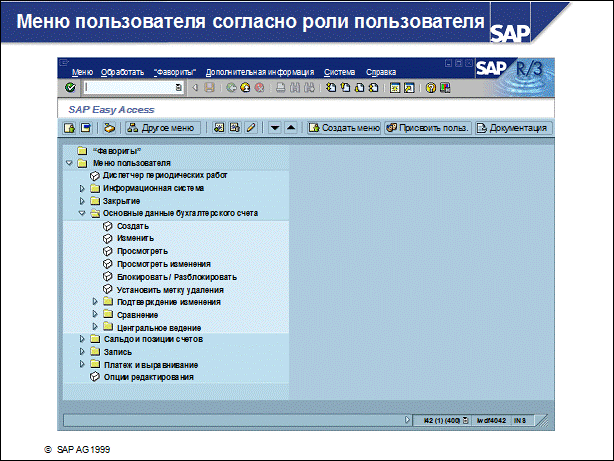
n Роль описывает набор логически взаимосвязанных транзакций. Эти транзакции представляют собой набор типичных функций, используемых тем или иным пользователем с его рабочей станции.
n Группы операций (роли пользователей) должны быть настроены через генератор профилей для того, чтобы пользователи системы SAP могли работать с меню, соответсвующими роду их деятельности.
Полномочия на операции из меню также присваиваются пользователям через группы операций. С версии 4.6 стандартная система содержит предварительно определенные группы операций (роли пользователей) для каждой прикладной сферы.
n Пользователи, присвоенные определенной группе операций, имеют 2 меню на выбор: пользовательское меню и стандартное меню SAP.
n На приведенном выше слайде представлен экран с меню для роли “Ответственный за дебиторов”. Другие поставляемые SAP в рамках стандартной системы роли с соответствующими группами операций можно просмотреть, нажав на первом экране SAP Easy Access кнопку Другое меню.
4.9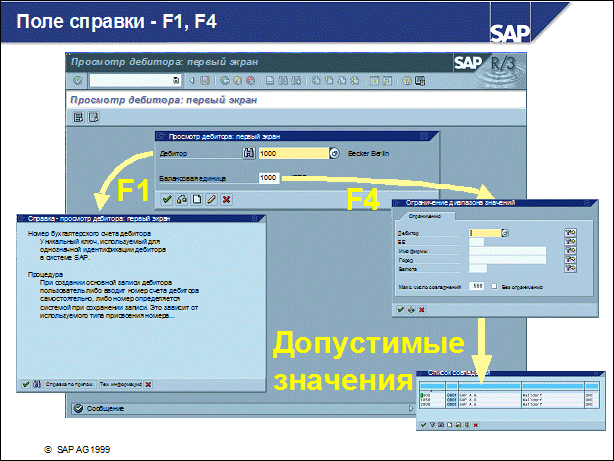
n Для получения справки по полям, меню, функциям и сообщениям используется F1.
n Справка F1 выводит также техническую информацию по соответствующему полю, которая включает, например, идентификатор параметра, используемый для присвоения значений полю для определенного пользователя.
n Для получения информации по допустимым значениям ввода используется справка F4. К справке F4 можно также обратиться, нажав кнопку у правой границы выбранного поля.
n Если в определенном поле ввода стоить маленькая галочка, то переход к следующему экрану приложения возможен только после ввода в это поле разрешенного значения.
Ÿ Многие поля в приложениях можно снабдить флагом, который сделает их полями обязательного или необязательного ввода. Можно также убрать ненужные поля, используя для этого варианты транзакций или экранов, а также пользовательскую настройку.
4.10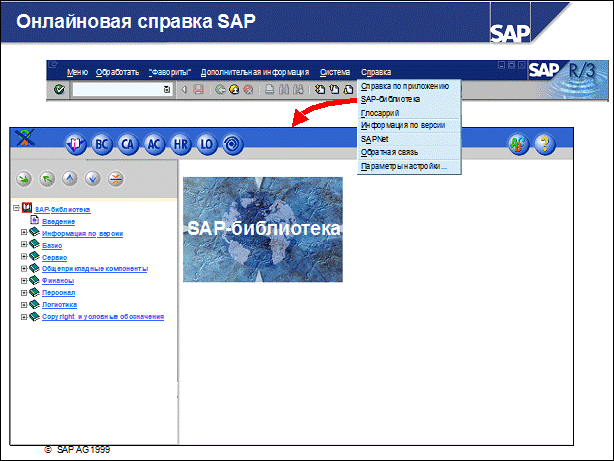
n В системе R/3 имеется исчерпывающая онлайн-справка. Эту справку можно вывести с любого экрана системы. К справке можно в любой момент обратиться через пункт меню Справка или соответствующую пиктограмму.
n Меню Справка содержит следующие пункты:
Ÿ Справка по приложению выводит исчерпывающую справку по текущему приложению. Выбор этого меню на первом экране приведет к выводу справки по началу работы с R/3 (Getting started with R/3).
Ÿ SAP-библиотека - здесь хранится вся онлайн-документация.
Ÿ Глоссарий содержит определения терминов.
Ÿ Информация по версии - информация, описывающая функциональные изменения, возникающие в той или иной версии R/3.
Ÿ SAPNet позволяет зарегистрироваться в SAPNet.
Ÿ Обратная связь позволяет отправлять сообщения в SAPNet R/3 Frontend и сервисные системы SAP.
Ÿ Параметры настройки позволяют выбор параметров для справки.
4.11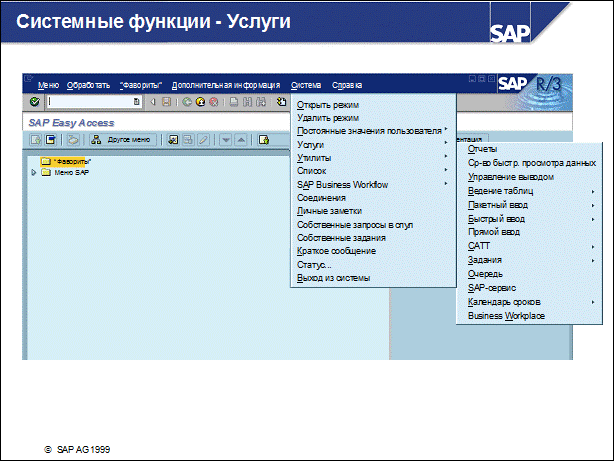
n Меню Система содержит, в частности, следующие пункты:
Ÿ Открыть/Удалить режим позволяет создавать и удалять режимы. Одновременно можно иметь открытыми максимум 6 режимов.
Ÿ Постоянные значения пользователя - здесь можно настраивать пользовательские параметры.
Ÿ Услуги - переход к важным сервисным функциям (см. ниже).
Ÿ Список - важные функции работы со списками, такие как поиск цепочки знаков, сохранение в файлах на ПК, печать и т. д.
Ÿ Статус - просмотр важных данных по пользователю и системе.
Ÿ Выход из системы - завершение сеанса работы в SAP R/3 с диалоговым окном подтверждения.
n Меню Система --> Услуги содержит, в частности, следующие пункты:
Ÿ Система отчетов - запуск отчетов (ABAP-программ).
Ÿ Управление выводом - здесь происходит управление пользовательскими запросами на печать.
Ÿ Ведение таблиц служит для обработки таблиц и ракурсов.
Ÿ Пакетный ввод - администрирование сеансов пакетного ввода и переноса данных.
Ÿ Задания - администрирование заданий, обрабатываемых в фоновом режиме.
Ÿ SAP-сервис позволяет зарегистрироваться на SAPNet R/3 Frontend SAP.
4.12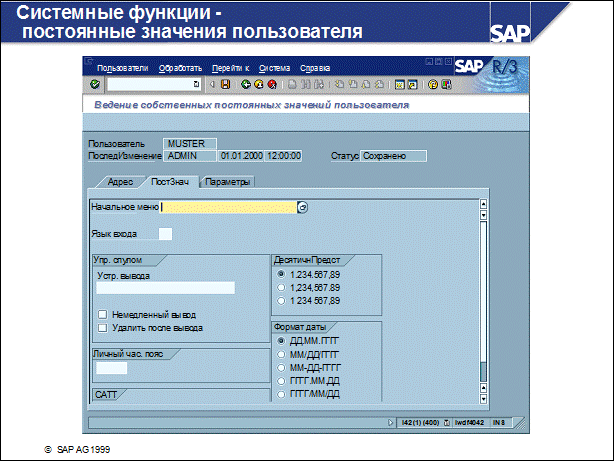
n Для настройки собственных пользовательских значений выберите меню Система --> Постоянные значения пользователя --> Собственные данные. Здесь имеются следующие закладки: Адрес, Постоянные значения и Параметры.
Ÿ Адрес: Здесь можно ввести персональные данные, например, фамилию и имя, функцию, № помещения, телефон, e-mail-адреса и т. д.
Ÿ Пост. знач.: Постоянные значения включают формат даты, формат десятичного представления чисел, принтер по умолчанию, язык входа и пр.
Ÿ Параметры: Используются для присвоения значений полям общего использования. Это возможно только для полей ввода с присвоенным идентификатором параметра.
Процедура поиска ид. параметра поля. Перейдите к полю, которому нужно присвоить значение. Выберите F1, затем нажмите кнопку "Техническая информация". Откроется окно, содержащее в разделе "Данные поля" соответствующий ид. параметра (если таковой присвоен).
n Меню Постоянные значения пользователя содержит, в частности, следующие пункты:
Ÿ Хранить данные, Задать данные, Удалить данные. Хранить данные используется для хранения значений, введенных пользователем в поля приложения за время сеанса работы. При повторном вызове этого приложения эти значения можно перезаписать. При выборе Задать данные перезапись этих значений становится невозможной и для ввода других значений нужно использовать Удалить данные.
4.13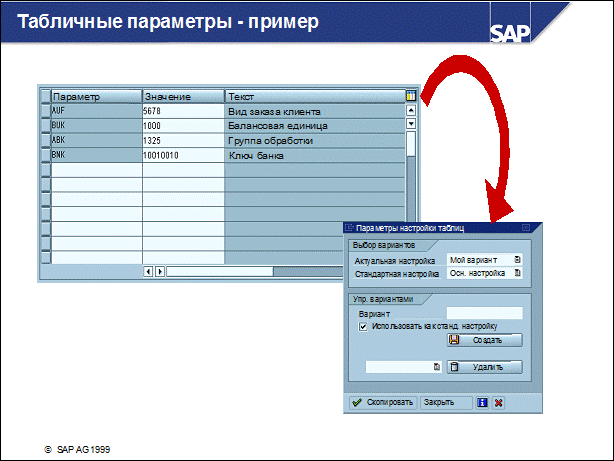
n Функция Табличные параметры используется для индивидуального изменения основных параметров экранных таблиц, поставляемых с системой. Это особенно полезно, когда пользователю требуются не все столбцы таблицы. С помощью перетаскивания мышью можно изменять позиции и ширину столбцов и даже убирать ненужные столбцы.
n Сохраните измененные табличные параметры как вариант. Число различных вариантов, которые можно создать для каждой таблицы, не ограничено.
n Первый вариант называется основная настройка; он определяется SAP-системой. Пользователь не может удалить основную настройку (возможно только удаление вариантов, определенных самостоятельно).
n Табличные параметры сохраняются с именем пользователя. Система использует актуальный действительный вариант пока пользователь не выйдет из соответствующего приложения. При выходе и повторном входе в приложение система снова будет использовать стандартную настройку, действительную для этой таблицы.
n Указание: изменение табличных параметров возможно в том случае, если в правом верхнем углу таблицы имеется пиктограмма экранной таблицы.
4.14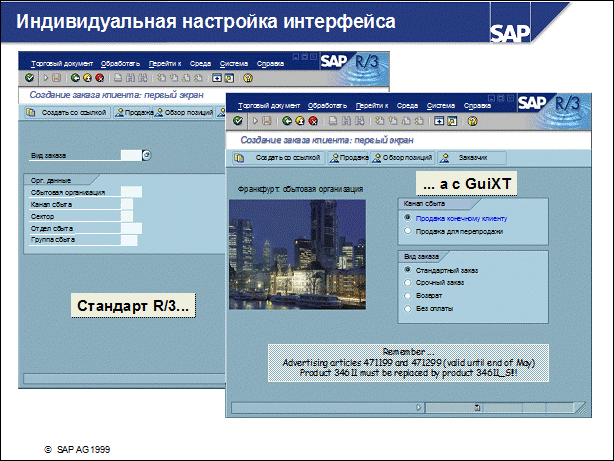
n Система R/3 предлагает целый ряд опций настройки:
Ÿ Определение значений по умолчанию для полей ввода
Ÿ Скрытие элементов экрана
Ÿ Деактивация элементов экрана (затенение).
Это можно сделать, например, через определение вариантов транзакций.
Если все необходимые параметры для транзакций параметров предварительно определены, но необходимость прохождения через первый экран отпадает.
Эти функции доступны уже в нескольких версиях R/3.
n SAP поддерживает в настоящее время также и GuiXT. Кроме вышеперечисленных функций теперь можно также:
Ÿ Вставлять графику
Ÿ Преобразовывать поля и добавлять кнопки и текст
Ÿ Преобразовывать поля ввода (или результаты справки F4 по ним) в зависимые кнопки
n Сценарии GuiXT хранятся на внешнем интерфейсе (frontend). В соответствии с локальными сценариями, GuiXT-сценарии определяют, как должны выводиться на экран данные, отправленные с сервера приложений. Эти сценарии могут быть стандартными для всей компании, а могут и различаться в зависимости от внешнего интерфейса.
n С версии 4.6 GuiXT является компонентом стандартной системы SAP.
4.15
4.16Упражнения
| Глава: навигация Тема: основные свойства |
| Выполнив это упражнение, Вы научитесь: · регистрироваться в определенной системе R/3 · осуществлять поиск кодов транзакций · обращаться к SAP-библиотеке · использовать справку F1 для поиска информации по полям · использовать справку F4 для вывода списка допустимых значений ввода |
| В качестве нового пользователя системы R/3 Вы начинаете осуществлять навигацию по системе, используя при этом пути по меню и коды транзакций. Вам также необходимо научиться работать с различной диалоговой справочной информацией и определить, какого типа она бывает. |



1-1 Регистрация в системе R/3
Выберите соответствующую настоящему семинару систему R/3. Используйте мандант, имя пользователя, начальный пароль и язык регистрации, определенные референтом. При первой регистрации в системе Вы получите диалоговое окно, в котором нужно будет дважды ввести Ваш новый пароль. Запишите следующую информацию:
Мандант: _ _ _ Пользователь: _ _ _ _ _ _ _ _ Пароль: ________ Язык: _ _
1-2 Какое максимальное число режимов можно держать открытыми одновременно? __
1-3 Определите заголовки экранов и коды соответствующих транзакций для следующих путей меню:
1-3-1 Инструменты → Администрирование → Монитор → Контроль системы → Обзор пользователей
Заголовок экрана: ________________________________________
Транзакция: ___________
4.16.2
1-3-2 Учет и отчетность → Финансы → Дебиторы → Основные данные → Просмотреть
| Для прохода на следующий экран введите: Дебитор 1000 и Балансовая единица 1000. |

Заголовок экрана: _______________________________________
Транзакция: __________
1-4 Справка
1-4-1 В какой раздел SAP-библиотеки Вы попадете, если на экране
SAP Easy Access выберете Справка по приложению?
_________________________________________________________
| Чтобы ответить на приведенные ниже вопросы, Вам нужно выйти на экран Просмотр дебитора: первый экран |
1-4-2 С помощью справки F4 для поля Дебитор определите номер дебитора для Becker ##.
Указание: ## соответствует номеру Вашей группы.
_________________________________________________________
1-4-3 Вызовите справку F1 для поля Дебитор. Для чего используется это поле? Кратко запишите соответствующую информацию.
_________________________________________________________
1-4-4 Вызовите справку F1 для поля Балансовая единица. В какой раздел SAP-библиотеки Вы попадете, если выберете кнопку Справка по приложению на экране справки F1?
_________________________________________________________
1-4-5 Какую кнопку нужно использовать на экране справки F1 для определения идентификатора параметра для поля Балансовая единица?
_________________________________________________________
| Глава: навигация Тема: пользовательские параметры |
| Выполнив это упражнение, Вы научитесь: · устанавливать пользовательские параметры для полей · настраивать различные постоянные значения пользователя, такие как язык, формат даты, форма десятичного представления чисел · создавать папки и добавлять транзакции к Вашим "фаворитам" · устанавливать любую транзакцию по собственному выбору в качестве начальной, которая будет выводиться непосредственно после регистрации в системе |
| Для того, чтобы настроить систему так, как Вам нужно, Вы должны установить различные пользовательские параметры. |
Упражнения, отмеченные значком "*", являются факультативными.
2-1 Настройка пользовательских параметров
2-1-1 Присвойте в Ваших постоянных значениях пользователя значение параметра для поля Балансовая единица.
Указание: референт подскажет Вам, какое значение нужно ввести.
Ид. параметра: ___ ___ ___
Значение параметра: ___ ___ ___ ___
2-2 Настройка постоянных значений пользователя
2-2-1 Установите в Ваших постоянных значениях пользователя язык регистрации, соответствующий языку семинара.
2-2-2 Установите в Ваших постоянных значениях пользователя нужную Вам форму десятичного представления чисел.
2-3 Определение "фаворитов"
2-3-1 Включите как минимум одну новую папку под папку "Фавориты".
2-3-2 Включите каждую пару Ваших транзакций-"фаворитов" в соответствующую(ие) папку(и).
2-3-3 Добавьте Интернет-адрес http://www. с текстом "SAP Homepage".
2-3-4 Добавьте Интернет-адрес для онлайн-оценки семинара (референт подскажет Вам необходимый URL) под текст "Онлайн-оценка".
*2-4 Настройка начальной транзакции
2-4-1 Введите любую транзакцию по Вашему выбору в качестве начальной транзакции. Для того, чтобы это изменение вступило в силу, нужно выйти из системы, а затем войти в нее еще раз.
Указание: Если потребуется, начальную транзакцию можно снова вернуть на значение по умолчанию (SAP Easy Access).
4.17Ответы
| Глава: навигация Тема: основные свойства |

1-1 Зарегистрируйтесь в системе, указанной референтом, и измените свой начальный пароль.
1-2 Открыть/Закрыть режим можно через следующий путь меню: Система → Открыть режим (можно также использовать соответствующую пиктограмму) и Система → Удалить режим.
Максимально допустимое число одновременно открытых режимов - 6.
1-3 Для определения кода транзакции выберите Система → Статус. Следующие заголовки экранов и коды транзакций соответствуют указанным в упражнении путям по меню:
1-3-1 Транзакция: SM04 для заголовка экрана: Список пользователей
1-3-2 Транзакция: FD03 для заголовка экрана: Просмотр дебитора: первый экран
1-4 Справка
1-4-1 Будет выведена вся SAP-библиотека, включая Getting Started.
Справка → Справка по приложению
1-4-2 T-CO05A## (## - номер Вашей группы)
При выборе F4 к полю Дебитор появится окно Ограничения диапазона значений. В картотеке этого окна можно просмотреть различные доступные критерии выбора. Найдите закладку, содержащую поле Имя и введите следующее:
Имя поля | Значения |
Имя | Becker ## |
Нажмите кнопку Запуск поиска. Появится еще одно окно со списком всех номеров счетов дебиторов, соответствующих указанным критериям поиска. Выберите строку, соответствующую Becker ##, а затем нажмите кнопку Скопировать запись. При этом выбранный номер счета дебитора будет автоматически скопирован в поле Дебитор.
1-4-3 Указание: дебитор – уникальный ключ (номер счета), используемый для точной идентификации дебитора в рамках системы.
1-4-4 FI – Дебиторы и Кредиторы
1-4-5 Для определения Ид. параметра (BUK) используйте кнопку Техническая информация.
| Глава: навигация Тема: пользовательские параметры |
2-1 Настройка пользовательских параметров
2-1-1 Чтобы присвоить определенное значение параметра полю, необходим идентификатор параметра поля. Прежде всего необходимо выбрать транзакцию, содержащую требуемое поле. Например, поле Балансовая единица можно найти в транзакции FD03. После этого установите курсор в это поле (просто щелкните на нем мышью). Выбрав:
F1 → Техническая информация → Ид. параметра
Вы получите требуемую информацию. Для поля Балансовая единица идентификатор параметра - BUK.
После этого Вы можете ввести этот идентификатор параметра и требуемое его значение в собственные постоянные значения пользователя:
Система → Постоянные значения пользователя → Собственные данные
В закладке Параметры введите идентификатор параметра и значение, которые будут затем вводиться в соответствующее поле. Сохраните Ваши записи.
2-2 Настройка постоянных значений пользователя
2-2-1 Чтобы настроить язык регистрации в системе, зайдите в Ваши постоянные значения пользователя:
Система → Постоянные значения пользователя → Собственные данные
В закладке Постоянные значения введите в поле Язык входа нужный Вам язык.
2-2-2 Форма десятичного представления чисел и формат даты устанавливаются на этой же закладке Постоянные значения. Выделите кнопку рядом с соответствующим форматом. Сохраните Вашу работу.
2-3 Определение "фаворитов"
2-3-1 "Фавориты" → Вставить папку
Впишите требуемое имя папки и нажмите Enter. Число папок не ограничено. Созданные папки можно перетаскивать с одной позиции на другую.
2-3-2 Чтобы создать "фаворит", выберите приложения (транзакции), необходимые в каждодневной работе из дерева меню или из стандартного меню SAP. Для добавления их в список "фаворитов", выделите их и выберите в строке меню "Фавориты"→ Добавить. Можно также перетащить их мышью в папку "фаворитов". Кроме того, чтобы добавить код транзакции, можно использовать путь меню "Фавориты" → Вставить транзакцию. Наконец, чтобы переместить уже созданные "фавориты" в другую папку, выберите "Фавориты" → Переместить или перетащите их с помощью мыши.
2-3-3 Чтобы создать Интернет-адрес, выберите "Фавориты" → Вставить Web-адрес или файл. Если Вы после этого выберете из числа Ваших "фаворитов" SAP Homepage, будет запущен Интернет-браузер, который выведет Вам домашнюю страницу SAP.
2-3-4 "Фавориты" → Вставить Web-адрес или файл
Эта ссылка позволит Вам по окончании семинара заполнить соответствующий оценочный формуляр.
2-4 Настройка начальной транзакции
2-4-1 Дополнительная информация → Определить начальную транзакцию
Введите необходимую Вам транзакцию и нажмите кнопку Enter. Обратите внимание на системное сообщение в строке статусов в нижней части экрана, свидетельствующее о том, что выбранная транзакция стала начальной. При следующей регистрации в системе сразу же появится первый экран этой транзакции.
Указание: Чтобы вернуться к SAP Easy Access в качестве первого экрана, проследуйте еще раз по указанному выше пути меню, удалите код транзакции и нажмите Enter. При следующей регистрации в системе первым экраном снова будет SAP Easy Access.
5
5.2
5.3
5.4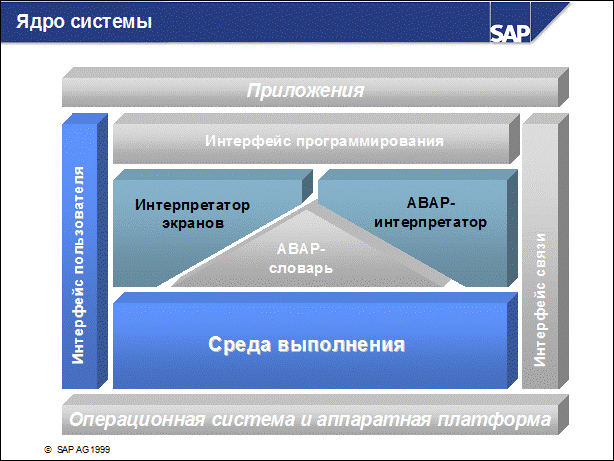
5.5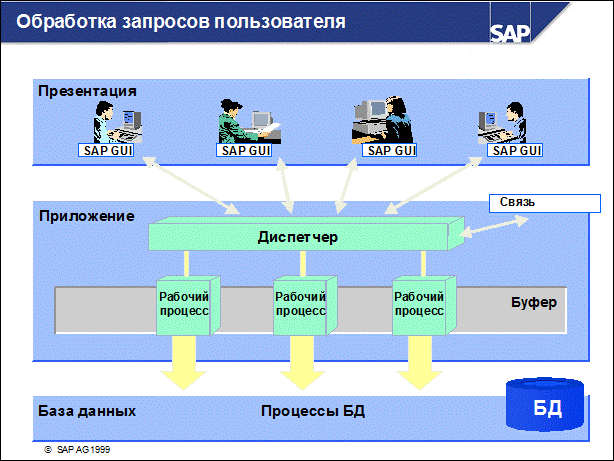
n Центральным процессом на уровне приложения R/3 является диспетчер. Вместе с операционной системой диспетчер осуществляет управление ресурсами для приложений R/3. Основными задачами диспетчера являются распределение нагрузки на рабочие процессы, подключение к уровню презентации и организация связи.
n Данные, вводимые пользователем на экран, принимаются SAP-программой презентации SAPGUI, конвертируются в ее собственный формат и затем передаются диспетчеру. Запросы обработки затем сохраняются диспетчером в очередях запросов и обрабатываются в соответствии с правилом "первый вошел"/"первый вышел".
n Диспетчер распределяет запросы один за другим по доступным рабочим процессам. Фактическая обработка данных происходит в рабочих процессах. Пользователю, организовавшему запрос посредством SAP GUI, отдельный рабочий процесс обычно не присваивается, т. к. не используется процедура присвоения пользователям фиксированных рабочих процессов.
n После того как данные были обработаны, рабочие процессы возвращают результаты обработки через диспетчер в программу SAPGUI. SAP GUI интерпретирует эти данные и с помощью операционной системы создает для пользователя экран вывода на фронтальном ПК.
n Во время инициализации системы R/3 диспетчер выполняет, среди прочих, следующие операции: считывает профильные параметры системы, запускает рабочие процессы и регистрируется на сервере сообщений (этот сервис будет описан ниже).
5.6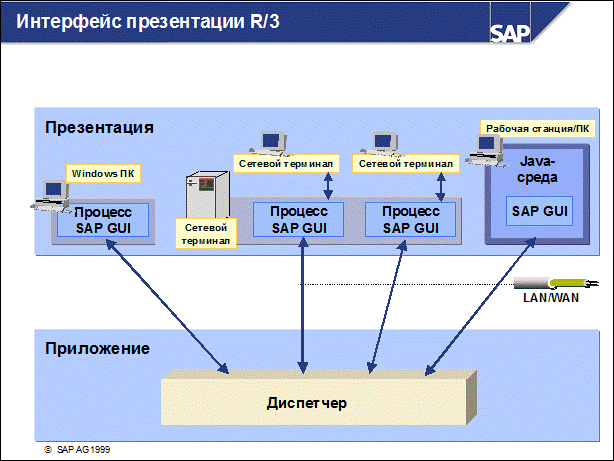
n Интерфейс презентации SAPGUI (GUI - графический интерфейс пользователя) осуществляет выполнение специфичных для платформы функций ввода и вывода в системе R/3. SAPGUI главным образом ориентирован на Windows Style Guide и доступен для нескольких платформ с предоставлением аналогичных функций для них. Если система R/3 использовалась на одной платформе, то при работе в системе на другой платформе, пользователь не обнаружит никакой разницы за исключением нескольких незначительных, зависящих от платформы, атрибутов GUI.
n Программное обеспечение презентации R/3 отображает графический интерфейс пользователя с помощью инструментальных средств, предоставляемых соответствующей средой презентации (фронтальной операционной системой).
n Начиная с версии 4.6В предоставляется выбор между "классическим" SAP GUI (пакет ПО, выполняемый на фронтальном ПК) и SAP GUI для HMTL, контролируемом посредством Web-браузера.
n Поток данных между уровнем презентации и уровнем приложения состоит не из готовых экранов, а из логической, сжатой информации, использующей управляющие элементы и данные ввода пользователя.
n Объем данных, передаваемых при каждой смене экрана, обычно составляет всего лишь несколько Кбайт, что позволяет пользователю легко подключаться к серверам презентаций по сети WAN.
5.7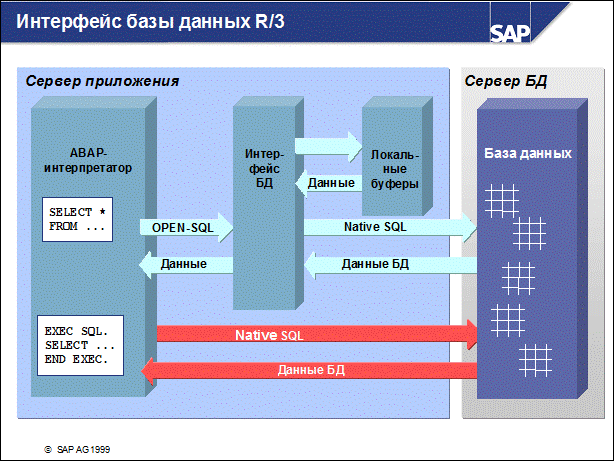
n В настоящее время администрирование больших объемов данных обычно осуществляется посредством систем управления реляционными базами данных (СУРБД). Эти системы сохраняют данные и связь между ними в двумерных таблицах, которые известны своей логической простотой. Определения данных, таблиц и отношений между таблицами хранятся в словаре данных реляционной СУРБД.
n SAP OPEN SQL используется в рамках АВАР для доступа к данным приложения, хранящимся в БД, независимо от соответствующей СУРБД. Интерфейс базы данных R/3 преобразует операторы Open SQL из ABAP-операторов в соответствующие операторы базы данных. Это означает, что прикладные программы, написанные на ABAP, являются независимыми от используемых баз данных. В АВАР могут использоваться операторы Native SQL.
n Во время интерпретации операторов Open SQL интерфейс базы данных R/3 проверяет синтаксис этих операторов и следит за оптимальным использованием локальных буферов SAP в совместной памяти сервера приложения. Данные, часто используемые приложениями, хранятся в этих буферах, вследствие чего системе не надо каждый раз обращаться к серверу базы данных для их считывания. В частности, все технические данные, такие, как ABAP-программы, экраны и информация ABAP-словаря, а также параметры бизнес-процесса обычно в действующей системе не изменяются и поэтому их можно буферизировать. Это относится и к определенным организационно-экономическим данным, к которым обращаются только для чтения.
5.8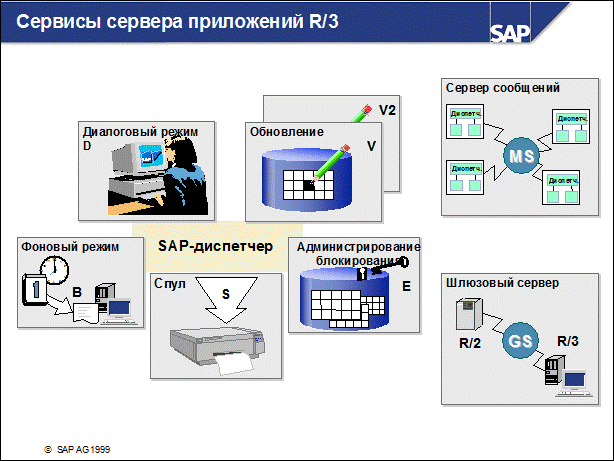
n Операционная система рассматривает исполняющую систему R/3 в качестве группы параллельных взаимодействующих процессов. На каждом сервере приложения эти процессы включают в себя диспетчер, а также рабочие процессы, количество которых зависит от доступных ресурсов. Рабочие процессы могут быть инсталлированы для диалоговой обработки, обновления, фоновой обработки и спулинга.
n Помимо этих типов рабочих процессов (диалоговая обработка (D), обновление (V: от немецкого “Verbuchung”), управление блокировками (E), фоновая обработка (B), спул (S)) исполняющаяся система R/3 предоставляет два дополнительных сервиса для внутренней и внешней связи (ниже приведены ограничения по количеству рабочих процессов).

|
Из за большого объема этот материал размещен на нескольких страницах:
1 2 3 4 5 |
