

Партнерка на США и Канаду по недвижимости, выплаты в крипто
- 30% recurring commission
- Выплаты в USDT
- Вывод каждую неделю
- Комиссия до 5 лет за каждого referral
Создание WiFi сегментов локальной сети школы
В настоящее время в образовательных учреждениях накопились большие информационные ресурсы, которые могут быть использованы на уроках с помощью компьютерной техники. Для использования некоторых ресурсов требуется вхождения используемых компьютеров в локальную сеть школы. К таким ресурсам в наибольшей степени можно отнести компьютерные тесты для проведения контроля уровня знаний учащихся с помощью программ, расположенных на сервере локальной сети. К таким программа можно отнести программы СИНТЕЗ в составе NetSchool, программу ЗНАК с ПАРАГРАФОМ3 и другие.
Но как подключиться к этим ресурсам из предметных кабинетов школы? Ведь не будешь же переделывать каждый предметный кабинет в компьютерный класс. Для решения этой задачи необходимо создать WiFi сегменты, входящие в локальную компьютерную сеть школы, и некоторое количество переносных мобильных компьютеров, ноутбуков или нетбуков. Все они в настоящее время имеют WiFi адаптер для подключения к беспроводным сетям. С их помощью можно за считанные минуты развернуть в любом кабинете школы мобильный компьютерный класс, который войдет в состав школьной локальной компьютерной сети с выходом в Интеренет (если такая возможность реализована в локальной сети).
Алгоритм необходимых настроек приведен ниже. Необходимо отметить, что настройки производились на локальной сети школы, в которой развернут Альт Линукс 5.0 DHCP сервер, раздающим IP адреса в диапазоне 192.168.1.145 – 192.168.1.245. Этого вполне хватает для WiFi подключений, так как остальные компьютеры в локальной сети школы имеют статические IP адреса.
Для настройки WiFi роутера, предназначенного для подключения в локальную сеть школы с одной стороны и раздающего WiFi доступ с другой стороны, необходимо:
· Роутер ( в рассматриваемом примере Dlink DIR-615)
· Компьютер (нетбук или ноутбук) с WiFi и LANсетевым адаптером и с операционной системой Windows (в рассматриваемом примере Windows начальная)
1. Настройка свойств локальной сети на компьютере
1.1. На рабочем столе компьютера находим значок «Сеть» (Сетевое окружение), вызываем его контекстное меню и выбираем опцию «Свойства»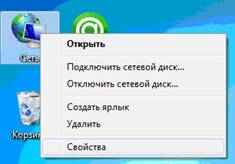
1.2. В открывшемся окне выбираем команду «Изменение параметров адаптера»
Выбираем значок «Подключение по локальной сети», вызываем его контекстное меню и выбираем опцию «Свойства»
1.3. В появившемся диалоговом окне выбираем протокол Интернета версии 4 (TCP/IPv4) и кликаем кнопку «Свойства»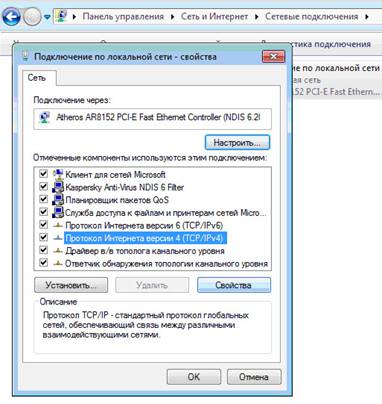
1.4. В появившемся окне свойств устанавливаем IPадрес 192.168.0.2 (для подключения к роутеру, имеющему обычно адрес 192.168.0.1) и маску подсети 255.255.255.0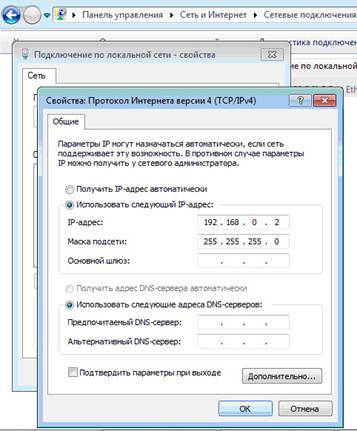
Нажимаем кнопку «Ок», а затем кнопку «Закрыть»
2. Теперь подсоединяем включенный роутер к компьютеру посредством сетевого провода, используя один из LAN входов (у роутера DLINKDIR-615 их 4)
3. Запускаем на компьютере браузер (InternetExplorer 9) и с помощью адресной строки обращаемся к ресурсу http://192.168.0.1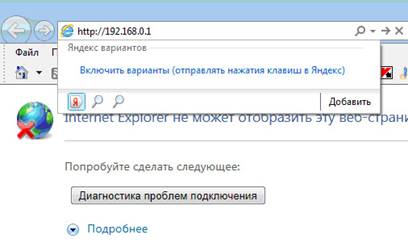
В результате мы должны загрузить страничку административного входа в роутер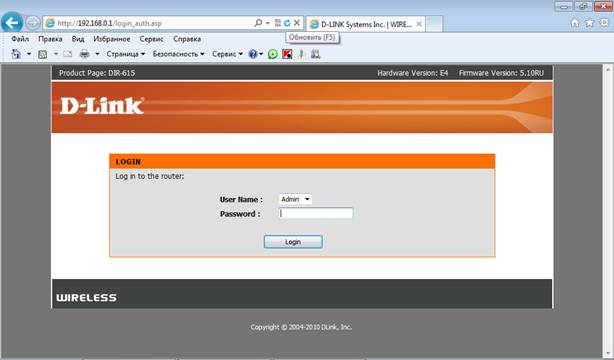
По умолчанию UserNameадминистратора Admin, Passwordпустой. Поэтому для входа и проведения настроек просто кликаем кнопку «Login»
4. Так как мы будем использовать наш роутер как мост (для успешной работы в имеющейся локальной сети), то в появившемся окне оставляем настройки «INTERNET» по умолчанию и переходим сразу к настройке WiFiсети с помощью опции главного меню «WIRELESSSETTING», кликнув по соответствующей гиперссылке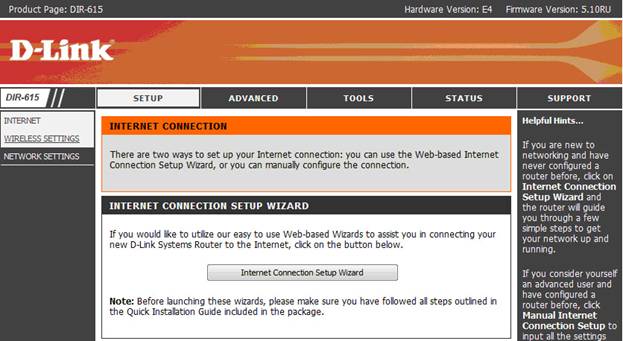
4.1. В появившемся окне необходимо кликнуть кнопку «Manual Wireless Network Setup» и, указав имя WiFiсети (School-497-1), выбрать «Wireless Security Mode» способ «WPA-Personal». После этого в появившемся окне ввода «Pre-SharedKey» ввести ключ доступа к WiFiсети 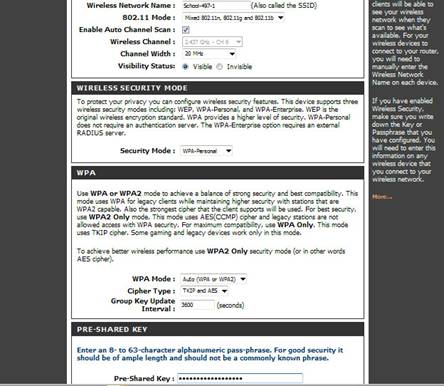
4.2. После этого необходимо сохранить сделанные изменения, кликнув кнопку «SaveSetting»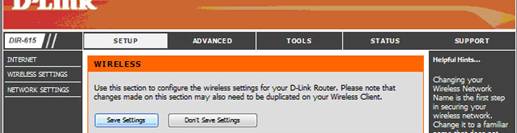
5. Роутер в течение 15-20 секунд перезагрузиться с новыми параметрами и в окне браузеры Вы увидите опять окно входа. Кликнете кнопку «Continue»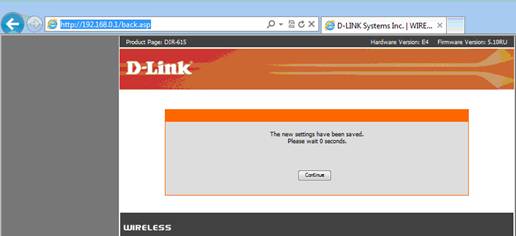
6. Пора защитить нашу сеть, установив пароль Администратора (Admin). Для этого необходимо кликнуть в появившемся окне гиперссылку «Tools».
В разделе «ADMINPASSWORD» набрать и подтвердить пароль администратора, а в разделе «SYSTEMNAME» указать имя устройства («Dlink-1). После этого кликнуть кнопку «Save Settings»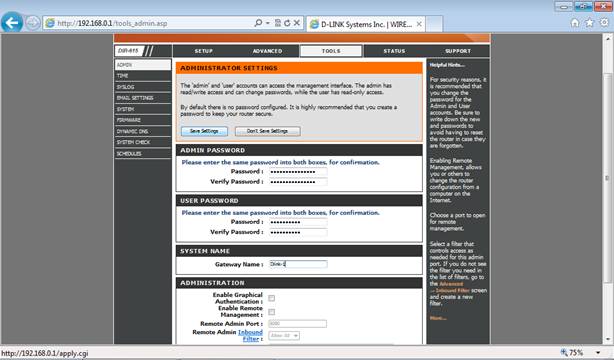
7. Так как мы изменили административный пароль доступа к роутеру в появившемся окне снова надо произвести вход. Но теперь уже с указанием установленного пароля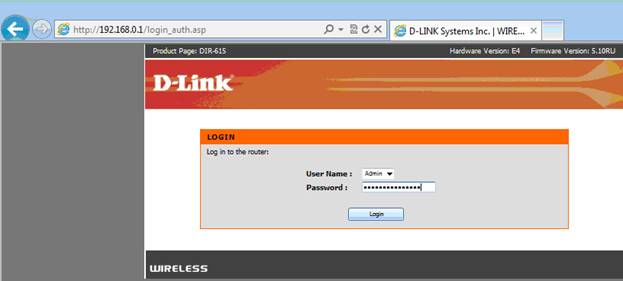
8. Переходим к настройке локальной сети. Для этого необходимо кликнуть в главном меню(меню Setup) «NETWORK SETTINGS». 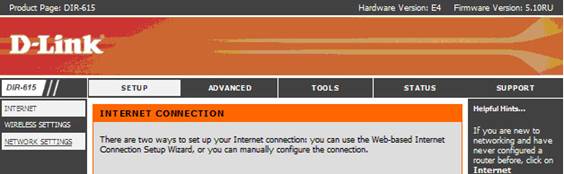
9. Устанавливаем «WANPORTMODE» в режим «Bridgemode». Устанавливаем RouterIPaddress. Это должен быть один из свободных адресов вашей локальной сети (192.168.1.246). Изменяем имя Device Name на Dlink-1.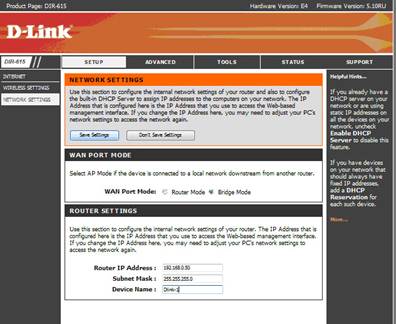
После этого необходимо кликнуть кнопку «SaveSettings». И закрыть браузер.
10. Отключить роутер от компьютера и подключить в локальную сеть, соединив вход WAN роутера с одним из коммутаторов локальной сети.
Все настройки для одного роутера закончены. Остальные роутеры настраиваются аналогичным образом. При этом необходимо только изменять названия Wi-Fi сети (п.4.1), имени роутера (п.6), п.9) и его IP адреса (п.9).
Подключение WiFi компьютеров в локальную сеть
Для подключения WiFi компь. теров в локальную сеть необходимо:
1. В «области «Панели задач» кликнуть значок подключения к беспроводным сетям
2. Найти в списке настроенную сеть «School-497-1» (или другую настроенную) и произвести подключение с помощью кнопки «Подключение», указав ключ доступа к WiFi сети (п.4.1)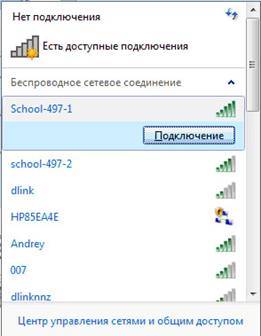
3. Проверьте настройки вашего подключения
Обязательно проверьте состояние вашего беспроводного адаптера.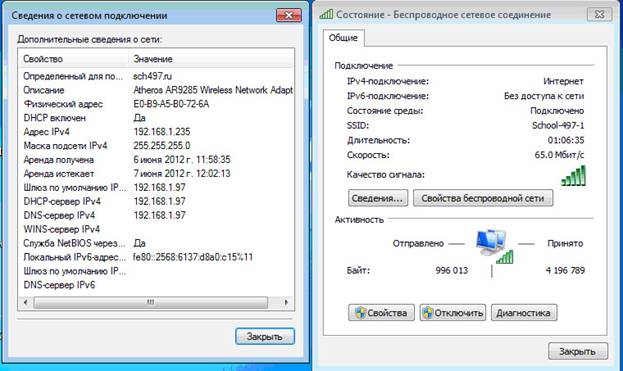
Как видно из рисунка WiFi адаптер автоматически получил свободный IPадрес 192.168.1.235 локальной сети и все остальные значения (шлюз, DHCP, DNS) от сервера локальной сети.
