


Партнерка на США и Канаду по недвижимости, выплаты в крипто
- 30% recurring commission
- Выплаты в USDT
- Вывод каждую неделю
- Комиссия до 5 лет за каждого referral
Руководство пользователя по работе в Автоматизированной системе размещения государственных заказов на сайте zakaznso.ru
Уважаемые Заказчики!
В связи с тем, что Автоматизированная система размещения государственных заказов находится в процессе доработки и оптимизации процессов, данное Руководство пользователя будет периодически обновляться и выкладываться на сайт http://***** . Поэтому мы просим Вас обращать внимание на эти обновления и присылать нам Заявки на разработку или размещение документации, составленные в соответствии с последним обновлением данного Руководства. Также заранее приносим Вам свои извинения за временные неудобства, связанные с возможными ошибками и неполадками в работе системы, и просим Вас с пониманием относиться к ним и сообщать нам обо всех случаях некорректной работы данной системы. В дальнейшем все ошибки и замечания по работе системы будут устранены.
1. Для работы в Автоматизированной системе пользователи должны быть предварительно зарегистрированы на сайте http://***** и получить права доступа у Информационно-технического отдела ГКУ НСО «УКСис».
2. Для регистрации необходимо зайти на сайт на главную страницу и по ссылке Скачать порядок регистрации открыть или сохранить себе на компьютер файл с инструкцией по регистрации и следовать указаниям данной инструкции, т. е. левом верхнем углу сайта надо перейти по ссылке Регистрация и заполнить все обязательные поля в предложенной форме для регистрации. Далее прислать в адрес *****@***ru копию заполненного письма о регистрации на бланке Вашей организации (образец письма содержится в файле с инструкцией).
3. Вход для зарегистрированных пользователей осуществляется по логину и паролю, введенными ими при регистрации.
4. После ввода логина и пароля зарегистрированный пользователь попадает в свой личный кабинет (виден слева как Главная страница), где в верхнем углу будет написано название организации.
5.  Важно! При входе на сайт http://***** через браузер Internet Explorer для корректной работы необходимо включить режим совместимости, для этого нажмите кнопку в адресной строке Представление совместимости – значок изменится со схематического
  на цветной
  (указан стрелкой).
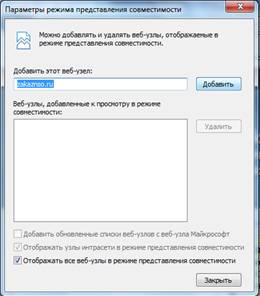
Если значок не виден, нажмите на клавиатуре клавишу <Alt>, в появившейся строке меню выберите «Сервис – Параметры режима предоставления совместимости», в появившимся окне нажмите кнопку Добавить.
6. В Личном кабинете каждый пользователь слева может увидеть поступившие ему заявки, а справа в разделе Регистрация сам создавать заявки на организацию размещения заказов (см. Рисунок 1).
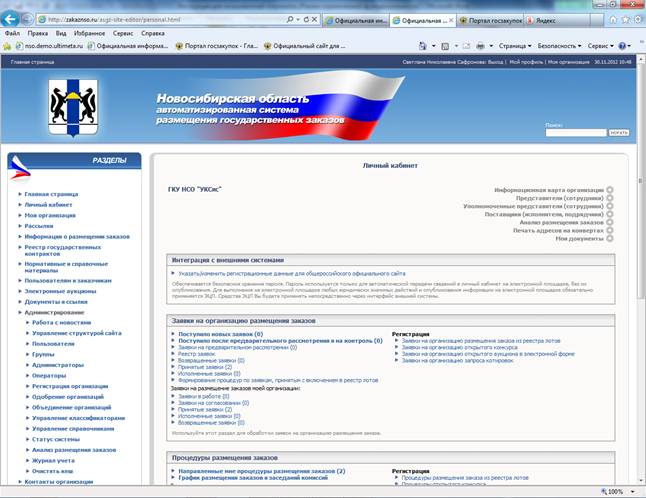
Рисунок 1.
Руководство для Заказчиков по созданию заявок
Заказчик имеет возможность создавать заявки и направлять их в специализированную организацию для размещения на Официальном сайте РФ для размещении информации о размещении заказов (далее ООС).
Заказчик может создавать и направлять в специализированную организацию заявки двух видов:
1). Заявки на разработку и размещение документации (Заявки на организацию размещения заказов);
2). Утвержденная документация на размещение (Процедуры размещения заказов).
Важно! Перед началом создания заявок или процедур Заказчик должен проверить свои банковские и платежные реквизиты, указанные на сайте http://***** в разделе Информационная карта организации на полное соответствие их реквизитам указанным Вами на Официальном сайте РФ (http://*****). Раздел Информационная карта организации находится в личном кабинете справа, напротив названия Вашей организации серым цветом (см. Рисунок 2).
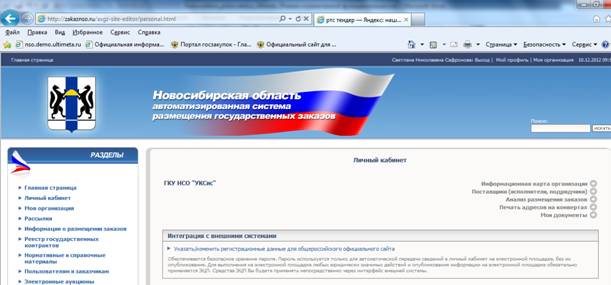
Рисунок 2. Далее нажимаем кнопку Изменить (Рисунок 3) и проверяем и, при необходимости, вносим Ваши платежные и банковские реквизиты, действующие на данный момент (см. Рисунок 4).
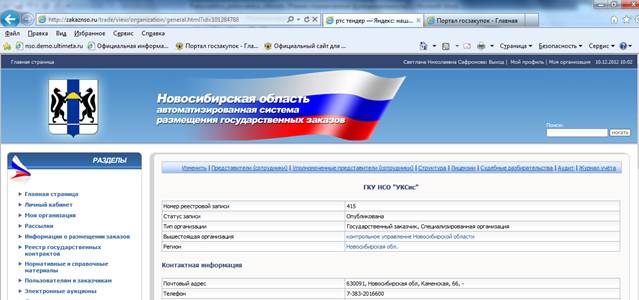
Рисунок 3.
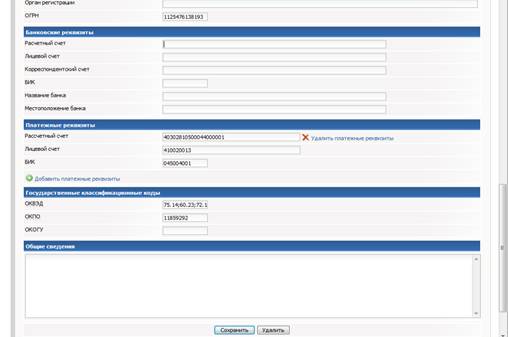
Рисунок 4.
Нажимаем кнопку Сохранить, для сохранения изменений, и переходим к созданию заявок или процедур на размещение заказов.
1) Подготовка заявок на разработку и размещение документации
В личном кабинете под названием организации есть четыре раздела:
· Интеграция с внешними системами
· Заявки на организацию размещения заказов
· Процедуры размещения заказов
· Контракты
В разделе Заявки на организацию размещения заказов справа в столбце Регистрация выбираем нужный вид заявки на регистрацию необходимого вида размещения заказа (см. Рисунок 5):
· Заявки на организацию размещения заказа из реестра лотов
· Заявки на организацию открытого конкурса
· Заявки на организацию открытого аукциона в электронной форме
· Заявки на организацию запроса котировок
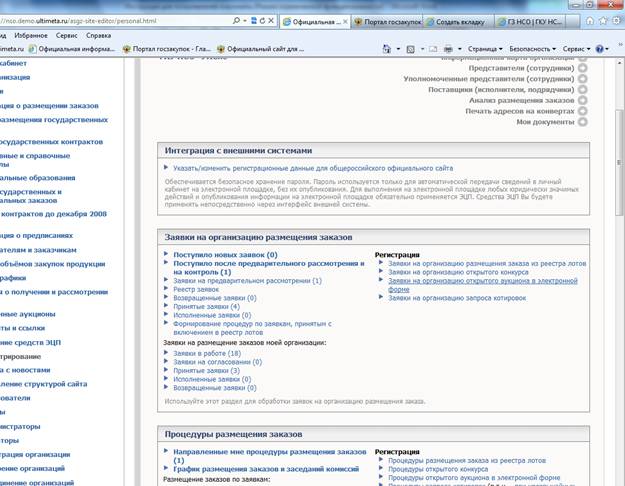
Рисунок 5.
Выберем, например, создание заявки на организацию открытого аукциона в электронной форме. Попадаём на страницу ввода данных о заявке на организацию размещения заказа и приступаем к заполнению форм для размещения заказа.
Шаг 1 . Ввод информации о заказчике и организаторе (см. рисунок 6)
На этом шаге надо заполнить название предмета контракта и все обязательные поля, помеченные знаком (*).
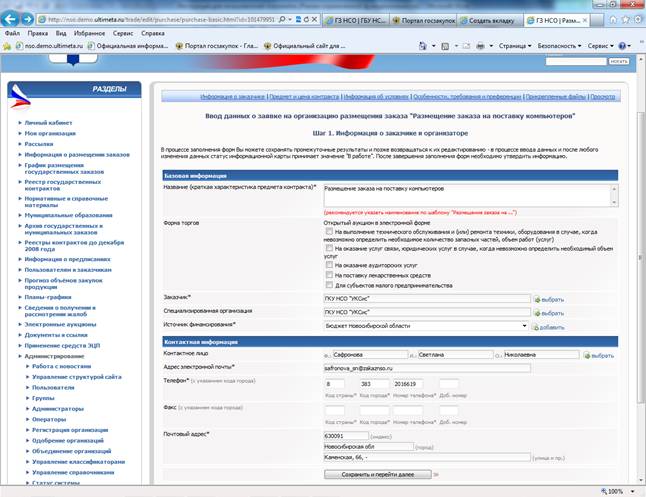
Рисунок 6.
В графе Заказчик должно стоять название организации Заказчика;
В строке специализированная организация должно стоять ГКУ НСО «УКСис»;
Источник финансирования – выбирается бюджет финансирования из списка, либо нажимается кнопка  и указывается свой источник финансирования.
Если необходимо выбрать особую разновидность формы торгов, например указать, что торги предназначены для организаций, имеющих статус субъектов малого предпринимательства (далее СМП), то необходимо поставить соответствую галочку Для субъектов малого предпринимательства.
Контактная информация заполняется автоматически из данных о регистрации.
После заполнения всех требуемых данных, необходимо нажать кнопку Сохранить и перейти далее.
Шаг 2. Предмет и цена контракта (см. Рисунок 7)
На этом шаге необходимо также заполнить все обязательные поля, отмеченные знаком (*).
Необходимо указать Начальную (максимальную) цену контракта в формате числа без пробелов 1000000.00 или 100, либо просто 1000000 без указания копеек.
Далее ниже предмета заказа есть возможность выбрать из двух вариантов:
Указать только количество поставляемого товара, объёма выполняемых работ, оказываемых услуг
Указать закупаемые позиции, их количество и краткие характеристики полностью.
При выборе первого варианта, необходимо будет выбрать необходимый код из Общероссийского классификатора видов экономической деятельности, продукции и услуг (ОКДП) в разделе Код товара (работы, услуги) по номенклатуре* или в поле найти указать код соответствующий предмету контракта.
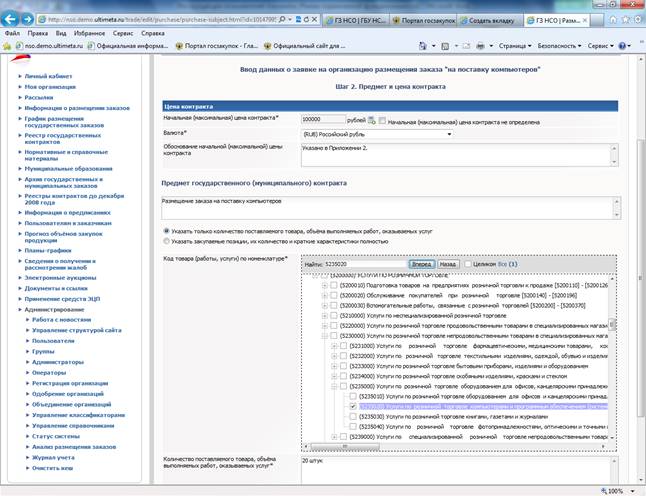
Рисунок 7.
В поле Найти можно также осуществлять поиск по слову или части слова, используя знак подстановки %, либо по двум или нескольким словам (например, продукт% питан% найдёт варианты «продукты питания», «продуктов продовольственного питания» и т. д.).
В поле Количество поставляемого товара, объёма выполняемых работ, оказываемых услуг* только общее количество товаров, работ, услуг.
При выборе второго варианта Указать закупаемые позиции, их количество и краткие характеристики полностью, появится возможность указать несколько закупаемых позиций и возможность вводить цену за единицу, количество, сумму и краткие характеристики товара (работы, услуги) (см. Рисунок 8)
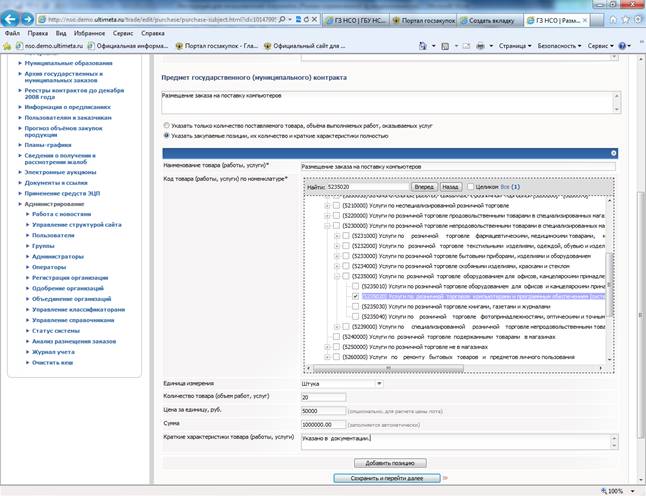
Рисунок 8.
Для добавления очередной позиции нажмите кнопку Добавить позицию. Лишнюю позицию можно удалить крестиком в синей шапке над полем «Наименование товара (работы, услуги)».
Для перехода на следующий шаг нажмите кнопку Сохранить и перейти далее>>
Шаг 3. Информация об условиях размещения заказа
На данном шаге необходимо заполнить место, сроки и условия поставки, выполнения работ, оказания услуг.
Место поставки можно выбрать по рубрикатору или прописать словами.
По умолчанию в рубрикаторе выбрана вся Новосибирская область.
Сроки (периоды) поставки можно выбрать из календаря, либо прописать периоды словами, нажав на ссылку Указать периоды поставки.
Далее последовательно заполняются разделы:
- Гарантии качества товара, работ, услуг
- Срок и условия оплаты поставок товаров, выполнения работ, оказания услуг
- Структура цены контракта
Разделы Предложения по размеру обеспечения исполнения контракта
и Предложения по размеру обеспечения заявки на участие в аукционе
заполняются в случае необходимости, если установлено данное условие (см. Рисунок 9).
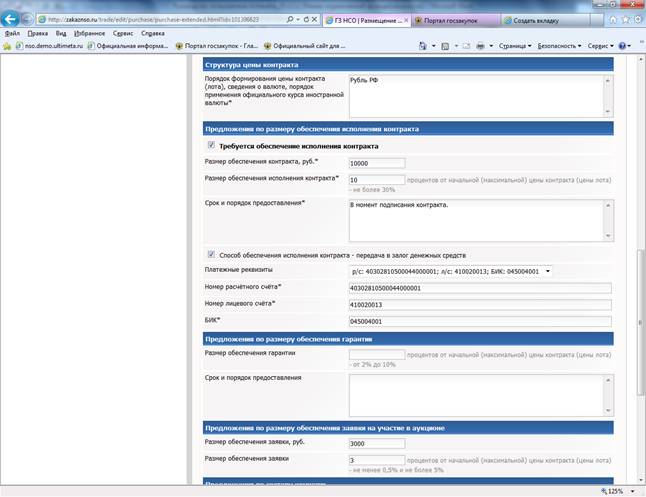
Рисунок 9.
При необходимости введения размера обеспечения заявки, в разделе Предложение по размеру обеспечения заявки указываем размер обеспечения заявки либо рублях, либо в % и кликаем мышкой в любом месте заявки для расчета.
Если обеспечение контракта установлено, то необходимо поставить галочку на функционале:
- Требуется обеспечение исполнения контракта (см. Рисунок 9) и ввести необходимый размер обеспечения контракта, затем кликнуть мышкой в любом месте заявки, для расчета процентов.
Либо можно вбить процент обеспечения (не более 30%) в поле Размер обеспечения исполнения контракта* и для расчета суммы обеспечения, необходимо также щелкнуть мышкой по любому месту заявки.
Шаг 4. Особенности, требования и преференции
Необходимо заполнить поле Требования по составу и содержанию заявки (для автоматического формирования Информационной карты документации).
В разделе Требования к участникам размещения заказов основные галочки отмечены автоматически (см. Рисунок 10) .
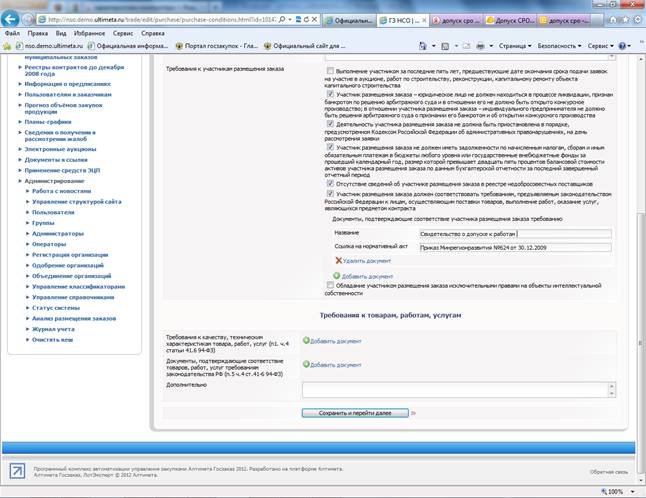
Рисунок 10.
При необходимости можно выдвигать дополнительные требования к участникам размещения заказов, отмечая галочкой нужные пункты и нажимая на кнопку Добавить документ, прописав требуемый документ и ссылку на нормативный акт.
Далее нажимаем Сохранить и перейти далее
Прикрепление файлов
Здесь появляется возможность прикрепить файлы, прилагаемые к заявке.
Важно! Все файлы обязательно должны быть подписаны Электронно-цифровой подписью (ЭЦП) Уполномоченного лица вашей организации.
В данном разделе необходимо прикрепить файлы такие файлы, как:
- «Обоснование начальной (максимальной) цены контракта»,
- «Техническое задание»
- «Проект контракта» и другие файлы.
Также в этот раздел необходимо прикрепить файл заполненной заявки подписанный ЭЦП уполномоченного лица вашей организации.
Для этого нажимаем кнопку Обзор, выбираем необходимый для загрузки файл и нажимаем кнопку Загрузить. (см. Рисунок 11)
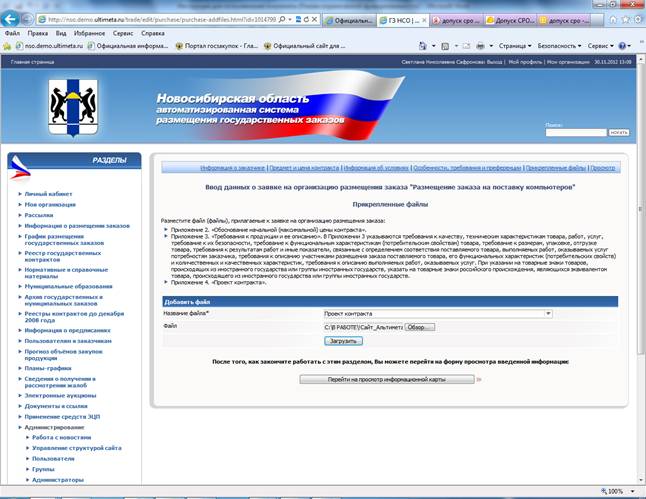
Рисунок 11.
После этого файл загрузится в систему (см. Рисунок 12).
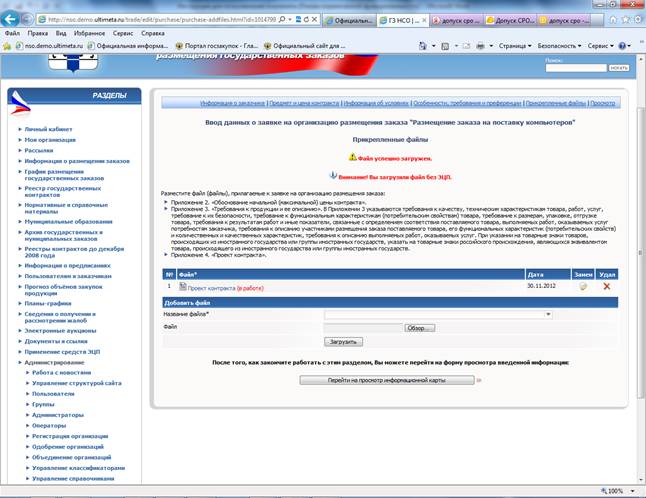
Рисунок 12.
После прикрепления всех необходимых файлов нажимаем Перейти на просмотр информационной карты (Рисунок 12)
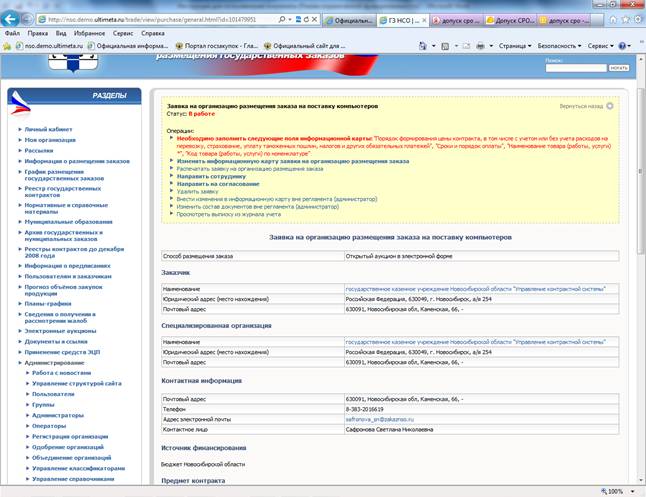
Рисунок 13.
Здесь на желтом поле красным цветом могут быть предупреждения системы о том, что какие-то обязательные поля не заполнились. Чтобы вернуться и заполнить пропущенные сведения, нажмите ссылку Изменить информационную карту заявки на организацию размещения заказа. Появится возможность вернуться на предыдущие шаги и дополнить необходимые данные об организации, такие как Информация о заказчике, предмет контракта, информация об условиях, особенности, требования и преференции, прикрепленные файлы (см. Рисунок 14).
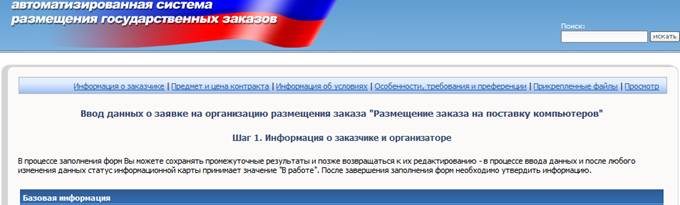
Рисунок 14.
После этого нажимаем ссылку Просмотр и возвращаемся на просмотр информационной карты.
Теперь сформированную заявку можно распечатать, нажав ссылку Распечатать заявку на организацию размещения заказа, направить сотруднику или направить на согласование и размещение в специализированную организацию, выбрав пункт Направить на согласование, либо удалить заявку (см. Рисунок 15)
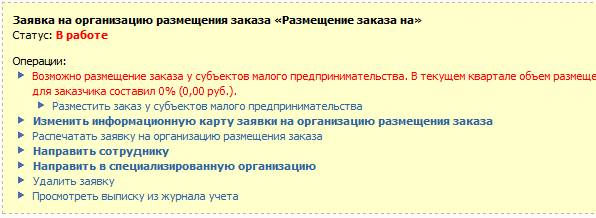
Рисунок 15.
Для удаления заявки необходимо нажать ссылку Изменить информационную карту заявки на организацию размещения заказа, вернуться на шаг Прикрепления файлов (см. Рис 14) и удалить все прикрепленные к заявке файлы, нажать Просмотр, а затем удалить всю заявку, нажав Удалить заявку.
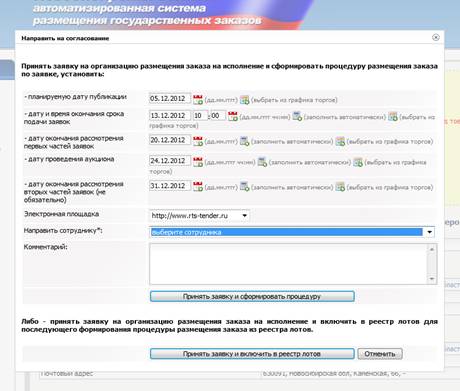
При направлении заявки в специализированную организацию выбираем пункт Направить на согласование, выбираем из календаря планируемую дату публикации, дату и время окончания срока подачи заявок, выбираем из списка сотрудников Симкину Ольгу Борисовну, написать при необходимости комментарий, и нажать кнопку Принять заявку и сформировать процедуру.
После этого заявка уйдет в специализированную организацию на разработку и размещение.
2). Утвержденная документация на размещение.
Для направления в специализированную организацию уже сформированной Вами и утвержденной документации необходимо выбрать в личном кабинете раздел Процедуры размещения заказов и из правого столбца выбрать необходимую процедуру размещения.
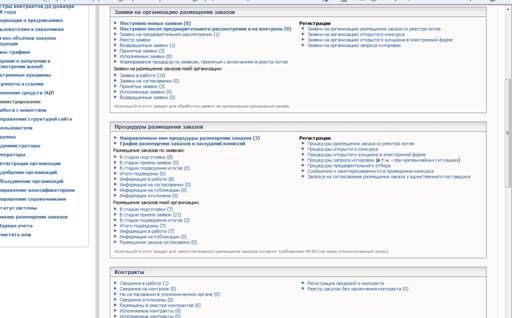
Заполнить необходимые поля, следуя описанию данного руководства 1) Подготовка заявок на разработку и размещение документации и направить утвержденную Вами процедуру в специализированную организацию для размещения на Официальном сайте РФ. При этом все приложенные к процедуре документы, должны быть подписанные Электронной цифровой подписью (ЭЦП) руководителя Вашей организации или Уполномоченного на это сотрудника.
