


Кассовый план вводится на предстоящую неделю. Для добавления документа выберите инструмент  Создать панели инструментов списка.

Рисунок 17. Кассовый план
В окне добавления/редактирования документа (Рисунок 17) заполните следующие атрибуты кассового плана:
- Дату в поле Дата.
- Дату начала периода в поле Дата НП (первый день недели, на которую вводится план).
- В таблице окна редактирования – 02 счет в поле Счет получателя (после указания счета получателя автоматически заполнится счет отправителя в документе) и суммы в разрезе кодов бюджетной классификации (Ведомство и КОСГУ), а также при необходимости примечания.
Информация в таблице вводится построчно. Для добавления новой строки выберите инструмент  Добавить строку на панели инструментов в верхней части окна добавления/редактирования документа. Удаление строки таблицы осуществляется по кнопке
  Удалить строку.
Для сохранения плана в системе выберите инструмент  Сохранить. При сохранении документу будет автоматически присвоен статус «Готов к отправке».
2.5. Финансирование бюджетополучателей
Финансирование получателей бюджетных средств осуществляется на основании заявок получателей, из которых формируются распоряжения о зачислении средств на лицевые счета. Формирование осуществляется в режиме «Заявка бюджетополучателя», для этого в списке необходимо отметить заявки и выбрать пункт Формирование распоряжений на л/с кнопки  Формирование (Рисунок 18).
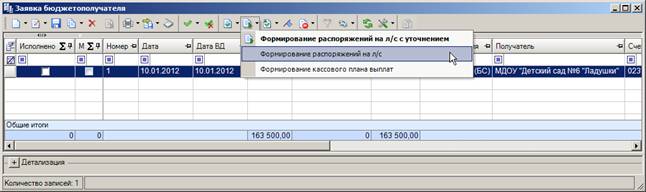
Рисунок 18. Распоряжения о зачислении средств на лицевые счета
После этого на экране откроется окно редактирования распоряжения, в котором при необходимости можно уменьшить сумму финансирования. Для сохранения распоряжения необходимо нажать кнопку Сохранить. При сохранении распоряжений осуществляется контроль с лимитами бюджетных обязательств (бюджетной росписью) и контроль остатка на счете бюджета. После успешного сохранения распоряжения на его основании формируются бухгалтерские документы: мемориальные ордера по счетам, открытым в финансовом органе (Рисунок 19), и расходные расписания по счетам, открытым в органе Федерального казначейства.
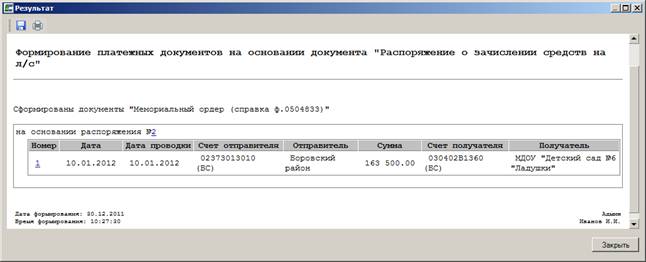
Рисунок 19. Протокол формирования мемориального ордера из распоряжения по управлению культуры
Сформированные документы доступны для просмотра, печати, редактирования в режиме «Мемориальный ордер (справка ф.0504833)» и «Расходное расписание».
Навигатор => Документы => Мемориальный ордер (справка ф. 0504833)
Навигатор => Документы => Бюджетные данные => Расходное расписание
Сформированные расходные расписания подлежат передаче в орган Федерального казначейства. Формирование файлов для отправки осуществляется нажатием кнопки  Передача в списке расходных расписаний (Рисунок 20).
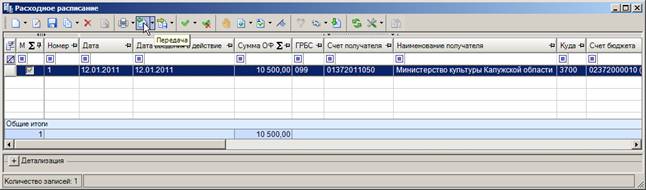
Рисунок 20. Передача расходных расписаний
2.6. Регистрация и учет бюджетных обязательств
В соответствии с Приказом 98н бюджетные обязательства принимаются на учет:
- на основании заключенных государственных контрактов, иных договоров;
- на основании принятых к исполнению документов для оплаты денежных обязательств в случае их возникновения в соответствии с законом, иным нормативным правовым актом или в соответствии с договором, оформление в письменной форме по которому законодательством Российской Федерации не требуется (в таком случае бюджетное обязательство учитывается отдельно в сумме принятого денежного обязательства).
Таким образом, регистрация бюджетных обязательств в программном комплексе осуществляется двумя способами:
- в режиме «Сведения о принятом бюджетном обязательстве» посредством ручного ввода или электронного приема от бюджетополучателей (см. п. 2.6.2),
- формированием на основании документов заявок на кассовый расход, заявок на получение наличных денег (8н), платежных поручений (см. п. 2.7.2).
2.6.1. Заполнение справочника «Поставщики услуг»
Для регистрации организаций, данные которых указываются при заполнении бюджетных обязательств по Приказу 98н в качестве контрагентов, используется справочник «Поставщики услуг» (Рисунок 21).
Навигатор => Справочники => Организации => Поставщики услуг
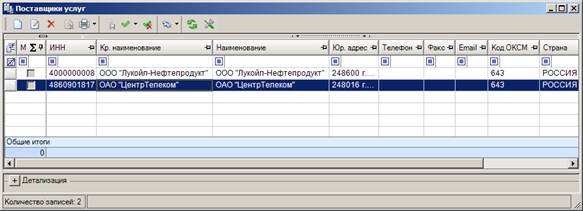
Рисунок 21. Справочник «Поставщики услуг»
При регистрации нового поставщика услуг (Рисунок 22) обязательному заполнению подлежат следующие поля:
- ИНН – индивидуальный номер налогоплательщика (при наличии организации с указанным ИНН в справочнике «Корреспонденты (все)» система предложит загрузить все данные по найденному корреспонденту, таким образом, часть полей экранной формы будет заполнена автоматически).
- Кр. наименование – краткое наименование поставщика услуг.
- Наименование – полное наименование поставщика услуг.
- Адрес на вкладке Дополнительно – юридический адрес корреспондента (эти данные необходимы для электронного обмена документами «Сведения о принятом бюджетном обязательстве» в соответствии с требованиями форматов обмена).
- Код ОКСМ на вкладке Госзаказ – код страны нахождения контрагента (эти данные необходимы для электронного обмена документами «Сведения о принятом бюджетном обязательстве» в соответствии с требованиями форматов обмена).
- Статус на вкладке Госзаказ – в случае, если поставщик является субъектом малого предпринимательства.
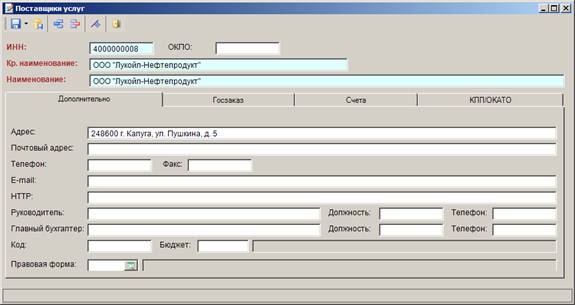
Рисунок 22. Основные реквизиты поставщика услуг
На вкладке Счета (Рисунок 23) введите номер счета поставщика и банк его открытия.

Рисунок 23. Счета поставщика услуг
2.6.2. Регистрация бюджетных обязательств
Регистрация принятых на учет бюджетных обязательств осуществляется в режиме «Сведения о принятом бюджетном обязательстве».
Навигатор => Документы => Бюджетные обязательства (Приказ № 98Н) => Сведения о принятом бюджетном обязательстве
Для регистрации сведения нажмите кнопку  Создать на панели инструментов списка и в открывшемся окне (Рисунок 24) заполните следующие поля:
- Дата – дата регистрации документа.
- Лицевой счет – 03 лицевой счет.
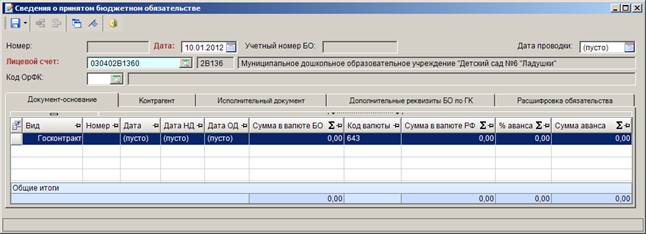
Рисунок 24. Сведения о принятом бюджетном обязательстве
На вкладке 1. Документ-основание укажите реквизиты документа, на основании которого принято бюджетное обязательство. Это может быть государственный контракт или иной договор (если государственный контракт зарегистрирован в программном комплексе, то все его реквизиты могут быть загружены в данную форму автоматически).
- Вид – вид документа-основания выбирается из раскрывающегося списка значений «Госконтракт» или «Иной договор».
- Номер – номер документа-основания заполняется вручную или (при выборе в графе Вид значения «Госконтракт») через данное поле также осуществляется переход к списку документов «Контракт», из которого один из них может быть выбран в качестве документа-основания, при этом остальные поля данного раздела и раздела 4 сведений заполнятся автоматически.
- Дата – дата подписания документа-основания.
- Дата НД – дата начала действия документа-основания (дата подписания).
- Дата ОД – дата окончания действия документа-основания (при ее отсутствии поле не заполняется).
- Код валюты – код валюты бюджетного обязательства по умолчанию заполнен значением 643 (российский рубль), при необходимости может быть изменен (выбирается из справочника).
- Сумма в валюте БО – сумма по документу-основанию в валюте бюджетного обязательства, указанной в поле Код валюты.
- Сумма в валюте РФ – сумма по документу-основанию в рублях.
- % аванса – процент авансового платежа, установленный документом-основанием от общей суммы обязательства.
- Сумма аванса – размер авансового платежа (рассчитывается автоматически при заполнении поля % аванса), при редактировании значения в данном поле производится автоматический пересчет значения в поле % аванса.
На вкладке 2. Контрагент (Рисунок 25) указываются реквизиты контрагента в соответствии с документом-основанием. Для заполнения данного раздела достаточно выбрать счет контрагента (в поле Счет) или последовательно контрагента (поле ИНН) и его счет, остальные реквизиты раздела будут заполнены автоматически. При заполнении поля ИНН к отбору предлагаются организации из справочника «Поставщики услуг» (см. п. 2.6.1).
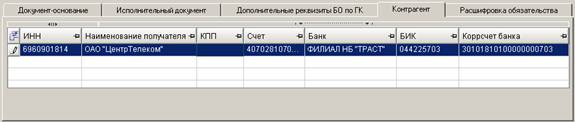
Рисунок 25. Раздел 2 сведений о принятом бюджетном обязательстве
В случае, когда бюджетное обязательство возникло из исполнительного документа, реквизиты этого документа вводятся на вкладке 3. Исполнительный документ (Рисунок 26).
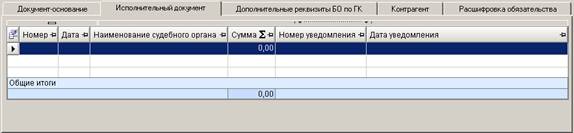
Рисунок 26. Раздел 3 сведений о принятом бюджетном обязательстве
Все поля данного раздела заполняются посредством выбора в поле Номер одного из документов режима «Исполнительный документ», либо заполнением следующих полей вручную:
- Номер – номер исполнительного документа.
- Дата – дата выдачи исполнительного документа.
- Наименование судебного органа – наименование судебного органа, выдавшего исполнительный документ.
- Сумма – сумма по исполнительному документу.
- Номер – номер уведомления о поступлении исполнительного документа.
- Дата – дата уведомления о поступлении исполнительного документа.
Вкладка 4. Дополнительные реквизиты БО по ГК (Рисунок 27) активна только в том случае, когда на вкладке 1. Документ-основание в поле Вид указано значение «Госконтракт». Если поля вкладки заполнялись автоматически на основании контракта, зарегистрированного в базе данных, то и все поля данного раздела (за исключением поля Номер основания) заполняются автоматически.
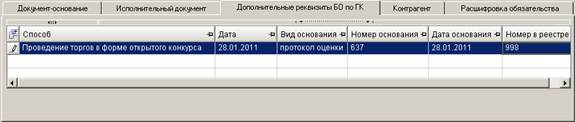
Рисунок 27. Раздел 4 сведений о принятом бюджетном обязательстве
При ручном заполнении данных первого раздела все поля данного раздела также заполняются вручную.
- Способ – способ размещения заказа, заполняется путем выбора значения из справочника «Способы размещения заказов».
- Дата – дата подведения итогов конкурса.
- Вид основания – вид документа, подтверждающего основание заключения контракта.
- Номер основания – номер документа, подтверждающего основание заключения контракта.
- Дата основания – дата документа, подтверждающего основание заключения контракта.
- Номер в реестре – уникальный номер реестровой записи, присвоенный федеральным органом исполнительной власти, уполномоченным на ведение государственных контрактов, заключенных от имени РФ по итогам размещения заказов.
На вкладке 5. Расшифровка обязательства (Рисунок 28) вводится график платежей по кодам бюджетной классификации:
- Вид БК – вид бюджетной классификации, выбирается из раскрывающегося списка («Расходная» или «Источники»).
- Вид средств – заполняется посредством выбора значения из списка видов средств, по которым на счете клиента открыты разделы (при наличии на счете одного единственного раздела поле заполняется соответствующим видом средств автоматически).
- Код по БК – код бюджетной классификации, по которому принимается бюджетное обязательство.
- Предмет – наименование товара, работы, услуги согласно документу-основанию по каждому коду бюджетной классификации.
- график исполнения бюджетного обязательства в валюте обязательства по каждому виду средств, предусмотренному для его исполнения, на текущий год с помесячной разбивкой и на последующие пять лет.
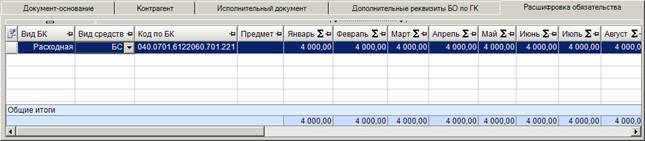
Рисунок 28. Раздел 5 сведений о принятом бюджетном обязательстве
При регистрации сведений автоматически заполняются дополнительные реквизиты документа (Рисунок 29), просмотр, редактирование этих реквизиты доступно по нажатию кнопки  Дополнительные реквизиты панели инструментов сведений.
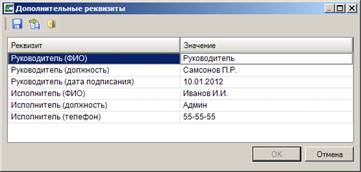
Рисунок 29. Дополнительные реквизиты документа
После локального сохранения документа (по кнопке Сохранить) его необходимо передать на сервер по кнопке  Передать на сервер. При этом будут запущены процедуры контролей, настроенных в системе для данного документа, и будет выведен протокол сохранения данных.
2.6.3. Регистрация изменений бюджетных обязательств
При внесении изменений в бюджетное обязательство по государственным контрактам и иным договорам регистрируются «Заявки на внесение изменений в бюджетное обязательство».
Навигатор => Документы => Бюджетные обязательства (Приказ № 98Н) => Заявка на внесение изменений в бюджетное обязательство
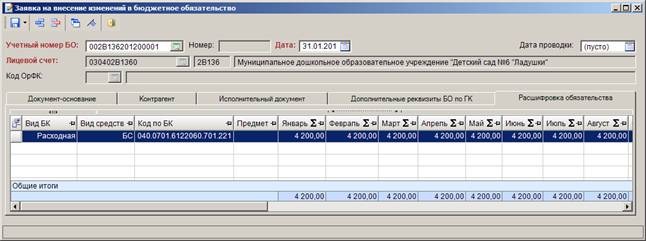
Рисунок 30. Заявка на внесение изменений в бюджетное обязательство
При регистрации заявки на внесение изменений в бюджетное обязательство (Рисунок 30) заполняются следующие поля:
- Учетный номер БО – данное поле служит для выбора бюджетного обязательства, подлежащего изменению.
- Дата – дата заявки на внесение изменений в бюджетное обязательство.
Остальные на вкладках документа заполняются автоматически данными изменяемого документа и доступны для изменения.
После локального сохранения документа (по кнопке Сохранить) его необходимо передать на сервер по кнопке Передать на сервер. При этом будут запущены процедуры контролей, настроенных в системе для данного документа и будет выведен протокол сохранения данных.
2.7. Регистрация платежных документов
2.7.1. Ручной ввод платежных документов
Регистрация платежных поручений осуществляется в режиме «Платежное поручение (расходная классификация)».
Навигатор => Документы => Платежное поручение (расходная классификация)
Для перехода к окну добавления документа в окне списка документов нажмите кнопку Создать.
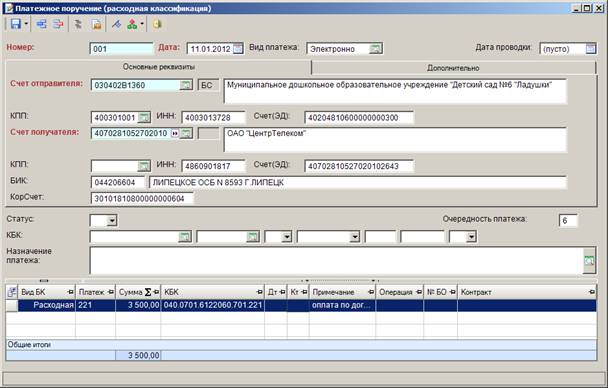
Рисунок 31. Платежное поручение
В окне добавления/редактирования документа (Рисунок 31) заполните следующие атрибуты:
- Номер – номер платежного поручения.
- Дата – дата платежного поручения.
- Счет отправителя – 03 счет.
- Счет получателя – расчетный счет получателя платежа.
- Статус, КБК и другие налоговые реквизиты (при осуществлении налоговых платежей).
- Платеж в таблице документа – код бюджетной классификации.
- Сумма в таблице документа – сумма по указанной бюджетной классификации.
- Примечание в таблице документа – текстовая часть назначения платежа.
- на вкладке Дополнительно (Рисунок 32) укажите данные бюджетного обязательства по отправителю, если платеж осуществляется в счет бюджетного обязательства.
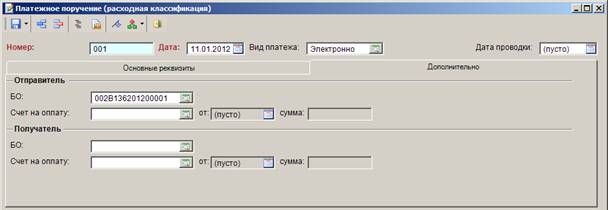
Рисунок 32. Ввод бюджетного обязательства в платежном поручении
После локального сохранения документа (по кнопке Сохранить) его необходимо передать на сервер по кнопке Передать на сервер. При этом будут запущены процедуры контролей, настроенных в системе для данного документа и будет выведен протокол сохранения данных. При наличии непройденных контролей документ не будет сохранен на сервер.
2.7.2. Формирование бюджетных обязательств на основании платежных документов
Сведения о принятых бюджетных обязательствах формируются на основании следующих платежных документов:
- Заявка на кассовый расход,
- Заявка на получение наличных денег (8н),
- Платежное поручение (расходная классификация).
Формирование сведений на основании существующих платежных документов производится из списка документов соответствующего типа с помощью режима «Формирование документов "Сведения о принятых бюджетных обязательствах"».
2.8. Учет выплат наличных
2.8.1. Регистрация и учет заявок на наличные
Обработка заявок на получение наличных проводится в четыре этапа:
1. прием, регистрация заявок на наличные от бюджетополучателей;
2. формирование сводной заявки финансового органа;
3. формирование платежных документов для перечисления средств на счет наличности;
4. формирование чеков для списания средств со счета наличности.
Назначение каждого из документов, участвующих в обработке заявок на получение наличных денег, указано в таблице ниже.
Документ | Назначение |
Заявка на получение наличных | Списание средств с лицевого счета получателя (кассовый расход) |
Сводная заявка на получение наличных | Создается для формирования п/п (не является бухгалтерским документом) |
Платежное поручение (расходная классификация) | Списание средств с л/с бюджета (02), зачисление средств на счет наличности |
Чек | Списание средств со счета наличности |
Регистрация заявок на наличные проводится в режиме «Заявка на получение наличных денег».
Навигатор => Документы => Кассовое обслуживание (Приказ № 8н) => Заявка на получение наличных денег
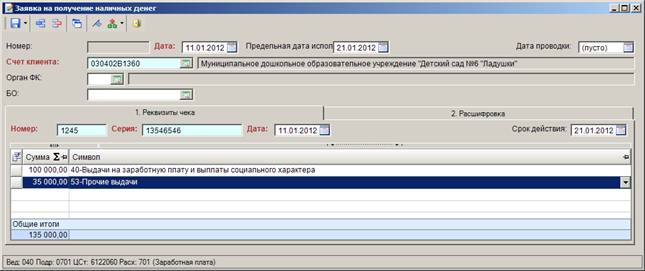
Рисунок 33. Заявка на получение наличных денег
При вводе заявок на наличные заполняются следующие поля (Рисунок 33):
- Номер;
- Дата заявки;
- Предельная дата исполнения;
- Счет клиента – 03 счет на списание средств,
- На вкладке 1. Реквизиты чека вводятся основные реквизиты чека (серия, номер, дата) и суммы чека в разрезе банковских символов.
- На вкладке 2. Расшифровка (Рисунок 34) вводятся суммы в разрезе видов средств и кодов бюджетной классификации расходов.
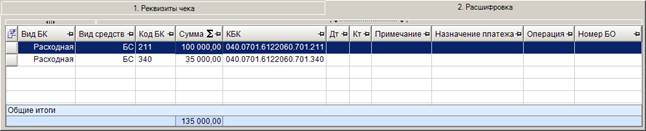
Рисунок 34. Расшифровка заявки на получение наличных денег
По кнопке  Дополнительные реквизиты (Рисунок 35) указываются данные доверенного лица, ФИО руководителя, главного бухгалтера, должность и ФИО исполнителя.
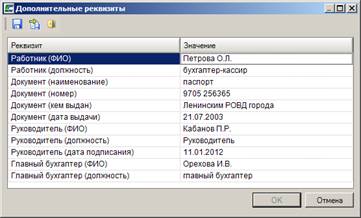
Рисунок 35. Дополнительные реквизиты заявки на получение наличных денег
При сохранении заявки проводятся те же контроли, что и при сохранении платежных поручений.
2.8.2. Формирование сводной заявки
Введенные заявки на наличные обобщаются в сводную заявку финансового органа. Для формирования сводной заявки предусмотрен режим «Сводная заявка на получение наличных денег».
Навигатор => Документы => Кассовое обслуживание (Приказ № 8н) => Сводная заявка на получение наличных денег
При вводе сводной заявки указывается номер, дата заявки и счет бюджета, после чего открывается окно задания условий поиска документов для включения в сводную заявку, после нажатия кнопки [Поиск] в этом окне в верхней таблице документа появляются заявки-кандидаты – неисполненные заявки из режима «Заявка на получение наличных денег» (Рисунок 36).
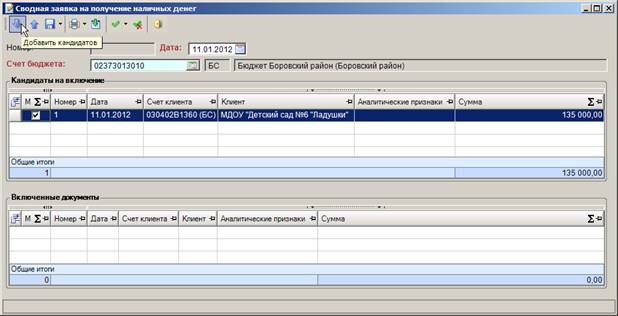
Рисунок 36. Сводная заявка на получение наличных денег
Для включения заявок в сводную их необходимо отметить и по кнопке  переместить в нижнюю таблицу, и сохранить документ.
2.8.3. Формирование платежных поручений
На основании сводных заявок финансовый орган готовит для отправки в орган Федерального казначейства платежные поручения для перечисления средств с лицевого счета бюджета на счет наличности. Формирование платежных поручений осуществляется в списке сводных заявок на получение наличных денег.
Навигатор => Документы => Кассовое обслуживание (Приказ № 8н) => Сводная заявка на получение наличных денег
Для формирования платежных поручений необходимо отметить в списке сводные заявки для отправки и нажать кнопку Формирование платежных поручений (Рисунок 37).
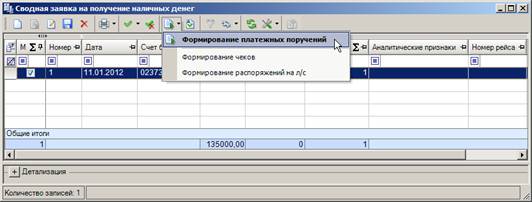
Рисунок 37. Формирование платежных поручений из сводной заявки на получение наличных денег
По результатам формирования на экране отображается протокол с реквизитами сформированных документов (Рисунок 38).
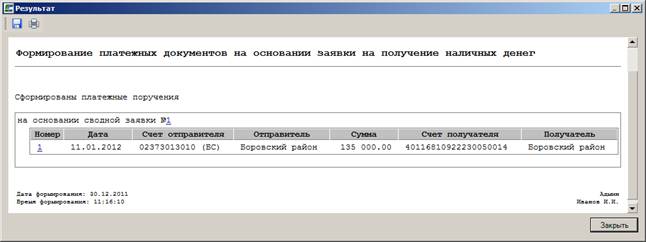
Рисунок 38. Сформированные платежные поручения по перечислению средств на счет наличности
Созданные платёжные поручения отображаются в режиме «Платежное поручение (расходная классификация)» и в расходной части выписки из лицевого счета бюджета. На следующий день после приема выписки от органа Федерального казначейства, подтверждающей списание по данному платежному поручению, автоматически подтверждаются и все заявки на получение наличных, на основании которых было сформировано платежное поручение. По подтвержденным заявкам происходит списание кассовых расходов с лицевых счетов получателей.
2.8.4. Формирование чеков
Для списания средств со счета наличности необходимо сформировать чеки на основании сводной заявки на получение наличных денег. Формирование чеков осуществляется в списке сводных заявок на получение наличных денег.
Навигатор => Документы => Кассовое обслуживание (Приказ № 8н) => Сводная заявка на получение наличных денег
Для формирования чеков необходимо отметить в списке сводные заявки и нажать кнопку Формирование чеков (Рисунок 39).
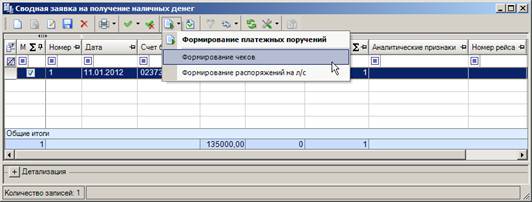
Рисунок 39. Формирование чеков из сводной заявки на получение наличных денег
После приема выписки банка по счету наличности необходимо подтвердить прошедшие по банку чеки (при электронном приеме выписки дебетовые документы подтверждаются автоматически).
2.9. Электронный обмен с Органами Федерального казначейства
2.9.1. Формирование рейсов платежных документов
Для отправки платежных документов в орган Федерального казначейства необходимо сформировать рейсы платёжных поручений. Для этого предназначен режим «Рейс».
Навигатор => Документы => Рейс
После создания нового рейса необходимо указать его номер, дату и счет бюджета, после чего в верхней таблице появятся кандидаты (неисполненные платежные поручения). Документы, подлежащие отправке, необходимо отметить и нажать кнопку (Рисунок 40). Выбранные документы переместятся в нижнюю таблицу. После этого нужно сохранить рейс.
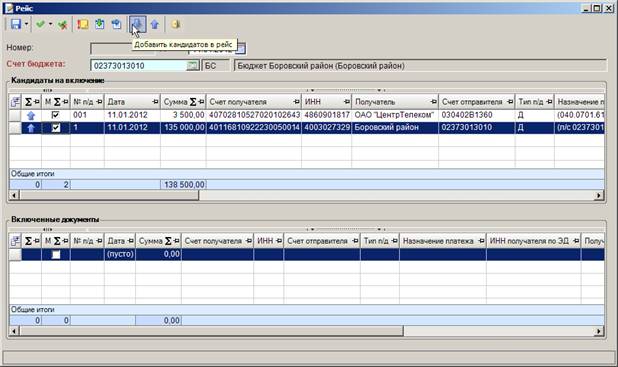
Рисунок 40. Рейс платежных документов
Для выгрузки сформированного рейса в действующих форматах обмена необходимо отметить в списке рейсы для передачи и выбрать пункт Передача пакета п/п кнопки Передача на панели инструментов (Рисунок 41).
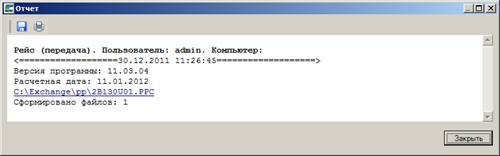
Рисунок 41. Протокол обмена при выгрузке документов рейса
Изменить путь к файлам выгрузки можно в настройках режима передачи.
2.9.2. Прием информации по поступлениям в бюджет
Прием выписки из лицевого счета бюджета производится в списке документов «Выписка из лицевого счета бюджета» по кнопке  Прием (Рисунок 42).
Навигатор => Документы => Выписка из лицевого счета бюджета
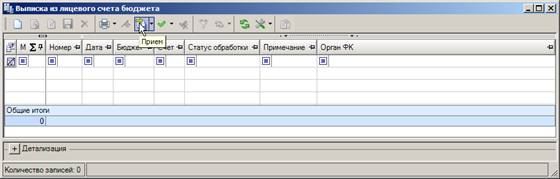
Рисунок 42. Прием выписки из лицевого счета бюджета
В окне приема нужно указать путь к файлам приема (по умолчанию он заполняется на основании соответствующей настройки данного режима) и по кнопке [Прием] (Рисунок 43) выбрать файл VB для загрузки.
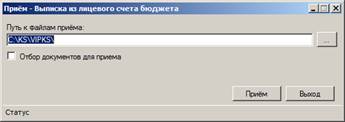
Рисунок 43. Режим приема и отбор файлов для приема выписки из лицевого счета бюджета
После выбора файла начинается процедура приема, по окончании которой выводится протокол приема с указанием количества зачисленных, подтвержденных документов и другой информации.
2.9.3. Обработка выписки из лицевого счета бюджета
После приема выписки в режиме «Выписка из лицевого счета бюджета» автоматически создается выписка по 02 счету финансового органа. При открытии выписки на редактирование открывается окно контрольных соотношений (Рисунок 44). Данные редактируемых полей выписки (колонка Введено) заполняются на основании информации, содержащейся в принятом файле, данные графы Рассчитано – на основании данных программного комплекса, в колонке Расхождение отображается разница между этими двумя колонками. Принятую выписку необходимо обработать, то есть проверить (при необходимости) правильность заполнения реквизитов принятых документов, корректность проставления бухгалтерских операций и контрольных соотношений. Выписка принимает статус «Обработана», если в контрольных соотношениях отсутствуют расхождения.
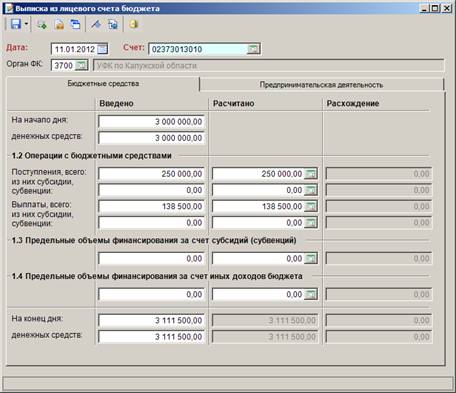
Рисунок 44. Контрольные соотношения выписки из лицевого счета бюджета
Документы, зачисленные вместе с выпиской доступны для просмотра, редактирования в режиме ввода поступлений (Рисунок 45), переход к этому режиму осуществляется по кнопке  Поступления.
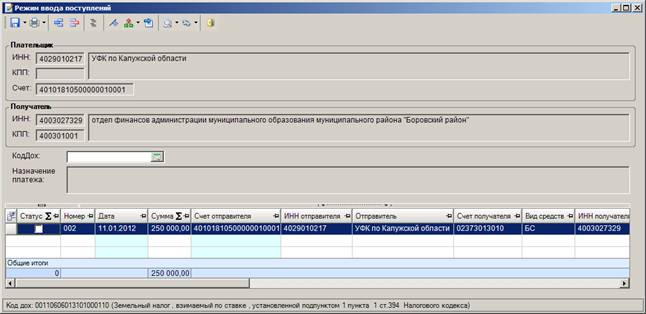
Рисунок 45. Режим поступлений выписки из лицевого счета бюджета
Переход в режим выплат осуществляется по кнопке  в строке «Выплаты, всего». У подтвержденных расходных платежных документов в колонке Подтверждено при приеме автоматически устанавливается флажок (Рисунок 46). Для ручного подтверждения документов необходимо отметить документы и нажать кнопку
  Подтверждение документов.
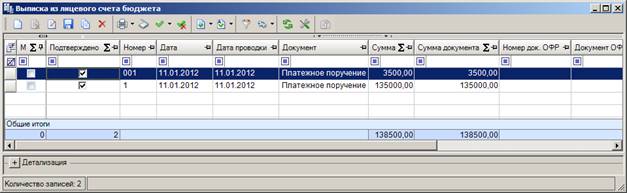
Рисунок 46. Подтверждение расходов с лицевого счета бюджета
2.10. Обработка выписки банка по счету наличности
Обработка выписки банка по счету наличности осуществляется в ручном режиме. Для этого в списке документов «Выписка по счету бюджета» необходимо создать новый документ.
Навигатор => Документы => Выписка по счету бюджета
В открывшемся окне необходимо указать дату выписки, счет бюджета 40116, обороты за день по дебету и по кредиту (Рисунок 47).
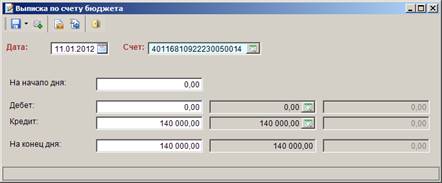
Рисунок 47. Обработка выписки по счету наличности
В режиме Поступления необходимо ввести документы, поступившие на счет наличности с обязательным заполнением следующих реквизитов:
- Номер – номер платежного документа;
- Форма платежа – тип поступившего документа (платежное поручение или объявление на взнос наличными);
- Дата – дата платежного документа (равная дате выписки);
- Счет отправителя – счет, с которого поступили средства;
- Счет получателя – счет обрабатываемой выписки 40116;
- Получатель – для объявлений на взнос наличными - организация получатель наличных средств;
- Сумма – сумма по документу;
- Назначение платежа.
В списке дебетовых документов (открывается по кнопке в строке Дебет) необходимо подтвердить проведенные по банку чеки и платежные поручения. Для этого необходимо отметить их в списке и нажать кнопку Подтверждение документов (Рисунок 48).
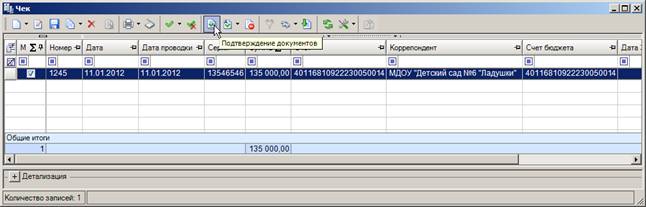
Рисунок 48. Подтверждение расходов по счету наличности
После заполнения обработки поступлений и выплат выписки необходимо проверить контрольные соотношения выписки и сохранить её. При совпадении введенных и рассчитанных оборотов выписка примет статус «Обработана».
2.11. Обработка взносов наличных денег
Обработка взносов наличных денег проводится поэтапно:
1. прием объявлений на взнос наличных (вместе с выпиской по счету наличности);
2. формирование сводного объявления финансового органа;
3. формирование платежных документов для перечисления средств на л/с бюджета (02);
4. формирование копий объявлений.
Назначение каждого из документов, участвующих в обработке взносов наличных денег, указано в таблице ниже.
Документ | Назначение |
Объявление на взнос наличными | Зачисление средств на счет наличности |
Сводное объявление на взнос наличными | Создается для формирования п/п (не является бухгалтерским документом) |
Платежное поручение (расходная классификация) | Списание средств со счета наличности, зачисление на лицевой счет бюджета (02) |
Объявление на взнос наличными (копия) | Зачисление средств на лицевой счет получателя (восстановление кассовых расходов) |
Взнос наличных денег в кассу банка производится получателем средств на основании объявления на взнос наличными. Данные об объявлениях поступают в финансовый орган вместе с выпиской банка по счету наличности (см. п. 2.10). Все принятые по выписке банка объявления на взнос наличными отражаются в режиме «Объявление на взнос наличными» (Рисунок 49).

|
Из за большого объема этот материал размещен на нескольких страницах:
1 2 3 |
