


Партнерка на США и Канаду по недвижимости, выплаты в крипто
- 30% recurring commission
- Выплаты в USDT
- Вывод каждую неделю
- Комиссия до 5 лет за каждого referral
- на месте преподавателя: компьютер Pentium III с программным обеспечением, включающим ОС Windows 2000, Microsoft Office 2000;
Лабораторная работа №1. “Введение в СУБД Access.
Лабораторная работа №2. Основа работы с таблицами
Лабораторная работа №3 Работа с запросами.
Лабораторная работа №4 Работы с формами.
Содержание лабораторных работ представлено в лабораторном практикуме по дисциплине “Базы данных”
ГОСУДАРСТВЕННОЕ ОБРАЗОВАТЕЛЬНОЕ УЧРЕЖДЕНИЕ ВЫСШЕГО ПРОФЕССИОНАЛЬНОГО ОБРАЗОВАНИЯ «Удмуртский государственный университет» | ||||||
Кафедра информационной безопасности в управлении | ||||||
Лабораторный практикум по дисциплине | ||||||
Базы данных | ||||||
для специальности 350800 “Документоведение и документационное обеспечение управления” | ||||||
Составитель лабораторного практикума | ||||||
Старший преподаватель | ||||||
____________________ | ||||||
Рассмотрено и утверждено на заседании кафедры от | «____» | _______________200__г. | ||||
Зав. Кафедрой | ____________________ | |||||
Согласовано с методической комиссией института | «____» | _______________200__г. | ||||
Ижевск 2009 | ||||||
Содержание
Лабораторная работа 1. “Введение в СУБД Access” | 3 |
Лабораторная работа 2. Основа работы с таблицами | 5 |
Пример выполнения Лабораторной работа 2. Основа работы с таблицами. | 8 |
Лабораторная работа 3. Работа с запросами | 10 |
| Лабораторная работа 4. работа с формами | 15 |
ЛАБОРАТОРНАЯ РАБОТА 5 Кнопочные формы | 18 |
ЛАБОРАТОРНАЯ РАБОТА 7 Создание отчетов | 21 |
Варианты выполнения лабораторных работ | 29 |
Лабораторная работа 1. “Введение в СУБД Access”
1. Введение
Первая часть цикла лабораторных работ к курсу "Базы данных и знаний" изучению основных принципов работы с СУБД Access.
Для исполнения этого цикла пригодна операционная среда Windows 95/98/ME или Windows NT/2000.
Целью лабораторной работа 1 является :
- Знакомство с интерфейсом СУБД Access Создание БД при помощи мастера БД.
В лабораторной работе 1 все студенты выполняют одну и ту же последовательность действий.
2. Порядок выполнения лабораторных работ
2.1. Подготовка к выполнению
Так как первое занятие является ознакомительным, предварительной подготовки к работе не требуется.
2.2. Выполнение задания.
Запустить на выполнение приложение Microsoft Access (Пуск->Программы->Microsoft Access или любым другим способом). Выбрать режим работы Запуск мастера, выполнить щелчок по кнопке  . В окне Создание при выбранной вкладке Базы данных отображается галерея шаблонов для создания БД, используемых в различных прикладных областях: Адресная книга, Библиотека, Винный погреб, Главная книга, Заказы на работы, Каталог видеозаписей, Контакты, Личное имущество, Мероприятия, Музыкальная коллекция, Основные фонды, Прием заказов, проекты, Расходы, Ресурсы, Рецепты, Сбор средств, Склад, студенты и занятия, Тренировки, Участники, Фотоальбомы.
Выбрать шаблон Библиотека, выполнить щелчок по кнопке .
В появившемся на экране диалоговом окне Файл новой базы данных выбрать диск и папку, в которых будет сохраняться создаваемая БД, в разделе Имя файла будет предложено имя файла для создаваемой БД Библиотека.mdb, выполнить щелчок по кнопке  .
.
Через небольшой промежуток времени появится окно Создание баз данных, в котором будет указано какие сведения будет содержать создаваемая БД. В частности БД Библиотека будет содержать:
- Сведения о книгах Сведения об авторах Цитаты
Для продолжения выполнить щелчок по кнопке  .
.
Появившееся на экране следующее окно содержит в левом части имена таблиц, которые будут созданы, в правой части список обязательных и необязательных полей для выбранной таблицы. В этом же окне необходимо включить параметр Да, включить образцы данных, затем выполнить щелчок по кнопке .
В следующем окне выбрать вид оформления экрана, просмотрев все предлагаемые варианты заставок для фона, затем выполнить щелчок по кнопке .
В следующем окне ввести название базы данных или воспользоваться предложенным - "Библиотека". Если необходимо использовать рисунок для оформления отчетов, включить параметр Да в разделе Добавить рисунок во все отчеты? При этом станет активной кнопка  , позволяющая получить доступ к дискам и папкам для выбора нужного для вставки рисунка. Затем щелчок по кнопке , а в следующем окне по кнопке
  .
.
Для создания всех объектов базы данных потребуется некоторое количество времени. После завершения процесса создания БД на экране появится кнопочная форма для работы с БД "Библиотека".
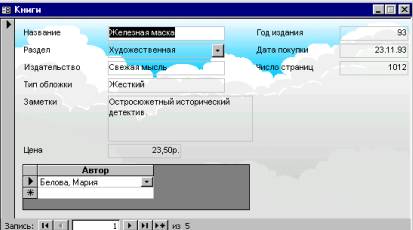
Выполнить щелчок мышью по кнопке  формы "Книги". Откроется форма Книги (рис.1.1.), содержащая информацию о книге, а также форму, содержащую информацию об авторе. В нижнем левом углу окна расположены кнопки, используемые для перемещения по записям в таблице: к первой записи в таблице, к предыдущей записи в таблице, к следующей записи в таблице, к последней записи в таблице, в текстовом окне цифрой указывается номер текущей записи.
|
Рисунок 1. |
После просмотра закрыть окно формы.
Аналогично познакомиться с остальными пунктами.
В левом нижнем углу экрана будет расположена свернутое до размеров пиктограммы окно самой базы данных. Восстановить размер окна щелчком по соответствующей кнопке. Выбрать вкладку Таблицы. Выбрать первую таблицу из списка таблиц.
Выполнить щелчок по кнопке  . Информация будет представлена в режиме Таблицы. В верхней строке в качестве заголовков столбцов представлены имена полей. Каждая следующая строка представляет собой запись в таблице. Закрыть окно.
Выполнить щелчок по кнопке  . В окне будет представлена структура выбранной таблицы. В верхней части окна конструктора представлены имена полей и типы, в разделе Свойства поля - свойства выбранного поля. Слева от имени первого поля расположен символ ключ, обозначающий, что данное поле является ключевым. Завершив знакомство со структурой таблицы, закрыть окно конструктора. Свернуть окно базы данных.
Ознакомиться с пиктограммами на стандартной панели инструментов.
Закрыть БД, выполнив щелчок по кнопке  .
.
Закончить работу с приложением Access, закрыв его окно.
3. Отчет к лабораторной работе
Отчет к лабораторной работе должен содержать:
- Тему работы Краткое описание последовательности выполнения задания.
В методических указаниях к отдельным лабораторным работам приведены примеры выполнения лабораторных работ, которые могут так же быть и примерами формирования отчетов. Разрешается в отчетах делать описание менее детальными, чем это сделано в примерах.
Лабораторная работа 2. Основа работы с таблицами
1. Введение
Целью лабораторной работы 2 является:
· Получение навыков работы по созданию структуры таблиц, модификации структуры таблиц, заполнению таблиц.
· Создание ключевых полей, индексированных полей, установка связей между таблицами.
· Удаление информации из связанных таблиц и восстановление этой информации.
2. Порядок выполнения лабораторной работы
2.1 Подготовка к выполенению лабораторной работы
Перед выполнением лабораторной работы 2 необходимо ознакомиться со следующими темами: Проектирование реляционных баз данных, Создание новой базы данных, Создание таблиц, Типы полей, используемые СУБД Access, Сохранение таблиц, Создание ключевого поля, Изменение структуры таблицы, добавление данных в таблицу, Редактирование и удаление данных, Изменение внешнего вида таблицы, Печать таблицы, Поиск данных в таблице, Добавление индексов в таблицу, Установка связей между таблицами.
2.2 Задание
Создать структуры таблиц, ключевые и индексные поля. Заполнить таблицы данными, установить связи, удалить данные, восстановить их.
Предметная область базы данных выбирается в соответствии с вариантом индивидуального задания
2.3 Выполнение задания
2.3.1 Разработка структуры БД
Выполнение начинается с разработки структуры БД. На этом этапе должны быть детально проанализированы условия задания и, на их основе, определено количество таблиц, необходимых для описания всех характеристик анализируемой предметной области. Кроме того, необходимо определить какие поля в таблицах будут использованы в качестве ключевых, а также определить каким образом будет осуществляться связь между таблицами. Если невозможно установить связи посредством использования ключевых полей, определить таблицы, которые будут использоваться только для связи между другими таблицами.
2.3.2 Создание таблиц
Для каждого поля конкретной таблицы необходимо определить его тип и размер и проверить, удовлетворяет ли диапазон значений выбранного типа тем значениям, которые может реально принимать данное поле. При необходимости, для некоторых полей можно установить Условие на значение и задать сообщение, выдаваемое на экран в случае несоответствия введенного значения заданному условию или присвоить значения, принимаемые по умолчанию. Можно также определить формат вводимой информации для конкретных полей.
Заполнить соответствующей информацией каждый из разделов создаваемой структуры таблицы: Имя поля, Тип данных и Описание.
Раздел описаний необязателен для заполнения, но информация, введенная в данный раздел отображается в строке состояния при вводе данных для конкретного поля, облегчая процесс ввода.
2.3.3 Создание индексов и ключевых полей.
Информацию в таблицах можно упорядочить, создав индекс для конкретного поля или нескольких полей. Желательно, чтобы для таблиц были созданы ключевые поля. Для установления связей между таблицами наличие таких полей обязательно. Ключевое поле может быть простым или составным, т. е. состоять из нескольких полей для однозначной идентификации каждой записи в таблице.
2.3.4 Сохранение таблиц
По окончании создания структуры таблицы ее необходимо сохранить. Для сохранения выполнить: Файл -> Сохранить как/экспорт. В окне Сохранение объекта должен быть выбран параметр в текущей базе данных. Ввести имя созданной таблицы. Выполнить щелчок по кнопке . После сохранения закрыть окно Конструктора таблиц.
2.3.5 Установка связей между таблицами
Выполнить команду Сервис -> Схема данных.
Появится окно Схема данных. Если связи устанавливаются впервые, оно будет содержать диалоговое окно Добавление таблицы. Если окно Добавление таблицы отсутствует, его можно открыть, выбрав Связи -> Добавить таблицу или выбрать пиктограмму Добавить таблицу. Выбрать таблицу, которая будет использоваться для установки связей, затем выполнить щелчок на кнопке , для добавления таблицы в окно Схема данных. Повторить действия, описанные в п.2 для каждой таблицы, участвующей в установке связи. Для создания связей между таблицами переместить поле (или поля), которое необходимо связать на соответствующее поле другой таблицы. В большинстве связей ключевое поле первой таблицы связывается с аналогичным полем второй таблицы. После перемещения поля появится диалоговое окно Связи. В диалоговом окне представлены названия таблиц, между которыми устанавливаются связи и имена полей для связи. Полям, на основе которых создаются связи между таблицами, не обязательно иметь одинаковые имена, однако они должны быть одного типа. Исключение составляют поля счетчиков, которые можно связывать с числовыми полями. Для автоматической поддержки целостности БД установить флажок Обеспечение целостности данных. Кроме этого флажка в окне представлены и другие:
 - Каскадное обновление связанных полей. При включении данного режима изменения, сделанные в связанном поле первой таблицы, автоматически вносятся в поля связанной таблицы, содержащей те же данные. Каскадное удаление связанных полей. При включении данного режима удаление записей в первой таблице приводит к удалению соответствующих записей связанной таблицы.
. Затем закрыть окно Связи. При запросе о сохранeнии связи выполнить щелчок на кнопке  .
. 2.3.6 Заполнение таблиц
Открыть таблицу в режиме таблицы. Заполнить необходимой информацией, подготовив для заполнения не менее десяти записей для основной таблицы. Сохранение не требуется, т. к. сохранение производиться сразу при переходе к следующей записи. Закрыть заполненную таблицу. Аналогично поступить с остальными таблицами.
2.3.7 Завершение работы с БД
Для завершения работы с БД необходимо закрыть окно БД, затем закрыть окно приложения.
3. Отчет к лабораторной работе
Отчет к лабораторной работе должен содержать:
- Тему работы Краткое описание последовательности выполнения задания
Пример выполнения Лабораторной работа 2. Основа работы с таблицами.
Цель работы: Приобретение навыков в работе с СУБД MS ACCESS по созданию таблиц.
1. Разработка структуры БД
Описание предметной области - Отдел кадров предприятия.
Анализ предметной области показывает, что для автоматизации работы Отдела кадров целесообразно создать БД ОТДЕЛ КАДРОВ, состоящую из следующих таблиц: Контингент, Должность, Звание, Сложность, Стаж.
Характеристики таблицы Сотрудник:
· Код_FIO Идентификационный код сотрудника (тип данных - счетчик)
· Фамилия Фамилия сотрудника (тип данных - текстовый)
· Имя Имя сотрудника (тип данных - текстовый)
· Отчество Отчество сотрудника (тип данных - текстовый)
· Дата_Рождения Дата рождения сотрудника (тип дата / время )
· Код_Должность Код должности сотрудника (тип данных - числовой)
· Код_Сложность Код сложности сотрудника (тип данных - числовой)
· Код_Стаж Код стажа сотрудника (тип данных - числовой)
· Код_Звание Код звания сотрудника (тип данных - числовой)
Ключевое поле – Код_FIO
Характеристики таблицы Должность:
- Код_Должность Код должности (тип данных - счетчик) Должность Название должности (тип данных текстовый); Оклад_Должность Оклад по должности (тип данных - денежный);
Ключевое поле – Код_Должность
Характеристики таблицы Звание:
- Код_Звание Код звания (тип данных - счетчик); Звание Название воинского звания (тип данных - текстовый); Надбавка_Звание Надбавка за звание (тип данных - денежный);
Ключевое поле – Код_Звание
Аналогичным образом описать таблицы Сложность и Стаж.
2. Создание новой базы данных и таблиц в ней
Для создания новой базы данных выполнить следующее:
- В окне Microsoft Access выбрать переключатель Новая база данных, затем - кнопка
. В появившемся окне Новая База данных выбрать диск и открыть папку в которой будет создаваться новая БД. Затем в разделе Имя файла ввести имя создаваемой БД ОТДЕЛ КАДРОВ, выполнить щелчок по кнопке . В появившемся на экране окне БД ОТДЕЛ КАДРОВ выбрать вкладку Таблицы, затем - кнопку . В окне Новая таблица выбрать режим создания таблицы Конструктор, затем щелчок по кнопке . Создать структуру таблицы Сотрудник: В окне Конструктора таблиц заполнить соответствующие разделы: Имя поля, Тип данных, Описание. В разделе Тип данных для изменения типа раскрыть окно выбора типа, выполнив щелчок по кнопке раскрытия списка, затем выполнить щелчок в строке, содержащей соответствующий тип. При этом в нижней части экрана в разделе Свойства поля появляется информация о данном типе поля. При необходимости туда можно вносить изменения, выполнив щелчок в соответствующей строке, удалив предыдущее значение, введя новое. Дополнительно можно задать формат поля, условие на значение и т. д. После создания структуры таблицы необходимо задать ключевое поле. Обычно, поле, используемое в качестве ключевого, располагается в таблице первым. Для создания ключевого поля выделить поле, выполнив щелчок слева от имени поля на полосе выделения. Выполнить Правка -> Ключевое поле или выполнить щелчок по пиктограмме Ключевое поле. Слева от имени поля появится изображение ключа. После создания структуры таблицы сохранить ее. Выбрать Файл -> Сохранить или Сохранить как... В окне Сохранение объекта выбрать В текущей базе данных, затем ввести имя для сохранения созданной таблицы: Сотрудник, затем - .Аналогичным образом создать структуру таблиц Должность, Звание, Сложность, Стаж
3. Связывание таблиц
После создания структуры таблиц необходимо установить связь между таблицами
- Выбрать команду Сервис -> Схема данных или выбрать пиктограмму Схема данных. Появится окно Схема данных, содержащее диалоговое окно Добавление таблицы. Выбрать таблицу Сотрудник, затем выполнить щелчок на кнопке
, для добавления таблицы в окно Схема данных. Повторить действие для каждой таблицы, участвующей в установке связи. Для создания связей между таблицами Сотрудник и Должность, поместить поле Код_Должность из таблицы Сотрудник, на соответствующее поле таблицы Должность, появится диалоговое окно Связи. Для автоматической поддержки целостности БД установить флажок Обеспечение целостности данных. Установить также флажки Каскадное обновление связанных полей и Каскадное удаление связанных полей. Выполнить щелчок на кнопке . В окне Тип отношений будет указан тип один-ко-многим. Аналогичным образом с таблицей Сотрудник связать таблицы Звание и Стаж, Сложность. Затем закрыть окно Связи. При запросе на сохранeние связи выполнить щелчок на кнопке . 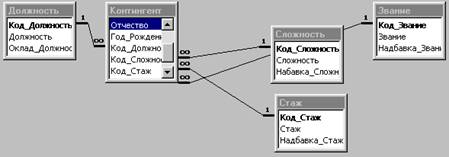
4. Заполнение таблиц
Заполнение таблиц целесообразно начинать с таблиц Должность, Звание, Стаж, Сложность. Таблица Сотрудник заполняется в последнюю очередь.
5. Выводы
При выполнении лабораторной работы были изучены следующие вопросы: cоздание БД, cоздание структуры таблиц, cоздание индексных и ключевых полей, установка связей между таблицами.
Лабораторная работа 3. Работа с запросами
1. Введение
Целью лабораторной работы 3 является получение навыков работы по созданию запросов.
2. Порядок выполнения лабораторной работы
2.1 Подготовка к выполенению лабораторной работы
Перед выполнением лабораторной работы 3 необходимо ознакомиться со следующими темами: назначение запросов, типы запросов, создание запросов на выборку из одной или нескольких таблиц, типы запросов на изменение и технология их разработки.
2.2 Задание
Создать запросы, возвращающие следующую информацию из базы данных.
1. ФИО, должности и оклады сотрудников организации.
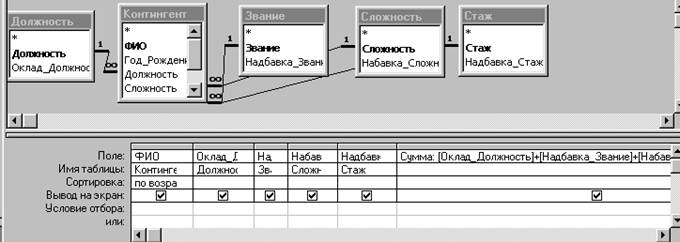
2. Общее денежное содержание сотрудников организации (оклад по должности + все надбавки)
3. ФИО сотрудников, у которых общее денежное содержание больше [] рублей.
4. ФИО сотрудников, имеющих должность [] и общее денежное содержание меньше [] рублей.
5. ФИО сотрудников, имеющих общее денежное содержание находящееся в интервале от [] рублей до [] рублей.
6. Сведения по сотрудникам (ФИО, должность, оклад), у которых фамилии начинаются на [].
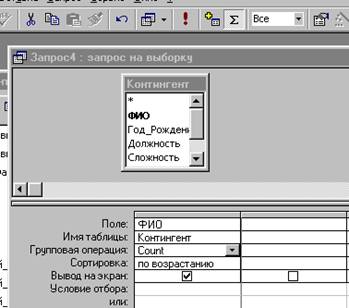
7. Число сотрудников в организации.
8. Среднюю зарплату сотрудников.
9. Разность между максимальной и минимальной зарплатой сотрудников.
10. ФИО всех сотрудников с указанием разницы между зарплатой сотрудника и средней заработной платой сотрудников организации.
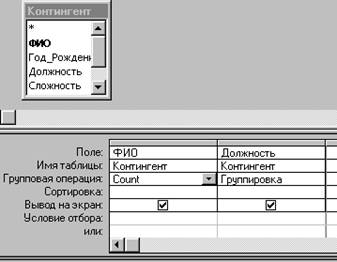
11. Подсчитать количество сотрудников по должностям.
2.3 Выполнение задания
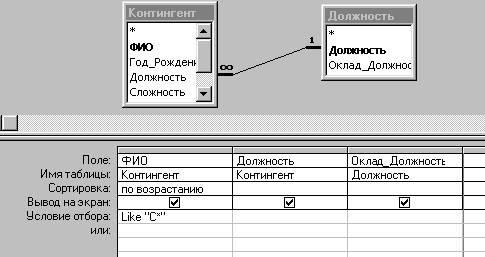
Пример выполнения запроса 6: Сведения по сотрудникам (ФИО, должность, оклад), у которых фамилии начинаются на букву “С”.
2.3.1 Создание запроса.
· При выбранной вкладке Запросы выполнить щелчок по кнопке . Открывается окно Новый запрос, в котором выбрать режим создания запроса Конструктор, затем - ;
· Открывается окно Запрос1: запрос на выборку, а затем активизируется окно Добавление таблицы, в котором выбрать из списка таблиц таблицу Контингент щелчком мыши по имени таблицы, а затем выполнить щелчок по кнопке . Аналогичным образом добавить таблицу Должность, после чего закрыть окно Добавление таблицы;
· Окно Запрос1: запрос на выборку, состоит из 2-х частей:
В верхней части размещаются выбранные таблицы или запросы, на базе которых строится запрос;
В нижней части расположен бланк построения запроса QBE (Query by example - запрос по образцу);
· При помощи мыши переместить нужные поля из выбранной таблицы и задать способы сортировки и условия отбора из таблицы. Для этого:
o выделить поля для запроса при помощи мыши в комбинации с клавишами Shift или Ctrl и отбуксировать на бланк построения запроса QBE. Поля можно перемещать в бланк QBE и по одному.
o в строке Поле поля размещаются по столбцам слева направо.;
o в строке Имя таблицы отображается имя таблицы, из которой выбрано поле;
o в строке Сортировка в столбце поля ФИО установить сортировку по возрастанию. Для этого выполнить щелчок мышью в строке Сортировка в столбце поля ФИО, при этом появляется кнопка со стрелкой, нажатие на которую раскрывает окно выбора типа сортировки. Выбрать тип сортировки по возрастанию;
o В строке Вывод на экран можно отключить вывод поля на экран, убрав флажок для соответствующего поля;
o В строке Условие отбора в столбце ФИО ввести условие Like "C*". Перед вводом буквы С перейти на русский шрифт;
- Окончательный вид окна конструктора запросов будет иметь вид представленный на рисунке
- Закрыть окно конструктора запроса и ввести имя запроса fam_c в ответ на вопрос сохранить изменения или нет. В окне базы данных при выбранной вкладке Запросы появится запрос с именем fam_c.
2.3.2 Выполнение запроса.
· Выполнить щелчок мышью по запросу fam_c, затем по кнопке . На экран выводится таблица, в которой должны отображаться 3 записи с фамилиями, начинающимися на букву С, записи отсортированы по дате рождения по возрастанию.
· В случае, если не получен ожидаемый результат, внести изменения в запрос fam_c. Выполнить щелчок мышью по запросу fam_c, затем по кнопке . Внести необходимые изменения, сохранить запрос, повторить его выполнение.
Аналогичным образом создать и выполнить остальные запросы.
К запросу 2.

К запросу 5.

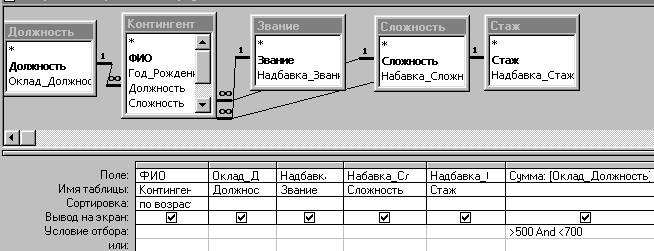
К запросу 7. К запросу 8
 |
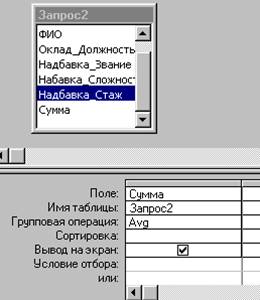

К запросу 11
Лабораторная работа 4. работа с формами
1. Введение
Целью лабораторной работы 4 является получение навыков работы по созданию экранных форм.
2. Порядок выполнения лабораторной работы
2.1 Подготовка к выполнению лабораторной работы
Перед выполнением лабораторной работы 4 необходимо ознакомиться со следующими темами: Назначение форм. Создание формы с помощью мастера форм. Создание простой формы в режиме Конструктора. Работа с элементами управления. Задание выражения для элементов управления.
2.2 Задание
Создать форму для ввода информации в таблицы в удобном для пользователя формате.
2.3 Выполнение задания
Пример создание формы на основе таблицы Контингент.
2.3.1 Создание формы
Для создания формы Контингент выполнить следующие действия.
· В окне БД выбрать вкладку Формы. Выполнить щелчок по кнопке . Появится диалоговое окно Новая форма.
· Выбрать из списка пункт Конструктор. Затем в списке выберите в качестве источника данных таблицу или запрос выбрать имя таблицы Сотрудник. Выполнить щелчок по кнопке .
· Если на экране отсутствует список полей выбранной для построения формы таблицы, выбрать пункт меню Вид -> Список полей.
· Поля из списка переместить на форму (по одному или предварительно выделив с использованием клавиши Shift и мыши, для выделения всех полей выполнить двойной щелчок мышью на заголовке окна Список полей.

|
Из за большого объема этот материал размещен на нескольких страницах:
1 2 3 4 |
