


Партнерка на США и Канаду по недвижимости, выплаты в крипто
- 30% recurring commission
- Выплаты в USDT
- Вывод каждую неделю
- Комиссия до 5 лет за каждого referral
· Разместить поля на форме в нужных местах по прилагаемому образцу.
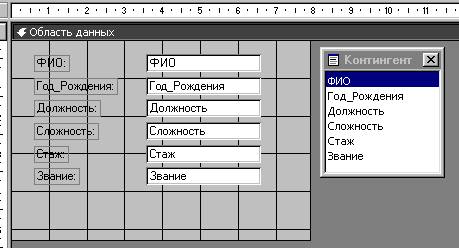
· Перемещение полей и их имен по форме производиться следующим образом: Выделяется объект (поле с именем) щелчком мыши. Вокруг него появятся маркеры перемещения и изменения размеров. Перемещать поле можно вместе с привязанным к нему именем или отдельно от него. Для перемещения поместить указатель мыши на квадратик, находящийся в левом верхнем углу элемента. Указатель мыши в виде ладони позволяет перемещать объект вместе с привязанным к нему именем, в виде ладони с вытянутым указательным пальцем - перемещает один объект. Нажать кнопку мыши и, удерживая ее, буксировать поле или его имя в нужное место в форме. Затем отпустить кнопку мыши. Для изменения надписи, связанной с полем необходимо выполнить на ней двойной щелчок мышью. В открывшемся диалоговом окне Надпись выбрать вкладку Макет, изменить значение у свойства Подпись. Затем закрыть окно. Для изменения размеров поместить курсор на размерные маркеры, при этом курсор примет вид двунаправленной стрелки. Нажать кнопку мыши, буксировать в нужном направлении, затем отпустить кнопку мыши. Для удаления поля выделить его, нажать клавишу Delete или выбрать команду Правка ->Удалить.
· Вызвать панель элементов управления, выбрав пункт меню Вид -> Панель элементов управления
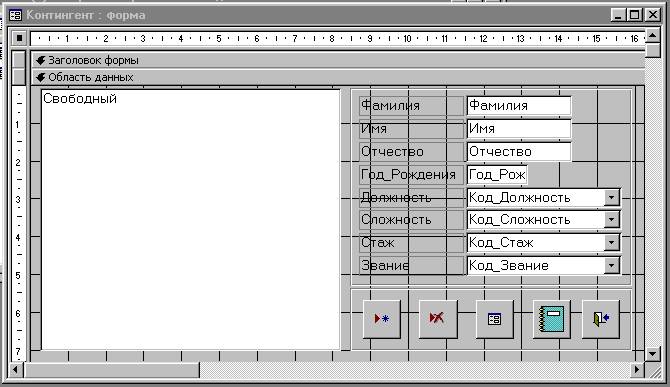
· Дополнить форму необходимыми элементами управления: кнопками, списками. Примерный вид формы Контингент представлен на рисунке.
· Сохранить форму, выбрав из меню Файл -> Сохранить как... в открывшемся окне выбрать режим сохранения в текущей базе данных, затем щелчок по кнопке  .
.
· Просмотреть форму в режиме Формы, выполнив щелчок по кнопке  .
.
· Если вид формы не удовлетворяет, открыть форму в режиме Конструктор и внести необходимые изменения, затем сохранить форму Файл -> Сохранить или выполнить щелчок по пиктограмме Сохранить.
· Аналогичным образом создать формы Общее денежное содержание, Должность, Воинское звание, Стаж и другие.
2.3.2 Заполнение базы данных.
Внести новые данные в базу данных, используя созданные вами формы.
3. Отчет к лабораторной работе
Отчет к лабораторной работе должен содержать:
· Тему работы
· Краткое описание последовательности выполнения задания
ЛАБОРАТОРНАЯ РАБОТА 5 Кнопочные формы
1. Введение
Целью работы является получение навыков работы по созданию кнопочных форм.
2. Порядок выполнения лабораторной работы.
2.1 Подготовка к выполнению лабораторной работы
Перед выполнением лабораторной работы необходимо ознакомиться со следующими темами: Необходимость создания кнопочных форм. Создание кнопочной формы с помощью диспетчера кнопочных форм. Создание новой кнопочной формы, которая открывается из стартовой кнопочной формы. Изменение существующей кнопочной формы. Выбор кнопочной формы, автоматически открываемой при открытии БД. Удаление кнопочной формы
2.2 Задание
Создать кнопочную форму для работы с созданными объектами базы данных (таблицы, формы, отчеты). Предусмотреть выход из БД
2.3 Выполнение задания
Пример выполнения задания по созданию кнопочной формы
Выбрать в меню Сервис команду Надстройки и подкоманду Диспетчер кнопочных форм.
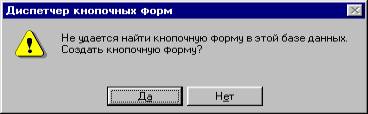
Если выводится приглашение подтвердить создание кнопочной формы, выполнить щелчок по кнопке  (Рисунок 1).
|
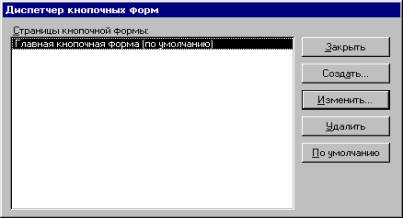
В диалоговом окне Диспетчер кнопочных форм выполнить щелчок по кнопке  (Рисунок 2).
|
В диалоговом окне Создание (Рисунок 3) в поле Имя страницы кнопочной формы ввести имя кнопочной формы для ввода информации (например, Ввод и редактирование). Выполнить щелчок по кнопке .
|
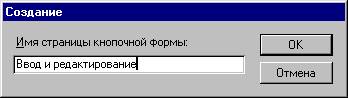
Аналогично создать кнопочные формы для просмотра документов и кнопку для выхода из БД. Выбрать строку Ввод и редактирование выполнить щелчок по кнопке .
В диалоговом окне Изменение страницы кнопочной формы (Рисунок 4) выполнить щелчок по кнопке .
|
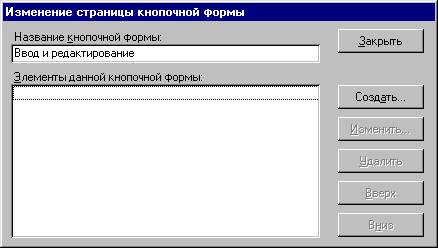
В диалоговом окне Изменение элемента кнопочной формы (Рисунок 5) ввести текст подписи для первой кнопки (Ввод информации) выбрать команду в поле со списком Команда. (Открытие формы в режиме добавления.) Если выбрана одна из команд работы с формами, то в поле со списком Форма следует выбрать имя открываемой формы (Ввод информации). Выполнить щелчок по кнопке .
|
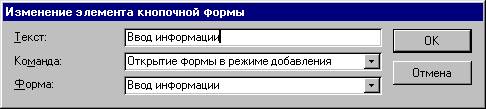
Повторить эти действия для создания всех нужных кнопок кнопочной формы. Имена всех созданных элементов (кнопок) появятся в разделе Элементы данной кнопочной формы.Чтобы изменить или удалить какую-либо из созданных кнопок, выбрать имя этой кнопки в списке и нажать кнопку  или
или  . При необходимости изменить порядок кнопок в списке выбрать элемент и нажать кнопку
  или
или  .
.
Закончив создание кнопочной формы, выполнить щелчок по кнопке  .
.
3. Отчет к лабораторной работе
Отчет к лабораторной работе должен содержать: Тему работы, Краткое описание последовательности выполнения задания
ЛАБОРАТОРНАЯ РАБОТА 7 Создание отчетов
1. Введение
Целью работы является получение навыков работы по созданию отчетов.
2.Порядок выполнения Лабораторной работы
2.1 Подготовка к выполнению лабораторной работы
Перед выполнением лабораторной работы необходимо ознакомиться со следующими темами: Назначение отчетов. Порядок создания отчетов. Разделы бланка отчетов. Элементы управления. Форматирование элементов управления. Сортировка и группировка. Сохранение и печать отчета.
2.2 Задание.
Создать простой отчет, отображающий результаты обработки информации для Прикладной области, выбранной в соответствии с вариантом задания. Создать сложный отчет на основе ранее созданного запроса.
2.3 Выполнение задания
Создать простой отчет, содержащий:
- список сотрудников предприятия с полями: Идент код, Фамилия, Имя, Отчество, Телефон; Сгруппировать данные по 1-ой букве фамилии; Вычислить количество фамилий в каждой группе.
Вид отчета представлен на Рисунке 1.
| |||||||||||||||||||||||||||||||||||||||||||||||||||||||||||||||||||||||||||||||||||||||||||||||||||||||||||||||||||||||||
Рисунок 1 |

Для создания такого отчета выполнить:
1. Открыть базу данных, для которой создается отчет ;
2. Начать создание отчета в режиме Конструктор:
Выбрать вкладку Отчеты, нажать кнопку . Появляется окно Новый отчет, в котором выбрать Конструктор (для самостоятельного создания отчета), указать источник данных - таблицу Сотрудник (выбрать таблицу из раскрывающегося списка с перечнем таблиц и запросов). Нажать .
На экран выводятся окна, представленные на Рисунке 2:
|
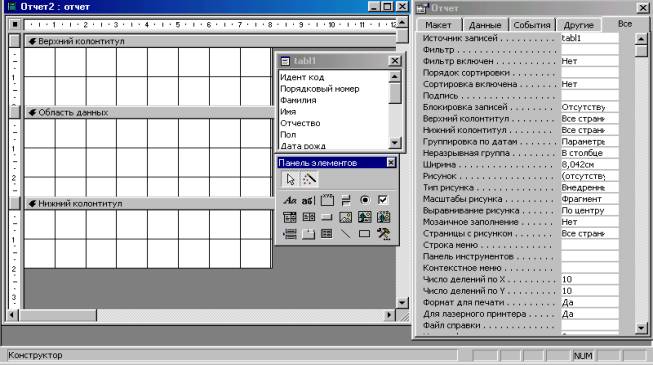
a) Окно отчета в режиме конструктора с заголовком Отчет1: отчет и со следующими областями: Верхний колонтитул; Область данных; Нижний колонтитул.
b) Панель элементов, содержащая кнопки для создания элементов управления, которые можно включить в отчет. Панель элементов можно закрыть или вывести, выполнив щелчок по кнопке  на панели инструментов или выполнив команду Вид -> Панель элементов;
c) Список полей базовой таблицы или запроса (список полей таблицы Сотрудник). Список полей можно вывести или закрыть, выполнив команду Вид -> Список полей или выполнив щелчок по кнопке  на панели инструментов.
Перемещая окна (отбуксировав мышкой за заголовок) можно расположить их в удобном для работы порядке, например: Окно отчета - слева, Список полей в правой области экрана, ниже -Панель элементов.
Дополнительно можно вывести окно свойств создаваемого отчета (Вид -> Свойства) или выполнив щелчок по пиктограмме Свойства.
3. Установить размеры отчета
- Переместить правую границу окна создания отчета с помощью указателя мыши так, чтобы на верхней линейке было видно число 19 (размер отчета 18 см); Выполнить Файл -> Параметры страницы: При выбранной вкладке Страница установить книжную ориентацию листа и размер А4 (210х297); При выбранной вкладке Поля установить размеры левого и правого поля по 10 мм; При выбранной вкладке Столбцы установить: количество столбцов-1; ширина столбца-18 см; высота - 3 см;
; Переместить правую границу области данных отчета до значения 18 на верхней линейке; 4. Добавить в бланк отчета области Заголовок отчета и Примечание отчета:
- Для этого выполнить Вид -> Заголовок/Примечание отчета.
5. Переместить из таблицы в Область данных список нужных полей.
- В окне таблицы Сотрудник выделить в комбинации с клавишей Ctrl поля Идент код, Фамилия, Имя, Отчество, Телефон и отбуксировать их в Область данных. В Области данных появятся связанные элементы управления, т. е. элементы, связанные с полями таблицы Сотрудник (слева - подпись, справа - значение поля). Выполнить щелчок мышью на свободном пространстве в области данных, чтобы убрать выделение вставленных элементов управления; Можно просмотреть содержимое отчета на данном этапе, выбрав Файл -> Предварительный просмотр. В дальнейшем можно использовать эту команду для просмотра содержимого отчета после внесения каких-либо изменений; Переместить заголовки столбцов в область Верхний колонтитул для этого: Выделить подписи элементов управления (слева) в Области данных, для чего нажать клавишу Shift и выполнить щелчок на каждой подписи (или обвести их слева направо с нажатой левой кнопкой мыши). Выполнить команду Вырезать; Активизировать Верхний колонтитул щелчком мыши по заголовку и выполнить команду Вставить. Подписи будут вставлены в область Верхнего колонтитула; Расставить заголовки столбцов следующим образом: подпись Идент код переместить в левый верхний угол области. Остальные подписи расставить так, чтобы расстояние между левыми границами подписей было равно 3см; Выполнить редактирование и форматирование заголовков столбцов (в соответствии с Рисунком 1). Для этого выделить все подписи в строке (поместить курсор мыши слева от строки, чтобы курсор принял форму стрелки, направленной вправо и выполнить щелчок мышью), щелкнуть правой кнопкой мыши на выделении, в появившемся окне выбрать команду Свойства и установить во вкладке Макет следующие значения: Ширина 3см, Высота 1см, Тип границы Сплошная, Размер шрифта 12см. Для редактирования подписи выделить элемент, выполнить щелчок мышью на подписи и внести нужные изменения. Замечания: Форматировать можно и отдельный элемент, выделив только его. При форматировании можно использовать пиктограммы панели форматирования на панели инструментов, или команды меню Формат -> Выровнять, Формат -> Размер, или установить соответствующие свойства для данного элемента. Уменьшить размер области Верхний колонтитул по размеру высоты заголовков столбцов, добавив приблизительно 0,5 см, переместив границу следующей области Область данных вверх; Разместить поля в Области данных в ряд под заголовками соответствующих столбцов. Уменьшить размер Области данных мышкой переместив нижнюю границу области вверх. Отформатировать каждое поле в соответствии с Рисунком.1; Просмотреть содержимое отчета на данном этапе, выбрав Файл -> Предварительный просмотр. Внести изменения, если есть несоответствия Рисунку.1 или ошибки.
6.Определить поля, по которым будет производиться группировка и сортировка данных:
- Выполнить щелчок по пиктограмме Сортировка и группировка панели инструментов или выбрать Вид -> Сортировка и группировка. Открывается окно Сортировка и группировка; в столбце Поле/выражение (левый столбец) открыть список полей и выбрать поле Фамилия; в столбце Порядок сортировки установить порядок сортировки (по возрастанию) Выполнить установку свойств в области Свойства группы:
- Для Заголовок группы и Примечание группы установить значение Да. При этом в окне отчета появляется дополнительная область Заголовок группы "Фамилия" перед Областью данных и Примечание группы после Области данных; Для группировки по первому символу установить в строке Группировка значение По первым символам; В строке Интервал установить число начальных символов, по которым хотим образовывать группы, для группировки по одному первому символу это значение равно 1; В строке Не разрывать установить значение Полную группу; Закрыть окно Сортировка и группировка.
7. Вставить в область Заголовок группы бланка отчета текст "Группа фамилий, начинающихся на букву ", а затем должна выводиться буква, по которой создавалась очередная группа:
- Выделить область Заголовок группы в бланке отчета (щелкнуть на заголовке области); Из окна Список полей перетащить поле Фамилия в бланк отчета в область Заголовок группы.. Поместить указатель с изображением руки с вытянутым указательным пальцем на маркер, расположенный в левом верхнем углу левого поля (подпись) и отбуксировать это поле в левый верхний угол области Заголовка группы, отступив 0,25см слева. Аналогично переместить правое поле вправо на 8см от левой границы области.
В левом поле набрать текст "Группа фамилий, начинающихся на букву" и нажать клавишу Enter. Установить параметры форматирования: курсив, размер 10. Затем выполнить действия: Формат -> Размер -> По размеру данных. Изменить размеры правого поля, перемещая маркер правой границы влево так, чтобы видна была одна буква Ф и немного следующая. В окне Панель элементов щелкнуть по кнопке
 , переместить курсор в область Заголовок группы под набранный текст и провести линию, подчеркнув оба поля; Просмотреть отчет, выбрав Файл -> Просмотр. Если видны 2 буквы фамилии, то уменьшить поле Фамилия, если где-либо не видно буквы, то поле Фамилия увеличить (как описано предыдущем пункте).
 9. Вставить в область Примечание группы бланка отчета текст "Количество в группе ", а затем должно выводиться количество фамилий, относящихся к данной группе:
- Создать элемент управления. Для этого выполнить щелчок на Панели элементов по кнопке
 , а затем в области Примечание группы в месте расположения элемента. Появляется элемент, состоящий из 2-х частей. Переместить правую часть элемента вправо. В левую часть поля (подпись) ввести текст "Количество в группе". В правую часть элемента ввести формулу =Count([Фамилия]). Произвести форматирование.
 10.Вставить рисунок в заголовок отчета:
- Вставка -> Рисунок -> Из файла. В открывшемся окне выбрать подходящий графический файл, выполнить щелчок по кнопке
. 11.Вставить текст заголовка отчета и рядом дату создания отчета:
- На панели элементов выбрать кнопку
, переместить курсор в область Заголовок отчета справа от рисунка. Отодвинуть правое поле ближе к правой границе области. В левое поле ввести текст заголовка. В правом поле с надписью Свободный ввести формулу =Date(). Отформатировать поля. Вставить номер страницы в области Нижний колонтитул: Аналогично добавить элемент Номер страницы: в левое поле ввести текст "Страница", а в правое =Page. Сохранить отчет. II Создать сложный отчет, содержащий:
- список сотрудников по подразделениям, имеющих в составе семьи более 1 человека; суммарный оклад и средний по подразделениям; суммарный оклад по всему предприятию. Вид отчета представлен на Рисунке 3.
| ||||||||||||||||||||||||||||||||||||||||||||||||||||||||||||||||||||||||||||||||||||
Рисунок 3 |
- В связи с тем, что создаваемый отчет использует информацию из всех трех таблиц базы данных, будем строить отчет на базовом запросе Запрос для отчета, созданном в предыдущей лабораторной работе.
Действия аналогичны действиям, описанным в п. I данной лабораторной работы при создании простого отчета.
1. Начать создание отчета в режиме Конструктор:
Выбрать вкладку Отчеты, нажать кнопку . Появляется окно Новый отчет, в котором выбрать Конструктор (для самостоятельного создания отчета), указать источник данных - запрос Запрос для отчета. Нажать Оk.
Вид экрана - как и при создании отчета по п I.2.
2. Установить размеры отчета.
3. Добавить в бланк отчета области Заголовок отчета и Примечание отчета.
4. Определить поля, по которым будем группировать и сортировать данные:
- Установить группировку по полю Назв подр (название подразделения), порядок сортировки по возрастанию.
5. Добавить области Заголовок группы и Примечание группы;
6. Выбрать из окна запроса Запрос для отчета в Область данных список всех полей, кроме Назв подр и перенести заголовки колонок таблицы в Верхний колонтитул. Выполнить размещение и форматирование всех полей в областях Верхний колонтитул и Область данных в соответствии с Рисунком 3.
7. Заполнить область Заголовок группы:
8. Выбрать из окна запроса Запрос для отчета в Заголовок группы поле Назв подр и изменить содержимое поля подпись (левое поле) на Название подразделения. Выполнить форматирование полей в соответствии с Рисунком 3.
9. Заполнить область Примечание группы:
- Переместить из списка полей запроса Запрос для отчета в Примечание группы поле Назв подр 2 раза, расположив связанные поля друг под другом. Изменить название полей подпись (левое поле) на Суммарный оклад по подразделению для первой строки и Средний оклад по подразделению для второй строки; Рядом с 1-ой и 2-ой строками создать по одному не заполненному полю, щелкнув сначала на Панели элементов по кнопке
, а затем в области Примечание группы в соответствующей строке. Убрать левые поля (подписи), выделив их и затем, щелкнув на кнопке  на панели элементов. В верхней строке в поле с надписью Свободный набрать формулу =Sum([Оклад]) (для вычисления суммарного оклада по подразделению) , в нижней - =Avg([Оклад]) (для вычисления среднего оклада по подразделению). Разместить поля с формулами под заголовками соответствующих столбцов; Аналогично создать строку для вывода в отчет Суммарного оклада по предприятию в разделе Примечание отчета, создав сначала связанное поле и введя соответствующую подпись и формулу. Для поля с формулой в качестве значения свойства Сумма с накоплением установить значение, отличное Отсутствует.
 10. Вставить в раздел Заголовок отчета текст заголовка отчета, а рядом дату и время создания отчета, вставить номер страницы. Для вывода даты и времени использовать в формуле функцию Now().
11. Выполнить форматирование полей в соответствии с Рисунком 3. Просмотреть отчет. Сохранить отчет.
3. Отчет к лабораторной работе
Отчет к лабораторной работе должен содержать: Тему работы, Краткое описание последовательности выполнения задания
Варианты выполнения лабораторных работ
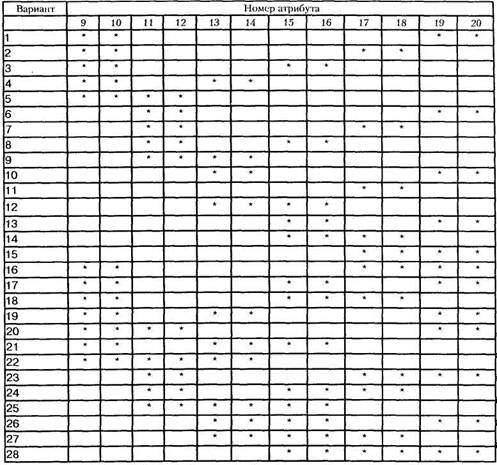
Обучаемому необходимо спроектировать БД, содержащую некоторые сведения, представленные в виде группы представленных ниже атрибутов. Шесть первых атрибутов являются обязательными для всех, а остальные варьируются.
Состав атрибутов
1. FIO — фамилия и инициалы;
2. God — год рождения;
3. Dolgn — должность занимаемая;
4. O_Dolgn — оклад по должности;
5. Ctag — стаж работы;
6. D_Stag — надбавка за стаж (свыше 5,10,15, 20, 25, 30, 35, 40 лет);
7. Udal — удаленность (средняя, большая, очень большая);
8. D_Udal — надбавка за удаленность;
9. Slogn — сложность (средняя, высокая, очень высокая);
10. D_Slogn — надбавка за сложност
11. Vredn — вредность (по категориям: 1, 2,3, 4, 5);
12. DVredn — надбавка за вредность;
13. Clasn — классность (мастер, первая, вторая, третья);
14. D_ Clasn — надбавка за классность;
15. U_Zvan — ученое звание (доцент, сне);
16. DUzvan — надбавка за ученое звание;
17. UStep — ученая степень (ктн, дтн);
18. D_UStep — надбавка за ученую степень;
19. Zvanie — воинское звание, офицерские (младший лейтенант, лейтенант, ст. лейтенант, капитан, майор, подполковник, полковник);
20. D Zvanie — надбавка за воинское звание.

Основное оборудование по дисциплине
Перечень основного оборудования в соответствии с ГОС
по дисциплине «Базы данных»
специальности 350800 «Документоведение и документационное обеспечение управления»
формы обучения - очная/заочная
2010/2011 учебный год
№ п/п | Наименование оборудования | Кол-во | Примечание (сведения о наличии, необходимости обновления, приобретения) |
1 | Ноутбук ASUS M51SR | 1 | в наличии |
2 | Проектор INFOCUS IN24 | 1 | в наличии |
Контактное лицо:_
Тел. (e-mail) 2-85, *****@***ru
Порядок реализации бально - рейтинговой системы студентов направления “Документоведение и документационное обеспечение управления” по дисциплине “Базы данных”
Текущий контроль знаний осуществляется в ходе лабораторных занятий в форме представления результатов самостоятельной работы и экспресс-опроса по занятию.
Баллы, полученные по каждому аспекту учебной деятельности накапливаются и суммируются.
Первый рубежный контроль
Материал охватывает занятия: “СЭД “Введение в СУБД Access ”, “ Основа работы с таблицами ”
Критерии оценки: выполнение заданий по занятию – по 5 балла за каждое занятие, экспресс-опрос по занятию – по 5 балла за каждое занятие.
Посещение лекций – максимально 5 баллов.
Максимально возможное количество баллов за первый рубежный контроль - 25 баллов.
Второй рубежный контроль
Материал охватывает занятия: “ Работа с запросами ”, “ Работы с формами ”.
Критерии оценки выполнение заданий по занятию – по 5 балла за каждое занятие, экспресс-опрос по занятию – по 5 балла за каждое занятие.
Посещение лекций – максимально 5 баллов.
Максимально возможное количество баллов за второй рубежный контроль - 25 баллов.
Третий рубежный контроль
Материал охватывает занятия: “Работа с кнопочными формами ”.
Критерии оценки: выполнение заданий по занятию – по 5 балла за каждое занятие, экспресс-опрос по занятию – по 5 балла за каждое занятие.
Посещение лекций – максимально 5 баллов
Итоговое тестовое задание – 10 баллов.
Максимально возможное количество баллов за третий рубежный контроль - 25 баллов.
Зачет.
Итоговое максимальное значение баллов по трем рубежным контролям - 75 баллов.
Если студент по итогам трех рубежных контролей набрал не менее 61 балла, то преподаватель может выставить оценку по зачету автоматически. К набранным баллам пропорционально добавляется максимум 25 баллов.
Уровень допуска к зачету должен быть не менее 41 балла.

|
Из за большого объема этот материал размещен на нескольких страницах:
1 2 3 4 |
