


Партнерка на США и Канаду по недвижимости, выплаты в крипто
- 30% recurring commission
- Выплаты в USDT
- Вывод каждую неделю
- Комиссия до 5 лет за каждого referral
Рис. 14 |
17.Если необходимо выровнять высоту строк, их следует выделить и использовать кнопку Выровнять высоту строк.
18.Заполните заголовки таблицы (см. Образец 6 в конце этой практической работы). Гарнитуру шрифта, его размер и начертание задайте с помощью панели инструментов Форматирование.
19.Обратите внимание на то, что в ячейках таблиц имеет значение не только горизонтальное выравнивание, но и вертикальное, поэтому для задания выравнивания заголовков средств панели форматирования недостаточно. Нужный метод выравнивания (один из девяти) выбирают в палитре, которая открывается щелчком на раскрывающей кнопке в центре панели Таблицы и границы.
20.При вводе заголовка первого столбца в абзаце использовано вертикальное расположение текста. Это типичный прием для оформления заголовков узких столбцов. Изменение направления текста выполняют с помощью инструмента Изменить направление текста на панели инструментов Таблицы и границы.
21.Завершив создание таблицы, сохраните документ Word на вашей дискете под именем Таблица.
22.Скопируйте в буфер созданную вами таблицу и вставьте в этот же документ на строку ниже первой таблицы.
23.Выделите вторую таблицу. Дайте команду Таблица Автоформат. В открывшемся окне выберите из списка тот формат, который вам кажется наиболее подходящим для данной таблицы и щелкните на кнопке ОК.
24.Вставьте в документ третью таблицу и измените ее формат, используя инструменты панели Таблицы и границы: Тип линии, толщина линии, Цвет линии, заливка (см. рис.15).
|

Рис. 15
24.Сохраните изменения в документе.
Образец 6
№ п\п | Фамилия, имя | Вид соревнования | Место | Группа | ||||||
плавание | лег. атлетика | теннис | I | II | III | М | Ср. | Ст. | ||
Практическая работа №7/б. «Таблицы»
Время работы: 20 минут
Цель работы: приобретение навыков работы в среде MS WORD: создание таблиц с использование диалога Вставка таблицы, выполнение в таблице расчетов, сортировки данных, построение диаграммы на основе данных из таблицы.
1. Внимательно прочитайте, найдите все инструменты для создания таблиц и потом начинайте работать. Таблицы создавайте на желтых полях (курсор должен быть в левом верхнем углу поля желтого цвета).
2.Постройте таблицу. Дайте команду Таблица „ Добавить „ Таблица. В появившемся диалоговом окне задайте число столбцов 7 и строк – 7. Нажмите кнопку ОК.
3.В первой строке таблицы выделите ячейки с третьей по шестую и дайте команду Таблица „ Объединить ячейки.
4.Выделите всю таблицу и используйте инструмент Нет обрамления из набора инструментов Обрамление (см. рис. 16), таблица после этой операции будет отображаться в виде сетки.


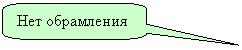
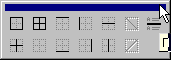
Рис. 16
5.Выделите в первой строке таблицы ячейки с третьей по шестую и применит инструмент Внешние границы. Выделите строки со второй по седьмую и примените инструмент Все границы.
6.Заполните таблицу по образцу (рис.17):
| Месяцы | |||||
ФИО | Янв | февр | март | апрель | всего |
|
Новиков | 6 | 2 | 0 | 1 |
| |
Антонов | 8 | 1 | 2 | 1 |
| |
Иванов | 1 | 2 | 3 | 3 |
| |
Сидоров | 4 | 6 | 3 | 3 |
| |
Якушин | 3 | 4 | 7 | 5 |
| |
Рис.17
7.Поставьте курсор в последнюю ячейку строки №1 и дайте команду Таблица „ Формула „ =SUM(LEFT) и щелкните на ОК. 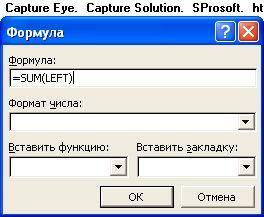 Поскольку мы воспользовались формулой для суммирования, то в седьмой ячейке мы можем видеть результат этой операции, т. е. количество пропусков г-на Новикова.
8.Рассчитайте количество пропусков за 4 месяца и для других членов группы. Если ваш расчет совпадает с приведенным на рисунке 18, то вы все сделали правильно.
| Месяцы | |||||
№ | ФИО | Янв | февр | март | апрель | всего |
1 | Новиков | 6 | 2 | 0 | 1 | 9 |
2 | Антонов | 8 | 1 | 2 | 1 | 12 |
3 | Иванов | 1 | 2 | 3 | 3 | 9 |
4 | Сидоров | 4 | 6 | 3 | 3 | 16 |
5 | Якушин | 3 | 4 | 7 | 5 | 19 |
Рис. 18
9.Чтобы более наглядно представить себе картину соотношения данных в таблице, постройте диаграмму. Удалите из таблицы содержимое второй ячейки второй строки (ФИО). Установите указатель мыши внутри таблицы и выделите столбцы со второго по седьмой.
12.Вставьте диаграмму командой Вставка „ Объект „ Диаграмма Microsoft Graph 2000. Рядом с диаграммой (рис. 19) развернется ее базовая таблица (рис.2Закройте базовую таблицу. Сохраните текущий документ под именем Диаграмма на вашей дискете.
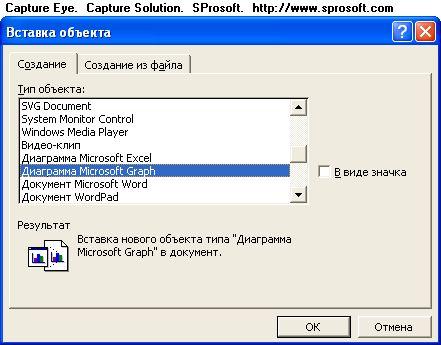
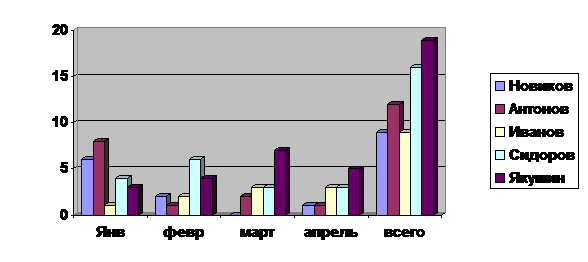
Рис. 19
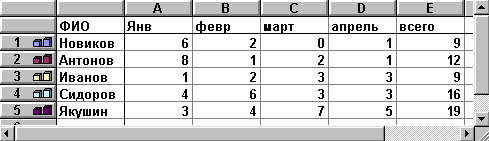
Рис. 20
Практическая работа №8. «Графические объекты в документе Word»
Время работы: 30 минут
Цель работы: приобретение навыков работы в среде MS WORD: изучение приемов работы с графическими объектами, создание графических заголовков.
Вставка рисунка из файла.
1.Создайте на диске А: новую папку и назовите ее Мои рисунки.
2.Скопируйте в нее файлы Коралл11.bmp и Коралл22.bmp
3. Выполните вставку рисунков в текст, который выделен желтым цветом и произведите его форматирование по образцу.
Коралл11 |
Коралл22 |
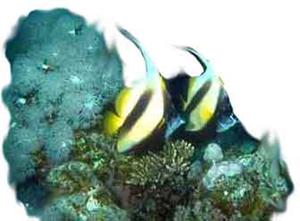
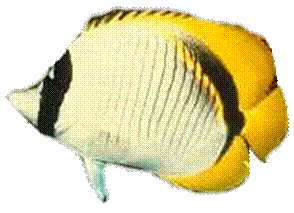
4. Все подсказки напечатаны ниже в пунктах с 5 по 13.
Образец 7
| ТЕКСТ. Коралл {автотекст}. Часто его путают с причудливыми известняками. Настоящий коралл {автотекст} облачен еще в двухслойную ткань из полипов в ней поселяются одноклеточные водоросли. Так называемые зооксателлы {автотекст}. Вот они-то – живая душа каменных цветков. Под воздействием света клетки зооксантелл фабрикуют аминокислоты, гормоноподобные вещества, а кораллы в свою очередь – фосфор, азот, углекислоту. Загадочный коралл {автотекст}. Рифы {автотекст} растут, поднимаются к поверхности океана, как в колыбели, пестуя многообразие океанической жизни. Чего тут только нет! Моллюски, черви, ракообразные, ежи, голотурии, рыбы, гигантские акулы. Все это интенсивно развивается в удобных, прогретых солнцем лагунах, огражденных со всех сторон коралловыми барьерами. К тому же коралловые постройки, покрытые активным слоем микрофауны, можно рассматривать и как своеобразные биологические фильтры, они способствуют самоочищению океанических вод. Так что коралловые рифы {автотекст} – гигантская природная биохимическая лаборатория, которая становится ныне центром питательных и разнообразных исследований. |

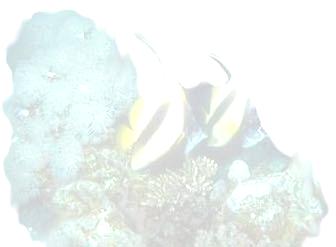 Коралл. Часто его путают с причудливыми известняками. Настоящий коралл облачен еще в двухслойную ткань из полипов в ней поселяются одноклеточные
 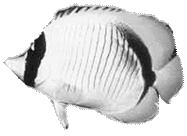 Рифы растут, поднимаются к поверхности океана, как в колыбели, пестуя многообразие океанической жизни. Чего тут только нет! Моллюски, черви, ракообразные, ежи, голотурии, рыбы, гигантские акулы. Все это интенсивно развивается в удобных, прогретых солнцем лагунах, огражденных со всех сторон коралловыми барьерами. К тому же коралловые постройки, покрытые активным слоем микрофауны, можно рассматривать и как своеобразные биологические фильтры, они способствуют самоочищению океанических вод. Так что коралловые рифы – гигантская природная
 5.Дайте команду Вставка „ Рисунок „ Из файла вставьте ниже текста рисунок из файла Коралл22.bmp.
6.Выделите рисунок щелчком левой кнопки мыши, чтобы открыть панель Настройка изображения. Используя кнопку Формат рисунка, откройте одноименное диалоговое окно. 
7.На вкладке Положение выберите вариант размещения В тексте. Передвиньте изображение методом перетаскивания в середину первого абзаца текста, оценивая происходящее взаимодействие с текстом при перемещении изображения.
8. На вкладке Положение выберите вариант размещения По контуру. Оцените, как происходит взаимодействие с текстом при перемещении изображения.
9.Дайте команду Вставка „ Рисунок „ Из файла вставьте ниже текста рисунок из файла Коралл11.bmp (см. Образец 7)
10.Выделите рисунок щелчком левой кнопки мыши, чтобы открыть панель Настройка изображения. Используя кнопку Формат рисунка, откройте одноименное диалоговое окно.
11.На вкладке Положение выберите вариант размещения За текстом и Горизонтальное выравнивание По левому краю. Передвиньте изображение методом перетаскивания вверх, чтобы оно поместилось во втором абзаце текста.
12. Откройте диалоговое окно Формат рисунка. Выберите вкладку Рисунок и на ней в разделе Изображение в поле Цвет выберите Подложка и нажмите кнопку ОК.
13. Сохраните изменения в файле Коралл. doc.
Создание графического заголовка.
1.Вернитесь к файлу Коралл. doc.
2.Командой Вид „ Панели инструментов „ WordArt включите отображение панели инструментов WordArt.
3.Выделите в тексте заголовок «Загадочный коралл».
4.Щелкнитена кнопке Добавить объект WordArt – произойдет запуск мастера создания объекта WordArt.
5.В окне Коллекция WordArt выберите желаемый стиль оформления надписи.
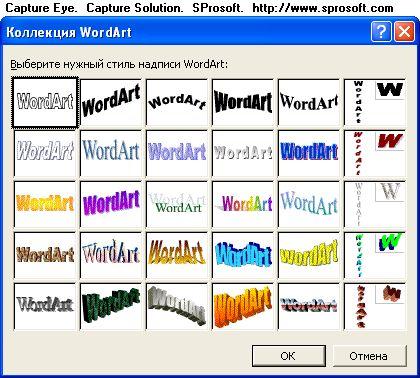
6.В диалоговом окне Изменение текста WordArt выберите желаемый шрифт, его размер и начертание.
7.После щелчка на кнопке ОК произойдет вставка созданного объекта в текущий документ. 
8.Удалите из документа старый заголовок.
9.На панели WordArt щелкните на кнопке Формат объекта WordArt, чтобы вызвать одноименное окно.
10. В открывшемся диалоговом окне выберите вкладку Положение выберите вариант размещения В тексте (см. образец 7 ).
11.Сохраните изменения в документе Коралл. doc.
Практическая работа №9. «Вставка формул»
Время работы: 15 минут
Цель работы: приобретение навыков работы в среде MS WORD: изучение приемов работы с редактором формул Microsoft Equation 3.0.
1.Запустите редактор формул командой Вставка „ Объект. В открывшемся диалоговом окне следует выбрать пункт Microsoft Equation 3.0 - откроется панель управления Формула (см. рис. 21) и поле ввод формулы (см. рис. 22).

Рис. 21

Рис. 22
2.Создайте следующие формулы справа:
1. | 1. |
2. | 2. |
3. | 3. |
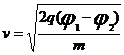

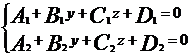
4.Сохраните изменения в файле и закройте его.

|
Из за большого объема этот материал размещен на нескольких страницах:
1 2 3 |
