


Партнерка на США и Канаду по недвижимости, выплаты в крипто
- 30% recurring commission
- Выплаты в USDT
- Вывод каждую неделю
- Комиссия до 5 лет за каждого referral
Текстовый процессор Microsoft Word
Практический курс
Для проведения практических занятий со слушателями I курса
«Компьютерного досугово - информационного центра»
Текстовый процессор Microsoft Word
Общее название программных средств, предназначенных для создания, редактирования и форматирования простых и комплексных документов, - текстовые процессоры. В настоящее время в России наибольшее распространение имеет текстовый процессор Microsoft Word. Это связано прежде всего с тем, что его создатели относительно давно предусмотрели локализацию программы в России путем включения в нее средств поддержки работы с документами, исполненными на русском языке.
2.1.Создание простых текстовых документов.
Практическая работа №1. «Первичные настройки среды MS Word. Ввод текста.»
1.Время работы: 45 минут
2.Цель работы: приобретение навыков работы в среде MS Word: печать текстов и установка первичных настроек рабочей среды.
Первичная настройка рабочей среды.
3.Настройте параметры страницы документа Файл„ Параметры страницы„
Верхнее 2 см; Нижнее 2 см; Левое 2,5 см; Правое 2 см.
4.Откройте меню настройки панелей инструментов (Вид „ Панели инструментов) и убедитесь в том, что включено отображение панелей: Стандартная и форматирование (рядом с название панели должен стоять флажок, если его нет – установите).
5.В качестве режима отображения вберите Режим разметки. Для этого используйте соответствующую кнопку в левом нижнем углу окна документа или команду Вид„ Разметка страницы.
6.Если шрифт на экране выглядит слишком мелким, настройте масштаб отображения командой Вид„ Масштаб. Можно также использовать раскрывающийся список Масштаб на панели инструментов Стандартная. Если желаемого масштаба нет в списке (например 125%), введите нужное значение непосредственно в поле списка и нажмите Enter.
7.В качестве единицы измерения для настройки параметров документа выберите миллиметры (Сервис„ Параметры„ Общие„ Единицы измерения)
8.Настройте список быстрого открытия документов. После запуска программы в меню Файл можно найти список из нескольких документов, открывавшихся в текстовом процессоре в последнее время. Это удобно для быстрого открытия нужного документа. Количество документов, отображаемых в этом списке, задайте счетчиком Сервис„ Параметры„ Общие„ Помнить список из…файлов.
9.Наберите любое слово (например свое имя)
Саша |
, выделите его и напечатайте еще какое-нибудь слово. Первое слово при этом будет удалено. Так происходит замена выделенного фрагмента. Неопытному пользователю на первых порах эта функция может мешать. Отключите замену выделенного фрагмента при правке текста, сбросив флажок Сервис„ Параметры„ Правка„ Заменять выделенный фрагмент.
Это несколько снижает производительность труда при редактировании текста, но страхует начинающих от нежелательных ошибок. С набором опыта практической работы это флажок можно установить вновь.
Попробуйте повторить наш эксперимент, но уже с отключенной функцией замены фрагмента. Убедились? Выделенный фрагмент не заменяется при вводе нового текста.
10.Обратите внимание на слова: Студент и Student.
Включите контекстно-чувствительное переключение раскладки клавиатуры (Сервис„ Параметры „ Правка „ Автоматическая смена клавиатуры).
Эта функция удобна при редактировании текста. При помещении курсора в английский текст автоматически включается англоязычная раскладка, а при помещении его в текст на русском языке — русскоязычная.
Попробуйте переместить курсор с русского слова на английское и обратно. Обратите при этом внимание на индикатор, указывающий активную раскладку клавиатуры на панели задач.
11.Настройте функцию автосохранения с помощью счетчика Сервис „ Параметры„ Сохранение„ Автосохранение каждые... минут. Имейте в виду следующие обстоятельства:
• при автосохранении данные записываются в специальный файл, который в аварийных ситуациях может быть однократно использован для восстановления несохраненных данных, но только однократно(!);
• функция автосохранения не отменяет необходимости периодически во время работы и после ее завершения сохранять файл прямыми командами Сохранить и Сохранить как.
12.Временно отключите ряд средств автоматического форматирования, в частности автоматическую маркировку и нумерацию списков. На вкладке Сервис„ Автозамена„ Автоформат при вводе сбросьте флажки Применять при вводе к маркированным спискам и Применять при вводе к нумерованным спискам. После приобретения первичных навыков работы с текстами вновь подключите эти средства.
13.Отключите Помощника. Помощник — удобное интерактивное средство для получения конкретной справки, но справочная система программы обладает более высокой методической ценностью. В текстовом процессоре Microsoft Word Помощник «перехватывает» все запросы к справочной системе, поэтому для полноценной работы со справочной системой его надо принудительно отключить.
• Вызовите Помощника: Справка„ Справка по Microsoft Word.
• В окне Помощника щелкните на кнопке Параметры — откроется диалоговое окно Помощник.
• На вкладке Параметры сбросьте флажок Использовать Помощника.
• Закройте диалоговое окно Помощник щелчком на кнопке ОК.
Проверьте, как работает вход в справочную систему: Справка „ Справка по Microsoft Word. Вместо Помощника должно открываться окно справочной системы.
14.Отключите автоматическую расстановку переносов. В абсолютном большинстве случаев на ранних этапах работы с документами она не нужна. Для Web-, для документов, распространяемых в формате текстового процессора, и для документов, передаваемых на последующую обработку, расстановка переносов не только бесполезна, но и вредна. Для документов, которые окончательно форматируются и распечатываются в одной рабочей группе, расстановка переносов может быть полезной, но и в этом случае ее применяют только на заключительных этапах форматирования и при этом очень тщательно проверяют соответствие переносов, расставленных автоматически, нормам и правилам русского языка. Расстановку переносов отключают сбросом флажка Сервис„ Язык„ Расстановка переносов„ Автоматическая расстановка переносов.
15.Включите запрос на подтверждение изменения шаблона «Документ Word»: Сервис „ Параметры„ Сохранение„ Сохранять файлы Word как
 |
Шаблон «Документ Word» является первоосновой для всех остальных шаблонов (они создаются на его базе и наследуют его свойства). При обычной работе с программой необходимость его изменения не возникает (если надо что-то изменить в этом шаблоне, достаточно создать его копию под другим именем и работать с ней). Включением данного флажка предупреждаются случайные внесения изменений в шаблон со стороны пользователя, а также попытки макровирусов сохранить свой код в данном шаблоне (для дальнейшего размножения в документах, создаваемых на его основе).
Ввод и редактирование текста.
Каждый пользователь ПК должен уметь печатать текст со скоростью (min) 70-80 знаков в минуту. Как это проверить?
Внизу вы видите выделенную бирюзовым цветом строчку.
Реклама в местах продажи (РМП) – это рекламные материалы. При помощи которых вы
Эта строка содержит 77 знаков (пробелы, точки, запятые - считаются). Попробуйте напечатать эту строчку за 1 минуту в строчке с желтым фоном.
Не получилось? Тогда надо тренироваться. Для этого напечайте нижеприведенный текст (в окне №1 ) в окне №2 и затем отредактируйте его по этому же образцу (Окно №1).
Окно № 1 ТЕКСТ Реклама в местах продажи Реклама в местах продажи (РМП) – это рекламные материалы. При помощи которых вы привлекаете внимание клиентов к своим продуктам и услугам. Ее помещают там, где потребители могут получить ваши продукты или услуги, например в ресторанах, банках, аптеках, магазинах, на автозаправочных станциях. Такие рекламные материалы либо готовятся самими торговцами, либо их обеспечивают производители товаров и размещают на торговых площадках. РМП - это чаще всего краткие лозунги, отражающие отличительные особенности ваших продуктов или услуг: «Новость» «Сделано в Париже» «супер СВЕЖЕСТЬ» «Симфония в белом» «Солнцезащитные очки: СМОТРИ НА СОЛНЦЕ!» Материалы РМП используются также для информации о продвижении продажи, например о конкурсе, игре, лотерее и т. д. Преимущества РМП Хорошо заметна и результативна будучи правильно размещенной, она пробирается через информационный поток и притягивает взгляд клиента в пункте продажи. Идеальное средство для того, чтобы ввести на рынок новый продукт или подчеркнуть специальное предложение. Производство РМП относительно недорого. Недостатки РМП Результативность может быть ослаблена, если в том же месте (например, в витрине магазина), помещено слишком много конкурирующих между собой материалов РМП. Если вы – производитель, то не можете быть уверены, что торговцы используют те материалы РМП, которые вы им предоставляете. Стоимость РМП Стоимость рекламы в местах продажи может колебаться в широких пределах - в зависимости от вида, формы и количества материалов. Виды РМП Существуют различные типы РМП: бумажные маркизы и палатки, плакаты (крепятся на полках и между собой), стойки на прилавках, экспозиционные стеллажи. Все они служат для привлечения внимания клиента. Бумажные маркизы и палатки Это самодельные конструкции из толстой бумаги, которые используются, в основном, в ресторанах, барах и пунктах быстрого питания. Служат для информирования о новом блюде в меню, о новой услуге и т. д. – например, о том, что даже в часы «пик» клиенты обслуживаются в течение 5 минут. Плакаты Плакаты помещают между полками в магазинах самообслуживания. Чаще используют плакаты небольших размеров (8 ´ 13 см), поэтому информация на них должна отличаться краткостью, например: «Предложение дня», «Вот здесь дешевле», «Импортный товар» и т. д. Стойки на прилавках Это также самодельные конструкции – таблички на прилавках. Которые используют в банках, на торговых площадках и в барах быстрого обслуживания. На них дается информация об услуге (товаре), цене, условиях скидки и т. д. Как пользоваться РМП Советы просты: Давайте краткую информацию; Используйте яркие цвета; Давайте достоверную информацию. Не помещайте на материалах РМП полный отчет о своих товарах и услугах. Старайтесь подавать информацию так, словно это – заголовок рекламного текста. Пишите текст большими буквами. Используйте яркие, запоминающиеся, эмоционально окрашенные слова. Пусть они привлекут внимание читателя. «Новинка» и «бесплатно» - вот два слова, которые делают это наиболее эффективно. Где купить материалы РМП | Окно №2 |
Теперь попробуем сохранить текст на вашей дискете. Для этого необходимо - скопировать набранный Вами текст в новое окно. Для этого:
1.Создадим новый документ (нажмите мышкой на имя Файл – Создать - Новый документ) .
2.Выделим мышкой напечатанный текст и нажмем мышкой на слово Правка на панели инструментов.
3.Нажмем слово Копировать
4.Теперь перейдем в окно нового документа.(Надем на панели инструментов слово Окно, нажмем на него мышкой и «кликнем» на слове Документ1.(Должен появиться чистый лист без текста).
5.Найдем на панели инструментов слово Правка и нажмем в выпадающем меню слово Вставить.(Должен появиться Ваш текст).
6.Теперь можно сохранить его на диске А: (Файл„Сохранить как„ Диск 3,5 А: „ Имя файла (реклама)-Сохранить).
Снова проверьте скорость печати сами.
Практическая работа №2. «Некоторые возможности MS Word для автоматизации ввода и корректировки текста»
Время работы: 25 минут
Цель работы: приобретение навыков работы в среде MS WORD. Использование возможностей автотекста, поиска и замены, буфера Windows, переключение между документами.
1.Печатаем на желтом фоне.
2.Напечатайте слово: коралл и выделите его, щелкнув на нем дважды мышкой. Зайдите в главное меню и дайте команду Вставка „ Автотекст.
В появившемся диалоговом окне в поле Имя элемента сотрите слово Коралл и наберите: К и нажмите на слово Добавить. Создайте еще элементы автотекста, пусть это будут слова зооксантеллы (именем этого элемента пусть будет буква З) и слово рифы (пусть именем элемента будет буква Р).
3.Во время набора текста, используйте созданные вами элементы автотекста, для чего в соответствующих местах текста набирайте К, З или Р и нажимайте клавишу F3.
Очистите документ.
4.Напечатайте текст, приведенный ниже. Пояснения в фигурных скобках не печатайте.
Окно №1 ТЕКСТ. Коралл {автотекст}. Часто его путают с причудливыми известняками. Настоящий коралл {автотекст} облачен еще в двухслойную ткань из полипов в ней поселяются одноклеточные водоросли. Так называемые зооксателлы {автотекст}. Вот они-то – живая душа каменных цветков. Под воздействием света клетки зооксантелл фабрикуют аминокислоты, гормоноподобные вещества, а кораллы в свою очередь – фосфор, азот, углекислоту. Загадочный коралл {автотекст}. Рифы {автотекст} растут, поднимаются к поверхности океана, как в колыбели, пестуя многообразие океанической жизни. Чего тут только нет! Моллюски, черви, ракообразные, ежи, голотурии, рыбы, гигантские акулы. Все это интенсивно развивается в удобных, прогретых солнцем лагунах, огражденных со всех сторон коралловыми барьерами. К тому же коралловые постройки, покрытые активным слоем микрофауны, можно рассматривать и как своеобразные биологические фильтры, они способствуют самоочищению океанических вод. Так что коралловые рифы {автотекст} – гигантская природная биохимическая лаборатория, которая становится ныне центром питательных и разнообразных исследований. | Окно №2 |
5.В набранном вами тексте допущены две неточности и их следует исправить. Чтобы это сделать быстрее, в главном меню выберете Правка „ Найти, после чего появится окно, в котором в поле поиска введите слово: аминокислоты и нажмите кнопку Найти далее.
В тексте будет выделено указанное выше слово. Слово аминокислоты следует заменить на витамины. Для замены откройте вкладку Заменить и в поле Заменить на наберите слово замены. Нажмите на кнопку Заменить. Убедитесь, что замена произошла.
Точно также найдите в тексте слово микрофауны и замените его на микрофлоры.
6.Удалите созданные вами элементы автотекста. Зайдите в главное меню Вставка „ Автотекст и в появившемся окне выберете и удалите элементы К, З, Р путем выделения их в списке и нажатием кнопки Удалить.
Запишите в тетрадь комбинации клавиш, которые соответствуют командам Заменить, Найти, Перейти (см. главное меню Правка).
7.Найдите в тексте предложение: Загадочный коралл. Выделите его и заберите в буфер (Правка„ Копировать) или используя соответствующую кнопку на панели инструментов.
Удалите слово ТЕКСТ, а вместо него вставьте из буфера сохранное прежде предложение. У вашего текста теперь есть заголовок.
Найдите в тексте предложение: Так называемые зооксателлы. и удалите слово зооксантеллы. Найдите подобное слово в тексте и скопируйте его в буфер. Поставьте курсор в предложение «Так называемые…» после слова «называемые» и произведите вставку из буфера подходящего по смыслу слова. Зайдите в меню Правка и выпишите сочетания клавиш соответствующие операциям вырезать, копировать, вставить.
8.Сохраните текст на дискете А: под именем Коралл, для этого дайте команду в главном меню Файл „ Сохранить как.
9.Создайте новый документ, используя инструмент Создать на Стандартной панели инструментов.
10.Перейдите в первый документ под именем Коралл (главное меню Окно „ Коралл) и уберите в буфер весь напечатанный вами текст, для этого выделите весь текст (Правка „ Выделить все) и нажмите на соответствующую клавишу на Стандартной панели инструментов.
11.Перейдите во второй документ, которому Word присвоил имя Документ 2 и вставьте в него содержимое буфера.
12.Перейдите в документ Коралл и закройте его. Если система попросит сохранить последние изменения, то сохраните их.
13.Закройте Документ 2 не сохраняя его.
Практическая работа №3. «Форматирование текста»
Время работы: 30 минут
Цель работы: приобретение навыков работы в среде MS WORD. Использование автоформатирования и собственных стилей для форматирования текста.
1. Откройте, сохраненный на диске А: файл под именем Реклама..
2.Зайдите в главное меню и дайте команду Формат „ Автоформат. В появившемся диалоговом окне сделайте установки как на рисунке 4 и нажмите кнопку ОК. Обратите внимание на изменения в вашем документе.
3.Отмените автоформатирование, используя соответствующий инструмент на Стандартной панели инструментов.
4.Произведем форматирование текста вручную. Первая строка текста содержит предложение: «Реклама в местах продажи», которое является заголовком. Как правило, заголовок должен отличаться от основного текста. Отформатируем его:
Образец | Отформатировать пообразцу |
Реклама в местах продажи | Реклама в местах продажи |
Вы можете применить форматирование такое, какое считаете более подходящим при этом выбрать размер и вид шрифта, его цвет и т. д.
Поскольку в нашем тексте еще будут встречаться заголовки, то мы можем к ним применить форматирование как у самого первого, соблюдая при этом единообразие оформления документа.
5.Для создания нового стиля дайте команду в главном меню Формат „ Стиль „ Нажмите кнопку Создать.
6.В появившемся окне поставьте флажок в поле Добавить в шаблон, в поле Имя наберите: Реклама (или свое название), в поле Стиль - выберете Абзаца (см. рис.5).
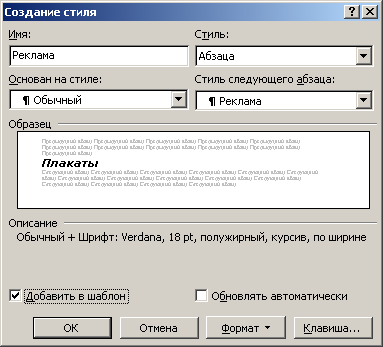
Рис. 5
Нажмите на кнопку ОК, после чего окно закроется, а в открытом окне Стиль нажмите кнопку Применить.
Теперь если вы на панели форматирования просмотрите список стилей, среди них вы увидите созданный вами.
7.Отформатируйте текст как на образце (см. Образец 1).
Образец 1 | Нужно форматировать |
Образец 1Реклама в местах продажи Реклама в местах продажи (РМП) – это рекламные материалы. При помощи которых вы привлекаете внимание клиентов к своим продуктам и услугам. Ее помещают там, где потребители могут получить ваши продукты или услуги, например в ресторанах, банках, аптеках, магазинах, на автозаправочных станциях. Такие рекламные материалы либо готовятся самими торговцами, либо их обеспечивают производители товаров и размещают на торговых площадках. РМП - это чаще всего краткие лозунги, отражающие отличительные особенности ваших продуктов или услуг: «Новость» «Сделано в Париже» «супер СВЕЖЕСТЬ» «Симфония в белом» {цвет шрифта сиреневый} «Солнцезащитные очки: СМОТРИ НА СОЛНЦЕ!» Материалы РМП используются также для информации о продвижении продажи, например о конкурсе, игре, лотерее и т. д. Преимущества РМП {цвет шрифта темно синий} Хорошо заметна и результативна. Будучи правильно размещенной, она пробирается через информационный поток и притягивает взгляд клиента в пункте продажи. Идеальное средство для того, чтобы ввести на рынок новый продукт или Образец 1 (продолжение) подчеркнуть специальное предложение. Производство РМП относительно недорого. Недостатки РМП {цвет шрифта сиреневый} Результативность может быть ослаблена, если в том же месте (например, в витрине магазина), помещено слишком много конкурирующих между собой материалов РМП. Если вы – производитель, то не можете быть уверены, что торговцы используют те материалы РМП, которые вы им предоставляете. Стоимость РМП {цвет шрифта сиреневый} Стоимость рекламы в местах продажи может колебаться в широких пределах - в зависимости от вида, формы и количества материалов. Виды РМП {цвет шрифта сиреневый} Существуют различные типы РМП: бумажные маркизы и палатки, плакаты (крепятся на полках и между собой), стойки на прилавках, экспозиционные стеллажи. Все они служат для привлечения внимания клиента. Бумажные маркизы и палатки {цвет шрифта сиреневый}Это самодельные конструкции из толстой бумаги, которые используются, в основном, в ресторанах, барах и пунктах быстрого питания. Служат для информирования о новом блюде в меню, о новой услуге и т. д. – например, о том, что даже в часы «пик» клиенты обслуживаются в течение 5 минут. Плакаты {цвет шрифта красный}Плакаты помещают между полками в магазинах самообслуживания. Чаще используют плакаты небольших размеров (8 ´ 13 см), поэтому информация на них должна отличаться краткостью, например: «Предложение дня», «Вот здесь дешевле», «Импортный товар» и т. д. Стойки на прилавках {цвет шрифта –выбрать самим}Это также самодельные конструкции – таблички на прилавках. Которые используют в банках, на торговых площадках и в барах быстрого обслуживания. На них дается информация об услуге (товаре), цене, условиях скидки и т. д.Как пользоваться РМП {цвет шрифта –выбрать самим} Советы просты:
Где купить материалы РМП Вам придется контактировать с типографией, а в некоторых случаях с поставщиками материалов РМП. Такие поставщики рекламируются в газетах, в рубрике «Рекламные услуги». Иногда эту работу берут на себя рекламные агентства. | ТЕКСТ Реклама в местах продажи Реклама в местах продажи (РМП) – это рекламные материалы. При помощи которых вы привлекаете внимание клиентов к своим продуктам и услугам. Ее помещают там, где потребители могут получить ваши продукты или услуги, например в ресторанах, банках, аптеках, магазинах, на автозаправочных станциях. Такие рекламные материалы либо готовятся самими торговцами, либо их обеспечивают производители товаров и размещают на торговых площадках. РМП - это чаще всего краткие лозунги, отражающие отличительные особенности ваших продуктов или услуг: «Новость» «Сделано в Париже» «супер СВЕЖЕСТЬ» «Симфония в белом» «Солнцезащитные очки: СМОТРИ НА СОЛНЦЕ!» Материалы РМП используются также для информации о продвижении продажи, например о конкурсе, игре, лотерее и т. д. Преимущества РМП Хорошо заметна и результативна будучи правильно размещенной, она пробирается через информационный поток и притягивает взгляд клиента в пункте продажи. Идеальное средство для того, чтобы ввести на рынок новый продукт или подчеркнуть специальное предложение. Производство РМП относительно недорого. Недостатки РМП Результативность может быть ослаблена, если в том же месте (например, в витрине магазина), помещено слишком много конкурирующих между собой материалов РМП. Если вы – производитель, то не можете быть уверены, что торговцы используют те материалы РМП, которые вы им предоставляете. Стоимость РМП Стоимость рекламы в местах продажи может колебаться в широких пределах - в зависимости от вида, формы и количества материалов. Виды РМП Существуют различные типы РМП: бумажные маркизы и палатки, плакаты (крепятся на полках и между собой), стойки на прилавках, экспозиционные стеллажи. Все они служат для привлечения внимания клиента. Бумажные маркизы и палатки Это самодельные конструкции из толстой бумаги, которые используются, в основном, в ресторанах, барах и пунктах быстрого питания. Служат для информирования о новом блюде в меню, о новой услуге и т. д. – например, о том, что даже в часы «пик» клиенты обслуживаются в течение 5 минут. Плакаты Плакаты помещают между полками в магазинах самообслуживания. Чаще используют плакаты небольших размеров (8 ´ 13 см), поэтому информация на них должна отличаться краткостью, например: «Предложение дня», «Вот здесь дешевле», «Импортный товар» и т. д. Стойки на прилавках Это также самодельные конструкции – таблички на прилавках. Которые используют в банках, на торговых площадках и в барах быстрого обслуживания. На них дается информация об услуге (товаре), цене, условиях скидки и т. д. Как пользоваться РМП Советы просты: Давайте краткую информацию; Используйте яркие цвета; Давайте достоверную информацию. Не помещайте на материалах РМП полный отчет о своих товарах и услугах. Старайтесь подавать информацию так, словно это – заголовок рекламного текста. Пишите текст большими буквами. Используйте яркие, запоминающиеся, эмоционально окрашенные слова. Пусть они привлекут внимание читателя. «Новинка» и «бесплатно» - вот два слова, которые делают это наиболее эффективно. Где купить материалы РМП |
 Давайте краткую информацию;
В заголовках первого уровня (на Образце 1 они отформатированы в стиле Реклама) применяйте форматирование, используя созданный вами новый стиль.
8.Заголовки второго уровня (они являются подзаголовками для заголовка «Виды РМП») отформатируйте следующим образом: один из них отформатируйте, так, чтобы он отличался от заголовков первого уровня по оформлению. Выделите его, а затем щелкните на панели инструментов на кнопке Формат По Образцу  , чтобы указатель мыши принял вид кисти.
9.Подведите указатель мыши к следующему заголовку второго уровня и щелкните на нем. Убедитесь, что форматирование удалось. Таким же методом отформатируйте еще один заголовок второго уровня.
10.Каждый абзац нашего текста начинается с «красной строки» (т. е. имеет отступ первой строки относительно левого края текста), чтобы она появилась, следует выделить абзац текста и дать команду в главном меню Формат „ Абзац „ Отступы и интервалы.
В поле Первая строка выберите Отступ, нажмите кнопку ОК. Примените подобное форматирование к каждому абзацу основного текста нашего документа.
11.В тексте есть маркированный список, чтобы его отформатировать, нужно выделить элементы списка и дать команду в главном меню Формат „ Список „ Маркированный „ Изменить (можно выбрать маркер в виде какого-нибудь символа или рисунка).
Выберите маркер и примените к списку форматирование.
12.В тексте встречаются слова с различными шрифтами. Чтобы изменить шрифт, нужно выделить слово и дать команду в главном меню Формат „ Шрифт и выбрать подходящий шрифт, после чего нажать на клавишу ОК.
13.В тексте встречается фрагмент, выделенный рамкой, чтобы обрамить часть текста, следует выделить его, зайти в меню Формат „ Границы и заливка и сделать настройки для обрамления, после этого следует нажать кнопку ОК.
14.Проверьте орфографию (главное меню Сервис „ Правописание или кнопка на панели инструментов).
Практическая работа №4. «Вставка в документ полей, колонтитулов, оглавления»
Время работы: 15 минут
Цель работы: приобретение навыков работы в среде MS WORD: добавление в документ таких элементов, как поля, колонтитулы, оглавление.
1.Запустите Word.
2.Создайте новый документ на базе шаблона Обычный (щелкните мышкой на соответствующем инструменте на панели Стандартная).
3.Откройте документ Реклама, хранящийся на вашей дискете и заберите в буфер обмена содержимое всего документа.
4.Перейдите с помощью пункта главного меню Окно в новый документ и вставьте в него из буфера скопированный текст. Сохраните этот документ на дискете под именем Реклама1.
5.Вставьте в документ колонтитул (Вид „ Колонтитулы).

В верхнем колонтитуле напечатайте:
Реклама в местах продажи
6.Закройте колонтитулы.
7.Вставьте в документ нумерацию страниц как поле (Вставка „ Номера страниц). Выберете в появившемся окне следующие опции:
Положение: внизу страницы;
Выравнивание: от центра;
Формат номера: римские цифры.
8.Сделайте все заголовки в стиле Заголовок1 кроме «Бумажные маркизы и палатки», «Плакаты», «Стойки на прилавках». Приведенные три заголовка отформатируйте в стиле Заголовок2. Таким образом, вы выделили двухуровневую иерархию заголовков вашего документа.
9.Создайте оглавление для документа Реклама1 на новой странице. Для этого поставьте курсор в конец самой последней строки этого документа и зайдите в главное меню Вставка „ Разрыв „ Начать: новую страницу.
10.Зайдите в меню Вставка → Ссылки„ Оглавление и указатели.
В появившемся диалоговом окне пометьте опции: Показать номера страниц и Номера страниц по правому краю, поставив флажки в соответствующих полях. Укажите формат: Формальный, уровни (колонки): 2, заполнитель выберите по своему усмотрению. Примените эти установки, нажав на кнопку ОК. Попробуйте несколько раз поменять формат оглавление и оставьте понравившийся.
11.Сохраните в документе Реклама1 внесенные изменения и закройте его.
12.Создайте новый документ и сохраните этот документ под именем Приказ на вашей дискете.
13.Посмотрите на Образец 2. В документе, который вы будете создавать по этому образцу встречаются даты и время. Дату и время необходимо вставить в документ как поле. Пояснения в скобках следует напечатать, в последствии вы их сделаете скрытым текстом, т. е. этот текст не будет выводиться на печать.
14.Напечатайте текст как приведено в Образце 2.
15. Вставьте в документ, где нужно дату и время как поле (Вставка „ Дата и время), шаблон для даты: дд. мм. гг, а для времени: чч. мм.
Поставьте в открывшемся окне флажок рядом с полем Обновлять автоматически.
16. Пояснения, приведенные в скобках(Текущая дата, вставить как поле), сделайте скрытым текстом (Формат „ Шрифт „ видоизменение: скрытый).
17.Сохраните изменения внесенные в документ Приказ. doc.
18.Сделайте предварительный просмотр документа и убедитесь, что шрифт сделанный скрытым не будет печататься.
Образец 2ПРИКАЗ №1012.05.01 (Текущая дата, вставить как поле) Провести общее собрание сотрудников -Сервис». Все начальники отделов должны подготовить отчеты о работе за прошедший месяц. Дата и время проведения собрания: 12.05.01 (Вставить дату как поле) 12.00 (Вставить время как поле) Директор |
Практическая работа №5. «Шаблоны»
Время работы: 15 минут
Цель работы: приобретение навыков работы в среде MS WORD: создание документов на основе шаблонов и шаблонов на основе документов.
Создание документа на основе шаблона.
1.Эта тема нужна для дальнейшей работы в офисах и разработке курсовых и дипломных работ.
2.Создайте новый документ на базе шаблона Современное письмо (Файл „ Создать „в диалоговом окне поставьте флажок рядом со словом Документы „ выберите во вкладке Письма и факсы шаблон Современное письмо „ нажмите кнопку ОК).

|
Из за большого объема этот материал размещен на нескольких страницах:
1 2 3 |
