

Партнерка на США и Канаду по недвижимости, выплаты в крипто
- 30% recurring commission
- Выплаты в USDT
- Вывод каждую неделю
- Комиссия до 5 лет за каждого referral
Алгоритм создания тестов с графическими объектами
I. Создание теста
1. Запустить программу Excel (Пуск – Программы – Microsoft Excel).
2. Дважды щелкнуть по ярлычку текущего рабочего листа и дать этому листу имя Тест.
3. Сохранить рабочую книгу под именем Тест в вашей папке: (меню Файл пункт Сохранить). Сохранение внесённых данных следует выполнять периодически.
4. Ввести название теста на первом листе книги Excel и отформатировать (задать размер, начертание, цвет, заливку) или выбрать нужный стиль надписи WordArt; (рис.1)

|
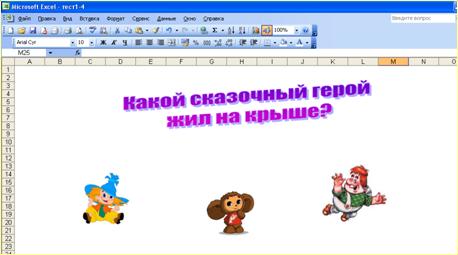
Сначала необходимо разработать структуру теста, то есть по количеству вопросов создать соответственно определённое количество листов. На каждом листе ввести вопрос и разместить в виде ответов графические объекты (желательно не менее 3) (рис.2) .
|
Таким образом оформить все листы с вопросами или заданиями.
Для того чтобы тестирование возможно было проводить автоматически переходя от одного задания к другому, на всех листах, начиная с титульного, необходимо создать кнопки перехода с помощью автофигур или готовых рисунков (на усмотрение создателя).
На результативной странице следует создать кнопку возврата на титульный лист.
Теперь, когда готов макет теста, можно его автоматизировать с помощью макросов.
II. Макрос для рисунка или надписи
Макросы графическим объектам следует задать только в первом задании, остальным объектам теста будем только назначать заданную изначально последовательность действий.
В данном случае имена макросов будут заданы по смыслу верно или неверно.
Макрос для верного варианта ответа
1. Щёлкнуть по объекту левой кнопкой мыши;
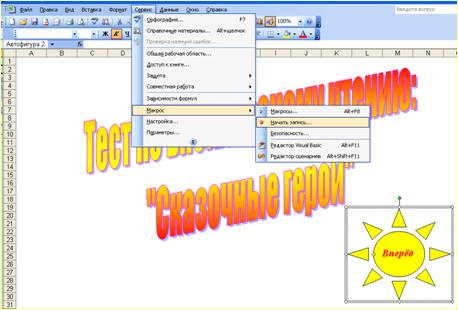
2. Выполнить последовательно меню (Сервис), команды (Макрос), (Начать запись).
3. в диалоговом окне задать имя макроса для этого ввести в поле ввода Имя макроса название создаваемого макроса (если верный вариант ответа - верно). Можно название ввести не полностью, а сокращенную версию.
4. щёлкнуть ОК;
5. в любой свободной ячейке листа ввести любое число, отражающее количество баллов за верный ответ;
6. щёлкнуть Enter;
7. Выполнить последовательно меню (Сервис), команды (Макрос), (Остановить запись).
8. щёлкнуть по объекту правой кнопкой мыши и в контекстном меню выбрать команду Назначить макрос;
9. в диалоговом окне щёлкнуть по заданному имени макроса (в данном случае верно;
10. щёлкнуть ОК.
При правильно заданном макросе, кликнув по рисунку, в ячейке отобразится количество баллов за верный ответ.
Макрос для неверного варианта ответа
1. Щёлкнуть по объекту левой кнопкой мыши;
2. Выполнить последовательно меню (Сервис), команды (Макрос), (Начать запись).
3. в диалоговом окне задать имя макроса для этого ввести в поле ввода Имя макроса название создаваемого макроса (если неверный вариант ответа - неверно). Можно название ввести не полностью, а сокращенную версию.
4. щёлкнуть ОК;
5. в ячейке, где отражалось количество баллов за верный ответ ввести 0;
6. щёлкнуть Enter;
7. Выполнить последовательно меню (Сервис), команды (Макрос), (Остановить запись).
8. щёлкнуть по объекту правой кнопкой мыши и в контекстном меню выбрать команду Назначить макрос;
9. в диалоговом окне щёлкнуть по заданному имени макроса (в данном случае неверно;
10. щёлкнуть ОК.
11. при правильно заданном макросе, кликнув по рисунку, в ячейке отобразится 0 баллов за неверный ответ.
Всем остальным объектам назначить имена макросов по смыслу, то есть верному ответу – верно, неверному соответственно неверно следующим образом:
1. щёлкнуть по объекту правой кнопкой мыши и в контекстном меню выбрать команду Назначить макрос;
2. в диалоговом окне щёлкнуть по заданному имени макроса;
3. щёлкнуть ОК.
III. Расчёт общего результата.
Общий результат будет отражён на последнем листе с названием «Результат» рабочей книги.
Формула для результата
1. На листе «РЕЗУЛЬТАТ» набрать строку «Ваш результат», щёлкнуть по смежной ячейке;
2. Меню Вставка------Функция------выбрать Сумма;
3. Щёлкнуть ОК (при этом появится диалоговое окно Аргументы функции) (рис.3);

|
4. Перейти на лист с первым заданием и щёлкнуть по результативной ячейке (при этом в строке Число 1 отобразится адрес первой результативной ячейки);
5. Затем установить курсор в строке Число 2 и щёлкнуть по результативной ячейке второго задания;
6. Таким образом отобразить все результативные ячейки всего теста;
7. Щёлкнуть ОК.
IV. Макрос для перехода на последующие задания
1. Щёлкнуть по объекту левой кнопкой мыши;
2. Выполнить последовательно меню (Сервис), команды (Макрос), (Начать запись) (рис.4)
|
3. в диалоговом окне задать Имя макроса;
4. перейти на следующий лист;
5. и там выполнить последовательно Сервис------Макрос-----Остановить запись;
6. вернуться на лист, где расположен объект перехода;
7. щёлкнуть по нему правой кнопкой мыши и в контекстном меню выбрать команду Назначить макрос;
8. в диалоговом окне щёлкнуть по заданному имени макроса.
Всем объектам перехода задать аналогичную последовательность действий до результативной страницы.
V. Макрос для объекта «начало»
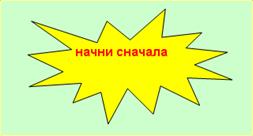
1. На странице, где будет отражаться результат вывести объект «начало» (рис.5) и задать ей макрос перехода на начало теста, на титульный лист.
|
2. Щёлкнуть по объекту левой кнопкой мыши;
3. Выполнить последовательно меню (Сервис), команды (Макрос), (Начать запись);
4. в диалоговом окне задать имя макроса для этого ввести в поле ввода Имя макроса название создаваемого макроса (в данном случае начало). Можно название ввести не полностью, а сокращенную версию;
5. щёлкнуть ОК;
6. перейти на титульный лист;
7. меню Сервис Макрос-----Остановить запись;
8. вернуться на лист «РЕЗУЛЬТАТ» к объекту «Начало»;
9. щёлкнуть по нему правой кнопкой мыши и в контекстном меню выбрать команду Назначить макрос;
10. в диалоговом окне щёлкнуть по заданному имени макроса;
11. щёлкнуть ОК.
При правильно заданном макросе, кликнув по созданной кнопке, можно перейти на страницу, где размещен тест.
Теперь можно украшать тест – залить различными цветами рабочую область. Для того чтобы залить весь лист, необходимо навести курсор на свободную ячейку на пересечении имён строк и столбцов в верхнем левом углу рабочей области и щёлкнуть левой кнопкой мыши, при этом выделится весь лист, затем задать цвет заливки на панели инструментов ФОРМАТИРОВАНИЕ. Следует заметить, что на всех листах с заданиями цвет шрифта данных результативных ячеек необходимо задать в тон с заливкой листа для того, чтобы скрыть от тестируемого набранное количество баллов.
