

Партнерка на США и Канаду по недвижимости, выплаты в крипто
- 30% recurring commission
- Выплаты в USDT
- Вывод каждую неделю
- Комиссия до 5 лет за каждого referral
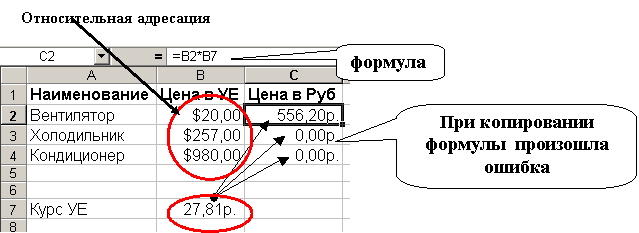
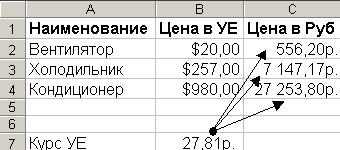
А1 - Относительная адресация изменяется
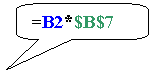
$A$2 – Абсолютная адресация не изменяется
$A – защита столбца
$1 – защита строки
 |
 |
 |
 |
 |
@ Практическое задание в программе Excel:
Упражнение1.
Используя Абсолютную и относительную адресацию получите результат.
Таблица умножения на число | 23 |
Множитель | Произведение |
1 | ? |
2 | ? |
3 | ? |
4 | ? |
5 | 115 |
6 | ? |
7 | ? |
8 | 184 |
9 | ? |
GСохраните документ в свою папку под именем Таблица умножения.
Упражнение2.
Используя Абсолютную и относительную адресацию, получите результат.
Курс $ на 12.07.07 | 29,31р. | |||
Наименование | Цена | Кол-во | Стоимость в руб. | Стоимость в $ |
1-й товар | 20,50 | 26 | ? | ? |
2-й товар | 23,60 | 25 | ? | ? |
3-й товар | 26,70 | 24 | ? | ? |
4-й товар | 29,80 | 23 | ? | ? |
5-й товар | 32,90 | 22 | ? | ? |
6-й товар | 36,00 | 21 | ? | ? |
7-й товар | 39,10 | 20 | ? | ? |
8-й товар | 42,20 | 19 | ? | ? |
9-й товар | 45,30 | 18 | ? | ? |
GСохраните документ в свою папку под именем Товары.
Упражнение3.
Откройте файл Фирма.
· Подсчитайте Итог за каждый месяц.
Упражнение4. Откройте файл Озёра.
- Найдите минимальную глубину самого мелкого озера; Найдите максимальную площадь самого обширного озера; Найдите среднюю высоту озера над уровнем моря;
Упражнение5.
Откройте файл Осадки.
С помощью категории Статистические вычислите:
- Минимальное кол-во осадков за 3 года Максимальное кол-во осадков за 3 года Суммарное кол-во осадков за 3 года Среднемесячное кол-во осадков за 3 года
Упражнение6.
Откройте файл Автомобили.
Вычислите:
- Общую скорость всех автомобилей Общее время всех автомобилей Общее расстояние всех автомобилей
Упражнение7.
Откройте файл Файлы.
- Вычислите сколько всего Кб во всех файлах.
Упражнение8.
Откройте файл Складской список.
- С помощью функции определите Сумму каждого товара С помощью формулы определите Общую сумму всех товаров
Тема: Работа с листами.
Не стоит размещать несколько разных таблиц на одном листе. Это может привести к потери данных.
Книга состоит листов. Первые табличные процессоры позволяли использовать только один рабочий лист. Excel позволяет работать с максимальным количеством листов в одной книге – 255.
GЛист – это место для хранения и обработки данных.
При создании новой книги Excel вставляет в неё три листа.
 |
Операции с листами:
· Добавлять
· Удалять
· Переименовывать
· Копировать
· Перемещать
1. Добавление листа в книгу:
Щелчок ПКМ по ярлычку листа 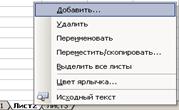 ® Добавить ® Лист ®ОК.
2. Удаление листа в книге:
Щелчок ПКМ по ярлычку листа 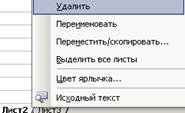 ® Удалить.
3. Переименовывание листа в книге:
Двойной щелчок ЛКМ по ярлыку листа (выделится старое имя листа)®введите имя®Enter.
4. Копирование листа в книге:
Щелчок ПКМ по ярлычку листа 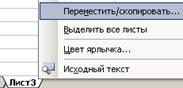 ® Переместить/скопировать ®
  ®ОК.
®ОК.
 Перемещать листы в книге:
 Взяться ЛКМ за ярлык листа  и перетащить.
@ Практическое задание в программе Excel:
Упражнение1. Откройте файл Накладная. Выполните следующие операции.
$ Переименовать Лист1 в Накладная;
$ Создать копию Листа2;
$ Перетащите лист Накладная за Лист3;
$ Добавьте ещё Лист4;
$ Переименуйте Лист4 в Биржу, Лист 2 в Фирму;
$ Переместите листы так, чтобы они располагались по алфавиту;
$ Удалите все лист3 и копию Лист2(2).
Тема: Сортировка данных.
Вы уже научились вводить данные в ячейки таблицы, производить вычисления, устанавливать для ячеек рамки. Но, представьте, насколько усложнится работа по составлению самой обычной накладной, если названия товаров должны быть внесены по алфавиту.
Электронные таблицы, как волшебник, решает вашу проблему в считанные минутные секунды. Вы можете заполнять строчки накладной в произвольном порядке, а затем, нажатием одной кнопки, получить упорядоченный список. Причём не только по алфавиту, но и, при необходимости, по ценам, количеству товара и т. д.
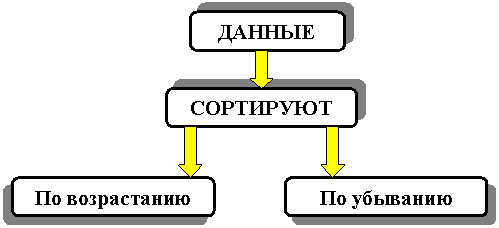
1 способ (простая структура таблицы): (Панель инструментов)

№ п/п | Фамилия |
1 | Иванов |
2 | Авдеев |
3 | Кириченко |
4 | Сафиуллин |
5 | Москаленко |
Выделить столбецà  или
или 
2 способ (сложная структура таблицы): (Главное меню)
Выделить столбецà Данныеà Сортировка:
 | | |
№ п/п | Фамилия | Адрес | Телефон | Год рождения |
1 | Иванов | 1-2-25 | 3-33-33 | 1956 |
2 | Авдеев | 2-45-6 | 2-22-25 | 1960 |
3 | Кириченко | 3-4-5 | 3-28-28 | 1977 |
4 | Сафиуллин | 7-5-26 | 4-25-25 | 1965 |
5 | Москаленко | 4-25-8 | 76-381 | 1970 |
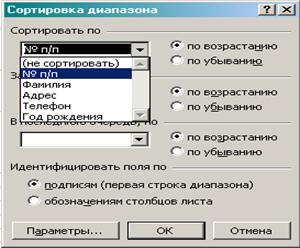


àОК.
Тема: Фильтрация данных.
Иногда при работе с таблицами возникает необходимость временно спрятать некоторые строки. В этом нам поможет фильтр.
|
 Выделить столбец в таблице по которому производится поиск данных à ДанныеàФильтрàАвтофильтр:

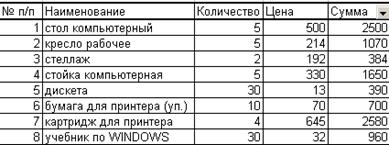 àвключите Фильтр
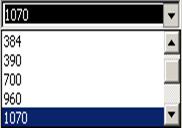
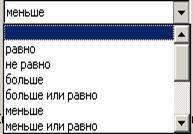 выберите Условие (Необходимо оставить на экране товары, которые не превышают 1000р.)
 |
 |
@ Практическое задание в программе Excel:
Упражнение1.
Откройте файл Накладная.
- Отсортируйте таблицу по столбцу Наименование товаров по возрастанию Отобразите на экране товары, которые не превышают 1000р.
GСохраните документ в свою папку под именем Фильтрация.
Упражнение2.
Откройте файл Расписание поездов.
- Отсортируйте таблицу по столбцу Отправление из Москвы по убыванию Отсортируйте таблицу по столбцу № поезда по возрастанию
GСохраните документ в свою папку под именем Сортировка.
Тема: Построение диаграмм
Диаграмма – это графическое представление данных рабочего стола.
Диаграммы в Excel длятся по типам:
С областями |
|
Линейчатая |
|
Гистограмма (используются для сравнения величин, высота столбцов определяется значениями сравниваемых величин) |
|
Круговая (служит для сравнения нескольких величин в одной точке) |
|
График (используется для использования данными изменений какой-либо величины) |
|


В каждом случае важно правильно подобрать тип создаваемой диаграммы.

|
Из за большого объема этот материал размещен на нескольких страницах:
1 2 3 4 5 6 |
