

Партнерка на США и Канаду по недвижимости, выплаты в крипто
- 30% recurring commission
- Выплаты в USDT
- Вывод каждую неделю
- Комиссия до 5 лет за каждого referral
Тема: Ввод, редактирование и форматирование данных.
Представьте себе, что вам нужно обработать очень большое количество данных, при этом необходимо использовать сложные, громоздкие формулы.
Существуют специальные компьютерные программы, которые за одну долю секунды выполняют работу по обработке больших и сложных таблиц. Одной из таких программ и является Excel.
Основные назначения Excel:
· Создавать таблицы;
· Редактировать данные в таблицу;
· Осуществлять поиск и сортировку данных в таблице;
· Представлять числа в таблице в разных форматах;
· Выполнять вычисления исходных данных;
· Строить графики и диаграммы;
· Сохранять таблицы;
· Распечатывать таблицы.
Запуск программы:
ПускÒПрограммыÒMicrosoft Excel или 
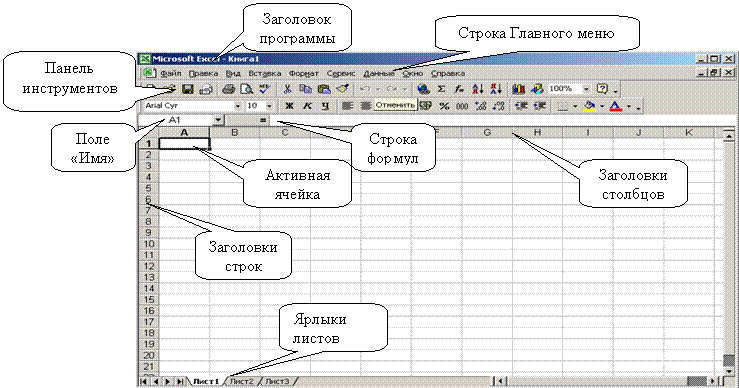
Рабочая книга – это файл с расширением .xls.
· Столбцы обозначаются буквами латинского алфавита (A,B, C,D…), всего столбцов 256.
· Строки обозначаются арабскими цифрами (1,2,3,4….), всего строк 65536.
Один файл может иметь большое количество рабочих листов.
Каждая ячейка имеет свой адрес, как на шахматной доске.
НАЗВАНИЕ СТОЛБЦА + НОМЕР СТРОКИ = (А1).
В ячейках может содержаться:
· Текст
· Значения
· Формулы
Для того чтобы определить адрес активной ячейки, то есть ячейки, в которую вводится информация, нужно посмотреть в поле «Имя»:
Щелчок в поле «Имя»àвведите адрес ячейки, в которую вы хотите перейти (N56)àEnter.
Ширина столбцов:
1 способ:
 Установить курсор мыши на границу заголовков А В С…., чтобы курсор принял вид
А | В |
àнажать ЛКМ и не отпуская перетащить границу вправо или влево.
2 способ (оптимальная ширина):
 Установить курсор мыши на границу заголовков А В С…., чтобы курсор принял вид
А | В |
àдвойной щелчок ЛКМ.
Высота строк:
Установить курсор мыши на границу заголовков строк 1 2 3 …., чтобы курсор принял вид
| |
2 |
 1
1àнажать ЛКМ и не отпуская перетащить границу вниз или вверх.
Добавление строк и столбцов:
Выделить столбец, строку, ячейкуÒВставитьÒстолбец, строку, ячейку
Удаление строк и столбцов:
Выделить столбец, строку, ячейкуÒПравкаÒУдалить
Исправление ошибок во введённой информации:
Двойной щелчок ЛКМ по ячейке. Клавиша F2. Строка формул.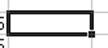 Маркер Автозаполнения


Пронумеровать список:
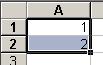 В первую ячейку введите 1® во вторую ячейку введите 2 à выделить обе ячейки à установите курсор мыши на

Маркер автозаполнения, чтобы появился крест àнажмите ЛКМ, и не отпуская её протяните в права или вниз.
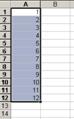
Создание месяцев года с помощью маркера Автозаполнения
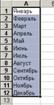
@ Практическое задание в программе Excel:
Упражнение1.
· Сделайте активными ячейки: а) А4, б) F8, в) Q44 г)U125, д)N2, е)IV65356.
· Сделайте активную ячейку В2, введите свою фамилию, имя и отчество.
· В ячейке С2 введите год своего рождения.
· Измените ширину столбца В и С.
· В ячейке В2 задайте формат шрифта: курсивный, полужирный; выравнивание: по центру.
· В ячейке С2 задайте формат шрифта: полужирный.
· В ячейке D2 введите свой адрес и переместите его в ячейку А2, В7, D15.
· В ячейку С3 ведите слово Ученик и переместите ее в ячейку: а)А1, б) G6, в) D17.
· Удалите столбец С.
· Скопируй ячейку В2 в ячейку В5.
· Пронумеруйте список в ячейки H4 от 1 до 25.
· Создайте список месяцев в ячейке I4 от Января до Декабря
GСохраните документ в свою папку под именем Упражнение 1.
Тема: Формат данных.
Каждый раз, выполняя вычислительную задачу, вы имеете дело с числами. В каких то ситуациях вы имеете дело с процентами, денежными единицами. Excel позволяет форматировать числа по разному.
ФОРМАТ ДАННЫХ
 |  |  |
1 способ: (Главное меню)
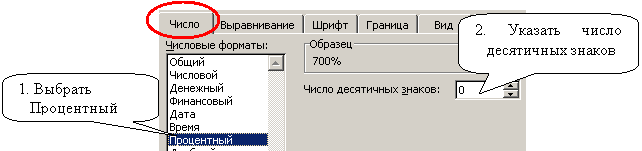
Выделить ячейкиàФормат àЯчейкиàвкладка Число
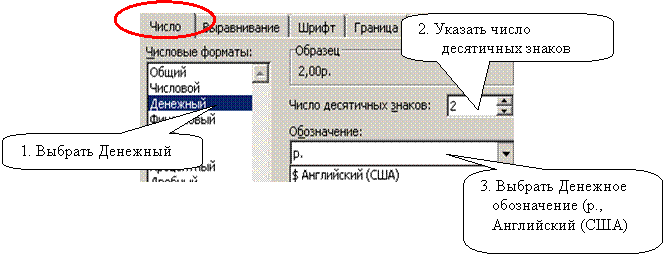 1. Денежный
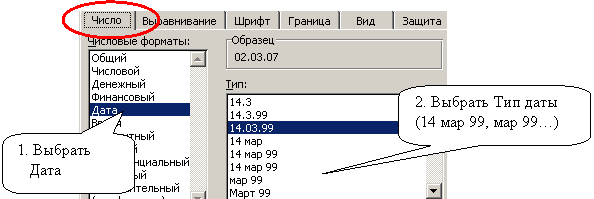 2. Дата
3. Процентный
2 способ: (Панель инструментов)
 Выделить ячейкиà

@ Практическое задание в программе Excel:
Упражнение1.
Создайте файл по образцу.
· Введите текст в ячейки
Январь | Февраль | Март | Апрель | Май | Июнь | Июль | |
2005 | $500,00 | 300% | $5,00 | 7% | 300% | $5,00 | 7% |
2008 | $1,00 | $3,00 | $5,00 | 700% | $3,00 | $5,00 | 700% |
2011 | $1,00 | $3,00 | $5,00 | 7,00р. | $3,00 | $5,00 | 7,00р. |
2014 | $1,00 | $3,000 | $5,00 | 700% | $3,000 | $5,00 | 700% |
2017 | $1,00 | $3,00 | Февраль 02 | 7,00р. | $3,00 | Февраль 02 | 7,00р. |
2020 | $1,00 | 3 фев 00 | $5,00 | 7 фев 02 | 3 фев 00 | $5,00 | 7 фев 02 |
2023 | $1,00 | $3,00 | 5,00р. | 10.02.02 | $3,00 | 5,00р. | 10.02.02 |
· Отформатируйте данные в ячейках
GСохраните документ в свою папку под именем Биржа.
Тема: Форматирование границ в ячейках.
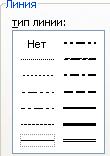
Выделить ячейки®Формат®Ячейки…®вкладка Границы:
Тип линии 2. Цвет линии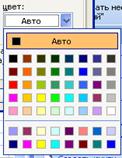
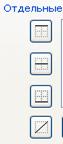
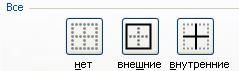
®ОК.
Тема: Заливка в ячейках.
Выделить ячейки®Формат®Ячейки…®вкладка Вид:
|
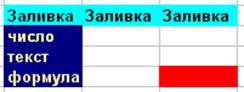
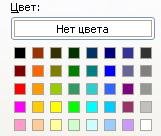
®ОК.
@ Практическое задание в программе Excel:
Упражнение12.
 Откройте файл Биржа.
Январь | Февраль | Март | Апрель | Май | Июнь | Июль | |
2005 | $500,00 | 300% | $5,00 | 7% | 300% | $5,00 | 7% |
2008 | $1,00 | $3,00 | $5,00 | 700% | $3,00 | $5,00 | 700% |
2011 | $1,00 | $3,00 | $5,00 | 7,00р. | $3,00 | $5,00 | 7,00р. |
2014 | $1,00 | $3,000 | $5,00 | 700% | $3,000 | $5,00 | 700% |
2017 | $1,00 | $3,00 | Февраль 02 | 7,00р. | $3,00 | Февраль 02 | 7,00р. |
2020 | $1,00 | 3 фев 00 | $5,00 | 7 фев 02 | 3 фев 00 | $5,00 | 7 фев 02 |
2023 | $1,00 | $3,00 | 5,00р. | 10.02.02 | $3,00 | 5,00р. | 10.02.02 |


|
Из за большого объема этот материал размещен на нескольких страницах:
1 2 3 4 5 6 |
