


Партнерка на США и Канаду по недвижимости, выплаты в крипто
- 30% recurring commission
- Выплаты в USDT
- Вывод каждую неделю
- Комиссия до 5 лет за каждого referral
Создайте форму персонал. scx, в которой будут содержаться поля Вашей таблицы персонал. dbf. Для этого выполните следующие действия:
1. Откройте проект ресторан;
2. Нажмите ярлык Documents в диспетчере проектов для перехода на вкладку Documents;
3. Затем выберите группу Forms и нажмите кнопку New в результате чего откроется окно диалога New Form;
4. Выберите опцию Form Wizard;
5. Вы запустили мастер форм для построения форм.
6. На экране откроется окно диалога Wizard Selection с помощью которого Вы должны указать, создаете Вы форму для одной таблицы или нескольких связанных таблиц. По умолчанию предполагается создание однотабличной формы. Для перехода к следующему шагу нажмите кнопку OK.
7. Теперь выберите таблицу персонал и все поля этой таблицы (которые будут размещены в форме). Для выбора БД и содержащейся в ней таблицы используются два списка, расположенные в области “Databases and tables”.
 Если в данный момент открытые БД и таблицы отсутствуют или открыты не те таблицы, которые Вы предполагаете использовать для построения формы, то эти списки пусты или содержат совсем не ту информацию, которая Вам нужна. Для выбора требуемой таблицы нажмите кнопку, расположенную, рядом с кнопкой раскрытия списка БД. На экране откроется окно диалога Open, позволяющее найти таблицу, которая будет использоваться в форме. Выберите каталог, затем требуемую таблицу и нажмите кнопку OK.
8. После выбора таблицы список Available Fields содержит список полей открытой таблицы. Из данного перечня перенесите все поля, используя кнопки со стрелками, в список Selected Fields.
9. Нажмите кнопку Next.
10. Установите стиль отображения объектов формы Embossed и тип кнопок управления Picture Buttons.
Список Style содержит шесть различных вариантов отображения объектов (полей, линий, заголовков и т. д.) в форме. Мастер форм позволяет при выборе каждого из стилей просмотреть результаты в верхней части окна диалога.
Опции переключателя Button Type позволяют выбрать тип отображения кнопок управления.
Таблица 2
Кнопка | Тип отображения |
Text Buttons | кнопки управления содержат текстовые надписи |
Picture Buttons | кнопки управления содержат изображения |
No Buttons | кнопки управления в форме отсутствуют |
Custom | в форме размещается пять кнопок управления: Find, Print, Add, Delete, Exit. Перемещение по записям осуществляется с помощью располагаемой в форме линейки прокрутки. |
После того как Вы установите опции и нажмите кнопку Next. Вы можете выбрать опции по Вашему усмотрению.
11. На третьем шаге укажите критерий сортировки данных при отображении в форме. Упорядочение осуществляется по полям, перчисленным в списке Selected Fields. Для переноса поля из списка Available Fields or index tag в список Selected Fields, установите курсор на поле, по значению которого требуется упорядочение данных, в нашем случае – Фио, и нажмите кнопку Add. Если Вы ошибочно перенесли не то поле, для его удаления из списка Selected Fields воспользуйтесь кнопкой Remove.
Опции Ascending и Descending определяют, по возрастанию или по убыванию будут упорядочиваться данные в выбранном поле.
Для перехода к следующему шагу создания формы нажмите кнопку Next.
12. В заключение создания формы задайте заголовок формы “ персонал ” в поле Type a title for your form и выберите один из возможных вариантов продолжения работы над формой - Save and run form.
Таблица 3
Опция | Действие |
Save form for later use | Сохраняет созданную форму |
Save and run form | Сохраняет созданную форму и запускает ее на выполнение |
Save form and modify it in the Form Designer | Сохраняет созданную форму и открывает ее в конструкторе форм для модификации |
После установки требуемых опций нажмите кнопку Finish. В открывшемся окне диалога Save as выберите каталог и введите имя созданной формы – персонал c расширением по умолчанию .scx. Ваша программа запуститься на выполнение, с действием каждой кнопки. Ознакомьтесь самостоятельно. Чтобы выйти из программы нажмите кнопку Exit.
Создадим многотабличную форму, которая обеспечивает ввод и редактирование записей в главной таблице Заказ и подчиненных таблицах Заказ_блюда и Склад с помощью конструктора форм Создайте форму примерно такого вида, как показано на рис. 12
Свойства отношений между таблицами в окне data Environment (см. рис 13) представлены в табл. 4

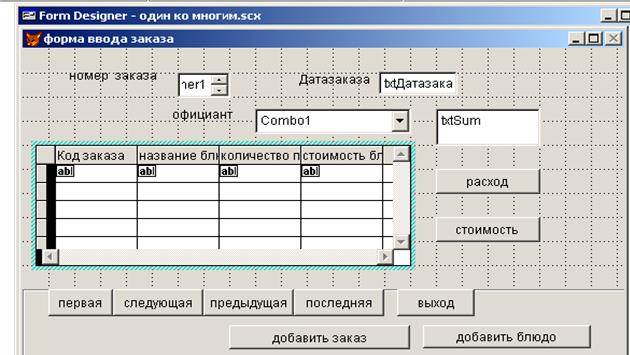
Рис. 12. Размещение объектов на форме
 |

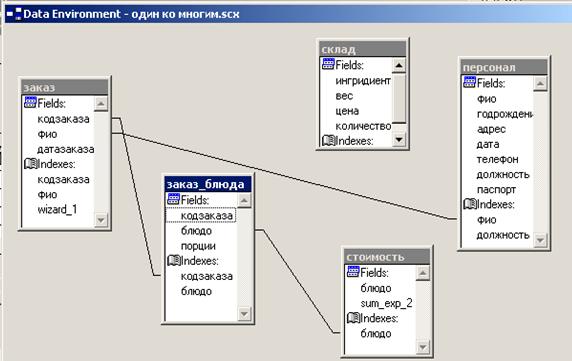
Рис. 13. View/data Environment
Таблица 4
name | Relation1 | |
ChildAlias | Заказ_блюда | |
ChildOrder | кодзаказа | |
OneToMany | .T. | |
ParentAlias | Заказ | |
name | Relation2 | |
ChildAlias | Персонал | |
ChildOrder | Фио | |
OneToMany | .Т. | |
ParentAlias | Заказ | |
name | Relation3 | |
ChildAlias | Стоимость | |
ChildOrder | Блюдо | |
OneToMany | .Т. | |
ParentAlias | Заказ_блюда |
Определите (используя окно Properties (Свойства) свойства каждого объекта, размещенного на форме, пользуясь таблицей 5.
Таблица 5
Элемент управления | Свойство | Значение | Комментарии |
Форма | capition | форма ввода заказа | |
Data sessin | 2-private data session | ||
name | Form1 | ||
Commandgroup1 | name | CmdTop | |
name | CmdNext | ||
name | cmdPrev | ||
name | cmdEnd | ||
name | cmdExit | ||
name | Cmdadd | ||
name | Cmdadd2 | ||
commandbutton | name | cmdRas | |
capition | расход | ||
name | Cmdsena | ||
capition | стоимость | ||
Grid1 | Columncount | 4 | |
Column1,header1 | capition | Код заказа | |
name | Header1 | ||
Column1,textbox | name | Txtcol1 | |
controlsource | Заказ_блюда. кодзаказа | ||
Column2,header2 | capition | Название блюда | |
name | Header2 | ||
Column2,textbox | name | Txtcol2 | |
controlsource | Заказ_блюда. блюдо | ||
Column3,header3 | capition | Количество порций | |
name | Header3 | ||
Column3,textbox | name | Txtcol3 | |
controlsource | Заказ_блюда. порции | ||
Column4,header4 | capition | Стоимость блюда | |
name | Header4 | ||
Окончание табл. 5 | |||
Column4,textbox | name | Txtcol1 | |
controlsource | Стоимость. sum | ||
spinner | Name | Spinner1 | |
controlsource | заказ. кодзаказа | Выбор в качестве источника числового поля | |
SpinnerHighValue | 2500 | Задание максимального вводимого числа | |
SpinnerLowValue | 0 | Задание минимальногоо вводимого числа | |
Increment | 1.00 | Определение шага, с которым будет будет автоматически изменяться значение числового поля | |
textbox | Name | txtдатазаказа | |
ControlSource | заказ. датазаказа | ||
Combobox Для работы со списком значений | ControlSource | заказ. фио | Выбор поля из списка при RowSourceType=Fields |
Name | Combo1 | ||
RowSourceType | 6-fields | Устанавливает тип источника | |
RowSource | персонал. фио | Имеет одно из дву | |
textbox | name | txtSum | |
label | capition | Номер заказа | |
capition | Дата заказа | ||
capition | официант |
Двойными щелчками левой кнопки мыши заходите в окошки кодов для каждого объекта и записывайте коды (программы, вызываемые событиями – нажатием кнопок, передвижением ползунков линеек прокрутки, выбором позиции меню и т. п.)

|
Из за большого объема этот материал размещен на нескольких страницах:
1 2 3 4 |
