


Партнерка на США и Канаду по недвижимости, выплаты в крипто
- 30% recurring commission
- Выплаты в USDT
- Вывод каждую неделю
- Комиссия до 5 лет за каждого referral
Практическая работа №12
Тема: «Работа с графикой на Паскале»
Цель: Развить навыки работы в среде программирования Паскаль, научится работать с операторами модуля GRAPH.
Оборудование: персональный компьютер, среда программирования Паскаль.
Теоретический материал:
При обычной работе с языком программирования Паскаль мы работаем в текстовом режиме. Для работы с графикой предусмотрен графический режим, который включается при подключении модуля Graph. Данный модуль включает графический режим основного окна и содержит процедуры и функции для рисования. Основная структура графической программы:Program имя;
Uses Graph;
Var Gr,Gm:integer;(Gr-переменная определяющая драйвер монитора, Gm-переменная определяющая режим работы видеокарты)
Begin
Gr :=detect;(автоматическое определение драйвера)
InitGraph(Gr,Gm,’C:\Pascal\TPASCAL\BGI); (включение графического режима)
Графические операторы;
Readln;
CloseGraph; (закрывает графический режим)
End.
В графическом режиме не работают процедуры и функции модуля Crt, но существуют другие операторы:Графические операторы:
- ClearDevice- сбрасывает графические настройки; ClearViewPort- очищает окно; SetColor(№цвета) –устанавливает цвет символов и линий; SetBkColor(№цвета) –устанавливает цвет фона; SetFillStyle(№ штриховки, №цвета) - устанавливает штриховку и цвет для заполнения замкнутых областей; SetTextStyle(№шрифта, размер)- устанавливает стиль текста SetTextJustify(Goriz,Vert) – устанавливает выравнивание текста по горизонтали и вертикали FloodFill(x,y,s) – заполняет замкнутые области цветом(X, Y-координаты точки внутри области, S - номер ограничивающего цвета) PutPixel(x,y)- рисует точку с координатами X, Y. Rectangle(x1,y1,x2,y2) –рисует прямоугольник X1,Y1-верхний левый угол, X2,Y2-нижний правый угол. MoveTo(x,y) – перемещает курсор в точку X, Y. Line(x1,y1,x2,y2) – рисует линию с соответствующими координатами. LineTo(x,y) – рисует линию от текущей позиции курсора до точки X, Y. Arc(x,y, r) – рисует дугу. Bar3d(x1,y1,x2,y2,s) – рисует параллелограмм Circle(x, y, r) – рисует окружность OutText(‘Text’) – выводит текст от текущей позиции курсора OutTextXY(x,y,’text’) – выводит текст от позиции X, Y.
Основные этапы работы:
Написать программу, которая рисует движущийся мяч
Вопросы для самоконтроля:
Оператор условия и выбора, Операторы циклов, Основы работы с графикой на Паскале.Литература:
Информатика: Базовый курс (7-9 класс) - М.: Лаборатория Базовых Знаний,2001;2. Информатика: Базовый курс (7-9 класс) Задачник-практикум (1-2часть) - М.: Лаборатория Базовых Знаний,2001;
Практическая работа №8
Тема: «Подготовка к контрольной работе»
Цель: Контроль закрепления пройденного материала по теме язык программирования Паскаль.
Оборудование: персональный компьютер, среда программирования Паскаль.
Задачи для самостоятельного решения:
Выберите и решите задачу на выбранную вами оценку:
оценка | Вариант№1 | Вариант№2 |
3 | Программа запрашивает порядковый номер месяца и по нему определяет название сезона. (В программе используется оператор выбора) | Программа запрашивает 2 числа и сравнивает их, выдавая соответствующий ответ. (В программе используется оператор условия) |
4 | Программа определяет в целочисленном одномерном массиве наличие введенного с клавиатуры числа (количество совпадений). | Программа в строке определяет наличие введенного с клавиатуры символа (количество совпадений). |
5 | В двухмерном массиве целых чисел найти все отрицательные числа и выписать их в отдельный массив и результат вывести в отдельном окне (нижний левый угол экрана), цвет фона – белый, цвет символов – синий. | Найти среднее арифметическое всех элементов двухмерного целочисленного массива и результат вывести по центру экрана, фон экрана – красный, цвет символов – черный. |
Вопросы для самоконтроля:
1) Оператор условия: определение и написание на Паскале,
2) Оператор выбора: определение и написание на Паскале,
3) Объясните, что выполняют данные операторы языка Паскаль:
* Writeln и write (чем они отличаются);
* Readln и read (чем они отличаются);
* X: =5;
4) Операторы циклов (правила выполнения и написания),
5) Определение и характеристики массивов,
6) Описание одномерного и двухмерного массивов,
7) Определения процедуры и функции,
Литература:
Информатика: Базовый курс (7-9 класс) - М.: Лаборатория Базовых Знаний,2001; Информатика: Базовый курс (7-9 класс) Задачник-практикум (1-2часть) - М.: Лаборатория Базовых Знаний,2001;Практическая работа №14
Тема: «Работа с операционными системами и операционными оболочками»
Цель: Сформировать основы компьютерной грамотности, в том числе навыки работы в операционных системах и оболочках (работа с файлами и папками).
Оборудование: персональный компьютер, операционные системы MS-DOS, Windows ХР и операционная оболочка Norton Commander.
Теоретический материал:
I. Операционная система – это основная системная программа, которая осуществляет общее управление ресурсами компьютера, обеспечивает запуск программ, хранение и целостность данных, выполняет базовые сервисные функции по запросам прочих программ, а также пользователя.
II. Файл – это именованная последовательность байтов, произвольной длинны.
Каталог (папка) – это элемент иерархической структуры, объединяющий файлы
Основные операции по обслуживанию файловой структуры:
- Создание каталога или файла
- Переименование каталога или файла
- Копирование и перемещение файлов и папок
- Удаление файлов и папок
- Навигация по файловой структуре
- Управление атрибутами файлов
III. Команды MS-DOS:
- MD название папки - создает папку в текущем каталоге,
- CD полный путь к папке - переход в нужный каталог,
- COPY CON ИМЯ. TXT-создает текстовый файл(закрыть и сохранить-F6 и потом Enter),
- DIR-вывод на экран информации о файлах в текущей папке,
- RD имя папки - удаление пустых папок,
- Copy путь откуда копировать путь куда копировать - копирование или объединение файлов (имя1+имя2 имя3),
- REN имя файла начальное имя файла конечное - переименование файлов,
- DEL имя файла - удаление файлов,
- TYPE имя файла-вывод текстового файла на экран.
Основные этапы работы:
MS-DOS
1. Открыть командную строку MS-DOS: Пуск/Программы/Сеанс MS-DOS
2. Перейти в корневой каталог диска С: CD C:\
3. Создать папку ООП
4. Перейти в эту папку
5. Создать папку с названием вашей группы
6. В ней создать папку с вашей фамилией
7. В папке Группа создать файл Имя.txt(записать в него своё имя) и Фамилия.txt(записать свою фамилию)
8. Просмотреть информацию о всех файлах в папке Группа
9. Просмотреть информацию о именах папок на диске С
10. Скопировать все текстовые файлы из папки Группа в папку ООП
11. Объединить файлы Имя.txt и Фамилия.txt в файл Пример. txt
12. Переименовать этот файл в Курсант. txt
13. Вывести на экран содержимое этого файла
14. Показать результат преподавателю
15. Удалить этот файл
16. Удалить папку Фамилия
Norton Commander
1. Перейти из MS-DOS в Norton Commander: NC
2. Создать в папке ООП папку NC-Группа
3. Скопировать в нее файл Имя.txt
4. Прочитать его содержимое
5. Скопировать в ту же папку файл Фамилия.txt
6. Дописать в этот файл своё имя и отчество
7. Переименовать файл Фамилия.txt в файл ФИО.txt
8. Просмотреть возможности главного меню Norton Commander
9. Показать результат преподавателю
10. Удалить файл имя. txt
Windows ХР
1. Перейти в Windows ХР: F10
2. Открыть проводник: Пуск/Программы/Стандартные/Проводник
3. Создать в папке ООП папку Win-Группа
4. В ней папку Win2
5. В этой папке создать файл Дата.txt(записать в него дату)
6. Скопировать этот файл в папку Win-Группа
7. Просмотреть свойства этого файла(Контекстное меню/Свойства)
8. Установить для этого файла атрибут «Только для чтения»
9. Найти все файлы на диске С с расширением TXT
10. Показать результаты поиска преподавателю
11. Удалить папку ООП
12. Очистить корзину
Вопросы для самоконтроля:
1. Какие виды операционного обеспечения существуют,
2. Что такое операционная система,
3. Основные различия между операционными системами MS-DOS и Windows ХР.
Литература:
1. Информатика: Базовый курс (7-9 класс) - М.: Лаборатория Базовых Знаний,2001;
2. , Информатика: Базовый курс - СПб:Питер,2001.
Практическая работа №15
Тема: «Эффективные способы набора текстовой информации и обработки вWord »
Цель: Развить основные навыки быстрой печати и основы компьютерной грамотности при работе в текстовом редакторе.
Оборудование: персональный компьютер, клавиатурный тренажер, текстовый редактор MicrosoftWord.
Теоретический материал:
Текстовый редактор – это прикладная программа, предназначенная для создания, редактирования и форматирования текстовых документов.
Редактирование – это внесение любых изменений в содержание документа.
Форматирование – это изменение оформления документа.
Основные режимы работы текстового редактора:
- Ввод, редактирование,
- Форматирование,
- Орфографический контроль,
- Вставка таблиц, изображений, символов,
- Печать.
Основные этапы работы:
1. Откройте программу клавиатурного тренажера и следуйте инструкциям.
2. Откройте текстовый редактор MicrosoftWord и напечатайте предложенный преподавателем текст.
3. Сохраните файл под своим именем для следующей практической работы.
Вопросы для самоконтроля:
1. Определение текстового редактора: назначение и основные функции,
2. Основные характеристики абзаца, шрифта и списка.
Литература:
1. Информатика: Учебник для 10-го класса. - М.: Лаборатория Базовых Знаний,2000;
2. , Информатика: Базовый курс - СПб:Питер,2001.
Практическая работа №16
Тема: «Редактирование текста и работа с абзацами в Word»
Цель: Сформировать основы компьютерной грамотности и навыки работы в текстовом редакторе.
Оборудование: персональный компьютер, текстовый редактор MicrosoftWord.
Основные этапы работы:
1. Откройте текстовый редактор Word (Пуск/Программы/ MicrosoftWord)
2. Откройте созданный на прошлом занятии текстовый документ или создайте новый и введите текст(Меню/Файл/Создать/Новый документ)
3. Скопируйте этот текст (Меню/Правка/Копировать) и вставьте три раза друг за другом(Меню/Правка/Вставить)
4. Замените во всем тексте подчеркнутое слово на синоним(Меню/Правка/Заменить)
Покажите результат преподавателю!
5. Для первой копии установите следующие параметры:
* Для заголовка установить стиль и назвать его «Мой Заголовок» (Меню/Формат/Стиль/Создать):
a. Выравнивание–по центру, отступ перед абзаца-12пт, отступ после абзаца-6 пт (Меню/Формат/Абзац).
b. Шрифт - Arial, размер-14, начертание - жирный, курсив, Анимация – красные муравьи (Меню/Формат/Шрифт).
* Основной текст:
a. Выравнивание - по ширине, Отступ первой строки – 2 см, Отступ слева-0,5, справа-0,5, Междустрочный интервал - полуторный, Установить флажок - не разрывать абзац.
b. Шрифт-Tahoma, размер-12, начертание - подчеркнутый курсив, Интервал между буквами – разреженный, Видоизменение – с тенью.
6. Для второй копии задайте параметры
* Для заголовка установить стиль «Мой Заголовок»( через Список стилей на панели инструментов)
* Основной текст:
a. Выравнивание - по левому краю, Выступ первой строки – 1 см, Отступ слева-1, справа-0, Междустрочный интервал - минимум, Отступ после абзаца-12 пт.
b. Шрифт-Tahoma, размер-16, начертание - курсив, Интервал между буквами – уплотненный, Цвет – синий, Подчеркивание пунктиром.
8. Для третьей копии задайте параметры
* Для заголовка установить стиль «Мой Заголовок»:
* Основной текст:
a. Выравнивание – по правому краю, Отступ первой строки – нет, Отступ слева - нет, справа - нет, Междустрочный интервал – точно:34 пт, Установить флажок - не разрывать абзац.
b. Шрифт-Times New Roman, размер-24, Цвет - красный, Интервал между буквами – обычный, Видоизменение – зачеркнутый текст, Смещение текста - вверх.
Покажите результат преподавателю!
9. Установите для каждого абзаца разрыв на новую страницу(Меню/Вставка/Разрыв/На новую страницу)
10. Пронумеруйте страницы (Меню/ Вставка/Номера страниц)
11. Обозначьте заголовки как § 1, § 2, § 3(Меню/Вставка/Символ)
12. Создайте вначале документа страницу с содержанием (Меню/Вставка/Ссылка/Оглавление и указатели/Оглавление)
* Установите: Формат – изысканный, заполнитель – точки,1 уровень заголовков
* Сделайте содержание из ваших заголовков (кнопка Параметры, использовать стиль «Мой заголовок»)
13. Установите верхние колонтитулы для вашего документа (Вид/Колонтитулы) с надписью «Мой документ» и датой
14. Измените параметры страницы (Меню/Файл/Параметры страницы):
* Поля: сверху-1 см, снизу-1 см, справа-3 см, слева-3 см; Ориентация листа - альбомная
Просмотрите результат(Меню/Файл/Предварительный просмотр) и покажите результат преподавателю!
15. Установите на панели инструментов кнопку «Верхний индекс» (Вид/Панели инструментов/Настройка/Команды/Формат, найдите и перетащите кнопку на панель инструментов).
Вопросы для самоконтроля:
3. Определение текстового редактора: назначение и основные функции,
4. Основные характеристики абзаца, шрифта и списка.
Литература:
3. Информатика: Учебник для 10-го класса. - М.: Лаборатория Базовых Знаний,2000;
4. , Информатика: Базовый курс - СПб:Питер,2001.
Практическая работа №17
Тема: «Оформление текста и форматирование таблиц в Word»
Цель: Контроль закрепления навыков работы в текстовом редакторе.
Оборудование: персональный компьютер, текстовый редактор MicrosoftWord.
Основные этапы работы:
1. Откройте текстовый редактор Word (Пуск/Программы/ MicrosoftWord)
2. Создайте новый текстовый документ с полями: верхнее–1,5см, нижнее–2см, левое–2,5см, правое-1,5 см.
3. Вставить колонтитулы: верхний по центру - Фамилия, нижний по правому краю - номер страницы
4. На первой странице создать многоуровневый список(Меню/Формат/Список/Многоуровневый):
Аппаратное обеспечение1) Системный блок2) Устройства хранения информации a) Жесткий диск b) Внешние носители информации Þ Компакт диски § CD-ROM § CD-R § CD-RW Þ Гибкие диски 3) Устройства вывода информации Программное обеспечение4) Þ Операционные системы § Однозадачные(MS-DOS) § Многозадачные(Windows) |
5. На второй странице создать таблицу (одним из способов через Меню/Таблица)
Фамилии учащихся | Итоговые оценки по информатике | ||||
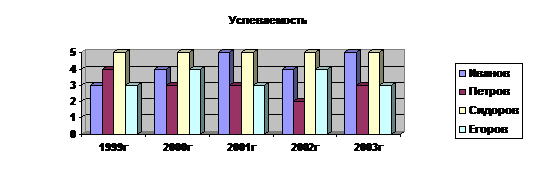
1999 год | 2000 год | 2001 год | 2002 год | 2003 год | |
Иванов | 3 | 4 | 5 | 4 | 5 |
Петров | 4 | 3 | 3 | 2 | 3 |
Сидоров | 5 | 5 | 5 | 5 | 5 |
Егоров | 3 | 4 | 3 | 4 | 3 |
Средний балл |
Строку средний балл заполните с использованием формул.
6. На третьей странице создайте диаграмму для этой таблицы:
7. Самостоятельно вставьте рисунок на четвертую страницу:
* Меню/Вставка/Рисунок/Из файла
* C:\Рисунки\рис1.bmp
* На кнопке Вставить выберите Вставить и связать
* Просмотрите связь с файлом рисунка (Правка/Связи), после любого редактирования рисунка можно обновить рисунок в текстовом файле (Обновить)
8. Оформите эту же страницу объектом WordArt, стандартным рисунком и другими возможностями Word по вашему усмотрению.
9. Зачет по текстовому редактору: откройте текстовый документ Зачет. doc и отформатируйте его в соответствии со следующими пунктами:
1. Оформить титульный лист (по примеру)
2. Все главы расположить с новой страницы
3. Пронумеровать рекомендуемую литературу
4. Установить верхний колонтитул «зачетная работа студента Фамилия»
5. Установить нумерацию страниц снизу по центру
6. Установить поля документа: верхнее–1,5см, нижнее–2см, левое–2,5см, правое-1,5 см.
7. Весь текст отформатировать следующим образом:
a. Шрифт: Times New Roman, размер – 12
b. Выравнивание - по ширине, Отступ первой строки – 2 см, Отступ слева-0,5, справа-0,5, Междустрочный интервал - полуторный, Установить флажок - не разрывать абзац.
8. Создать стиль для названия глав:
a. Шрифт: Arial, размер – 16, начертание – жирный, подчеркнутый
b. Выравнивание–по центру, отступ до абзаца-12пт, отступ после абзаца-6 пт
9. Создать стиль для названия пунктов:
a. Шрифт: Arial, размер – 14, начертание – полужирный, курсив
b. Выравнивание–по левому краю, отступ до абзаца-6 пт, отступ после абзаца-0 пт
10. Создать автоматически содержание состоящее из следующих пунктов:
СОДЕРЖАНИЕ
Введение
Глава 1 Информация и информатика
1.1. Информация в материальном мире
1.2. Данные
1.3. Файлы и файловая структура
1.4. Информатика
Глава 2 Вычислительная техника
2.1. История развития средств вычислительной техники
2.2. Состав вычислительной системы
Глава 3 Устройство персонального компьютера
3.1. Базовая аппаратная конфигурация
3.2. Внутренние устройства системного блока
3.3.Системы, расположенные на материнской плате
Глава 4 Функции операционных систем персональных компьютеров
4.1. Обеспечение интерфейса пользователя
4.2. Обеспечение автоматического запуска
4.3. Организация файловой системы
Вопросы для самоконтроля:
1. Определение текстового редактора: назначение и основные функции,
2. Основные характеристики абзаца, шрифта и списка,
3. Особенности вставки таблиц, рисунков, диаграмм.
Литература:
1. Информатика: Учебник для 10-го класса. - М.: Лаборатория Базовых Знаний,2000;
2. , Информатика: Базовый курс - СПб:Питер,2001.
Практическая работа №18
Тема: «Решение расчетных таблиц»
Цель: Сформировать основы компьютерной грамотности и навыки работы в табличном редакторе.
Оборудование: персональный компьютер, табличный редактор MicrosoftExel.
Теоретический материал:
Табличный редактор – это прикладная программа, предназначенная для создания, редактирования и форматирования документов в табличной форме.
Электронная таблица разделена на ячейки. Каждая ячейка имеет адрес состоящий из номера строки и буквы столбца.
Отдельная ячейка может содержать данный одного из трех типов: текст, число или формула.
Основные этапы работы:
1. Откройте табличный редактор Exel (Пуск/Программы/ MicrosoftExel)
2. Создайте новый документ(Меню/Файл/Создать/Новый документ)
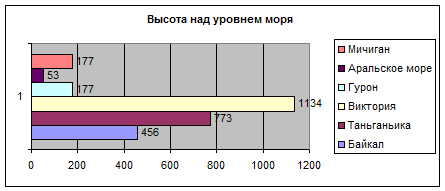
3. На первом листе создайте таблицу и диаграмму полностью соответствующую рисунку. Минимальное, максимальное и среднее вычисляем при помощи формул. Отсортируйте данные в таблице по названиям озер.
Крупнейшие озера мира | Название озера | Площадь (тыс. кв. м.) | Глубина (м) | Высота над уровнем моря |
Байкал | 31,5 | 1520 | 456 | |
Танганьика | 34,0 | 1470 | 773 | |
Виктория | 68,0 | 80 | 1134 | |
Гурон | 59,6 | 288 | 177 | |
Аральское море | 51,1 | 61 | 53 | |
Мичиган | 58,0 | 281 | 177 | |
Мин. Глубина | 61 | |||
Макс. Площадь | 68 | |||
Средняя высота | 461,667 |

|
Из за большого объема этот материал размещен на нескольких страницах:
1 2 3 4 5 |
