


Партнерка на США и Канаду по недвижимости, выплаты в крипто
- 30% recurring commission
- Выплаты в USDT
- Вывод каждую неделю
- Комиссия до 5 лет за каждого referral
Название | Характеристика |
Задание №2
С помощью Универсального справочника-энциклопедии найдите ответы на следующие вопросы:
Вопрос | Ответ |
1) укажите время утверждения григорианского календаря | |
2) каков диаметр пылинки | |
3) укажите смертельный уровень звука | |
4) какова температура кипения железа | |
5) какова температура плавления йода | |
6) укажите скорость обращения Земли вокруг Солнца | |
7) какова масса Земли | |
8) какая гора в Австралии является самой высокой | |
9) дайте характеристику народа кампа | |
10) укажите годы правления Ивана III | |
11) укажите годы правления Екатерины II | |
12) укажите годы правления Ивана IV | |
13) укажите годы правления | |
14) в каком году был изобретен первый деревянный велосипед |
Задание №3. Ответьте на вопросы:
1. Что Вы понимаете под информационными ресурсами? | |
2. Перечислите параметры для классификации информационных ресурсов. | |
3. Что понимают под образовательными информационными ресурсами? | |
4. Что можно отнести к образовательным электронным ресурсам? |
Задание №4. Сделайте вывод о проделанной лабораторной работе:
Практическая работа №29
Тема: Подключение оборудования к системному блоку.
Цель: Изучить назначение разъемов на задней панели системного блока.
Работа выполняется под руководством преподавателя (инструктора).
1. Убедитесь в том, что компьютерная система обесточена.
2. Разверните системный блок задней стенкой к себе.
3. По наличию или отсутствию разъемов USB установите форм-фактор материнской платы (при наличии разъемов USB — форм-фактор АТХ, при их отсутствии — AT).
4. Установите местоположение следующих разъемов:
• питания системного блока;
• питания монитора;
• сигнального кабеля монитора;
• клавиатуры;
• последовательных портов (два разъема);
• параллельного порта.
5. Убедитесь в том, что все разъемы, выведенные на заднюю стенку системного блока, невзаимозаменяемы, то есть каждое базовое устройство подключается одним-единственным способом.
6. При наличии звуковой карты рассмотрите ее разъемы. Установите местоположение следующих разъемов:
• подключения головных телефонов;
• подключения микрофона;
• вывода сигнала на внешний усилитель;
• подключения внешних электромузыкальных инструментов и средств управления компьютерными играми (джойстик, джойпад, геймпад и т. п.).
7. Изучите способ подключения мыши. Мышь может подключаться к разъема последовательного порта или к специальному порту PS/2, имеющему разъем круглой формы. Последний способ является более современным и удобным В этом случае мышь имеет собственный выделенный порт, что исключает возможность ее конфликта с другими устройствами, подключаемыми к последовательным портам. Последние модели могут подключаться к клавиатуре через разъем интерфейса USB.
Практическая работа №30
Тема Аппаратное и программное обеспечение сети.
Цель Познакомить с устройствами и программными средствами, с помощью которых создается компьютерная сеть.
Ход урока
Для создания и функционирование компьютерных сетей нужны специальные устройства и программные средства. К аппаратной части для создания сети относятся сетевой адаптер, сетевой кабель, модем, маршрутизатор и главный компьютер – именно эти устройства позволяют организовать локальную сеть и возможность выхода в Интернет.
Аппаратное обеспечение сети
Хост
Основным техническим устройством является специальный компьютер, обеспечивающий информационные функции. Такую машину называют хост – компьютером – он должен всегда находится во включенном состоянии, так как обеспечивает прием и передачу данных по сети.
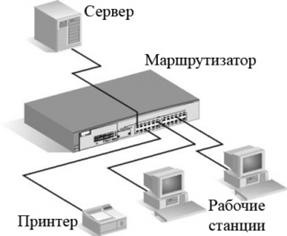
Все остальные компьютеры обязательно должны так или иначе быть подключенными к хост-машине. Ведь каждый пользователь, работающий внутри сети, при любых обстоятельствах использует его ресурсы.
Сетевые адаптеры Ethernet
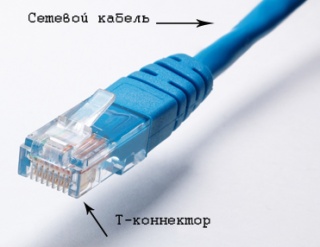
С помощью Ethernet – аппаратуры машины подключаются друг к другу. Такая система состоит из таких элементов как кабеля (витая пара), специальных разъемов и сетевых адаптеров. Кабель используется при передаче и приеме информации между рабочими станциями.
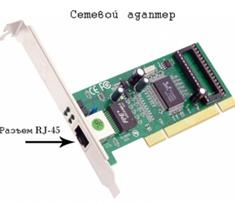
Для подсоединения кабеля используются разъемы, подсоединяющиеся черезТ-коннекторы к сетевым адаптерам - специальным сетевым платам. Они могут быть интегрированными или вставленным в слоты расширения материнской платы компьютера.
Маршрутизаторы нужны для подключения к открытым концам сети.
Для Ethernet-аппаратуры используются кабели разных типов. Это и коаксиальные кабеля (коаксиалки) и кабеля типа витой пары. Каждому типу кабеля нужен разный разъем и собственный способ подключения к сетевому карте. Но нужно отметить, что коаксиальный тип подключения уже мало где используется из-за его медленной скорости и ненадежной связи. В зависимости от кабеля меняются характеристики сети - длина кабеля и максимальное количество рабочих станций, подключаемых к нему.
Скорость передачи данных в сети Ethernet – около 100 Мбит/секунду.
Модемы
Для соединения компьютера с телефонной сетью (через которую происходит подключение к Глобальной сети), необходимо иметь специальное устройство – модем (МОдулятор – ДЕМодулятор).
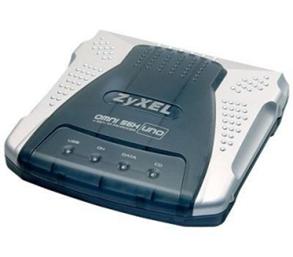
Модуляция – это процесс преобразования цифровой формы передача информации в аналоговую.
Демодуляция – обратное преобразование для приема информации. Модемы бывают внешним и внутренним. Внешний модем является отдельным устройством, подключаемым к ПК через COM-порт (он есть у каждого компьютера), внутренний модем – электронная плата, которую можно отдельно приобрести и установить во внутрь системного блока.
Одним из важных характеристик модема есть скорость передачи данных (Кбит/сек). Старые модемы имеют скорость подключения 36 Кбит/сек, в современных же скорость больше – Кбит/сек и т. д.
Сетевой адаптер
Сетевая карта представляет из себя отдельную плату, вставляемую в материнскую плату ПК. Она, также как и множество других устройств может быть интегрированной в «материнку». Сетевые адаптеры являются устройствами приема/передачи данных и предназначены для подключения рабочих станций не только между собой, но и между хост-компьютером и маршрутизатором для выхода в Интернет.
Программное обеспечение сети
К программным средствам функционирования сети относятся такие компоненты как сетевые операционные системы сетевые приложения (браузеры и т. д.).
Сетевая операционная система
Сетевая операционная система – это основа основ любой сети. Она необходима для управления принятыми/переданными сообщения между серверами и рабочими станциями. Она также позволяет любому пользователю работать с общим сетевым диском или принтером, которые физически не подключены к этому компьютеру Самыми ходовыми, практичными и просто популярными есть такие сетевые ОС как Unix и Microsoft Windows Server 2003 и 2008.
В сетевой операционной системе, установленной на отдельном ПК можно выделить такие характеристики:
§ управление ресурсами ПК (распределение оперативной памяти, управление периферийными устройствами и другие функции
§ предоставление собственных ресурсов для общего использования (расшаривание)
§ средства, с помощью которых происходит обмен и передача сообщений в сети.
В зависимости от функций самого компьютера в его операционной системе может присутствовать или клиентская, или серверная части.
Браузеры

Браузер (англ.Browser) – сетевое программное обеспечение, предназначенное для отображения содержимого веб-страниц, написанных на специальных веб-языках.
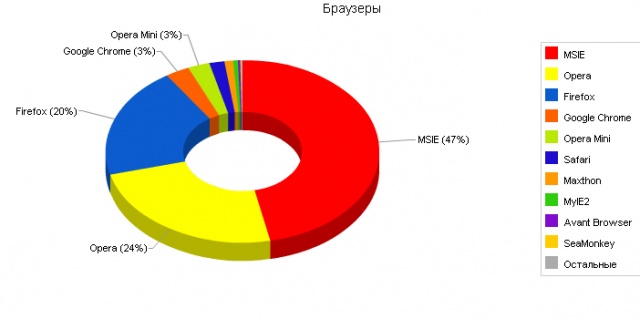
Также браузеры используются для загрузки и выгрузки разнообразного контента в Глобальную сеть.
Вопросы
1. Что относится к аппаратной части обслуживания сети?
2. Для чего нужен сетевой адаптер?
3. Что представляет собой модем?
4. Какие функции выполняет сетевая ОС?
5. Расскажите о браузерах.
Список использованных источников
1. Урок на тему: «Функционирование компьютерных сетей», , г. Макеевка.
2. Моргунов компьютерные сети. – 2008 г.
Практическая работа №15
Тема: Сеть Internet. Поисковые системы. Пример поиска информации на государственных образовательных порталах
Цель работы: Знакомство с глобальной сетью Internet и элементами работы с ней.
Российские общеобразовательные порталы и сайты.
Российские общеобразовательные порталы и сайты для школьников. Каталоги образовательных интернет-ресурсов - порталов, сайтов, электронных библиотек и т. д. Списки образовательных учреждений. Законодательство. Нормативные документы и стандарты.
edu - "Российское образование" Федеральный портал. Каталог образовательных интернет-ресурсов: Российское образование. Законодательство. Нормативные документы и стандарты. Образовательные учреждения. Каталог сайтов (можно выбрать: предмет, аудитория, уровень образования, тип ресурса) и электронных библиотек. Учебно-методическая библиотека. -***** - ресурсы портала для общего образования |
|
school.edu - "Российский общеобразовательный портал". Каталог интернет-ресурсов: дошкольное образование; начальное и общее образование; дистанционное обучение; педагогика; повышение квалификации; справочно-информационные источники. |
|
ege.edu - "Портал информационной поддержки Единого Государственного экзамена". Новости. Нормативные документы. Демоверсии. Предварительные результаты ЕГЭ. |
|
fepo - "Федеральный Интернет-экзамен в сфере профессионального образования". В целях оказания помощи вузам при создании систем управления качеством подготовки специалистов на основе независимой внешней оценки Национальное агентство в сфере образования проводит эксперимент по введению Федерального экзамена в сфере высшего профессионального образования (ФЭПО). |
|
allbest - "Союз образовательных сайтов" Выбираем кнопку вверху слева "Главная". Попадаем на главную страницу. Здесь подборки ресурсов: Библиотеки, Тесты, Рефераты; ниже - Иностранные языки и главное - так называемые "Электронные библиотеки" - это просто коллекции сайтов по различным темам. Есть рейтинг сайтов по разделам (при регистрации дают персональный номер, поэтому, нажимая на эту ссылку вы даете одно очко в мою пользу. |
|
fipi ФИПИ - федеральный институт педагогических измерений. ЕГЭ - контрольно измерительные материалы (демо ЕГЭ); Федеральный банк тестовых заданий (открытый сегмент); Научно-исследовательская работа; Повышение квалификации. |
|
ed.gov - "Федеральное агентство по образованию РФ". - Управление образованием. Обеспечение учебного процесса (нормативно-правовые документы; Информация; Новости; Статистика и др.). |
|
obrnadzor.gov - "Федеральная служба по надзору в сфере образования и науки". - Официальные документы. Надзор. Контроль качества образования (ЕГЭ). Лицензирование. Аттестация. |
|
mon.gov - Официальный сайт Министерства образования и науки Российской Федерации. |
|
rost.ru/projects - Национальный проект "Образование". |
|
edunews - "Все для поступающих" Основные разделы портала: Школьникам и дошкольникам; Абитуриентам и студентам; Экзамены и тесты; Дополнительное образование. Тематические ссылки на образовательные ресурсы и сами учебные материалы на сайте. |
|
window.edu.ru - Единое окно доступа к образовательным ресурсам. Тематический каталог образовательных ресурсов. |
|
Портал "ВСЕОБУЧ" - справочно-информационный образовательный сайт по всем видам образовательных учреждений Москвы и регионов России. Поиск, рейтинг, отзывы, комментарии. |
|
newseducation.ru - "Большая перемена" Здесь вы сможете узнать обо всем самом важном и интересном, о самом волнующем и наболевшем, о грустном и веселом, о серьезном и не очень... Словом, обо всем-всем-всем, что происходит сегодня в этом бескрайнем бушующем море под названием "Образование"!!! |
|
vipschool.ru СУНЦ МГУ - Специализированный учебно-научный центр - школа имени . |
|
- Российский Государственный Социальный Университет. |
|
***** - "Региональный образовательный портал Оренбуржья" - Педагогическое сообщество Оренбуржья. Образовательные учреждения. Научно-педагогическая деятельность. Электронные образовательные ресурсы. Инновационные образовательные технологии. Компьютерные средства в образовании. Региональный рынок труда. Новости образования и пр. |
|















Задания для практической работы:
Сделать сравнительный анализ Российских общеобразовательных порталов и сайтов для школьников.
Результаты отразить в таблице.
Название ГОП | Электронный адрес портала | Содержание ресурса | Примечание |
Практическая работа №56
Тема: Создание презентаций. Работа в MS Power Point
Цель работы – привить у учащихся навыки создания презентаций в Microsoft Power Point.
Краткие теоретические сведения
Компьютерная презентация представляет собой набор слайдов (электронных страниц), последовательность показа которых может меняться в процессе демонстрации презентации, т. е. презентация является интерактивным документом.
Презентация является мультимедийным документом, т. к. каждый слайд может включать в себя различные формы представления информации (текст, таблицы, диаграммы, изображения, звук, анимацию и др.).
Рассмотрим основные приемы работы с презентациями в PowerPoint:
Способы создания презентаций.
Мастер автосодержания – простейший и самый быстрый способ создания презентаций. Мастер автосодержания быстро подготовит для вас слайды, после того как вы выберите тему и ответите на ряд вопросов, касающихся оформления.
Шаблон презентации – также быстрый способ создания, где вы можете выбрать как саму презентацию, так и отдельные слайды и способы их оформления.
Пустая презентация – создание новой презентации, где предлагается выбрать макет слайда или просто чистый лист.
Сохранение презентации происходит стандартными средствами в файле с расширением ppt.
Добавление нового слайда в презентацию – простейший способ щелкнуть на кнопке Создать слайд на панели инструментов Стандартная или Вставка->Новый слайд.
Удаление слайдов – Удаление происходит в режимах Обычный, Сортировщик слайдов. Необходимо выберать слайд и нажать или перейти к слайду и нажать Правка->Удалить слайд.
Работа с образцом слайдов – здесь устанавливается формат заголовков слайдов и списков, а также цветовая гамма слайдов. Если в одном из слайдов меняется какой либо элемент оформления, то и в остальных происходит такое же изменение. Включит режим Образец слайдов можно с помощью команды Вид->Образец, где можно также выбрать образцы отдельных элементов слайда.
Добавление текста в слайд – после того как вы выбрали или создали текстовые поля с помощью команды Вставка->Надпись для ввода теста необходимо в обычном режиме просто щелкнуть левой клавишей мыши на поле и можно вводить текст.
Добавление в слайд номеров страниц, даты и времени – слайды PowerPoint могут иметь верхний и нижний колонтитулы. Обычно под колонтитулами здесь понимают просто данные о номерах страниц, дате и времени, которые можно добавить с помощью команды Вид->Колонтитулы.
Изменение цветовых схем слайдов – изменение происходит с помощью команд Формат->Фон и Оформление слайдов, где в поле со списком можно выбрать нужный цвет.
Добавление графических клипов в слайд – с помощью меню Вставка->Рисунок, где можно использовать существующие клипы или свои графические файлы.
Добавление графиков и диаграмм – Создание происходит с помощью меню Вставка->Диаграмма и при этом запускается встроенная в PowerPoint программа Microsoft Graph, которая загружает свое меню и панели инструментов, похожие на Excel. Создание таблиц – Таблицы создаются с помощью меню Вставка->Таблица или с помощью панели Стандартная. Технология работы с таблицами похожа на работу в Word.
Добавление звука и видео в презентацию – для этого необходимо выбрать слайд и открыть меню Вставка->Кино и Звук., где можно вставить как свои звуковые и видео файлы, так и встроенные в Office клипы. После этого необходимо настроить воспроизведение звукового или видео файла с помощью команды Показ слайдов->Настройка анимации.
Добавление анимации в слайды. Анимация в PowerPoint – это введение специальных визуальных или звуковых эффектов в графический объект или текст. Анимация является одним из самых выразительных средств PowerPoint. Установка параметров анимации позволяет контролировать способы появления объектов и текста на слайде во время презентации. Чтобы добавить анимацию в какой-либо объект необходимо его выделить, а затем выбрать пункт Показ слайдов->Настройка анимации, где необходимо выбрать и вставить нужный эффект и настроить его воспроизведение.
Добавление гиперссылок. Необходимо выелить текст или изображение, которое нужно связать с другим объектом и выбрать пункт Вставка->Гиперссылка.
Подготовка презентации к показу. Здесь необходимо настроить порядок показа слайдов с помощью команды Показ слайдов->Произвольный показ и формат вывода с помощью команды Показ слайдов->Настройка презентации.
Задание:
1. Создайте презентацию в системе MS PowerPoint по индивидуальному заданию на выбор.
2. Презентация должна содержать следующие слайды:
- Титульный лист (тема, сведения об авторе)
- Содержание (оглавление со ссылками на слайды презентации)
- Не менее 5 слайдов соответствующих данной теме (теоретические сведения с примерами)
- Список литературы
3. В презентации должны использоваться текстовые фрагменты, схемы, рисунки (MS Word), таблицы (MS Excel)
4. В презентации должны использоваться эффекты анимационные и звуковые, работать навигационные кнопки и система гиперссылок.
Индивидуальное задание
1. Предметная область Информатики
2. Кодирование информации
3. Системы счисления
4. Двоичная арифметика
5. Устройство компьютера
6. Программное обеспечение
7. Файловая система и основные операции с файлами
8. Алгоритмизация
9. Информационные технологии
10. Технология работы с текстовым процессором
11. Технология работы с электронными таблицами
12. Технология работы с презентационной системой
13. Технология работы с почтовыми программами
14. Технология работы с графическими редакторами
15. Безопасность информации
16. Тема на выбор.
Практическая работа №37
Тема: Работа в локальной вычислительной сети
Цель урока: Освоение приемов обмена файлами между пользователями ЛВС.
Задачи урока:
образовательные: освоение приемов обмена файлами между пользователями локальной компьютерной сети.
развивающие: формирование умений использовать приобретенные знания в практической деятельности, развитие мыслительных приемов деятельности, навыков самоконтроля.
воспитательные: формирование умений совместной деятельности, воспитание информационной культуры, толерантности, культуры письма.
Материалы и оборудование к уроку:
v компьютер;
v практическая работа (файл Практическая работа.doc);
v конспект (файл Конспект урока.doc);
Тип урока: урок закрепления полученных знаний
Форма проведения урока: практическая работа
План урока:
Актуализация опорных знаний (тест – файл Компьютерные коммуникации.doc) Практическая работа. Подведение итогов урока. Домашнее задание.Ход урока:
Компьютер можно подключить через локальную сеть к другим компьютерам вашего офиса, других организаций и посредством глобальной сети Интернет — к компьютерам всего земного шара.
Доступ к другим компьютерам в вашей сети осуществляется через системную папку Сетевое окружение на Рабочем столе. Все компьютеры сети разделяются на рабочие группы. Условия объединения в рабочие группы могут быть различными: работа над одним проектом, использование общих сетевых ресурсов, по территориальному признаку, в соответствии с административной структурой вашего предприятия и т. п. Каждая рабочая группа имеет свое имя. При открытии папки Сетевое окружение в окне появляются все доступные компьютеры вашей рабочей группы. Специальная папка Вся сеть позволяет установить связь с компьютерами из других рабочих групп.
Деление на рабочие группы и домены дает пользователям сети ряд преимуществ:
- когда вы открываете папку Сетевое окружение, то на начальном этапе работы будут доступны только соседние компьютеры локальной сети, но не все компьютеры организации. Это позволяет легче ориентироваться в иерархии и структуре сети; вы можете легко отыскать накопители на дисках или периферийные устройства, которые вам необходимы. Например, если вам нужна маркетинговая информация, просмотрите файлсервер рабочей группы маркетинга; вы можете легко отправить сообщение по электронной почте всем пользователям вашей группы или пользователям другой рабочей группы.
Примерный план практической работы в ЛВС
1. Загрузка компьютеров без входа в сеть (обратить внимание на доступ только к локальным дискам, перенос информации от одного ученика к другому возможен только с помощью дискеты)
2. Подключение к файл-серверу (объяснить назначение “имя регистрации”, “пароль”, обратить внимание на появившийся доступ к новым дискам). Примечание: Если есть возможность, то можно сделать доступ различных групп учеников к разным разделам диска, оставив и общедоступные каталоги. Тем самым будет смоделирована работа некого учреждения - отделу кадров свой раздел, бухгалтерии свой и т. д., а для обмена информацией общедоступный раздел.
3. Организовать обмен текстовыми файлами между учащимися.
ПРИМЕРНАЯ РАБОТА «Обмен информацией в локальной сети»
Примечание 1. Данная работа демонстрирует коммуникационные возможности локальной сети, сводящиеся к обмену файлами между рабочими станциями пользователей сети. Работа может быть выполнена как в одноранговой сети, так и в сети с выделенным файл-сервером. Следующее ниже описание относится к работе в одноранговой сети.
Задание
1. Выясните у учителя имена всех компьютеров локальной сети. (Пусть, например, они следующие: USER1, USER2,…USER12 и ваш компьютер имеет имя USER1).
2. Создайте в корневом каталоге своего компьютера папку с именем MAIL_1 (цифра в имени папки соответствует номеру вашего компьютера).
3. С помощью текстового редактора WordPad создайте письмо с обращением к своим одноклассникам (например, с текстом «Агент Юстас с компьютера USER1 передает привет всем своим связным.»).
4. Сохраните данный текст в папке MAIL_1 своего компьютера в файле fcoml. doc.
5. На рабочем столе откройте папку Сетевое окружение.
6. Откройте окно другой рабочей станции (например, USER2).
7. Откройте папку MAIL_2 и скопируйте из нее файл fcom2.doc в папку MAIL__1 своего компьютера.
8. В текстовом редакторе WordPad откройте файл fcom2.doc и добавьте к тексту послания ответ (например: «Привет принял! Агент Барсук с компьютера С0М1.»).
9. Переименуйте файл fcom2.doc в fcom2_coml. doc.
10. Переместите файл fcom2 coml. doc в папку MAIL_ 2компьютера USER2 (на вашем компьютере этот файл должен быть удален).
11. . Далее повторите п. 5-9 для других рабочих станций (USER3, USER4 и так далее).
В итоге в вашей папке MAIL1 должен сформироваться следующий набор файлов:
fcoml. doc — исходное сообщение,
fcoml_com2.doc — ответ от USER2,
fcoml_coml0.doc — ответ от СОМ10.
Просмотрите их содержимое с помощью WordPad.
Примечание 2. При работе в локальной сети с выделенным файл-сервером необходимо узнать у преподавателя:
• способ подключения к сети (в частности, для этого может понадобиться пароль);
• логическое имя рабочего (общедоступного) диска на сервере.
Далее пользователь каждой рабочей станции организует на рабочем диске сервера собственную папку (MAIL_1, MAIL_2 и так далее). Дальнейшая работа происходит по вышеописанной схеме.
Подведение итогов урока.
Домашнее задание:
v Повторить архитектуру ЭВМ, основные устройства компьютера.
Литература:
, Хеннер . Учебник для 11 класса. М.: Лаборатория Базовых Знаний, 2002. Угринович и информационные технологии. Учебник для 10—11 классов. М.: БИНОМ. Лаборатория Знаний, 2003.Практическая работа №46
Тема: выпуск альманаха "История информатики"
Цели урока: закрепить и систематизировать знания и умения учащихся по темам “Текстовый процессор MS WORD”, “MS Publisher”, “История развития ВТ”.
Программное обеспечение: MS WORD, MS Publisher.
Время проведения – 2 урока (желательно спаренные).
Подготовительная работа (чаще учителя, но может быть выполнена кем-либо из учащихся):
Нахождение в Internet информации, копирование и помещение её текстовым документом в рабочие папки учащихся. (В школе и городе нет постоянного выхода в Internet. При наличии Internet можно брать информацию непосредственно)
Формы организации работы на уроке: индивидуальная, групповая.
Содержание урока:
1. Мини-обсуждение “Что такое альманах?”
2. Рассмотрение формулировки понятия “альманах”, взятой из Советского Энциклопедического Словаря (3 изд., М., 1985):
Альманах (от арабского аль-манах – календарь)
- Непериодический сборник сведений, занимательных или справочных, часто тематических. Сборник литературных произведений, объединённых по какому-либо признаку: тематическому, жанровому, региональному и др.
3. Поведение резюме: сейчас, на уроке, используя предложенный неформатированный текстовый документ, мы можем выполнить именно альманах средствами программы MS Publisher.
4. Выбор макета документа из предложенных MS Publisher: оптимальнее всего подходит макет “Быстрая публикация”. Предлагается окно для портрета, окно заголовка, и текстовое окно – для размещения поясняющего текста.
5. Изучение инструкции к выполнению работы по созданию альманаха “История информатики в лицах”.
Инструкция к выполнению работы Создание альманаха “История информатики в лицах”
Открыть текстовый документ.Мои документы – Рабочая – История в лицах. doc.
Осуществить выбор своей темы. Открыть Publisher. Выбрать шаблон документа Быстрые публикации. Выбрать макет Быстрой публикации. Заполнить лист информацией из текстового документа.История в лицах действуя следующим образом:
6.1.Выделить объект в текстовом документе;
6.2.Скопировать его;
6.3.Вставить в Быструю публикацию.
При изменении междустрочного интервала действовать по следующему плану:7.1.В МЕНЮ выбрать Формат
7.2.Полностью его развернуть
7.3.В разделе Междустрочный интервал задать параметры:
Между строками 1 инт. (допускается 1,25 или 1,5)
Перед абзацами 0 пт
После абзаца 0 пт. (пт. – пункт – единица измерения высоты символа = 0,375 мм)
6. Выполнение своего листа альманаха, согласно инструкции.
7. После получения распечаток от каждого ученика необходимо сделать вывод: После сшивания, все эти листы могут называться альманахом или нет. Чаще всего работы выполнены в разном стиле, используется различное графическое оформление, т. е. не выдерживается требование тематичности альманаха. И это изделие пока альманахом не является
8. Обсуждение и выбор самого оптимального оформления и редактирование каждого из листов в едином стиле.
9. Выполнение титульного листа. (Всегда найдётся ученик, выполняющий работу быстрее и качественнее – ему можно поручить это дополнительное задание).
10. Сшивание отдельных листов в альманах и помещение на стенде выполненных заданий.
Примечание: Я особенно рекомендую выполнить пункт № 7. Наглядность различного оформления поможет ученикам сделать правильные выводы и быстрее подобрать единое оформление для всего альманаха.

|
Из за большого объема этот материал размещен на нескольких страницах:
1 2 3 4 |
