

 Банк’c Софт Системс
¾¾¾¾¾¾¾¾¾¾¾¾¾¾¾¾¾¾¾¾¾¾¾¾¾¾¾¾¾¾¾¾¾¾¾¾¾¾¾¾¾¾¾¾¾¾¾¾¾¾--
ДБО BS-Client v.3.0
Подсистема “Интернет-Клиент”
Руководство оператора клиента
версия от 01.01.2001
E-Mail: *****@***com | URL: www. |
Введение 4
Основные возможности системы 4
Документы 5
Схема обработки документа в системе ДБО.................................................................... 5
Статусы документов............................................................................................................................. 5
Описание дерева исходящих документов........................................................................ 6
Дерево форм....................................................................................................................................................... 6
Создать................................................................................................................................................................. 6
Новые..................................................................................................................................................................... 6
Подписанные................................................................................................................................................... 7
В обработке........................................................................................................................................................ 7
Отказанные....................................................................................................................................................... 7
Архив....................................................................................................................................................................... 7
Все документы............................................................................................................................................... 8
Шаблоны.............................................................................................................................................................. 8
Действия над исходящими документами......................................................................... 8
Как создать документ?............................................................................................................................ 8
Как создать документ из шаблона?.............................................................................................. 8
Как сохранить документ?..................................................................................................................... 9
Как подписать документ?..................................................................................................................... 9
Как отправить документ в банк?..................................................................................................... 9
Как посмотреть документ?.................................................................................................................. 9
Как редактировать документ?........................................................................................................... 9
Как снять подпись с документа?.................................................................................................. 10
Как распечатать документ?.............................................................................................................. 10
Как сделать шаблон документа?.................................................................................................. 10
Как редактировать шаблон документа?................................................................................. 10
Как удалить документ?......................................................................................................................... 10
Как удалить шаблон документа?................................................................................................. 10
Как найти документ?.............................................................................................................................. 11
Платежное поручение....................................................................................................................... 11
Действия над платежным поручением.................................................................................... 11
Как создать платежное поручение?............................................................................................ 11
Поручение на перевод валюты.................................................................................................. 12
Действия над поручением на перевод валюты.................................................................. 12
Как создать поручение на перевод валюты?........................................................................ 12
Параметры бенефициара....................................................................................................................... 12
Параметры банка-посредника......................................................................................................... 13
Параметры списания комиссии..................................................................................................... 13
Заявление на покупку валюты.................................................................................................. 13
Действия над заявлением на покупку валюты................................................................ 13
Как создать заявление на покупку валюты?...................................................................... 13
Заявление на продажу валюты................................................................................................. 14
Действия над заявлением на продажу валюты................................................................ 14
Как создать заявление на продажу валюты?...................................................................... 14
Дополнительные поля заявления на продажу валюты.............................................. 15
Заявление на обязательную продажу валюты.......................................................... 15
Действия над заявлением на обязательную продажу валюты........................... 15
Как создать заявление на обязательную продажу валюты................................... 15
Свободный документ.......................................................................................................................... 16
Действия над свободным документом................................................................................... 16
Как создать свободный документ?............................................................................................. 16
Письмо из банка........................................................................................................................................ 16
Что такое письмо из банка?............................................................................................................... 16
Как прочитать письмо из банка?.................................................................................................... 17
Как распечатать письмо из банка?.............................................................................................. 17
Новые................................................................................................................................................................... 17
Избранное......................................................................................................................................................... 17
Архив.................................................................................................................................................................... 17
Справочники 17
Общие принципы работы................................................................................................................. 17
Как выбрать элемент из справочника?............................................................................... 18
Как добавить элемент в справочник?.................................................................................. 18
Справочник корреспондентов.................................................................................................... 18
Справочник оснований платежа............................................................................................. 19
Справочник уполномоченных лиц....................................................................................... 19
Справочник бенефициаров............................................................................................................ 19
Выписки 19
Как получить выписку из банка?............................................................................................. 19
Как распечатать выписку?............................................................................................................. 20
Импорт из бухгалтерской системы 20
Для чего нужен импорт?................................................................................................................... 20
Как импортировать документы?.............................................................................................. 20
Управление паролем 20
Для чего нужен пароль?.................................................................................................................... 20
Как войти в систему, защищенную паролем?............................................................. 20
Как изменить пароль?......................................................................................................................... 21
Так как система BS-CLient™ имеет настраиваемое меню, все указания о пунктах меню соответствуют настройке меню дистрибутива системы.
Так как типы и формы документов и справочников клиентов задаются банком, все указания о конкретных типах и формах документов соответствуют дистрибутиву системы.
Введение
Система “Интернет - клиент” позволяет организовать документооборот между клиентом и банком по безбумажной технологии и является одним из способов подготовки и доставки в банк в первую очередь платежных, а также иных документов от клиента.
Подсистемы “Интернет-Клиент” решает следующие задачи:
· Доставка, контроль и обработка различных типов платежных документов клиентов;
· Обмен сообщениями в произвольном формате;
· Получение выписок в различных видах и форматах, а также иной информации из банка;
· Организация интернет-коммерции как в самом банке, так и у любого его клиента;
· Построение расчетных и клиринговых систем в режиме реального времени.
Технология “Интернет-Клиент” позволяет клиенту проводить операции и получать информацию по своим счетам без поездок в банк. Более того, так как при надлежащем хранении секретных ключей фактически невозможно подделать электронную подпись и расшифровать электронный шифр, электронные документы клиента более защищены от подделок и нежелательного просмотра, чем бумажные.
Таким образом, данная система решает задачи не только информационного, но и полноценного платежно-расчетного обслуживания физических и юридических лиц.
Основные возможности системы
В системе поддерживается работа со следующими документами:
· платежное поручение;
· заявление на перевод валюты;
· заявление на продажу валюты;
· заявление на обязательную продажу валюты;
· письмо в банк;
· валютные и рублевые выписки из банка.
Замечание: Список документов может быть дополнен либо изменен банком.
Все документы можно разделить на 2 категории: создаваемые в системе и пересылаемые в банк и получаемые из банка.
Для удобства ввода новых документов в системе существуют справочники. Справочники подразделяются на внутренние и корпоративные. Внутренние справочники содержат информацию, полезную для работы, например, список счетов корреспондентов. Такие справочники Вы можете редактировать и дополнять самостоятельно. Корпоративные справочники редактируются исключительно банком и банк же несет ответственность за их корректность. Вы можете использовать справочники банка в своей работе так же, т. е. подставлять из них значения в создаваемые документы (см. Справочники).
Документы
Схема обработки документа в системе ДБО
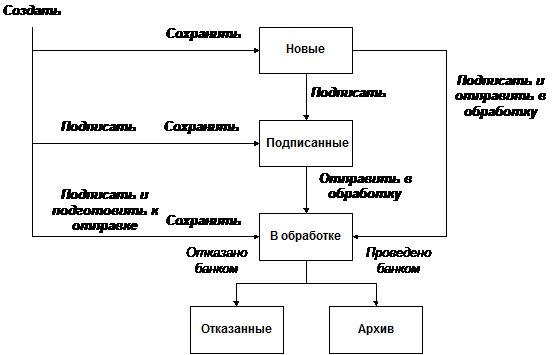
Условные обозначения:
Жирный курсив - действия клиента;
Курсив - реакция банка;
Обычный - список документов.
Статусы документов
Каждый документ в системе BS-Client обрабатывается следующим образом:
Сначала документ создается в системе или импортируется из бухгалтерской системы, после чего он подписывается ЭЦП, зарегистрированной в банке, и отправляется в обработку. На банковской стороне проверяется подпись документа, после чего документ экспортируется в АБС, там он обрабатывается и исполняется.
Каждый этап обработки документа характеризуется статусом. Т. е. при прохождении очередного этапа обработки документ меняет статус на следующий либо предыдущий.
Для исходящих платежных документов возможны статусы:
Новый вновь созданный или импортированный документ.
Подписан документ был подписан абонентом.
Готов к обработке документ подписан и запущен в обработку, для начала обработки документ необходимо сохранить.
Доставлен документ поступил в обработку, но она еще не производилась.
Проверка подписи документ находится в обработке в банке, производится проверка подписи.
ЭЦП неправомочна подпись под документом верна, но подписавший абонент не имеет права подписи документа такого типа.
В обработке документ прошел контроль и обрабатывается АБС;
Ошибка реквизитов найдены ошибки при проверке реквизитов документа.
Не принят АБС документ не прошел контроль на стадии передачи в АБС.
Отложен документ прошел все контроли, но его обработка отложена.
Принят документ получен в банке и принят к исполнению.
Не принят документ получен в банке, но не принят к исполнению (не соответствует правилам оформления документов или исполнение документа в банке невозможно). Обоснование отказа можно увидеть в поле Сообщение банка (Комментарий банка) при просмотре документа.
Отказан АБС документ экспортирован в АБС, но ему отказано в исполнении. Обоснование отказа можно увидеть в поле Сообщение банка (Комментарий банка) при просмотре документа.
Исполнен документ проведен в АБС.
Отозван документ был получен в банке, но отозван клиентом.
Описание дерева исходящих документов
Дерево форм
Развернутое дерево исходящего документа любого типа содержит следующие формы и команду:
Создать данная команда позволяет создать новый документ;
Новые форма, содержащая список новых документов;
Подписанные форма, содержащая список подписанных документов;
В обработке форма, содержащая список документов, находящихся в обработке в АБС;
Отказанные форма, содержащая список документов, не прошедших проверку в банке либо отказанных АБС;
Архив форма, содержащая список документов, обработка которых уже завершена;
Все документы форма, содержащая список всех документов;
Шаблоны форма, содержащая список шаблонов документов.
Любой документ, созданный клиентом в системе ДБО, можно найти в одной из форм в зависимости от статуса документа.
Создать
Команда Создать используется для создания нового документа выбранного типа.
Дополнительная информация:
Новые
Форма Новые содержит список неподписанных и неотправленных документов выбранного типа. Для появления документов в системе необходимо создать их или импортировать из текстового файла.
Документ, отображаемый в форме Новые, можно
· редактировать;
· удалить;
· подписать;
· отправить в обработку;
· сохранить как шаблон;
· распечатать.
Также из формы Новые можно создать новый документ с использованием в качестве шаблона выделенного документа.
Подписанные
Форма Подписанные содержит список подписанных документов выбранного типа. Для появления документов в этой форме необходимо подписать новый документ хотя бы одной подписью.
Документы, отображаемые в форме Подписанные, можно
· просмотреть;
· снять подпись;
· отправить в обработку;
· сохранить как шаблон;
· распечатать.
Также из формы Подписанные можно создать новый документ с использованием в качестве шаблона выделенного документа.
В обработке
Форма В обработке содержит список документов, находящихся на обработке в банке. Для появления документов в этой форме необходимо отправить в обработку подписанный документ.
Документы, отображаемые в форме В обработке, можно
· просмотреть;
· сохранить как шаблон;
· распечатать.
Также из формы В обработке можно создать новый документ с использованием в качестве шаблона выделенного документа.
Поле Статус показывает, на каком этапе обработки находится документ.
Отказанные
Форма Отказанные содержит список документов, посланных в банк, при обработке которых были обнаружены ошибки. В случае, если есть непросмотренные отказанные документы, название формы выделяется красным цветом. При этом рядом с названием формы отображается количество непросмотренных отказанных документов.
Документы, отображаемые в форме Отказанные, можно
· просмотреть;
· пометить как просмотренный (после выполнения этой команды документ отображается в форме Архив);
· сохранить как шаблон;
· распечатать.
Также из формы Отказанные можно создать новый документ с использованием в качестве шаблона выделенного документа.
Поле Статус показывает, какая ошибка была обнаружена.
Архив
Форма Архив содержит список документов, успешно прошедших обработку в банке, а также просмотренных отказанных документов.
Документы, отображаемые в форме Архив, можно
· просмотреть;
· сохранить как шаблон;
· распечатать.
Также из формы Архив можно создать новый документ с использованием в качестве шаблона выделенного документа.
Поле Статус показывает, на каком этапе завершилась обработка документа.
Все документы
Форма Все документы содержит список всех документов, созданных в системе.
Документы, отображаемые в форме Все документы, можно
· просмотреть;
· сохранить как шаблон;
· распечатать.
Также из формы Все документы можно создать новый документ с использованием в качестве шаблона выделенного документа.
Поле Статус показывает, на каком этапе обработки находится документ в данный момент.
Шаблоны
Форма Шаблоны содержит список всех шаблонов данного типа документов, созданных в системе.
Документы, отображаемые в форме Шаблоны, можно
· просмотреть;
· редактировать;
· удалить.
Также из формы Шаблоны можно создать новый документ на основе выделенного шаблона.
Действия над исходящими документами
Как создать документ?
Для создания нового документа необходимо открыть дерево Документы, раскрыть ветку нужного типа документов и выбрать команду Создать либо нажать кнопку  на панели инструментов.
В форме, появившейся в правой части окна, необходимо ввести данные документа, передвигаясь между полей с помощью указателя мыши или клавиши Tab. Для облегчения ввода информации можно использовать следующие кнопки:
·  - подстановка значений связанных полей из справочника по введенному значению (например, подстановка параметров банка по БИКу);
·  - переход в справочник для выбора нужного значения поля ввода;
·  - добавление примечания об НДС в поле Назначение платежа;
·  - подстановка значения из списка.
Как создать документ из шаблона?
Для того, чтобы создать документ на основе шаблона, необходимо выбрать в списке документ, на основе которого требуется создать документ, и нажать кнопку  .
.
Как сохранить документ?
Для того, чтобы сохранить создаваемый документ, необходимо нажать на кнопку  на панели инструментов окна браузера. Если сохраняемый документ не содержит ошибок, в окне браузера будет открыта форма для создания следующего документа, иначе будет выведено сообщение об ошибках и предоставлена возможность их исправления.
Как подписать документ?
Для того, чтобы подписать документ, необходимо выделить подписываемый документ, если документ находится в списке, и нажать кнопку , которая находится на панели инструментов в верхней части окна браузера.
Наличие или отсутствие подписи документа отражается в надписи на верхней кнопке и изображении рядом с наименованием подписи в появившемся окне. Если документ не подписан, верхняя кнопка имеет наименование Подписать, в случае, если документ уже подписан - Снять подпись.
Для подписи документа необходимо нажать кнопку Подписать и после того, как надпись на кнопке изменится, нажать кнопку Выход.
Если в процессе подписи в документе не будут найдены ошибки, документ изменит свой статус на подписан (подписан I, подписан II).
Внимание! Если подписывается создаваемый документ, его необходимо сохранить.
Как отправить документ в банк?
Для того, чтобы отправить подписанный документ в банк, необходимо выделить нужный документ в списке и нажать на кнопку  на панели инструментов окна браузера.
В случае, если документ еще не подписан, необходимо выделить нужный документ в списке и нажать на кнопку на панели инструментов окна браузера. В этом случае документ будет сначала подписан, а потом передан банку для обработки.
Внимание! Если отправляется создаваемый документ, его необходимо сохранить после подписания и подготовки к отправке.
Как посмотреть документ?
Для того, чтобы посмотреть документ из списка, необходимо выделить нужный документ в списке и нажать на кнопку  на панели инструментов окна браузера либо сделать двойной щелчок мышью на строке нужного документа в списке.
Как редактировать документ?
Так как ЭЦП связана с текстом документа однозначным образом, редактировать подписанный документ нельзя. Для того, чтобы подписанный документ можно было отредактировать, необходимо снять подпись с документа.
Также нельзя редактировать документы, отправленные на обработку в банк.
Таким образом возможно редактирование только новых документов.
Для редактирования документа необходимо выделить нужный документ в списке и нажать на кнопку  на панели инструментов окна браузера.
При редактировании доступны следующие действия над документом:
· сохранить изменения и вернуться к списку документов, используя кнопку;
· подписать, используя кнопку;
· подписать и подготовить к отправке, используя кнопку;
· сохранить как шаблон, используя кнопку ;
;
· распечатать, используя кнопку .
.
Как снять подпись с документа?
Для того, чтобы снять подпись с документа, необходимо выделить подписаный документ, и нажать кнопку, которая находится на панели инструментов в верхней части окна браузера.
Наличие или отсутствие подписи документа отражается в надписи на верхней кнопке и изображении рядом с наименованием подписи в появившемся окне. Если документ не подписан, верхняя кнопка имеет наименование Подписать, в случае, если документ уже подписан - Снять подпись.
Для снятия подписи документа необходимо нажать кнопку Снять подпись и после того, как надпись на кнопке изменится, нажать кнопку Выход.
Документ после снятия подписи изменит свой статус на новый.
Как распечатать документ?
Для того, чтобы распечатать документ, необходимо выделить нужный документ (если печать производится из списка) и нажать на кнопку на панели инструментов окна браузера. В появившемся окне необходимо установить параметры печати (если они отличаются от установленных) и нажать кнопку Печать (Print).
Как сделать шаблон документа?
Для того, чтобы сделать шаблон на основе просматриваемого документа, необходимо нажать на кнопку панели инструментов окна браузера.
Как редактировать шаблон документа?
Для редактирования шаблона необходимо
· открыть дерево Документы;
· раскрыть ветку нужного типа документов;
· выбрать форму Шаблоны;
· выбрать нужный шаблон;
· нажать кнопку на панели инструментов окна браузера.
Как удалить документ?
В системе возможно удаление только новых документов (со статусом новый).
Для того, чтобы удалить документ из списка, необходимо выделить нужный документ в списке и нажать на кнопку  на панели инструментов окна браузера. В появившемся окне необходимо подтвердить удаление записи, нажав кнопку ОК, после чего данный документ будет удален из системы.
Как удалить шаблон документа?
Для того, чтобы удалить шаблон, необходимо выделить нужный шаблон в списке и нажать на кнопку на панели инструментов окна браузера. В появившемся окне необходимо подтвердить удаление записи, нажав кнопку ОК, после чего данный шаблон будет удален из системы.
Как найти документ?
Для того, чтобы найти документ, необходимо знать, какие действия были выполнены над этим документом:
· если документ только создан или был импортирован из бухгалтерской системы, он отображается в форме Новые;
· если документ был подписан, его можно найти в форме Подписанные;
· если документ был отправлен в банк, обрабатывается и ошибок при этом не обнаружено, он отображается в форме В обработке;
· если документ был отправлен в банк, но при обработке его были обнаружены ошибки, данный документ можно найти в форме Отказанные;
· если документ был отправлен в банк и обработан банковской системой, он отображается в форме Архив.
Кроме этого, любой документ можно найти в форме Все документы.
Платежное поручение
Действия над платежным поручением
Платежное поручение предназначено для перевода средств в рублях РФ с Вашего рублевого счета на счет Вашего корреспондента в России.
Платежное поручение можно:
· создать;
· создать из шаблона;
· редактировать;
· удалить;
· посмотреть;
· распечатать;
· подписать;
· отправить в обработку.
Как создать платежное поручение?
Для создания платежного поручения необходимо выполнить следующую последовательность действий:
· Открыть дерево Документы;
· Раскрыть ветку Платежное поручение;
· В списке форм и команд выбрать команду Создать;
· Ввести сумму;
· Выбрать из справочника корреспондентов реквизиты корреспондента и его банка или ввести вручную ИНН, наименование и номер счета корреспондента, а также ввести БИК банка;
· Выбрать из справочника назначение платежа либо ввести его вручную;
· Выбрать из списка НДС способ начисления НДС;
· Ввести из соответствующих списков вид операции (Вид опл.) и очередность платежа (Очер. пл.);
· Нажать кнопку для добавления комментария об НДС в поле Назначение платежа;
· Нажать кнопку для того, чтобы подписать и отправить документ в банк;
· Нажать кнопку для сохранения нового, подписанного или готового к обработке документа.
Поручение на перевод валюты
Действия над поручением на перевод валюты
Поручение на перевод валюты предназначено для перевода средств в произвольной валюте с Вашего валютного счета на счет корреспондента как в России, так и за рубежом. На данный момент поддерживаемой валютой является доллар США (840).
Поручение на перевод валюты можно:
· создать;
· создать из шаблона;
· редактировать;
· удалить;
· посмотреть;
· распечатать;
· подписать;
· отправить в обработку.
Как создать поручение на перевод валюты?
Для создания поручения на перевод валюты необходимо выполнить следующую последовательность действий:
· Открыть дерево Документы;
· Раскрыть ветку Перевод валюты;
· В списке форм и команд выбрать команду Создать;
· Выбрать из справочника вид валютной операции (Вид Опер.);
· Ввести сумму;
· Выбрать из справочника нужное уполномоченное лицо (Уполн. лицо);
· Ввести параметры бенефициара, банка-плательщика, банка-посредника и списания комиссии;
· Выбрать из справочника код основания платежа (Код основания пл.);
· Нажать кнопку для того, чтобы подписать и отправить документ в банк;
· Нажать кнопку для сохранения нового, подписанного или готового к обработке документа.
Если справочник уполномоченных лиц пуст, перед созданием первого поручения на перевод валюты необходимо его заполнить.
Параметры бенефициара
Параметры бенефициара включают в себя следующие группы полей:
· Бенефициар, Код страны, Город, Адрес - можно выбрать из справочника бенефициаров или ввести вручную;
· Счет бенефициара - вводится вручную;
· реквизиты банка бенефициара (Банк бенефициара, БИК, Тип БИК, Счет банка, Код страны, Город, Адрес) нужно выбрать из справочника банков мира.
Параметры банка-посредника
Реквизиты банка-посредника - необязательные поля поручения на перевод валюты:
· Банк-посредник;
· БИК;
· Тип БИК;
· Счет банка;
· Код страны;
· Город;
· Адрес.
Банк-посредник и его реквизиты нужно выбрать из справочника банков мира.
Параметры списания комиссии
Параметры списания комиссии включают в себя следующие поля:
· Тип комиссии (со счета перевододателя/со счета бенефициара);
· Счет;
· реквизиты банка(Банк, БИК, Тип БИК, Счет банка, Код страны, Город, Адрес).
При заполнении параметров списания комиссии необходимо руководствоваться указаниями банка.
Заявление на покупку валюты
Действия над заявлением на покупку валюты
Заявление на покупку валюты необходимо для ее приобретения. По данному документу дебетуется Ваш счет в рублях РФ, кредитуется специальный транзитный счет в покупаемой валюте. Прочие условия сделки задаются непосредственно в документе.
Заявление на покупку валюты можно:
· создать;
· создать из шаблона;
· редактировать;
· удалить;
· посмотреть;
· распечатать;
· подписать;
· отправить в обработку.
Как создать заявление на покупку валюты?
Для создания заявления на покупку валюты необходимо выполнить следующую последовательность действий:
· Открыть дерево Документы;
· Раскрыть ветку Покупка валюты;
· В списке форм и команд выбрать команду Создать;
· Выбрать из списка валютный счет;
· Выбрать транзитный счет для зачисления купленной валюты;
· Ввести сумму в рублях или валюте;
· Выбрать счет для списания рублей;
· Выбрать счет для списания комиссии;
· Пометить пункт Перечислены банку и заполнить поля ввода о реквизитах перевода, если средства для покупки валюты перечислены банку на специальный счет банка (балансовый 47405), либо пометить пункт Списать с нашего счета, если рубли для покупки валюты должны быть списаны с расчетного счета;
· Установить флажок Гарантируем перевод на депозит в случае, если сделка осуществляется с депонированием;
· При необходимости заполнить дополнительные реквизиты сделки, доступные по ссылке Показать доп. реквизиты сделки;
· Нажать кнопку для того, чтобы подписать и отправить документ в банк;
· Нажать кнопку для сохранения нового, подписанного или готового к обработке документа.
Заявление на продажу валюты
Действия над заявлением на продажу валюты
Данный документ нужен для продажи валюты. По этому заявлению дебетуется Ваш счет в продаваемой валюте и кредитуется Ваш счет в рублях РФ. Прочие условия сделки задаются непосредственно в документе.
Заявление на продажу валюты можно:
· создать;
· создать из шаблона;
· редактировать;
· удалить;
· посмотреть;
· распечатать;
· подписать;
· отправить в обработку.
Как создать заявление на продажу валюты?
Для создания заявления на продажу валюты необходимо выполнить следующую последовательность действий:
· Открыть дерево Документы;
· Раскрыть ветку Обязательная продажа валюты;
· В списке форм и команд выбрать команду Создать;
· Выбрать из списка валютный счет;
· Ввести сумму выручки в рублях или валюте;
· Выбрать транзитный счет и сумму списания с него;
· Выбрать счет продажи;
· Выбрать расчетный счет перечисления;
· Выбрать счет зачисления рублей;
· Нажать кнопку для того, чтобы подписать и отправить документ в банк;
· Нажать кнопку для сохранения нового, подписанного или готового к обработке документа.
Дополнительные поля заявления на продажу валюты
· В случае, если Тип сделки - обратная, необходимо ввести №, дату (от) и цель покупки.
· Если средства в валюте перечислены банку (отмечено поле Перечислены банку), необходимо ввести реквизиты документа перечисления - №, дату и номер счета банка для валютных переводов.
· В случае, если средства в рублях необходимо перевести на счет в другом банке (отмечено поле в другом банке), нужно вручную ввести Ваш счет в банке, а также ввести его БИК и нажать кнопку для подстановки реквизитов из справочника российских банков.
Заявление на обязательную продажу валюты
Действия над заявлением на обязательную продажу валюты
Заявление на обязательную продажу валютной выручки предназначается для перечисления поступившей валютной выручки с транзитного валютного счета на текущий валютный счет. Оставшаяся часть выручки (но не менее установленного процента) перечисляется на счет банка для обязательной продажи.
Заявление на продажу валюты можно:
· создать;
· создать из шаблона;
· редактировать;
· удалить;
· посмотреть;
· распечатать;
· подписать;
· отправить в обработку.
Как создать заявление на обязательную продажу валюты
Для создания заявления на покупку валюты необходимо выполнить следующую последовательность действий:
· Открыть дерево Документы;
· Раскрыть ветку Продажа валюты;
· В списке форм и команд выбрать команду Создать;
· Выбрать из списка валютный счет;
· Выбрать счет для списания/перечисления валюты;
· Ввести сумму в рублях или валюте;
· Выбрать счет для зачисления рублей;
· Выбрать счет для списания комиссии;
· Нажать кнопку для того, чтобы подписать и отправить документ в банк;
· Нажать кнопку для сохранения нового, подписанного или готового к обработке документа.
Свободный документ
Действия над свободным документом
Свободный документ необходим для передачи в банк произвольной информации или документа, не предусмотренного системой. Данный документ аналогичен защищенному письму по электронной почте.
Свободный документ можно:
· создать;
· создать из шаблона;
· редактировать;
· удалить;
· посмотреть;
· распечатать;
· подписать;
· отправить в обработку.
Как создать свободный документ?
Для создания заявления на продажу валюты необходимо выполнить следующую последовательность действий:
· Открыть дерево Документы;
· Раскрыть ветку Свободный документ;
· В списке форм и команд выбрать команду Создать;
· Выбрать из списка тип документа;
· Выбрать из списка уполномоченное лицо;
· Ввести тему и текст документа;
· Нажать кнопку для того, чтобы подписать и отправить документ в банк;
· Нажать кнопку для сохранения нового, подписанного или готового к обработке документа.
Поля Дата валютирования, Уполномоченное лицо банка, Комментарий банка будут заполнены банком.
Письмо из банка
Что такое письмо из банка?
Письмо из банка необходимо для передачи клиентам произвольной информации или документа, не предусмотренного системой. Данный документ аналогичен защищенному письму по электронной почте.
Письмо из банка можно:
· Прочитать;
· Распечатать;
· Перенести в архив;
· Перенести в избранное.
Как прочитать письмо из банка?
Если есть новые письма из банка, название формы Новые из ветки Письмо из банка и количество писем будет выделено красным цветом.
Для того, чтобы посмотреть письмо из списка, необходимо выделить нужный документ в списке и нажать на кнопку  на панели инструментов окна браузера либо сделать двойной щелчок мышью на строке нужного документа в списке.
Как распечатать письмо из банка?
Для того, чтобы распечатать письмо, необходимо выделить нужный документ (если печать производится из списка) и нажать на кнопку на панели инструментов окна браузера. В появившемся окне необходимо установить параметры печати (если они отличаются от установленных) и нажать кнопку Печать (Print).
Новые
Форма содержит непрочитанные клиентом письма из банка.
Письмо из банка, отображаемые в этой форме, можно
· просмотреть;
· перенести в Избранные, выделив письмо и нажав кнопку ;
;
· перенести в Завершенные, выделив письмо и нажав кнопку ;
;
· распечатать.
Избранное
Форма содержит письма из банка, прочитанные клиентом и перенесенные им в Избранное.
Письмо из банка, отображаемые в этой форме, можно
· просмотреть;
· перенести в Завершенные, выделив письмо и нажав кнопку;
· распечатать.
Архив
Форма содержит письма из банка, прочитанные клиентом и перенесенные им в Архив.
Письмо из банка, отображаемые в этой форме, можно
· просмотреть;
· распечатать.
Справочники
Общие принципы работы
При выборе формы любого из справочников в правой части окна браузера будет отображаться список элементов справочника. Для выбора элемента справочника необходимо установить курсор мыши на нужном элементе и нажать левую кнопку мыши. Для управления элементами справочника используется панель инструментов, содержащая следующие кнопки управления:
 Редактирование редактирование выделенного элемента справочника;
 Добавление добавление нового элемента в справочник;
 Удаление удаление выделенного элемента из справочника.
Кроме этого, если справочник был вызван из формы создания (редактирования) документа, на панели инструментов также находятся следующие кнопки:
 Возврат без сохранения возврат в форму создания (редактирования) документа без сохранения изменений, произведенных в справочнике;
 Вставка значений вставка значений из справочника в соответствующие поля вводимого(редактируемого) документа.
При редактировании или создании нового элемента списка панель управления содержит следующие кнопки:
Возврат без сохранения возврат в форму справочника без сохранения изменений;
 Возврат с сохранением возврат в форму справочника с сохранением сделанных изменений;
Как выбрать элемент из справочника?
Для подстановки значения из этого справочника, необходимо выделить нужное значение и нажать кнопку.
Как добавить элемент в справочник?
Для ввода нового уполномоченного лица Клиента необходимо нажать кнопку  из панели инструментов окна браузера.
Для сохранения введенной информации необходимо нажать кнопку  на панели инструментов окна браузера.
Справочник корреспондентов
Этот справочник используется при создании нового документа для заполнения реквизитов корреспондента. Справочник относится к категории Внутренние, поэтому Вы можете вносить изменения и дополнения в этот справочник без согласования с банком.
Для просмотра справочника корреспондентов необходимо запустить форму Корреспонденты из дерева Справочники, либо из поля ИНН получателя формы ввода нового платежного поручения.
Для ввода нового корреспондента необходимо нажать кнопку из панели инструментов окна браузера.
Обязательными полями в карточке корреспондента являются Наименование корреспондента и Счет №.
Значения полей Вид платежа, Вид опер. (вид операции), Очер. пл. выбираются из соответствующих справочников. Реквизиты банка автоматически подставляются из справочника банков после ввода БИКа банка и нажатия кнопки. Значение поля Назначение платежа выбирается из внутреннего справочника назначений платежа по нажатию кнопки .
.
Справочник оснований платежа
Этот справочник используется при создании нового платежного поручения для заполнения поля Основание платежа. Справочник относится к категории Внутренние, поэтому Вы можете вносить изменения и дополнения в этот справочник без согласования с банком.
Для просмотра справочника оснований платежа необходимо запустить форму Основания платежа из дерева Справочники, либо из поля Основание платежа формы ввода нового платежного поручения.
Для ввода нового основания платежа необходимо нажать кнопку  из панели инструментов окна браузера.
Для сохранения введенной информации необходимо нажать кнопку на панели инструментов окна браузера.
Справочник уполномоченных лиц
Этот справочник используется при создании новых валютных платежных документов для заполнения поля Исполнитель или Уполномоченное лицо.
Для просмотра справочника оснований платежа необходимо запустить форму Уполномоченные лица из дерева Справочники, либо из поля Исп. формы ввода или редактирования валютного документа.
При вводе данных необходимо помнить, что поле Ф. И.О. (ЛАТ) необходимо заполнять латинскими символами.
Справочник бенефициаров
Этот справочник используется при создании новых валютных платежных документов для заполнения группы связанных полей Бенефициар.
Для просмотра справочника бенефициаров необходимо запустить форму Бенефициары из дерева Справочники, либо из поля Бенефициар формы ввода нового валютного документа.
Необходимо помнить, что большинство полей карточки бенефициара можно заполнять только латинскими буквами и знаками пунктуации. Поле Область деятельности заполняется значением из справочника видов деятельности, доступного по нажатию кнопки.
Выписки
Как получить выписку из банка?
Для получения выписки из банка необходимо в дереве Документы из Банка открыть форму Выписки.
В данной форме можно настроить следующие характеристики выписки, запрашиваемой из банка:
Счет номер счета, по которому формируется выписка;
С дата начала периода формирования выписки;
По дата конца периода формирования выписки;
Сквозной формат если этот флажок установлен, в выписку включается информация о документах;
Обороты за день если этот флажок установлен, в выписку включается информация об оборотах за день;
Нулевые обороты если этот флажок установлен, в выписку включается информация за дни с нулевыми оборотами.
После установки всех параметров выписки необходимо нажать кнопку Показать выписку.
Если Вы хотите посмотреть выписку за текущий день, то нужно поставить точку в поле за текущий день и нажать кнопку Показать справку.
Полученную выписку можно распечатать.
Как распечатать выписку?
Для печати выписки необходимо нажать на кнопку  на панели инструментов окна браузера. При этом вызывается стандартное окно Windows выбора принтера и параметров печати. Печать производится после нажатия кнопки Print(Печать) в этом окне.
Импорт из бухгалтерской системы
Для чего нужен импорт?
Импорт из бухгалтерской системы позволяет избежать выполнения двойного объема работ по вводу платежных поручений и поручений на перевод валюты. В случае использования импорта введенные в бухгалтерскую систему платежные документы экспортируются в текстовый файл определенного формата, после чего этот файл можно импортировать в систему дистанционного банковского обслуживания BS-Client.
Как импортировать документы?
Для того, чтобы выполнить импорт документов из текстового файла необходимо выполнить следующую последовательность действий:
· Из дерева выбрать команду Импорт;
· В появившемся окне нажать кнопку Обзор;
· Выбрать файл для импорта;
· Нажать кнопку Отправить файл;
· Подождать, пока файл будет передан и импортирован в систему ДБО;
· Прочитать отчет;
· Сохранить отчет при необходимости.
Импортированные без ошибок документы будут иметь статус Новый.
Управление паролем
Для чего нужен пароль?
Пароль используется для дополнительной защиты Вашей информации в случае получения доступа к ключам неуполномоченных лиц. Даже если дискета с дистрибутивом и ключами системы окажется в руках злоумышленников, они не смогут получить доступ к Вашим данным без знания пароля.
Пароль хранится на банковской стороне и может быть изменен сотрудником банка по Вашей просьбе (в качестве экстренной меры) либо Вами во время сеанса работы с системой.
Пароль следует запомнить, хранение его в письменном виде не рекомендуется, так как при этом возникает возможность доступа к паролю неуполномоченных лиц.
Как войти в систему, защищенную паролем?
При запуске системы нужно ввести Ваш логин и пароль в поле в соответствующих полях Логин и Пароль и нажать кнопку Далее.
Внимание: необходимо помнить, что латинские и русские символы, а также заглавные и прописные буквы при вводе пароля различаются.
Как изменить пароль?
Для того, чтобы назначить, изменить или снять пароль на работу с системой, необходимо выбрать Смена пароля или нажать на кнопку Сменить пароль при входе в систему, защищенную паролем.
В поле Старый пароль необходимо ввести Ваш текущий пароль. Если на данный момент Вы не используете пароля, данное поле нужно оставить пустым. В полях Новый пароль и Повторить необходимо ввести новый пароль. В случае, если Вы не хотите использовать пароль, данные поля нужно оставить пустыми. После этого для сохранения изменений необходимо нажать кнопку Сохранить, для отмены всех выполненных изменений – Вернуться.
В случае отсутствия ошибок при сохранении в окно браузера будет выдано сообщение о смене пароля.
Для смены логина нужно обратиться в службу технической поддержки системы «Интернет-Клиент»
Внимание: необходимо помнить, что латинские и русские символы, а также заглавные и прописные буквы при вводе пароля различаются.
