


Партнерка на США и Канаду по недвижимости, выплаты в крипто
- 30% recurring commission
- Выплаты в USDT
- Вывод каждую неделю
- Комиссия до 5 лет за каждого referral
Результаты предварительного расчета
U, В | -3 | -2,5 | -2,0 | -1,5 | -1,0 | -0,5 | 0 |
I(U), мА (задано) | |||||||
i(u), мА | |||||||
Δ= i(u)- I(U), мА |
2.2.Постройте методом трех плоскостей графики тока i(t) при разных параметрах воздействия. На графиках покажите два периода подведенного к нелинейному элементу гармонического колебания  =Uo+Umcos(ωt+φ) и реакции i(t) на это воздействие.
2.3.Рассчитайте спектры амплитуд  тока i(t) при разных параметрах воздействия. Параметры воздействия приведены в табл. 7.3.
Для расчета спектра амплитуд тока используйте следующие формулы:
 ,
,
где




Для расчета спектра амплитуд воспользуйтесь значениями a0, a1, a3, полученными в п. 2.1.
2.4.Рассчитайте коэффициенты нелинейных искажений (коэффициент гармоник) Кг при разных параметрах воздействия:
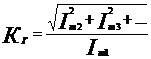
Таблица 7.3.
Параметры воздействия | |
1 | Uo=-1.5 В Um=1.5 В ω=2π105 с-1 φ=0 |
2 | Uo=-1.5 В Um=0,15 В ω=2π105 с-1 φ=0 |
2.5. Сделайте выводы о режимах работы нелинейного резистивного элемента при разных параметрах воздействия.
2.6. Постройте спектры амплитуд воздействия и реакции при двух значениях параметров воздействия.
3. Задание для работы в компьютерном классе
3.1. Загрузите программу FASTMEAN. Описание работы с программой приведена в приложении.
3.2. Постройте на экране дисплея схему нелинейной резистивной цепи, показанную на рис. 7.1 (R1=50 Ом).
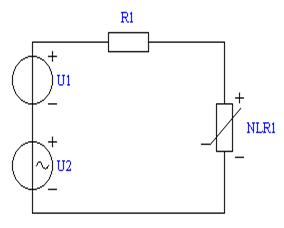
Рисунок 7.1.
3.3. Смоделируете первое воздействие (табл. 7.3).
Задайте параметры источника U1:
«Тип источника» – Постоянный
«Напряжение (U0)» - Uo (табл. 7.3)
«Задержка включение (delay)» – 0
«Длительность фронта (dfr)» – 1н
Задайте параметры источника U2:
«Тип источника» – Гармонический
«Амплитуда (U0)» - Um (табл. 7.3)
«Частота (f)» -  (табл. 7.3)
«Начальная фаза (phi0)» – φ (табл. 7.3)
«Задержка включения (Delay)» – 0
3.4. Выберите в меню «Анализ» → «Переходный процесс». Выведите на дисплее графики входного напряжения и тока, спектр амплитуд тока. Для этого таблицу анализа заполните следующим образом:
«Начальное время» - 0
«Конечное время» -40 мкс
«Число точек» -1000
«Погрешность (EPS)» – 1м
«Тип графика» – непрерывный
График | Выражение по оси Х | Выражение по оси Y |
1 | t | U(k), где k - номер узла подключения источника входного напряжения |
2 | t | I(NLR1) - ток через нелинейный резистивный элемент |
3 | f | MAG(FFT(I(NLR1))) - спектр амплитуд тока через нелинейный резистивный элемент |
Поставьте отметку в поле «Установки FFT», далее нажмите кнопку «Установки FFT». В появившемся окне выберите
«Начальное время» - 0
«Конечное время» - 40 мкс
«Число гармоник» - 100
«Число показ-х гармоник» - 10
«Тип графика» - дискретный.
3.5. Сохраните графики входного напряжения и тока. При помощи линейки определите амплитуды гармоник тока. Результаты запишите в табл. 7.4.
3.6. Смоделируйте второе воздействие из табл. 7.3 и повторите пп.3.2-3.5.
Таблица 7.4
Сводная таблица результатов
Imk мA | воздействие 1 | воздействие 2 | ||
предварительный расчет | результаты моделирования | предварительный расчет | результаты моделирования | |
Io1 | ||||
Im1 | ||||
Im3 | ||||
Im3 | ||||
Kг | ||||
4. Указания к защите
4.1. Оформите отчет по лабораторной работе. Отчет должен содержать:
- расчет коэффициентов аппроксимирующей функции методом интерполирования;
- расчет погрешности аппроксимации Δ= i(u)- I(U);
- графики тока i(t) при разных параметрах воздействия, выполненные методом трех плоскостей;
- графики спектра амплитуд тока i(t) при разных параметрах воздействия;
- значения коэффициента нелинейных искажений (коэффициент гармоник) Кг при разных параметрах воздействия;
- графики тока i(t) при разных параметрах воздействия, рассчитанные с помощью программы FASTMEAN;
- графики спектра амплитуд тока i(t) при разных параметрах воздействия, рассчитанные с помощью программы FASTMEAN;
- заполненная табл. 7.4.
Контрольные вопросы
1. Какие элементы называются нелинейными?
2. Какие зависимости используются в качестве характеристик нелинейных элементов?
3. В чем состоит задача аппроксимации?
4. Какие критерии близости применяются при решении задачи аппроксимации?
5. Какие функции используются для аппроксимации характеристик нелинейных элементов?
6. Какими способами можно уменьшить погрешность при полиномиальной аппроксимации?
7. Какие методы используются для нахождения варьируемых параметров аппроксимируемой функции?
8. В чем заключается метод трех плоскостей?
9. Как изменяется спектр колебаний при прохождении гармонического колебания через нелинейную цепь?
10. Какой спектр имеет реакция нелинейного резистивного элемента на гармоническое воздействие при полиномиальной вольт-амперной характеристике?
11. Какой режим в цепи с нелинейным элементом называется режимом малых колебаний?
12. Какой режим в цепи с нелинейным элементом называется режимом больших колебаний?
13. Как отличаются спектры амплитуд тока в режиме больших и малых колебаний?
Приложение
Работа с программой FASTMEAN (краткое описание)
Введение
Программа моделирования электрических цепей FASTMEAN позволяет провести анализ по постоянному току, расчет переходного процесса, спектров сигналов, частотных характеристик (АЧХ/ФЧХ) для цепей, содержащих как линейные, так и нелинейные элементы. Имеется возможность многовариантного анализа, удобная для оценки влияния тех или иных параметров элементов на характеристики цепи.
Такие программы моделирования электрических цепей, как OrCAD PSPICE, Micro-Cap, Electronics Workbench, во многих задачах обеспечивают удовлетворительный анализ переходного процесса. Однако в некоторых случаях расчет требует значительных затрат машинного времени, при этом достигнутая точность может быть неудовлетворительной. В этих программах применяется дискретный метод расчета. Время процесса разбивается на достаточно малые интервалы (шаги). Точность решения на каждом шаге увеличивается с уменьшением самого шага, но при этом увеличивается число шагов и возрастает суммарная погрешность. Вследствие этого способ дробления шага не всегда приводит к требуемому результату.
В программе FASTMEAN применены новые алгоритмы решения матричных уравнений электрических цепей (, , «Новый метод расчета процессов в электрических цепях», CПб:ЭЛМОР, 2001). Эти алгоритмы позволяют существенно (в ряде случаев в сотни раз) повысить точность и (или) скорость расчета переходного процесса по сравнению с известными стандартными алгоритмами дискретных методов. Наибольший выигрыш в затратах машинного времени и точности расчетов достигается при моделировании сложных процессов, например, в “жестких цепях”, в высокодобротных колебательных системах, в цепях, содержащих длинные линии, в цепях с переключениями, являющихся моделями широкого класса ключевых устройств. В отличие от стандартных программ в FASTMEAN выбор рационального временного шага расчета не ограничивается требованиями обеспечения числовой устойчивости процесса или его точности, а производится самим пользователем, исходя из особенностей исследуемой задачи. В ряде случаев весь переходный процесс может быть вычислен им за один такой “шаг” с сохранением требуемой точности расчета. Примеры, прилагаемые к данной программе, демонстрируют эти возможности.
Данная версия программы FASTMEAN предназначена для привлечения внимания специалистов и научных коллективов НИИ и ВУЗов, интересующихся проблемами анализа сложных переходных процессов, которые трудно рассчитать с высокой точностью и скоростью традиционными методами.
Добавление элементов
Все элементы разделены на группы. Каждой группе соответствует кнопка на панели инструментов (с треугольником, указывающим вниз). Чтобы отобразить элементы какой-нибудь группы, нажмите на соответствующую кнопку. Под ней появится окно с элементами. Нажмите на кнопку с нужным, подведите указатель к тому месту схемы, куда надо поместить элемент, и щелкните один раз левой кнопкой мыши. Чтобы добавить такой же элемент в другое место на схеме, подведите указатель мыши к этому месту и щелкните левой кнопкой мыши еще раз. Так можно делать несколько раз. Чтобы закончить добавление элемента щелкните правой кнопкой мыши.
Если поместить новый элемент над проводом, программа постарается соединить его.
Если места на экране уже не хватает, используйте полосы прокрутки для отображения свободной части листа схемы или измените масштаб с помощью команды меню «Схема»-> «Уменьшить масштаб» (или используйте кнопку 'линза с минусом' на панели инструментов).
Перемещение элементов
Чтобы переместить элемент, подведите к нему указатель мыши, нажмите и держите левую кнопку, перетащите элемент на новое место, отпустите левую кнопку мыши. Если отпустить перетаскиваемый элемент над проводом, программа постарается соединить его.
Чтобы переместить несколько элементов, их следует предварительно выделить с помощью мыши. Подробнее, см. выделение элементов. После того, как элементы выделены, их можно переместить. Для этого подведите указатель мыши к одному из выделенных элементов, нажмите и держите левую кнопку мыши, перетащите элементы на новое место, отпустите кнопку мыши.
Чтобы изменить ориентацию элементов (повернуть, отобразить), выделите их, затем либо нажмите нужную кнопку на панели инструментов, либо щелкните на элементе правой кнопкой мыши и в контекстном меню выберите нужный пункт.
Соединение элементов
Для соединения элементов проводом подведите указатель мыши к одному из выводов, при этом он выделяется черной точкой, нажмите и держите левую кнопку мыши, переместите указатель к другому выводу, он также должен выделиться черной точкой, отпустите левую кнопку.
Удаление элементов
Для удаления элементов их следует предварительно выделить. Подробнее, см. выделение элементов.
Удалить выделенные элементы можно несколькими способами:
а) нажать Delete на клавиатуре.
б) выбрать пункт меню «Правка»->«Удалить».
в) щелкнуть правой кнопкой мыши на выделенном элементе и в контекстном меню выбрать пункт «Удалить».
Изменение параметров элементов
Большинство элементов обладают параметрами, которые можно изменять. Для этого либо дважды щелкните на элементе левой кнопкой мыши, либо в контекстном меню выберите пункт «Параметры». В появившемся окне будет отображен список параметров элемента и их значения, которые можно изменить. Если Вас все устраивает, нажмите «OK», если нет – «Отмена».
Копирование частей схемы
Очень часто схема содержит одинаковые или очень похожие части. Чтобы не собирать каждый раз одно и то же, удобно создать повторяющуюся часть один раз, затем скопировать ее в буфер обмена и вставлять из буфера столько раз, сколько нужно.
Для этого выделите копируемую часть схемы. Подробнее, см. выделение элементов. Затем либо выберите пункт меню «Правка»> «Копировать», либо нажмите Ctrl+C на клавиатуре, либо выберите пункт «Копировать» в контекстном меню. Выделенные элементы помещаются в буфер обмена.
Чтобы вставить элементы из буфера обмена либо выберите пункт меню «Правка»->«Вставить», либо нажмите Ctrl+V на клавиатуре, либо выберите пункт «Вставить» в контекстном меню.
Команда меню «Правка»->«Вырезать» аналогична команде «Правка» > «Копировать», но после нее скопированные элементы удаляются из схемы.
Отмена/повтор изменений схемы
Если Вы хотите отменить последние изменения схемы, выберите пункт меню «Правка»-> «Отменить». Чтобы вернуть последний вариант, выберите пункт меню «Правка»-> «Повторить».
FASTMEAN запоминает 100 последних изменений схемы.
Сохранение и загрузка схемы
После того, как схема создана (элементы размещены и соединены между собой, установлены параметры элементов), имеет смысл ее сохранить.
Для этого либо выберите пункт меню «Файл»->«Сохранить», либо нажмите кнопку с дискетой на панели инструментов. Если Вы еще не сохраняли схему, программа спросит название файла. Введите его и нажмите кнопку «Сохранить».
Если Вы уже сохраняли схему, программа сохранит ее под тем же именем, ничего не спрашивая. Чтобы сохранить схему под другим именем, выберите пункт меню «Файл»-> «Сохранить как», введите новое имя файла и нажмите кнопку «Сохранить».
Чтобы открыть ранее сохраненную схему либо выберите пункт меню «Файл»-> «Открыть», либо нажмите кнопку с открытой папкой на панели инструментов. В появившемся окне найдите нужную схему и нажмите кнопку «Открыть».
Если с момента последнего сохранения схема изменилась, перед ее закрытием программа спросит о том, сохранять файл или нет.
Анализ схемы
После того, как схема создана, ее можно проанализировать. FASTMEAN позволяет выполнить расчет по постоянному току, расчет переходного процесса, частотных характеристик.
Сначала запомните идентификаторы тех элементов, для которых необходимо произвести расчет тока или напряжения. Программа показывает идентификатор элемента в самом низу окна в панели состояния, если подвести к элементу указатель мыши.
Чтобы отобразить номера узлов, выберите пункт меню «Схема»->«Показать номера узлов». Галочка напротив пункта должна стоять. Номера узлов, к которым подключен элемент, определяют также направления отсчета токов и напряжений.
Затем выберите нужный пункт из меню «Анализ» или нажмите соответствующую кнопку на панели инструментов. Если все в порядке, программа покажет диалоговое окно, если нет - сообщение об ошибке.
Переходный процесс
Диалоговое окно позволяет задать параметры расчета переходного процесса.
Весь интервал расчета может быть разделен на части. В списке Части интервала показано на сколько частей разбит интервал. Используйте кнопки «Добавить» и «Удалить», чтобы соответственно добавить и удалить части интервала. Минимальное число частей - 1, максимальное - 9.
Для каждой части Вы можете указать:
· «Начальное время»;
· «Конечное время». Это может быть не только фиксированное число, но и более сложное выражение. Например, если нужно рассчитать реакцию цепи на 100 периодов возмущения источника U2, введите: 100/U2.f;
· «Число точек» или «Шаг». Укажите требуемый шаг. При расчете линейных цепей Вы можете задать любой шаг. При расчете нелинейных цепей с переключениями выбирайте шаг не слишком большим, чтобы не пропустить переключение. Можно ввести не только фиксированное число, но и более сложное выражение;
· «Погрешность (EPS)». Требуемая точность на каждом шаге. Не присваивайте EPS больших значений, Вам следует задать величину по крайней мере на порядок меньше, чем ток или напряжение, которое Вы рассчитываете;
· «Тип графика». Вы можете выбрать Непрерывный, чтобы соединить расчетные точки линиями, или Точки, чтобы вывести только отдельные точки.
В поле ввода «График» введите целое положительное число. Выражения с одинаковыми значениями в поле График будут построены на одном графике. Если в этой графе ничего не вводить, то выражения, введенные в той же строке, игнорируются. Всего можно указать до 5 графиков, при этом на каждом - не более 5 кривых.
В полях Выражение по оси X и Выражение по оси Y введите нужные выражения. Как правило по оси X откладывается время 't'. Но можно вводить и более сложные выражения. Например: (U(6)-U(2))/2. Если выражение по оси Y содержит FFT, то в качестве выражения по оси X следует ввести частоту 'f'.
Вы можете задать «Переменные» состояния в начале расчета (начальные условия).
Вы можете указать «Изменение параметра», чтобы рассчитать переходный процесс несколько раз, каждый раз изменяя параметр.
Вы можете изменить «Установки FFT».
Примечание. Возможность разделения интервала анализа на части полезна, когда Вам необходимо посчитать некоторые участки переходного процесса с максимальным шагом (и, следовательно, с максимальной скоростью без потери точности), а некоторые - используя «малый» шаг, чтобы увидеть структуру функции. Но этот «малый» шаг может быть намного больше, чем обычный шаг в других широко применяемых программах.
Установки прямого преобразования Фурье (FFT)
Прямое преобразование Фурье используется для получения спектров сигналов.
Вы можете указать:
· «Начальное время». Начало временного отрезка, для которого выполняется преобразование Фурье;
· «Конечное время». Конец временного отрезка, для которого выполняется преобразование Фурье;
· «Число гармоник». Число рассчитываемых гармоник;
· «Число показываемых гармоник». Эта опция полезна, когда основная энергия сигнала сосредоточена на низких частотах, но для устранения эффекта наложения приходится использовать преобразование Фурье с большим числом рассчитываемых гармоник;
· «Тип графика». Дискретный или непрерывный.
Примечание. Для периодических сигналов начальное и конечное время следует задать так, чтобы на этом отрезке умещалось целое число периодов сигнала. Гармоники будут иметь частоты, кратные 1/(Конечное время-Начальное время).
Частотные характеристики
Вы можете указать:
· «Начальную частоту».
· «Конечную частоту».
· «Число точек».
· «Масштаб по частоте. Линейный или Логарифмический».
· «Масштаб по оси OY. Линейный или Логарифмический».
В поле ввода «График» введите целое положительное число. Выражения с одинаковыми значениями в поле «График» будут построены на одном графике. Если в этой графе ничего не вводить, то выражения, введенные в той же строке, игнорируются. Всего можно указать до 5 графиков, при этом на каждом - не более 5 кривых.
В полях «Выражение по оси X и Выражение по оси Y» введите нужные выражения. Как правило по оси X откладывается частота 'f'. Но можно вводить и более сложные выражения. Например: RE(U(R2)/U(U1)). Если выражение по оси Y содержит IFT, то в качестве выражения по оси X следует ввести время 't'.
Вы можете указать Изменение параметра, чтобы выполнить расчет несколько раз, каждый раз изменяя параметр.
Примечания:
1. Вы должны присоединить только один гармонический источник (тока или напряжения) к Вашей схеме, все остальные источники должны быть другого типа, и при анализе они зануляются программой.
2. В этом анализе все токи и напряжения - комплексные величины. «Параметры» «Амплитуда» и «Начальная фаза» гармонического источника определяют соответственно модуль и аргумент комплексного источника, который выступает в роли воздействия. Затем вычисляются все остальные токи и напряжения - реакции цепи.
Изменение параметра
Диалоговое окно позволяет выбрать до пяти элементов и их параметров, которые Вы хотели бы изменять во время анализа. Анализ выполняется несколько раз, каждый раз с новыми значениями параметров.
· «Элемент». Выберите элемент.
· «Параметр». Выберите один из его параметров.
· «Начальное значение». Первое значение параметра.
· «Конечное значение». Последнее значение параметра.
· «Способ изменения». Определяет способ изменения параметра. Вы можете выбрать «Линейный» или «Логарифмический» (тогда начальное и конечное значения должны быть положительными).
· «Число значений». Число раз, которое выполняется анализ.
· «Включить». Не забудьте поставить здесь галочку, если хотите, чтобы данный параметр изменялся.
Символьный анализ
Для получения изображения по Лапласу интересующего напряжения или тока необходимо собрать схему и выбрать в меню «Анализ» пункт «Символьный».
В появившемся окне нужно выбрать интересующую величину, включить необходимые опции и нажать кнопку «Получить»:
- «Вывести в новое окно» - формула отображается в новом отдельном окне; «Показать все формулы» - отображаются формулы для значений параметров элементов схемы, необходимо для выполнения численных расчетов по полученной формуле; «Компактные формулы» - включает генерацию максимально компактных формул; «Вынести общие множители за скобки» - обнаруженные общие множители выносятся в конечной формуле за скобки.
Полученная формула близка по виду к результату «ручного вывода»:
Результат можно скопировать в графическом или текстовом виде, причем предусмотрено специальное копирование для программы Maple (для обозначения операции присвоения используется символ :=).
FASTMEAN производит символьный анализ цепей, составленных из следующих элементов: резистор, индуктивность, емкость, унистор, двух - и трехобмоточный трансформатор, источник напряжения, источник тока, все зависимые источники, гиратор, операционный усилитель (ОУ), идеальный операционный усилитель, сумматор.
FASTMEAN позволяет получить изображения по Лапласу для узловых напряжений, напряжений и токов через резисторы, индуктивности и емкости.
Список литературы
Теория линейный электрических цепей. – М.: Радио и связь, 1986. , , Основы теории цепей. – М.: Радио и связь, 2000. , , Анализ нелинейных резистивных цепей / ЛЭИС. - Л., 1990. , Нелинейные преобразования колебаний и цепи с обратной связью: Учеб. пособие для спец.2305, 2306, 2307 / ЛЭИС. - Л., 1991.Содержание
Введение
Лабораторная работа 1
ИССЛЕДОВАНИЕ ПЕРЕХОДНЫХ ПРОЦЕССОВ В ЦЕПИ, СОДЕРЖАЩЕЙ ОДИН РЕАКТИВНЫЙ ЭЛЕМЕНТ И РЕЗИСТОР
Лабораторная работа 2
АНАЛИЗ ПЕРЕХОДНЫХ ПРОЦЕССОВ В ПОСЛЕДОВАТЕЛЬНОМ КОЛЕБАТЕЛЬНОМ КОНТУРЕ
с использованием программы FASTMEAN
Лабораторная работа 3
ИССЛЕДОВАНИЕ ПЕРЕХОДНЫХ ПРОЦЕССОВ В ПОСЛЕДОВАТЕЛЬНОМ РЕЗОНАНСНОМ КОНТУРЕ
Лабораторная работа 4
ПРЕОБРАЗОВАНИЕ СПЕКТРА КОЛЕБАНИЙ ПАССИВНОЙ ЭЛЕКТРИЧЕСКОЙ
ЦЕПЬЮ
Лабораторная работа 5
АНАЛИЗ ЧАСТОТНЫХ И ВРЕМЕННЫХ ХАРАКТЕРИСТИК ПАССИВНОГО ЧЕТЫРЕХПОЛЮСНИКА
Лабораторная работа 6
ИССЛЕДОВАНИЕ РЕЖИМОВ РАБОТЫ ДЛИННОЙ ЛИНИИ
Лабораторная работа 7
СПЕКТРАЛЬНЫЙ АНАЛИЗ РЕАКЦИИ НЕЛИНЕЙНОЙ РЕЗИСТИВНОЙ ЭЛЕКТРИЧЕСКОЙ ЦЕПИ ПРИ ГАРМОНИЧЕСКОМ ВОЗДЕЙСТВИИ
с использованием программы FASTMEAN
Приложение Работа с программой FASTMEAN (краткое описание)
Список литературы

|
Из за большого объема этот материал размещен на нескольких страницах:
1 2 3 4 5 6 7 |
