

Партнерка на США и Канаду по недвижимости, выплаты в крипто
- 30% recurring commission
- Выплаты в USDT
- Вывод каждую неделю
- Комиссия до 5 лет за каждого referral
* ПРИМЕЧАНИЕ: При сохранении изменений проводится проверка правильности введенных данных (индексы – 6 знаков, ИНН – 12 знаков, номера счетов – 20 знаков), в случае если в основных настройках на вкладке «Деловые партнеры» включены соответствующие опции для проверки.
3.2 Серии голосовых паролей
3.2.1 Назначение
Таблица содержит перечень серий голосовых паролей для делового партнера. Таблица вызывается из справочника «Деловые партнеры» выбором пункта контекстного меню «Серии голосовых паролей» на выделенной строке с описанием партнера. Операция доступна только для физического лица с типом «Клиент».
Каждая строка таблицы соответствует отдельной серии голосовых паролей. Описание серии содержит только ее наименование.
3.2.2 Доступные функции
Функции, доступные из контекстного меню таблицы:
● «Добавить серию» – добавление в справочник новой серии голосовых паролей. Номер серии рассчитывается автоматически. Пункт меню доступен, если статус делового партнера «Новый» или «Документы на подписи/ оформлении» и в таблицу «Серии голосовых паролей» для данного делового партнера серия ранее не добавлялась.
● «Поиск» – описание приведено в п. 2.7 данного Руководства.
3.3 Тарифные планы клиента
3.3.1 Назначение
Тарифные планы используются для расчета комиссий за услуги Брокера. Клиенту присваивается один или несколько тарифных планов, в соответствии с которыми будет производиться расчет комиссий и сборов.
Таблица может быть вызвана из контекстного меню для каждого делового партнера с перечнем тарифных планов для данного партнера.
3.3.2 Настройка таблицы
В окне редактирования таблицы предусмотрены следующие настройки:
1. Поле «Имя таблицы» позволяет изменить заголовок таблицы.
2. Рамка «Набор параметров» – выбор полей для отображения в таблице и настройка их последовательности.
Поле | Значение |
Тарифный план | Наименование тарифного плана |
Агрегирование по счетам | Признак списания комиссии по всем субсчетам клиента с определенного субсчета (Да/Нет) |
Субсчет снятия комиссии | Субсчет для снятия комиссии, указываемый для признака «Агрегирование по счетам» |
Период действия с | Начала действия тарифного плана |
Период действия по | Окончание действия тарифного плана |
Договор с клиентом | Номер договора с клиентом |
Деловой партнер | Наименование клиента (агента) |
Код в БО | Код клиента (агента) в бэк-офисе |
Субсчет расчета комиссии | Субсчет, по которому производится расчет комиссии по данному тарифному плану делового партнера |
3. Флажок «Фильтр клиентов» – не доступен для редактирования.
4. Флажок «Фильтр тарифов» – не доступен для редактирования.
5. Флажок «Актуальные планы» – признак отображения тарифных планов по значению поля «Действующий», имеет три состояния:
● Флажок снят – отображаются только недействующие тарифные планы,
● Флажок поставлен – отображаются только действующие тарифные планы,
● Флажок неактивный (серый) – отображаются все значения (выбрано по умолчанию).
3.3.3 Доступные функции
Добавление, редактирование и удаление записей в справочнике доступно в контекстном меню таблицы. Описание стандартных функций контекстного меню для таблиц и справочников см. в п. 2.7.
3.3.4 Добавление записи в справочник
Форма добавления/редактирования тарифного плана делового партнера содержит следующие параметры:
1. 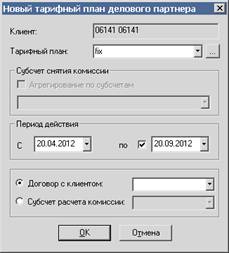
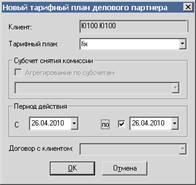 В поле «Клиент» отображается деловой партнер, которому присваивается тарифный план.
2. Поле со списком «Тарифный план» – выбор требуемого тарифного плана из списка. Список содержит перечень всех элементов справочника «Тарифные планы».
3. Флажок «Агрегирование по субсчетам» не доступен для редактирования.
4. Поля со списком «Период действия с… по…» – установление срока действия тарифного плана для клиента.
5. Радиокнопка, поле со списком «Договор с клиентом» – выбор договора, в отношении которого применяется данный тарифный план. Поле недоступно при включении радиокнопки «Субсчет расчета комиссии».
6. Радиокнопка, поле со списком «Субсчет расчета комиссии» выбор субсчета, по которому производится расчет комиссии по данному тарифному плану делового партнера. Поле недоступно при включении радиокнопки «Договор с клиентом».
Добавление нового тарифного плана для делового партнера завершается нажатием на кнопку «ОК».
3.4 Агенты
3.4.1 Назначение
Справочник содержит перечень деловых партнеров, являющихся агентами.
Таблица может быть вызвана из контекстного меню таблицы Деловые партнеры для каждого делового партнера с перечнем агентов для данного партнера. Таблица не содержит настроек.
3.4.2 Формат таблицы
Каждая строка таблицы соответствует отдельному агенту. Описание параметров агентов берется из справочника «Деловые партнеры».
Поле | Значение |
Наименование | Наименование делового партнера, являющегося агентом |
Код агента | Код делового партнера, являющегося агентом |
Телефоны | Контактные телефоны агента |
Деловой партнер | Наименование делового партнера, к которому относится агент |
Код делового партнера | Код делового партнера, к которому относится агент |
Агентский договор | Номер договора и дата заключения |
3.4.3 Доступные функции
Добавление, редактирование и удаление записей в справочнике доступно в контекстном меню таблицы, если установлен статус клиента «Новый» или «Документы на подписи/оформлении». Описание стандартных функций контекстного меню для таблиц и справочников см. в п. 2.7.
3.4.4 Добавление записи в справочник
В окне редактирования или добавления агента необходимо указать следующие параметры:
1. 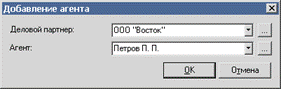 Поле со списком «Деловой партнер» – выбор из списка делового партнера, для которого определяется агент. Список состоит из всех записей справочника «Деловые партнеры», за исключением партнеров, имеющих тип «Агент».
2. Поле со списком «Агент» – выбор из списка партнера, являющегося агентом для указанного делового партнера. В списке отображены записи справочника «Деловые партнеры», имеющих тип «Агент» и признак «Уполномоченное представительство».
Добавление записи в справочник завершается нажатием на кнопку «ОК».
3.5 Документы
меню Справочники / Данные деловых партнеров / Документы
3.5.1 Назначение
Справочник представляет собой реестр сформированных клиентских документов. Каждая строка таблицы соответствует отдельному документу. В столбцах отображаются параметры, описание которых приведено в п. 2.5.2 данного Руководства.
Таблица может быть открыта в одном из режимов:
● «Общий список» – если таблица вызвана из пункта меню Справочники / Данные деловых партнеров / Документы. В этом случае таблица содержит полный перечень документов.
2.5.23.5.2 Настройка таблицы
В форме редактирования таблицы можно произвести следующие настройки:
1. Поле «Имя таблицы» – изменение названия таблицы, присвоенного по умолчанию.
2. Рамка «Набор параметров» – выбор отображаемых параметров и настройка их очередности. Описание параметров таблицы см. в п. 2.5.2 данного Руководства.
3. Флажок «Тип счета» - фильтр документов для отображения по типу счета.
4. Флажок «Клиенты» - фильтр документов для отображения по наименованиям владельцев. Фильтр состоит из кодов в бэк-офисе и кратких наименований деловых партнеров с типом «Клиент».
Фильтр доступен, если таблица открыта в режиме «Общий список».
5. Флажок «Неподписанные документы» – признак отображения в таблице неподписанных документов (поле «Дата подписания» пусто). Флажок установлен по умолчанию.
6. Флажок «Тип документа» – признак использования фильтра по типу документа. Выбор типов для отображения в таблице настраивается нажатием кнопки «…».
Настройка таблицы завершается нажатием на кнопку «OK».
2.5.33.5.3 Формат таблицы
Каждая строка таблицы соответствует отдельному документу, который характеризуется следующими параметрами:
Поле | Значение |
Тип документа | Тип документа, значение из справочника «Типы клиентских документов» |
Номер | Номер документа |
Короткое название | Краткое наименование делового партнера, по субсчету которого сформирован документ |
Наименование | Полное наименование делового партнера, по субсчету которого сформирован документ. Поле отсутствует, если таблица открыта в режиме «Для субсчета» или «Для контрагента» |
Субсчет | Наименование субсчета, по данным которого сформирован документ |
Тип счета | Тип счета. Возможные значения: ● «F – субброкер FORTS»; ● «S – собственный»; ● «K – кастодиальный»; ● «TA - ДУ для группы»; ● «TP - ДУ для ПИФ»; ● «TB - ДУ для ОФБУ»; ● «TS - ДУ накоплениями НПФ»; ● «TR - ДУ резервами НПФ»; ● «TU - ДУ имуществом»; ● «TG - ДУ для ПФРФ»; ● «П – попечительский» |
Доп. согл. | Признак наличия дополнительного соглашения (Да/Нет). Поле имеет значение «Да» если документ является договором и для него имеется хотя бы одно дополнительное соглашение. |
Представитель брокера/депозитария | Наименование представителя Брокера или Депозитария |
Представитель клиента | Наименование представителя Клиента |
Дата формирования | Дата формирования документа |
Дата подписания | Дата подписания документа |
Дата расторжения | Дата расторжения документа |
Комментарии | Текстовый комментарий к описанию документа |
Дата получения оригинала | Дата получения оригиналов документов |
Дата отправки | Дата отправки документа |
Вид брокерского договора | Вид брокерского договора. Возможные значения: ● «Комиссии»; ● «Поручения»; ● «Агентский» |
3.5.4 Доступные функции
Добавление, редактирование и удаление записей в справочнике выполняется через контекстное меню таблицы..
3.5.5 Формирование документов
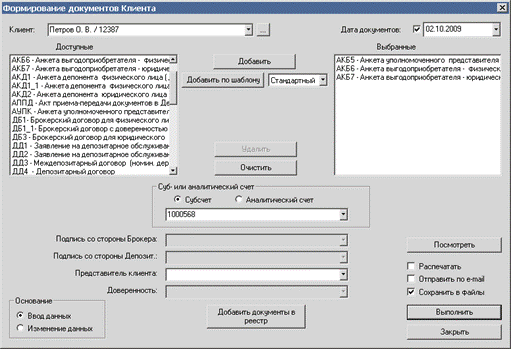
В окне добавления документа необходимо указать следующие параметры:
1. Поле со списком «Клиент» – выбор из списка делового партнера, для которого формируется комплект документов.
2. Флажок, поле со списком «Дата документов» – дата формирования комплекта документов.
3. «Доступные» … «Выбранные» – выбор из доступных шаблонов документов тех, которые подлежат формированию для выбранного клиента.
4. Кнопка «Добавить по шаблону» и поле со списком – выбор шаблона для формирования документа. Шаблоны «Почта1» и «Почта2» доступны для деловых партнеров с признаками «физическое лицо» и «резидент». Шаблоны «Агент1» и «Агент2» доступны для деловых партнеров, являющихся агентами.
При нажатии на кнопку «Добавить по шаблону» в соответствии с параметрами Клиента в рамку «Выбранные» добавляются документы, удовлетворяющие следующим требованиям:
Проверяемое условие | Допустимый набор документов |
Клиент является физическим лицом, резидентом и совершает операции без доверенного лица (т. е. не указан его представитель) | ДБ1; ДД1; АКБ1; АКД1 ; Р; РПСД; ПОРСД; АППД; ЗЭ; ПП; ЗКК; ПОРРЕПО; КД |
Клиент является физическим лицом, резидентом и совершает операции от имени доверенного лица (т. е. указан представитель) | ДБ1_1; ДД1; АКД1_1; АКБ1; Р; РПСД; ПОРСД; АППД; ЗЭ; ПП; ЗКК; ПОРРЕПО; АКБ5; КД |
Клиент является физическим лицом, резидентом (только для шаблона «Почта1») | АКБ1; АКД1; ДБ1; ДД1; ПОРРЕПО; ПОРСД; Р; РПСД; ЗЭ |
Клиент является физическим лицом, резидентом (только для шаблона «Почта2») | АППД; КД; ОК; ПП |
Клиент является агентом, физическим лицом, резидентом (для шаблона «Агент1») | АКБ1; ДБ1; Р |
Клиент является агентом, физическим лицом, резидентом (для шаблона «Агент2») | АКД1; АППД; ДПД; ДД1; ЗЭ; ПОРРЕПО; ПОРСД; ПП; РПСД |
Клиент является физическим лицом, не резидентом | АКБ1; АКД1; ДД4; ДБ1; ПОРОСД; ПОРСД; Р; ПОРРЕПО; РПСД; ЗЭ; АППД; ТОЦБ; КД; ПП |
Клиент является юридическим лицом, тип субсчета – «S - собственный» | ДБ3; ДД2; АКД2; АКБ3; РПСД; ПОРСД; АППД; ЗЭ; ПОРРЕПО; АКБ5; КД; Р; АУПК |
Клиент является юридическим лицом, резидентом, тип субсчета – «K - кастодиальный» | ДБ3; АКБ3; АКД2; РПСД; ПОРСД; АППД; ЗЭ; ПОРРЕПО; АКБ5; КД; Р; АУПК |
Клиент является юридическим лицом, резидентом, тип субсчета – отличный от кастодиального и собственного | ДБ3; АКБ3; ДД4; АКД2; РПСД; ПОРСД; АППД; ЗЭ; ПОРРЕПО; АКБ5; КД; Р; ПП; АУПК |
Деловой партнер является агентом, физическим лицом | DA, ААБ1, ДАУ1, РВИ; ОК; КВТ |
Деловой партнер является агентом, юридическим лицом | DA, ААБ1, ДАУ1, РВИ; ОК; КВТ |
Дополнительные требования ко всем комплектам: | |
Деловой партнер является юридическим лицом, выгодоприобретатель – физическое лицо | АКБ6 |
Деловой партнер является юридическим лицом, выгодоприобретатель также юридическое лицо | АКБ7 |
В диалоге формирования пакета документов выбран признак «Изменение данных» | ПОРАД |
5. Рамка «Суб - или аналитический счет» – выбор счета, по которому формируется комплект документов. С помощью радиокнопок «Субсчет», «Аналитический счет» задается фильтр списка доступных для выбора субсчетов. Список содержит перечень суб - или аналитических счетов, принадлежащих указанному клиенту.
Если клиенту не заведен субсчет, то справа от поля появится кнопка «+» (только при выбранной радиокнопке «Субсчет»). При нажатии на кнопку «+» выполняется автоматическое формирование нового субсчета, код которого отобразится в поле со списком. Тип клиентского отчета по умолчанию установлен как «файл MS Excel».
Новому субсчету присваиваются отслеживаемые уровни маржи, установленные по умолчанию в настройках программы (см. п. 4.1).
6. Поле со списком «Подпись со стороны Брокера» – физическое лицо, визирующее документы со стороны Брокера. Список содержит перечень физических лиц из справочника «Представители», являющихся представителями головной компании (компании Брокера). Поле становится доступным в зависимости от наличия соответствующих документов в списке «Выбранные».
7. Поле со списком «Подпись со стороны Депозит.» – физическое лицо, визирующее документы со стороны Депозитария. Список содержит перечень физических лиц из справочника «Представители», являющихся представителями головной компании (компании Брокера). Поле становится доступным в зависимости от наличия соответствующих документов в списке «Выбранные» и только для деловых партнеров, являющихся клиентами.
8. Кнопка «Посмотреть» – просмотр документа в формате MS Word.
9. Поле со списком «Представитель клиента» – физическое лицо, визирующее документы со стороны компании – Клиента. Список содержит перечень физических лиц из справочника «Представители», являющихся уполномоченными представителями Клиента.
10. Флажок «Распечатать» – отправка документов на действующий принтер. При активизации выдается запрос на подтверждение, в котором указывается количество печатаемых документов.
11. Флажок «Отправить по е-mail» – отправка документов по электронной почте на адрес, указанный в описании параметров Клиента (справочник «Деловые партнеры»). При активизации выдается запрос на подтверждение, в котором указывается, сколько документов будет отправлено и адрес Клиента с возможностью редактирования.
12. Флажок «Сохранить в файлы» – сохранение документов в файлы. При активизации выдается запрос на подтверждение, в котором указывается, сколько документов будет сохранено и путь из общих настроек с возможностью редактирования.
13. Кнопка «Выполнить» – активизация операций распечатки документов, отправки по e-mail и сохранения документов в файл.
14. Кнопка «Закрыть» – закрытие формы создания комплекта документов.
15. Рамка «Основание»:
● Радиокнопка «Ввод данных» – формирование нового комплекта документов;
● Радиокнопка «Изменение данных» – редактирование существующего комплекта.
16. Кнопка «Добавить документы в реестр» – добавление комплекта документов в справочник «Документы».
3.6 Реквизиты расчетных счетов
3.6.1 Назначение
Справочник реквизитов счетов деловых партнеров. Позволяет присваивать одному деловому партнеру несколько счетов.
2.6.23.6.2 Настройка таблицы
В окне редактирования таблицы доступны следующие настройки:
1. Поле «Имя таблицы» – изменение заголовка таблицы,
2. Рамка «Набор параметров» – выбор параметров для отображения в столбцах таблицы и настройка их очередности,
3. Флажок «Фильтр владельцев счетов» – признак использования фильтра по значению поля «Владелец счета». Содержит только доступных деловых партнеров. Настройка фильтра осуществляется нажатием кнопки «...».
2.6.33.6.3 Формат таблицы
Параметр | Назначение | Примечание |
Наименование счета | Название счета | |
Реквизит по умолчанию | Признак использования счета в качестве платежного по умолчанию | Возможные значения: Да/Нет |
Владелец счета | Наименование партнера, являющегося владельцем субсчета | |
Номер расчетного счета | Номер расчетного счета партнера в банке | |
Номер карточного счета | Номер карточного счета физического лица | Параметр используется при формировании отчетов |
Лицевой счет (для физ. лиц) | Номер лицевого счета физического лица | |
Банк расчетного счета | Банк, через который производятся расчеты с партнером | |
БИК | БИК банка, через который производятся расчеты с партнером | Поля заполняются автоматически в зависимости от выбранного банка (поле «Банк расчетного счета») |
SWIFT-код | SWIFT-код банка, через который производятся расчеты с партнером | |
Банк-корреспондент | Банк, выполняющий (на основе корреспондентского договора) поручения корреспондента по платежам и расчетам через корреспондентские счета | Необязательно для заполнения |
Получатель | Наименование фирмы-получателя («ФИО» делового партнера или «Краткое наименование по уставу») |
3.6.4 Доступные функции
Добавление, редактирование и удаление записей в справочнике доступно в контекстном меню таблицы для деловых партнеров со статусом «Новый» или «Документы на подписи/оформлении». Описание стандартных функций контекстного меню для таблиц и справочников см. п.2.7 данного руководства.
3.6.5 Добавление записи в справочник
В окне добавления / редактирования записи заполните следующие параметры счета:
1. Поле «Наименование счета» – название счета.
2. Поле со списком «Владелец счета» – выбор из справочника клиентов наименования владельца данного субсчета. Если справочник реквизитов был вызван из контекстного меню таблицы «Деловые партнеры» для определенного партнера, то данное поле заполнится автоматически и будет недоступно для редактирования.
3. Поле «Номер расчетного счета» – номер расчетного счета делового партнера.
4. Поле «Номер карточного счета» – номер карт-счета физического лица.
5. Поле «Лицевой счет» – код лицевого счета физического лица.
6. Поле со списком «Банк расчетного счета» – выбор банка, в котором открыт расчетный счет. В списке отображаются записи справочника «Деловые партнеры» с типом партнера «Банк».
7. Поле «Корр. счет» – корреспондентский счет банка. Недоступно для редактирования.
8. Поле «IBAN» – международный номер счета банка. Недоступно для редактирования.
9. Поле «БИК» – БИК банка, через который производятся расчеты с партнером.
10. Поле «SWIFT» – SWIFT-код банка, через который производятся расчеты с партнером.
11. Поле «Получатель» – наименование фирмы-получателя.
12. Поле со списком «Банк-корреспондент» – выбор банка-корреспондента. При добавлении вручную реквизитов расчетных счетов поле необязательно заполнять.
13. Поле «Корр. счет» – корреспондентский счет банка–корреспондента. Недоступно для редактирования.
14. Поле «IBAN» – международный номер счета банка–корреспондента. Недоступно для редактирования.
15. Поле «БИК» – БИК банка–корреспондента.
16. Поле «SWIFT» – SWIFT-код банка – корреспондента.
17. Флажок «Реквизит по умолчанию» – признак использования данного счета в качестве реквизита по умолчанию.
Добавление записи завершается нажатием на кнопку «ОК».
3.7 Функции, доступные из контекстного меню таблиц
Контекстное меню каждой таблицы состоит из перечня операций, доступных только для данной таблицы, и операций, стандартных для всех таблиц.
Стандартные операции:
1. «Поиск» – начать поиск в таблице. При вызове функции появляется окно ввода параметров поиска.
2. «Редактировать таблицу» – изменить параметры таблицы.
Кроме общих для всех таблиц функций контекстного меню, существует набор стандартных функций для работы со справочниками:
1. «Добавить» – добавление новой записи в справочник. Действие также может быть вызвано нажатием клавиши Ins.
2. «Редактировать» – изменение параметров имеющейся в списке организации. Действие также может быть вызвано:
● Двойным нажатием левой кнопки мыши на строке таблицы;
● Нажатием клавиши Enter на строке таблицы.
3. «Удалить» – удаление выбранной записи из списка. Действие также может быть выполнено нажатием клавиши Delete на строке таблицы.
Для некоторых типов таблиц и справочников также существует свой набор доступных функций, перечень которых приведен в описании этих таблиц.
4. Настройки программы
4.1 Основные настройки
меню Настройки / Основные
4.1.1 Вкладка «Общие»:
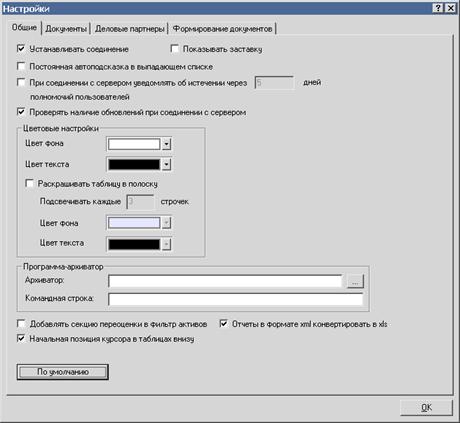
1. Флажок «Устанавливать соединение» – признак автоматического возобновления соединения при разрыве. По умолчанию признак включен.
2. Флажок «Показывать заставку» – признак отображения на экране заставки «QORT» при запуске backQORT. По умолчанию признак включен.
3. Флажок «Постоянная автоподсказка в выпадающем списке» – если признак включен, то при удалении символа в строке ввода выпадающего списка при помощи клавиши «BackSpace» вновь отображается подсказка на оставшуюся часть введенных символов. По умолчанию признак выключен.
4. Флажок «При соединении с сервером уведомлять об истечении через … дней полномочий пользователей» – если настройка включена, то при соединении с сервером открывается таблица «Пользователи с истекающим сроком полномочий» с записями о пользователях, у которых истекает срок действия полномочий в течение указанного периода.
5. Флажок «Проверять наличие обновлений при соединении с сервером» – если настройка включена и на сервере доступны обновления, то при запуске backQORT предлагается открытие диалога обновления программы. Обновление терминала пользователя подробно описано в Руководство пользователя системы BackQORT п.1.2.4).
6. Рамка «Цветовые настройки» – настройка отображения информации в таблицах:
● Поле «Цвет фона» – выбор цвета фона ячеек в таблицах. Если в таблицах используется выделение ячеек цветом в зависимости от значений, то оно имеет более высокий приоритет перед общими цветовыми настройками,
● Поле «Цвет текста» – выбор цвета текста,
● Флажок «Раскрашивать таблицу в полоску» – включение режима чередования цвета строк в таблицах,
● Поле «подсвечивать каждые … строчек» – изменять цвет фона и текста через указанное количество строк,
● Поля «Цвет фона» и «Цвет текста» – выбор второго цвета фона ячеек и текста,
7. Рамка «Программа-архиватор» – настройка автоматического архивирования отчета для ФСФР «Форма № 20 «Сообщения о сделках, совершенных организацией с нерезидентами» (подробнее см. в Руководстве пользователя системы BackQORT п. 4.1):
● Поле «Архиватор» – путь к файлу программы-архиватора. Выбор файла программы-архиватора осуществляется нажатием на кнопку «…».
● Поле «Командная строка» – содержит ключи, в которых указывается путь к архивируемому файлу, и путь к файлу, который получится после сжатия. Например, для программы WinRAR поле заполняется следующим образом: «a - ep %TO %FROM».
8. Флажок «Добавлять секцию переоценки в фильтр активов» – признак добавления к коду актива в фильтре наименования секции, на которой произошла переоценка актива. По умолчанию флажок снят.
9. Флажок «Начальная позиция курсора в таблицах внизу» – признак установки курсора в нижней строке таблицы при ее открытии. По умолчанию флажок установлен.
10. Флажок «Отчеты в формате xml конвертировать в xls» – при установленном признаке отчеты, формирующиеся в формате xml, автоматически конвертируются в формат xls. По умолчанию флажок установлен.
11. Кнопка «По умолчанию» – сбросить настройки пользователя и вернуться к значениям, установленным по умолчанию.
4.1.2 Вкладка «Документы»:
1. Поле «Путь к шаблонам» – путь к файлу с шаблонами клиентских документов.
2. Поле «E-mail сервер для отправки документов» – е-mail сервер отправителя пакета документов.
3. Поле «Порт» – порт отправителя.
4. Поле «E-mail отправителя» – адрес электронной почты отправителя пакета документов.
5. Рамка «SMTP авторизация» – параметры авторизации пользователя при обращении к почтовому серверу:
● Поле «Логин» – имя пользователя на почтовом сервере, как правило, совпадает с частью адреса e-mail перед знаком «@»,
● Поле «Пароль» – пароль пользователя на почтовом сервере.
6. Поле «Тема письма» – тема письма отправителя.
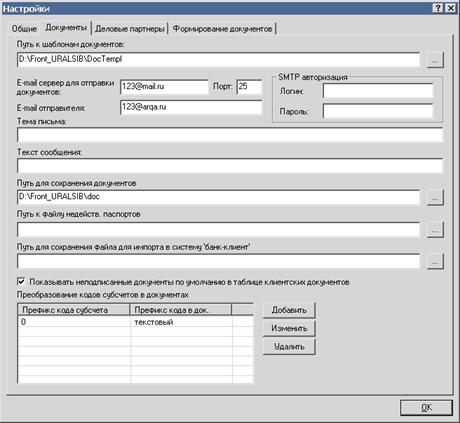
7. Поле «Текст сообщения» – текст исходящего сообщения.
8. Поле «Путь для сохранения документов» – выбор папки для сохранения подготовленных документов, используемой по умолчанию.
9. Поле «Путь к файлу недейств. паспортов» – выбор файла в формате xls, содержащего список недействительных паспортов.
10. Поле «Путь для сохранения файла для импорта в систему ‘банк-клиент’» – выбор папки для сохранения файлов для импорта в систему «банк-клиент».
11. Флажок «Показывать неподписанные документы по умолчанию в таблице клиентских документов» – если признак включен, то в таблице клиентских документов будут отображаться и подписанные, и неподписанные документы делового партнера. По умолчанию признак включен.
12. Таблица «Преобразование кодов субсчетов в документах» – настройка подстановки кодов при подготовке документов. Каждый код субсчетов должен быть уникальным. Предусмотрено добавление, редактирование и удаление значений в списке нажатием соответствующих кнопок. При этом на экране появится дополнительное окно, в котором должны быть заполнены следующие поля:
● Поле «Префикс кода субсчета» – значение кода субсчета по данным бэк-офиса,
● Поле «Префикс кода в документе» – значение кода субсчета, отображаемого в документе.
При преобразовании из кода субсчета удаляется символ «/» и все символы правее него. Если для какого-либо кода субсчета не назначено правило преобразования, то он будет отображаться в документе без изменения.
4.1.3 Вкладка «Деловые партнеры»:
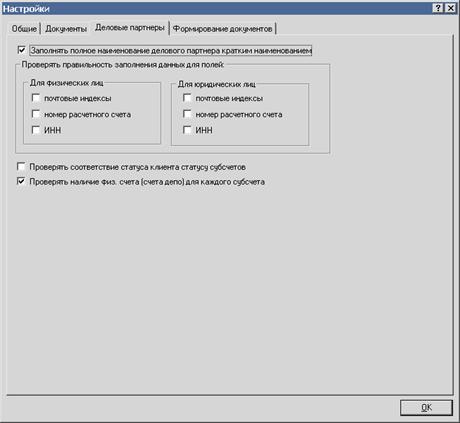
Настройки данной вкладки предназначены для управления полями таблицы «Деловые партнеры».
1. Флажок «Заполнять полное наименование делового партнера кратким наименованием». При включенной опции значение поля «Полное наименование организации/ФИО» заполняется значением поля «Краткое наименование организации/Фамилия и инициалы». По умолчанию флажок не установлен.
2. Рамка «Проверять правильность заполнения данных для полей» – выбор полей, по которым необходимо проверять количество введенных знаков, отдельно по физическим и юридическим лицам:
● «почтовые индексы» – поле должно содержать 6 знаков,
● «номер расчетного счета» – поле должно содержать 20 знаков,
● Флажок «ИНН» – поле должно содержать 12 знаков.
По умолчанию все признаки установлены.
3. Флажок «Проверять соответствие статуса клиента статусу субсчетов» – признак проверки соответствия статуса клиента статусу субсчетов при добавлении / редактировании записи таблицы деловых партнеров и при групповом изменении статусов.
4. Флажок «Проверять наличие физ. счета (счета депо) для каждого субсчета» – признак проверки наличия физического счета (счета депо) для каждого субсчета при добавлении / редактировании записи таблицы деловых партнеров и при групповом изменении статусов. Если флажок установлен при групповом изменении статусов делового партнера в случае, если счет депо не найден, об этом выводится сообщение в отдельном окне.
4.1.4 Вкладка «Формирование документов»:
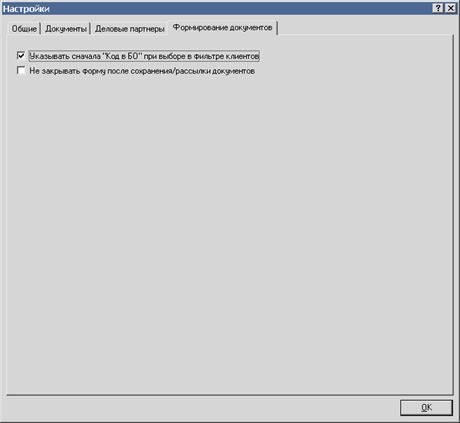
● Флажок «Указывать сначала «Код в БО» при выборе в фильтре клиентов» – при формировании документов клиента в поле «Клиент» в выпадающем списке отображается сначала Код клиента (агента) в бэк-офисе и через «/» ФИО или наименование фирмы, для которого формируется комплект документов. По умолчанию флажок не установлен.
● Флажок «Не закрывать форму после сохранения/рассылки документов» – при нажатии кнопки «Выполнить» форма «Формирование документов» не закрывается. По умолчанию флажок не установлен.

|
Из за большого объема этот материал размещен на нескольких страницах:
1 2 |
