

Партнерка на США и Канаду по недвижимости, выплаты в крипто
- 30% recurring commission
- Выплаты в USDT
- Вывод каждую неделю
- Комиссия до 5 лет за каждого referral
В окне выбора наименования необходимо выбрать Тип РЭС из списка и соответствующую ему службу справа от списка. Окно предусматривает поиск значения по части наименования типа РЭС или ручной ввод. Для ручного ввода необходимо в поле «Формат ввода данных» выбрать соответствующее значение.
Для завершения создания документа и перехода к списку документов необходимо нажать кнопку «Сохранить и закрыть».
7.3.3. Услуга 3. Расчет границ санитарно-защищенных зон
Услуга 6. Подготовка сведений о состоянии радиосети
Услуга 8. Подтверждение фактического места размещения
Услуга 9. Подготовка документов для регистрации РЭС и ВЧУ
Услуга 10. Предварительный анализ материалов РЧ заявки
Услуга 11. Натурные испытания
Услуга 12. Измерение напряженности ЭМП
Услуга 13. Поиск источников создания недопустимых радиопомех
Услуга 14. Проведение испытаний образца ТС
Услуга 15. Определение координат
Услуга 16. Высота подвеса антенны
Услуга 17. Измерение технических параметров РЭС
Услуга 18. Подготовка пакета документов для получения экспертизы РЭС морской подвижной службы
Услуга 19. Подготовка комплекта исходных данных для получения экспертизы ЭМС
Услуга 21. Оценка возможности изменения ЧТП
Услуга 23. Оформление радиочастотной заявки в целях получения решения ГКРЧ
Услуга 25. Испытания в целях оценки и подтверждения соответствия
Услуга 26. Испытания на соответствие решению ГКРЧ
Услуга 27. Разработка инструкции о порядке эксплуатации технологической сети связи
Услуга 28. Проведение экспертизы заявки о возможности эксплуатации РЭС
Услуга 29. Мониторинг и запись программ с региональными изменениями
Услуга 30. Проведение измерений параметров сигнала по полю
Услуга 35. Испытания в целях оценки и подтверждения соответствия 2
Услуга 36. Измерение плотности потока электромагнитной энергии
Услуга 37. Приведение технических параметров РЭС в соответствие ЧТП и ГОСТ
Заявление
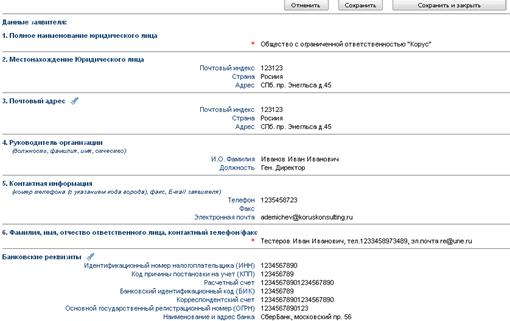
Поля документа:
1. Полное наименование юридического лица (не редактируется)
2. Местонахождение Юридического лица (не редактируется)
3. Почтовый адрес (выбор из списка, определенного регистрационными данными пользователя)
4. Руководитель организации (не редактируется)
5. Контактная информация (не редактируется)
6. Фамилия, имя, отчество ответственного лица, контактный телефон/факс (не редактируется)
7. Банковские реквизиты (выбор из списка, определенного регистрационными данными пользователя)
Для завершения создания документа и перехода к списку документов необходимо нажать кнопку «Сохранить и закрыть».
7.3.4. Услуга 4. Образование позывного сигнала
Заявление
Создание документа разделено на 2 шага.
Шаг 1.
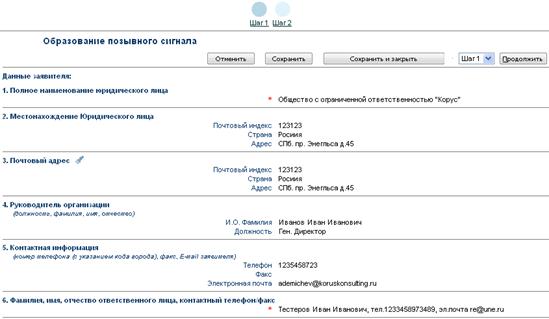

Поля окна:
1. Полное наименование юридического лица (не редактируется)
2. Местонахождение Юридического лица (не редактируется)
3. Почтовый адрес (выбор из списка, определенного регистрационными данными пользователя)
4. Руководитель организации (не редактируется)
5. Контактная информация (не редактируется)
6. Фамилия, имя, отчество ответственного лица, контактный телефон/факс (не редактируется)
Банковские реквизиты (выбор из списка, определенного регистрационными данными пользователя)
Шаг 2.
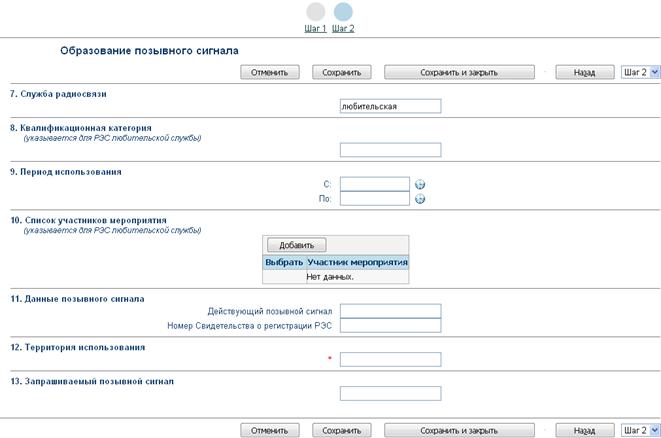
7. Служба радиосвязи
Ввод значения

8. Квалификационная категория (указывается только для РЭС любительской службы)
Ввод значения

9. Период использования
· С
Выбор из справочника
· По
Выбор из справочника

Оба поля могут быть заполнены с клавиатуры – даты вводятся в формате «ДД. ММ. ГГГГ»
Например, 06 августа 2011года – «06.08.2011».
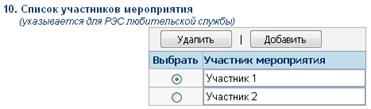
10. Список участников мероприятия (указывается только для РЭС любительской службы)
Таблица
· Участник мероприятия
Ввод значения
11. Данные позывного сигнала
· Действующий позывной сигнал
Ввод значения
· Номер Свидетельства о регистрации РЭС
Ввод значения
12. Территория использования (обязательное)
Ввод значения
13. Запрашиваемый позывной сигнал
Ввод значения

Для завершения создания документа и перехода к списку документов необходимо нажать кнопку «Сохранить и закрыть».
7.3.5. Услуга 5. Ввоз РЭС.
Услуга 31. Об отсутствии РЭС и ВЧУ в составе ТС
Услуга 32. Оформление РЧ заявки для ввоза РЭС и ВЧУ
Услуга 34. Инструментальная экспертиза РЭС и ВЧУ
Заявление
Создание документа разделено на 2 шага.
Шаг 1.
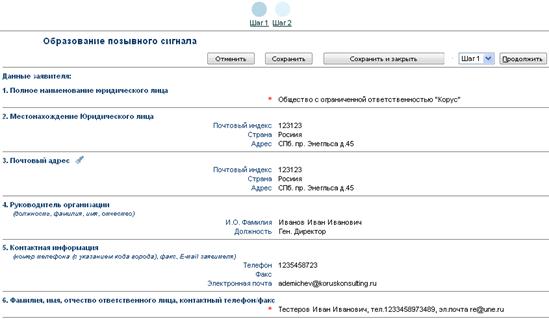
Поля окна:
1. Полное наименование юридического лица (не редактируется)
2. Местонахождение Юридического лица (не редактируется)
3. Почтовый адрес (выбор из списка, определенного регистрационными данными пользователя)
4. Руководитель организации (не редактируется)
5. Контактная информация (не редактируется)
6. Фамилия, имя, отчество ответственного лица, контактный телефон/факс (не редактируется)
7. Банковские реквизиты (выбор из списка, определенного регистрационными данными пользователя)
Шаг 2.
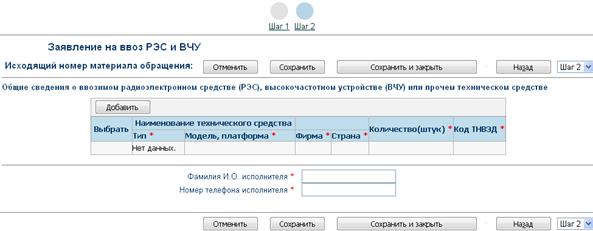
Поля окна:
1. Общие сведения о ввозимом радиоэлектронном средстве (РЭС), высокочастотном устройстве (ВУЧ) или прочем техническом средстве
Таблица:
· Тип (обязательное)
Ввод значения
· Модель, платформа (обязательное)
Ввод значения
· Фирма (обязательное)
Ввод значения
· Страна (обязательное)
Ввод значения
· Количество (штук) (обязательное)
Ввод значения
· Код ТНВЭД (обязательное)
Ввод значения
· исполнителя (обязательное)
Ввод значения
· Номер телефона исполнителя (обязательное)
Ввод значения

Для завершения создания документа и перехода к списку документов необходимо нажать кнопку «Сохранить и закрыть».
7.3.6. Услуга 7. Изготовление дубликата документа
Услуга 33. Изготовление дубликатов документов
Заявление
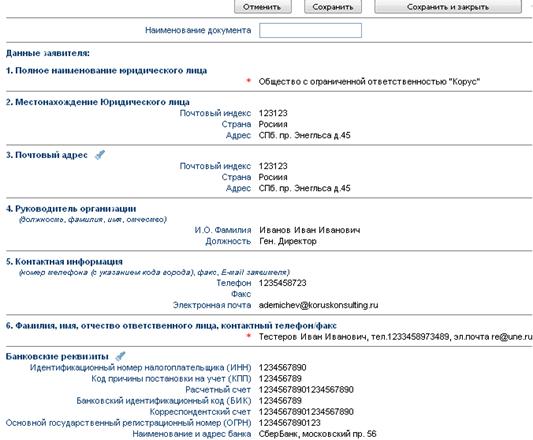
Поля документа:
0. Наименование документа
Ввод значения

1. Полное наименование юридического лица (не редактируется)
2. Местонахождение Юридического лица (не редактируется)
3. Почтовый адрес (выбор из списка, определенного регистрационными данными пользователя)
4. Руководитель организации (не редактируется)
5. Контактная информация (не редактируется)
6. Фамилия, имя, отчество ответственного лица, контактный телефон/факс (не редактируется)
7. Банковские реквизиты (выбор из списка, определенного регистрационными данными пользователя)
Для завершения создания документа и перехода к списку документов необходимо нажать кнопку «Сохранить и закрыть».
7.3.7. Услуга 24. Лицензия
Заявление
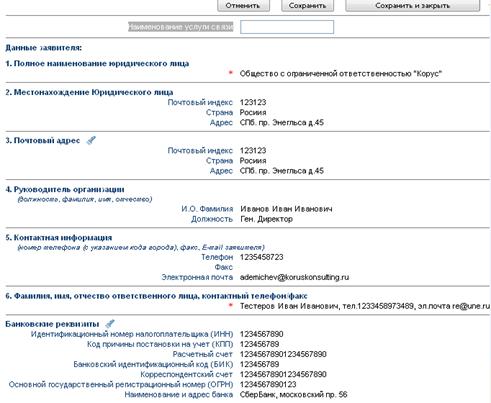
Поля документа:
0. Наименование услуги связи
Ввод значения

1. Полное наименование юридического лица (не редактируется)
2. Местонахождение Юридического лица (не редактируется)
3. Почтовый адрес (выбор из списка, определенного регистрационными данными пользователя)
4. Руководитель организации (не редактируется)
5. Контактная информация (не редактируется)
6. Фамилия, имя, отчество ответственного лица, контактный телефон/факс (не редактируется)
7. Банковские реквизиты (выбор из списка, определенного регистрационными данными пользователя)
Для завершения создания документа и перехода к списку документов необходимо нажать кнопку «Сохранить и закрыть».
7.4. Закладка «Вложенные файлы»
Закладка приложения к материалу обращения необходимых файлов.
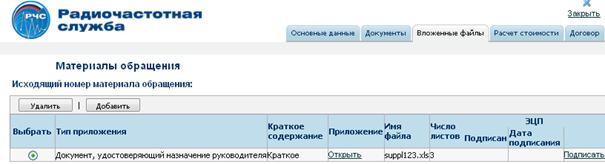
Приложение файлов осуществляется загрузкой файлов в таблицу.
Для загрузки файла необходимо нажать кнопку «Добавить». Откроется окно загрузки файла:
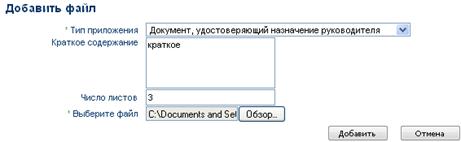
Поля окна:
1. Тип приложения (обязательное)
Выбор типа приложения из выпадающего списка.
2. Краткое содержание
Ввод значения. Описание приложения.
3. Число листов
Ввод значения. Количество листов в приложении.
4. Выберите файл (обязательное)
Поле для выбора приложения на локальном жестком диске. Для выбора приложения необходимо нажать кнопку «Обзор» и выбрать необходимый файл.
После заполнения полей окна для завершения операции приложения файла необходимо нажать кнопку «Добавить». Файл добавится в таблицу для приложений.
Далее над файлом доступны следующие операции:
· Удаление. Для удаления файла из таблицы необходимо отметить его и нажать кнопку «Удалить».
· Просмотр файла. Для просмотра необходимо нажать ссылку «Открыть» в колонке таблицы «Приложение».
· Подписание ЭЦП. Для подписания документа необходимо в последней колонке таблицы нажать ссылку «Подписать». Функция подписи работает только в браузере Internet Explorer.
7.5. Закладка «Расчет стоимости»
Закладка предназначена для расчета стоимости услуги, выбранной при создании материала обращения.
Перед расчетом стоимости любой услуги необходимо на вкладке «Основные данные» созданного материала обращения в поле «Радиочастотный центр» выбрать одно из представленных значений. Расчет стоимости услуги ведется, используя сборник цен, соответствующий выбранному значению поля «Радиочастотный центр».
(далее при расчете услуг в приведенных в данном документе примерах используется сборник цен, соответствующий первому значению из списка значений поля «Радиочастотный центр» - «Федеральное государственное унитарное предприятие «Радиочастотный центр Северо-Западного федерального округа»)
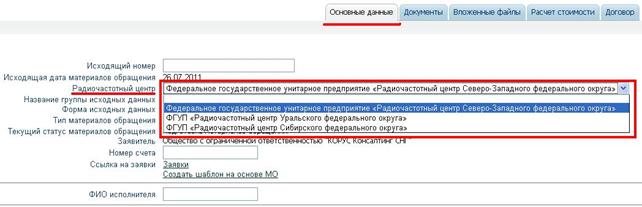
Далее для расчета стоимости услуги необходимо перейти на закладку «Расчет стоимости» и нажать кнопку «Рассчитать». Откроется окно выбора параметров расчета услуги.
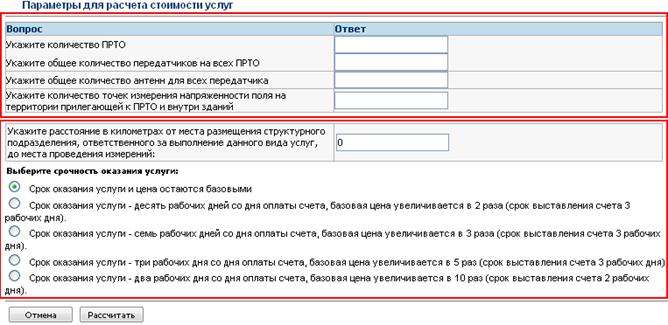
Набор параметров состоит из двух частей: «индивидуальной» и «общей».
К индивидуальной части относится набор вопросов, относящийся к выбранной услуге (наборы описаны в нижележащих пунктах).
Исходя из ответов на данные вопросы, считается базовая стоимость услуги.
Общая часть - это два параметра:
· Стоимость за проезд
Параметр относится к услугам под номерами 3, 5, 6, 8, 11, 12, 13, 14, 15, 16, 17, 19, 22, 25, 26, 29, 30, 34, 35, 36.
Если значение параметра меньше или равно 200 км, то стоимость услуги не увеличивается.
Если значение параметра более 200 км, то к базовой стоимости услуги 21.19 рублей за каждый километр, после 200.
· Коэффициент срочности
Параметр относится ко всем услугам. Доступен выбор пяти коэффициентов:
1 - срок оказания услуги остается базовым
2 – срок оказания услуги - десять рабочих дней со дня оплаты счета
3 - срок оказания услуги - семь рабочих дней со дня оплаты счета
5 - срок оказания услуги - три рабочих дня со дня оплаты счета
10 - срок оказания услуги - два рабочих дня со дня оплаты счета
Стоимость услуги (базовая стоимость + стоимость за проезд) умножается на выбранный коэффициент срочности.
7.5.1. Услуга 1. Расчет зоны уверенной радиосвязи
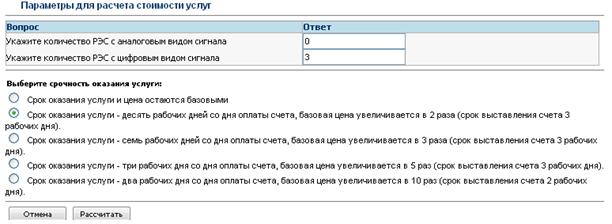
В окне выбора параметров расчета необходимо ответить на вопросы (заполнить поля целыми положительными числами), выбрать коэффициент срочности и нажать кнопку «Рассчитать»
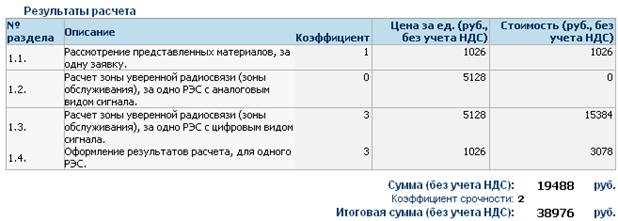
Сформируются результаты расчета стоимости услуги 1
7.5.2. Услуга 2. Расчет трассы для РРЛ связи
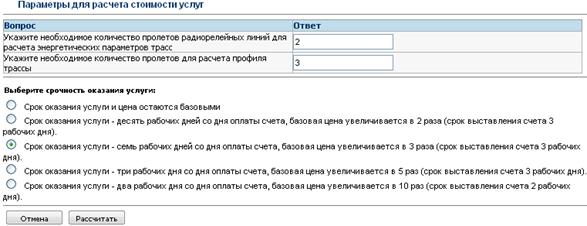
В окне выбора параметров расчета необходимо ответить на вопросы (заполнить поля целыми положительными числами), выбрать коэффициент срочности и нажать кнопку «Рассчитать»
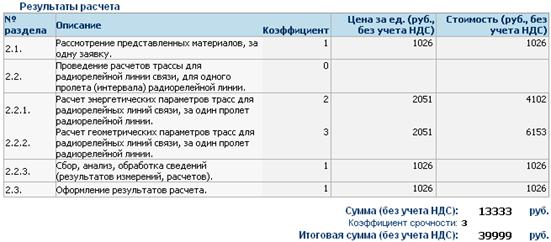
Сформируются результаты расчета стоимости услуги 2
7.5.3. Услуга 3. Расчет границ санитарно-защищенных зон
В окне выбора параметров расчета необходимо ответить на вопросы (заполнить поля целыми положительными числами), указать расстояние до места проведения испытаний, выбрать коэффициент срочности и нажать кнопку «Рассчитать»
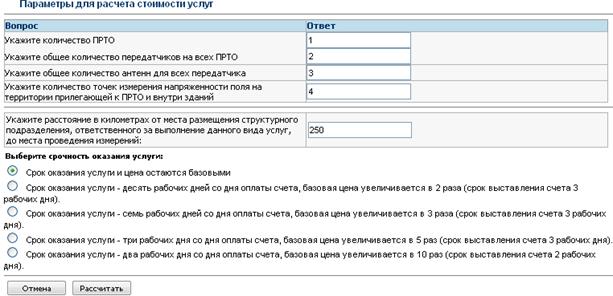
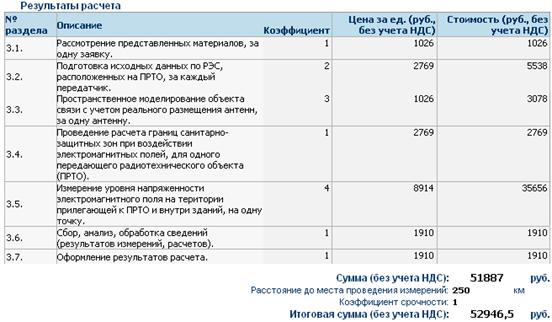
Сформируются результаты расчета услуги 3
7.5.4. Услуга 4. Образование позывного сигнала
В окне выбора параметров расчета для поля «Позывной необходим для» предполагается 3 варианта ответа, находящиеся в выпадающем списке, от которых зависит дальнейший набор параметров расчета:
1) РЭС личного пользования
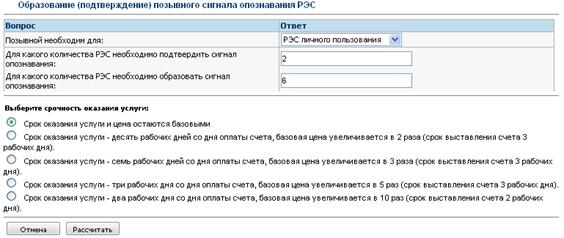
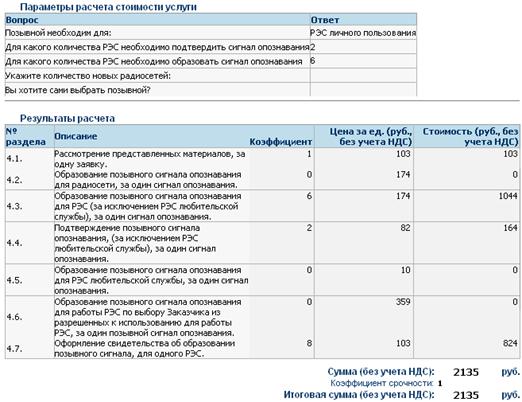
При выборе данного варианта далее необходимо ответить на два вопроса (заполнить поля целыми положительными числами), выбрать коэффициент срочности и нажать кнопку «Рассчитать», после чего сформируются результаты расчета услуги 4 при выбранных параметрах.
2) РЭС любительской службы
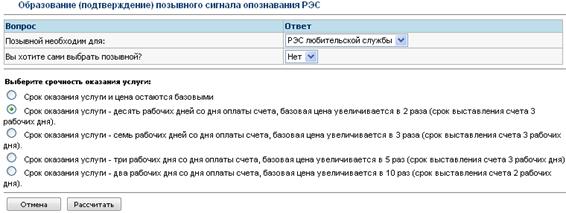
При выборе данного варианта ответа на основной вопрос далее необходимо ответить на дополнительный вопрос, выбрав из предлагаемого списка ответов значение «Да» или «Нет», и указать коэффициент срочности. Для формирования результатов расчета необходимо нажать кнопку «Рассчитать».
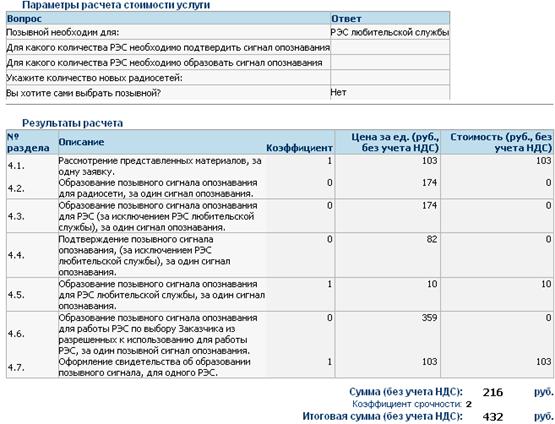
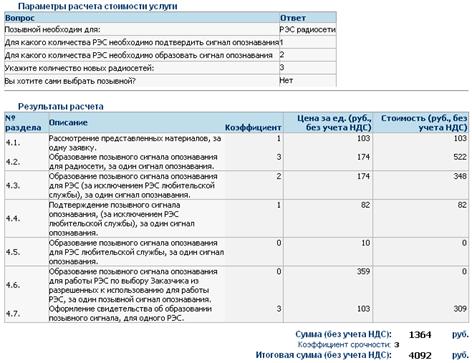
3) РЭС радиосети
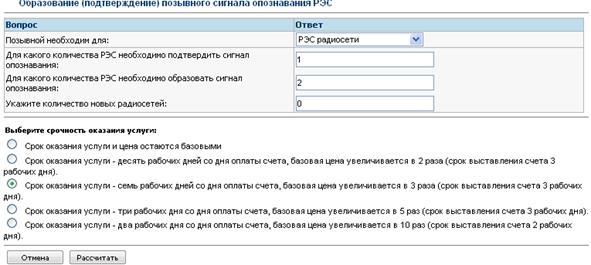
При выборе данного варианта далее необходимо ответить на три вопроса (заполнить поля целыми положительными числами) и выбрать коэффициент срочности. При указании количества новых радиосетей равным ненулевому значению появляется четвертый вопрос с вариантами ответа Да\Нет.
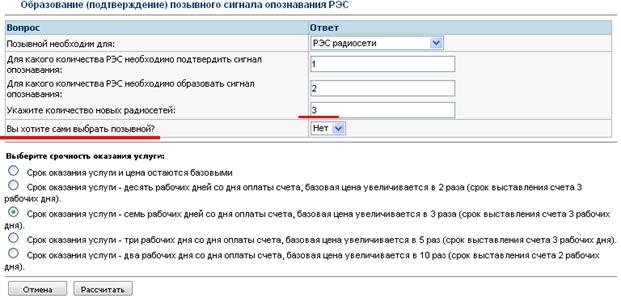
Для формирования результатов расчета необходимо выбрать ответ на четвертый вопрос и нажать кнопку «Рассчитать».
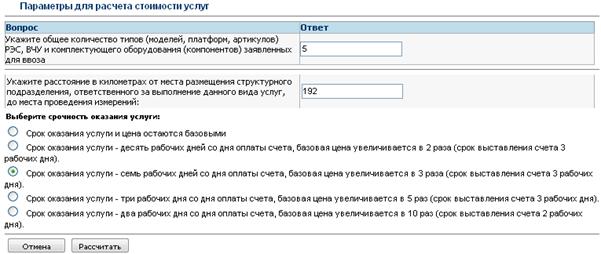
7.5.5. Услуга 5. Ввоз РЭС
В окне выбора параметров расчета необходимо ответить на вопрос (заполнить поле целым положительным числом), указать расстояние до места проведения испытаний, выбрать коэффициент срочности и нажать кнопку «Рассчитать»
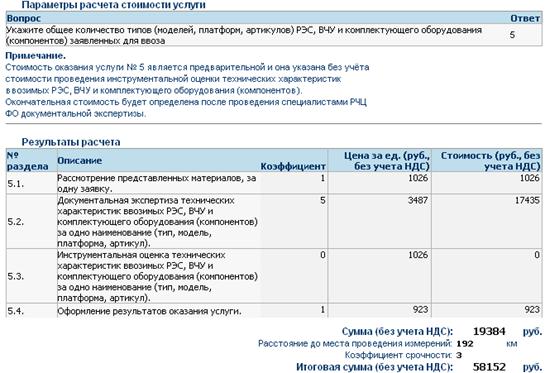
Сформируются результаты расчета стоимости услуги 5
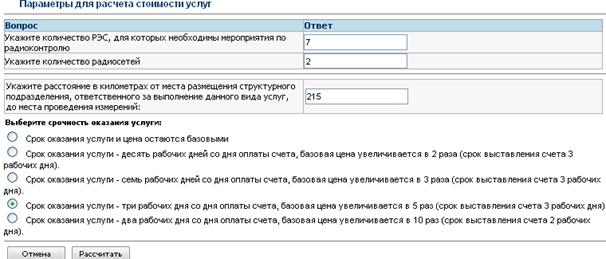
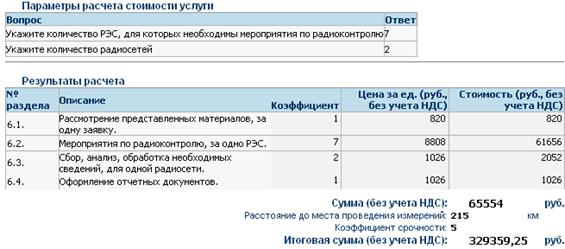
7.5.6. Услуга 6. Подготовка сведений о состоянии радиосети
В окне выбора параметров расчета необходимо ответить на вопросы (заполнить поля целыми положительными числами), указать расстояние до места проведения испытаний, выбрать коэффициент срочности и нажать кнопку «Рассчитать»
Сформируются результаты расчета стоимости услуги 6
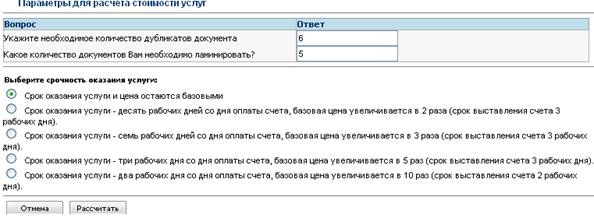
7.5.7. Услуга 7. Изготовление дубликата документа
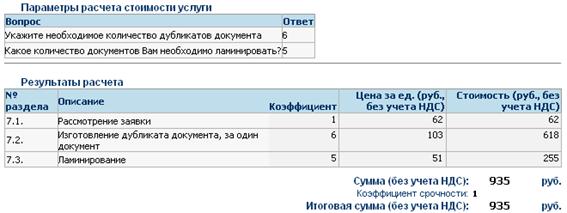
В окне выбора параметров расчета необходимо ответить на вопросы (заполнить поля целыми положительными числами), выбрать коэффициент срочности и нажать кнопку «Рассчитать». При этом значение ответа на второй вопрос должно быть меньше или равно значению ответа на первый вопрос.
Сформируются результаты расчета стоимости услуги 7
7.5.8. Услуга 8. Подтверждение фактического места размещения
В окне выбора параметров расчета необходимо ответить на вопросы (заполнить поля целыми положительными числами), указать расстояние до места проведения испытаний, выбрать коэффициент срочности и нажать кнопку «Рассчитать»
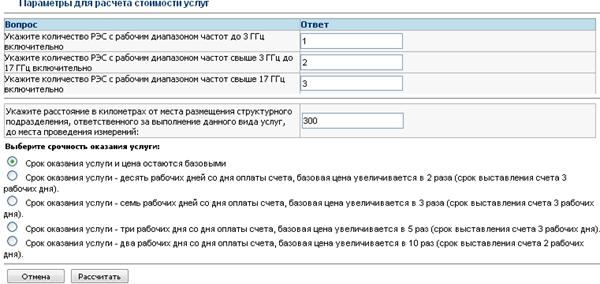
Сформируются результаты расчета стоимости услуги 8

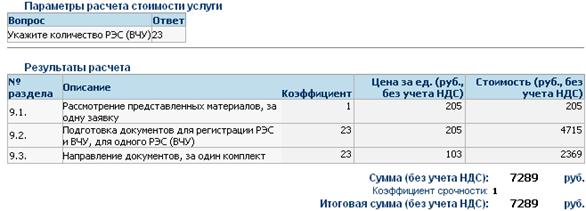
7.5.9. Услуга 9. Подготовка документов для регистрации РЭС и ВЧУ
В окне выбора параметров расчета необходимо ответить на вопрос (заполнить поле целым положительным числом), выбрать коэффициент срочности и нажать кнопку «Рассчитать»
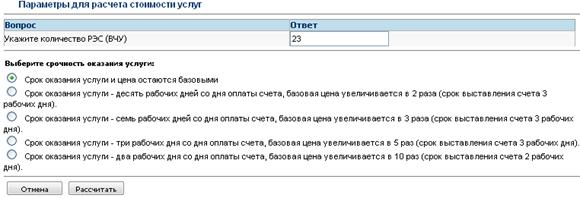
Сформируются результаты расчета стоимости услуги 9
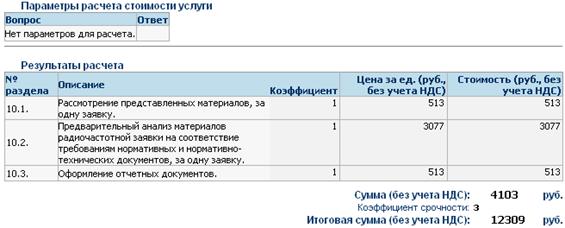
7.5.10. Услуга 10. Предварительный анализ материалов РЧ заявки
Для расчета стоимости услуги в окне выбора параметров расчета необходимо выбрать коэффициент срочности и нажать кнопку «Рассчитать»
Сформируются результаты расчета стоимости услуги 10
7.5.11. Услуга 11. Натурные испытания
Расчет стоимости услуги не реализован.
7.5.12. Услуга 12. Измерение напряженности ЭМП
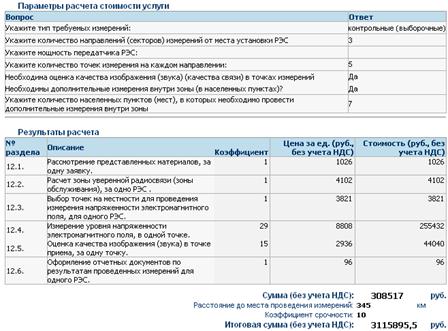
Для расчета стоимости услуги в окне выбора параметров расчета необходимо ввести параметры расчета, ответив на представленные вопросы, указать расстояние до места проведения испытаний, выбрать коэффициент срочности и нажать кнопку «Рассчитать». Набор вопросов зависит от значения первого параметра «тип требуемых измерений». Для данного параметра доступны два значения.
1) Первичные (полные)
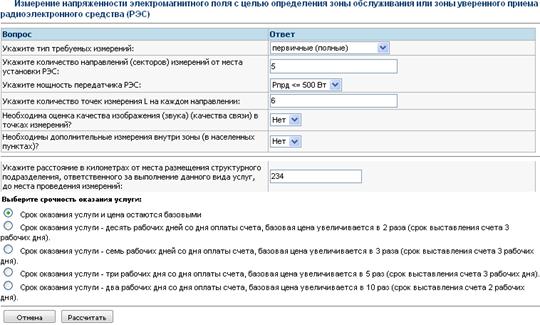
При выборе данного варианта ответа на первый вопрос далее следует указать 5 дополнительных параметров, причем:
· значение параметра 2 «количество направлений (секторов) измерений от места установки РЭС» должно быть целым числом от 4 до 8 включительно
· значение параметра 3 «мощность передатчика РЭС» выбирается из двух возможных вариантов >500 Вт или <=500 Вт
· если значение параметра 3 «>500», то значение параметра 4 должно быть целым числом >=8
· если значение параметра 3 «<=500», то значение параметра 4 должно быть целым числом >=5
· значение параметра 5 «Необходима оценка качества изображения (звука) (качества связи) в точках измерений» выбирается из двух возможных вариантов «Да» или «Нет»
· значение параметра 6 «Необходимы дополнительные измерения внутри зоны (в населенных пунктах)» выбирается из двух возможных вариантов «Да» или «Нет»
· если значение параметра 6 «Да», то в окне появляется седьмой параметр для указания «количество населенных пунктов (мест), в которых необходимо провести дополнительные измерения внутри зоны», значением которого должно быть целое положительное число
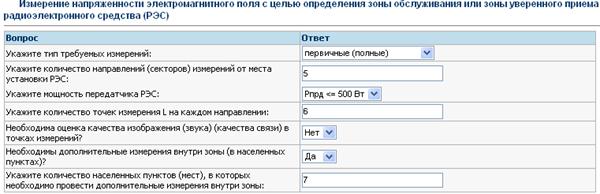
После нажатия на кнопку «Рассчитать» формируются результаты расчета.
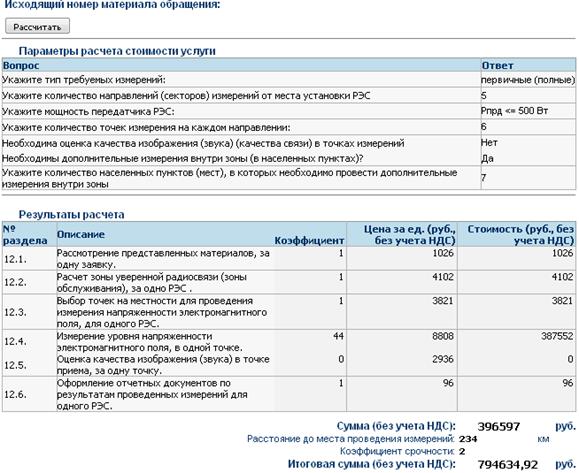
2) контрольные (выборочные)
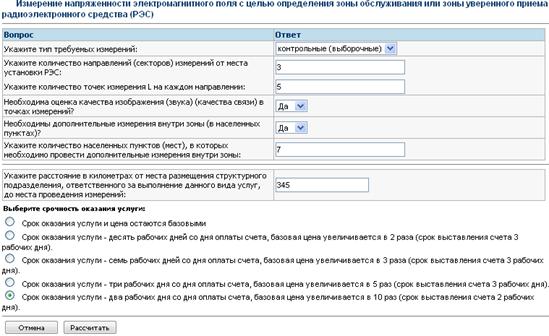
При выборе данного варианта ответа на первый вопрос далее следует указать 4 дополнительных параметра, причем:
· значение параметра 2 «количество направлений (секторов) измерений от места установки РЭС» должно быть целым числом от 1 до 4 включительно
· значение параметра 3 «количество количество точек измерения L на каждом направлении» должно быть целым числом от 3 до 5 включительно
· значение параметра 4 «Необходима оценка качества изображения (звука) (качества связи) в точках измерений» выбирается из двух возможных вариантов «Да» или «Нет»
· значение параметра 5 «Необходимы дополнительные измерения внутри зоны (в населенных пунктах)» выбирается из двух возможных вариантов «Да» или «Нет»
· если значение параметра 5 «Да», то в окне появляется шестой параметр для указания «количество населенных пунктов (мест), в которых необходимо провести дополнительные измерения внутри зоны», значением которого должно быть целое положительное число
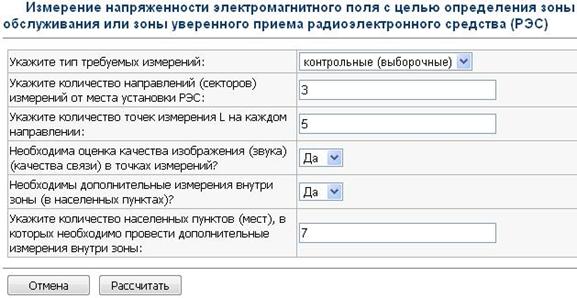
После нажатия на кнопку «Рассчитать» формируются результаты расчета.
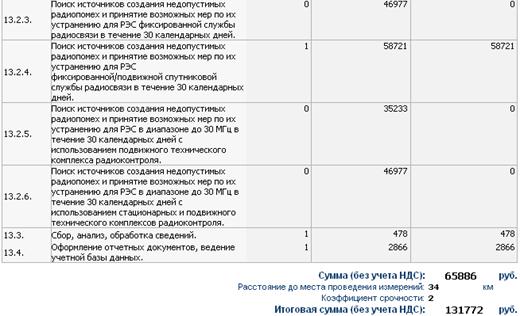
7.5.13. Услуга 13. Поиск источников создания недопустимых радиопомех
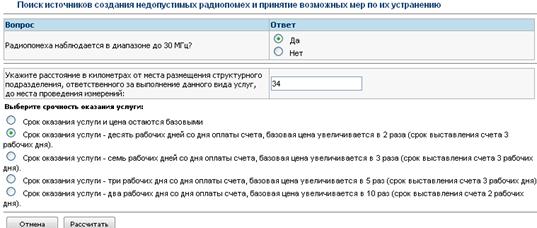
Для расчета стоимости услуги в окне выбора параметров расчета необходимо ответить на вопрос, выбрав один из предложенных вариантов ответов («Да», «Нет»), указать расстояние до места проведения испытаний, выбрать коэффициент срочности и нажать кнопку «Рассчитать».
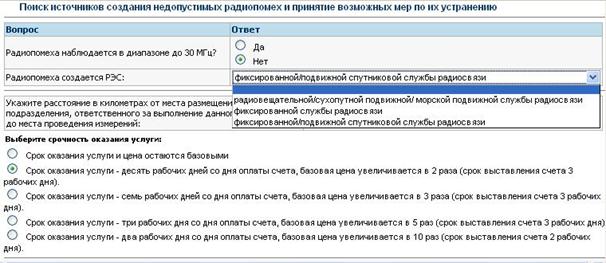
Если выбран вариант ответа «Нет», то появляется дополнительный вопрос с тремя вариантами ответа.
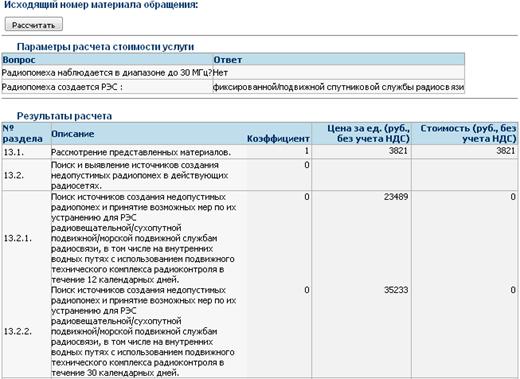
После указания всех необходимых параметров и нажатия на кнопку «Рассчитать» формируются результаты расчета стоимости услуги.
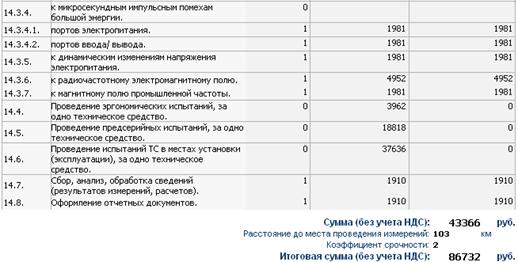
7.5.14. Услуга 14. Проведение испытаний образца ТС
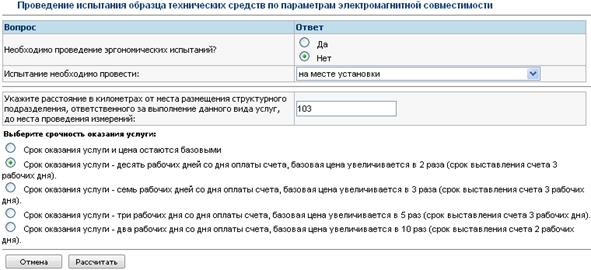
Для расчета стоимости услуги в окне выбора параметров расчета необходимо ответить на вопрос, выбрав один из предложенных вариантов ответов («Да», «Нет»), выбрать значение параметра «Испытание необходимо провести» из выпадающего списка, указать расстояние до места проведения испытаний, выбрать коэффициент срочности и нажать кнопку «Рассчитать».
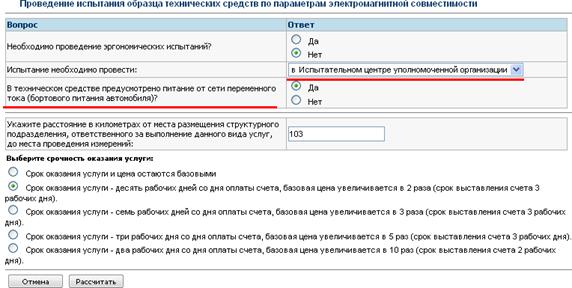
При выборе значения «в Испытательном центре уполномоченной организации» второго параметра в окне появляется дополнительный вопрос с вариантами ответа «Да», «Нет».
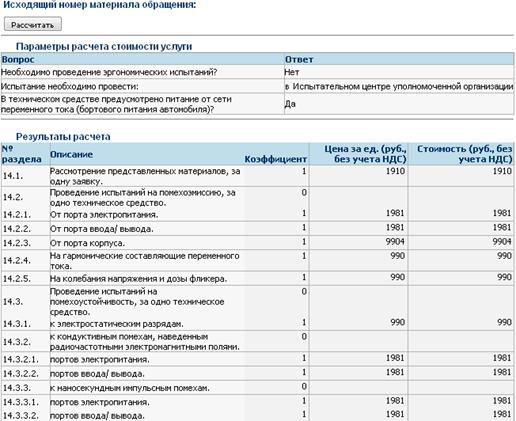
После указания всех необходимых параметров и нажатия на кнопку «Рассчитать» формируются результаты расчета стоимости услуги.
7.5.15. Услуга 15. Определение координат
В окне выбора параметров расчета необходимо ответить на вопрос (заполнить поле целым положительным числом), указать расстояние до места проведения испытаний, выбрать коэффициент срочности и нажать кнопку «Рассчитать»
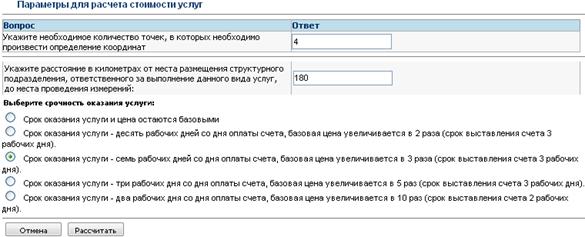
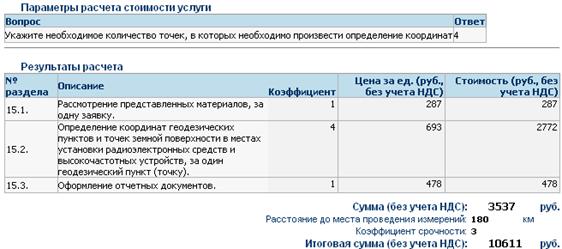
Сформируются результаты расчета стоимости услуги 15
7.5.16. Услуга 16. Высота подвеса антенны
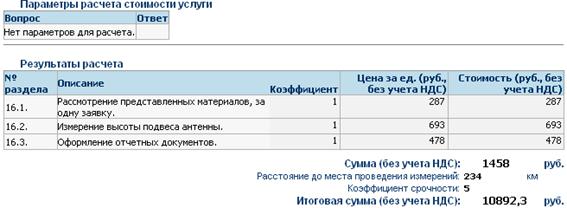
В окне выбора параметров расчета необходимо указать расстояние до места проведения испытаний, выбрать коэффициент срочности и нажать кнопку «Рассчитать»
Сформируются результаты расчета стоимости услуги 16
7.5.17. Услуга 17. Измерение технических параметров РЭС
Для расчета стоимости услуги в окне выбора параметров расчета необходимо выбрать значение параметра «категорию технического средства» («ВЧУ», «РЭС»), указать расстояние до места проведения испытаний, выбрать коэффициент срочности и нажать кнопку «Рассчитать»
При выборе значения «РЭС» параметра «категорию технического средства» появляются дополнительные параметры расчета стоимости.
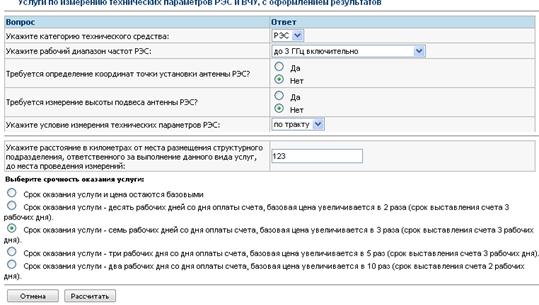
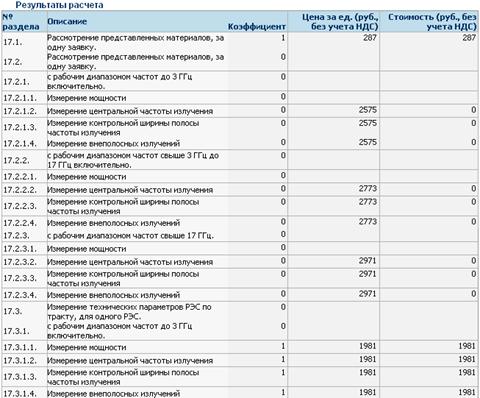
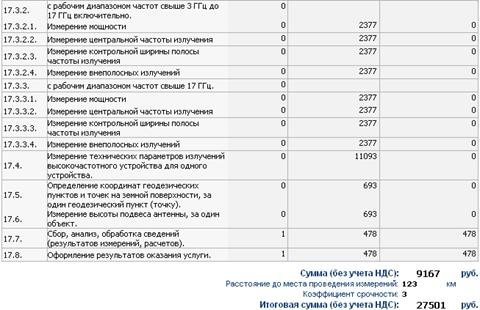
После указания всех необходимых параметров и нажатия на кнопку «Рассчитать» формируются результаты расчета стоимости услуги.
7.5.18. Услуга 18. Подготовка пакета документов для получения экспертизы РЭС морской подвижной службы
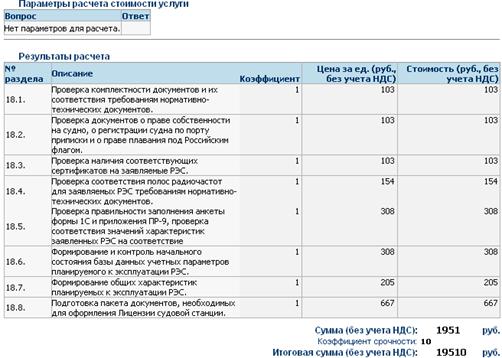
Для расчета стоимости услуги в окне выбора параметров расчета необходимо выбрать коэффициент срочности и нажать кнопку «Рассчитать»
Сформируются результаты расчета стоимости услуги 18
7.5.19. Услуга 19. Подготовка комплекта исходных данных для получения экспертизы ЭМС
В окне выбора параметров расчета необходимо указать значения параметров услуги, указать расстояние до места проведения испытаний, выбрать коэффициент срочности и нажать кнопку «Рассчитать»
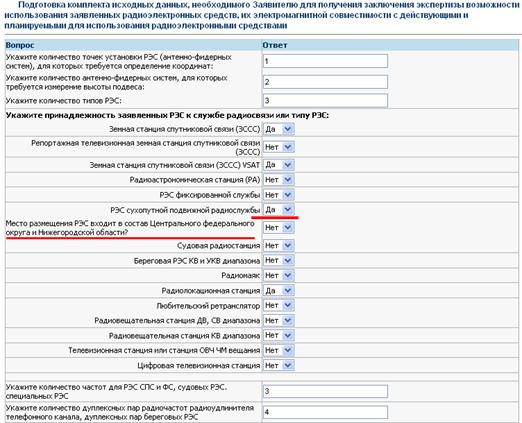
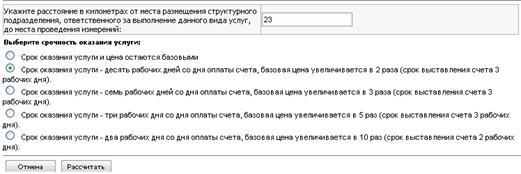
При указании значения «Да» параметра «РЭС сухопутной подвижной радиослужбы» появляется дополнительный вопрос «Место размещения РЭС входит в состав Центрального федерального округа и Нижегородской области?» с вариантами ответа «Да», «Нет».
После указания всех необходимых параметров и нажатия на кнопку «Рассчитать» формируются результаты расчета стоимости услуги.
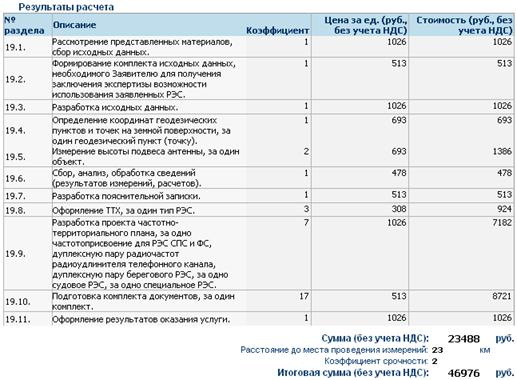
7.5.20. Услуга 20. Разработка проекта ЧТП технологической сети радиосвязи
В окне выбора параметров расчета необходимо выбрать коэффициент срочности и нажать кнопку «Рассчитать»
Сформируются результаты расчета стоимости услуги 20
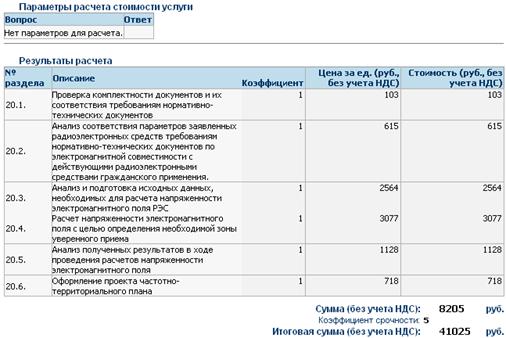
7.5.21. Услуга 21. Оценка возможности изменения ЧТП
В окне выбора параметров расчета необходимо указать значения параметров услуги, выбрать коэффициент срочности и нажать кнопку «Рассчитать».
При указании значения «Да» параметра «количество планируемых к назначению радиочастот» появляются два дополнительных параметра с полями для ввода целочисленных значений.
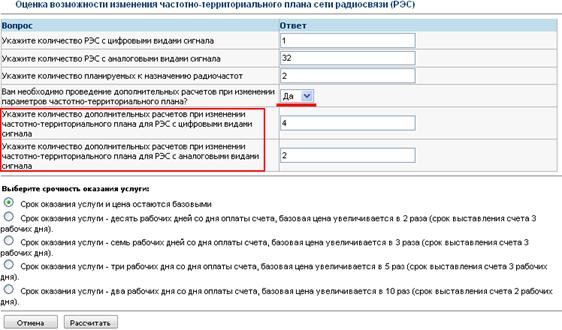
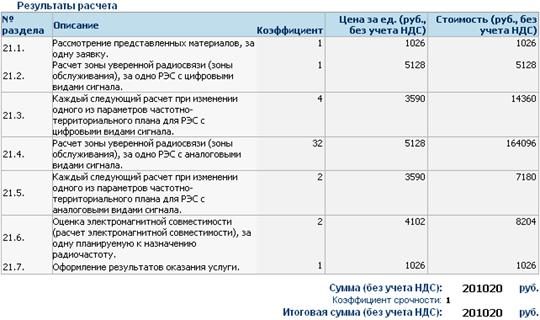
После указания всех необходимых параметров и нажатия на кнопку «Рассчитать» формируются результаты расчета стоимости услуги.
7.5.22. Услуга 22. Разработка рекомендаций по построению сети связи (РЭС)
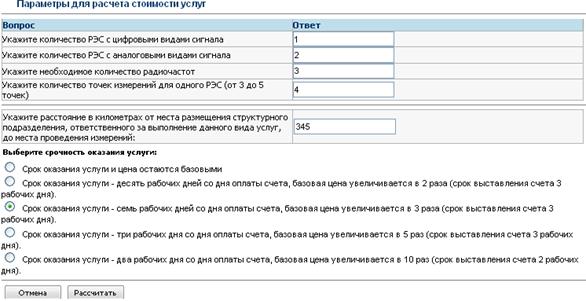
В окне выбора параметров расчета необходимо указать значения параметров услуги (заполнить поля целыми положительными числами), указать расстояние до места проведения испытаний, выбрать коэффициент срочности и нажать кнопку «Рассчитать»
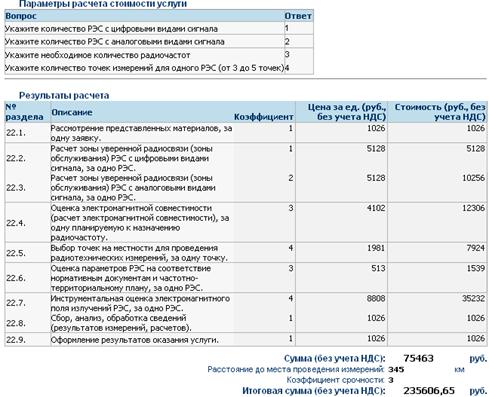
Сформируются результаты расчета стоимости услуги 22
7.5.23. Услуга 23. Оформление радиочастотной заявки в целях получения решения ГКРЧ
В окне выбора параметров расчета необходимо указать значение параметра услуги (заполнить поле целым положительным числом), выбрать коэффициент срочности и нажать кнопку «Рассчитать»
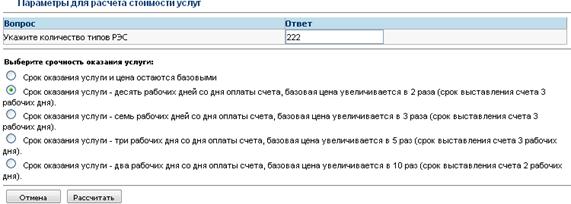
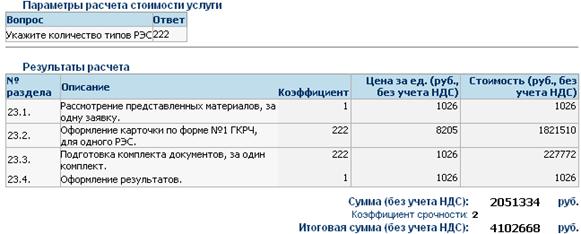
Сформируются результаты расчета стоимости услуги 23
7.5.24. Услуга 24. Лицензия
В окне выбора параметров расчета необходимо указать значение параметра услуги (заполнить поле целым положительным числом), выбрать коэффициент срочности и нажать кнопку «Рассчитать»
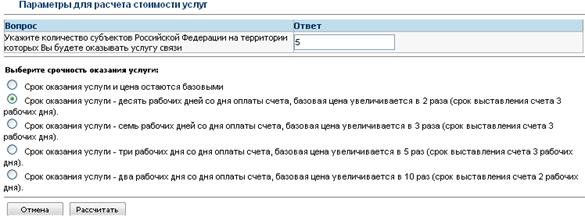
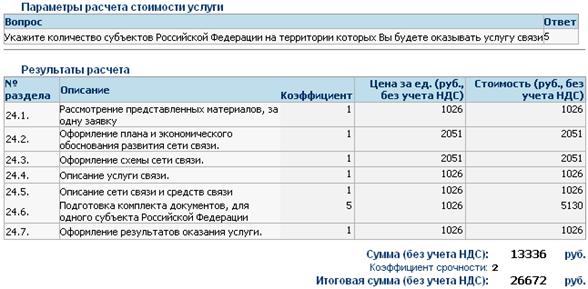
Сформируются результаты расчета стоимости услуги 24
7.5.25. Услуга 25. Испытания в целях оценки и подтверждения соответствия
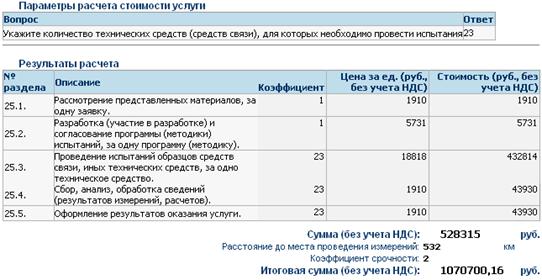
В окне выбора параметров расчета необходимо указать значение параметра услуги (заполнить поле целым положительным числом), указать расстояние до места проведения измерений, выбрать коэффициент срочности и нажать кнопку «Рассчитать».
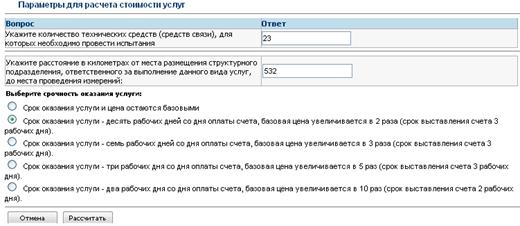
Сформируются результаты расчета стоимости услуги 25
7.5.26. Услуга 26. Испытания на соответствие решению ГКРЧ
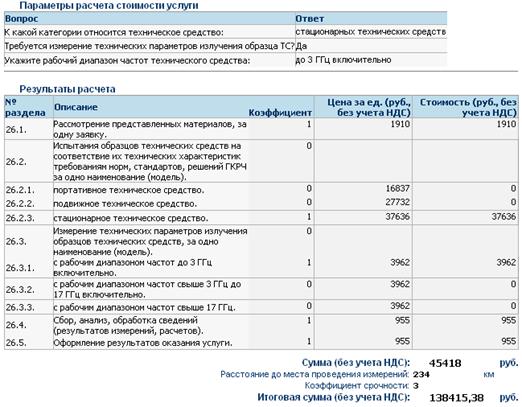
В окне выбора параметров расчета необходимо ответить на вопросы (выбрать значения из предложенных вариантов), указать расстояние до места проведения измерений, выбрать коэффициент срочности и нажать кнопку «Рассчитать».
При положительном ответе на вопрос «Требуется измерение технических параметров излучения образца ТС?» появляется дополнительный параметр «рабочий диапазон частот технического средства» с тремя вариантами ответа.

После указания всех необходимых параметров и нажатия на кнопку «Рассчитать» формируются результаты расчета стоимости услуги.
7.5.27. Услуга 27. Разработка инструкции о порядке эксплуатации технологической сети связи
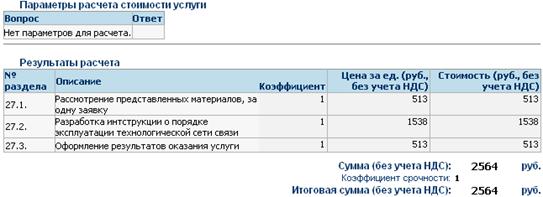
В окне выбора параметров расчета необходимо выбрать коэффициент срочности и нажать кнопку «Рассчитать».
Сформируются результаты расчета стоимости услуги 27
7.5.28. Услуга 28. Проведение экспертизы заявки о возможности эксплуатации РЭС
В окне выбора параметров расчета необходимо указать количество РЭС, выбрать коэффициент срочности и нажать кнопку «Рассчитать».
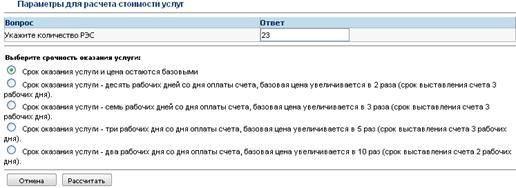
Сформируются результаты расчета стоимости услуги 28
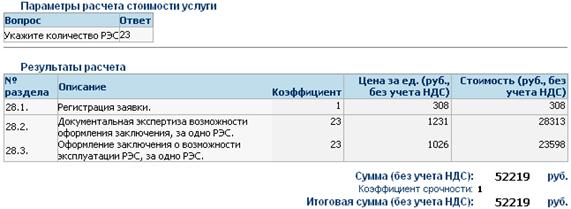
7.5.29. Услуга 29. Мониторинг и запись программ с региональными изменениями
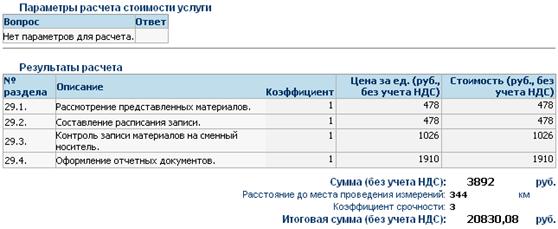
В окне выбора параметров расчета необходимо указать расстояние до места проведения измерений, выбрать коэффициент срочности и нажать кнопку «Рассчитать».
Сформируются результаты расчета стоимости услуги 29
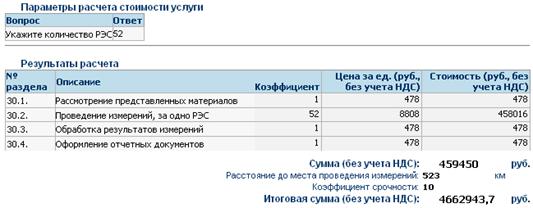
7.5.30. Услуга 30. Проведение измерений параметров сигнала по полю
В окне выбора параметров расчета необходимо указать количество РЭС, указать расстояние до места проведения измерений, выбрать коэффициент срочности и нажать кнопку «Рассчитать».
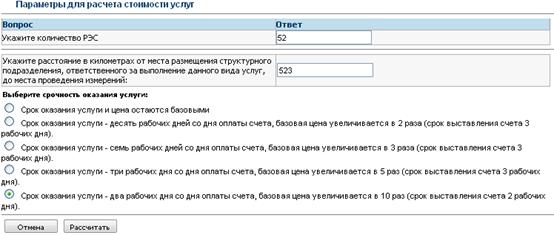
Сформируются результаты расчета стоимости услуги 30
7.5.31. Услуга 31. Об отсутствии РЭС и ВЧУ в составе ТС
В окне выбора параметров расчета необходимо указать значение параметра, выбрать коэффициент срочности и нажать кнопку «Рассчитать».
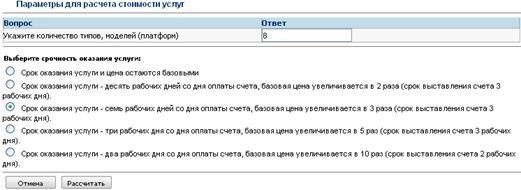
Сформируются результаты расчета стоимости услуги 31

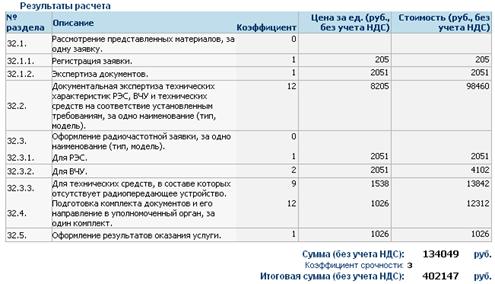
7.5.32. Услуга 32. Оформление РЧ заявки для ввоза РЭС и ВЧУ
В окне выбора параметров расчета необходимо указать значение параметров услуги, выбрать коэффициент срочности и нажать кнопку «Рассчитать». Сумма значений параметров 2,3 и 4 должна быть равна значению параметра 1.
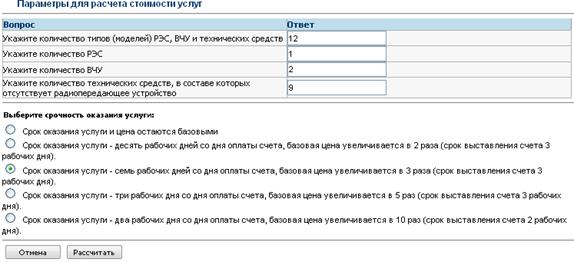
Сформируются результаты расчета стоимости услуги 32
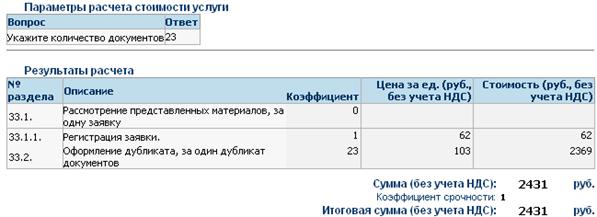
7.5.33. Услуга 33. Изготовление дубликатов документов
В окне выбора параметров расчета необходимо указать количество документов, выбрать коэффициент срочности и нажать кнопку «Рассчитать».
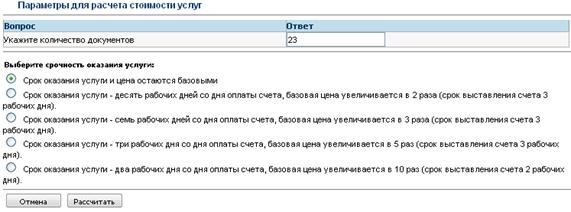
Сформируются результаты расчета стоимости услуги 33
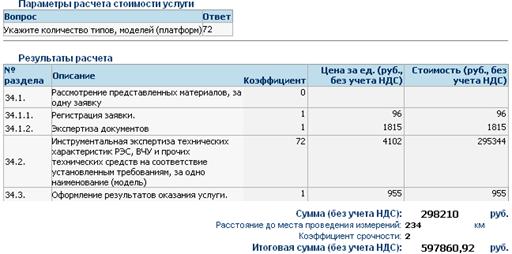
7.5.34. Услуга 34. Инструментальная экспертиза РЭС и ВЧУ
В окне выбора параметров расчета необходимо указать значение параметра услуги, указать расстояние до места проведения измерений, выбрать коэффициент срочности и нажать кнопку «Рассчитать».
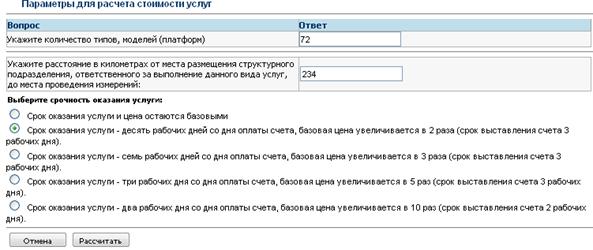
Сформируются результаты расчета стоимости услуги 34
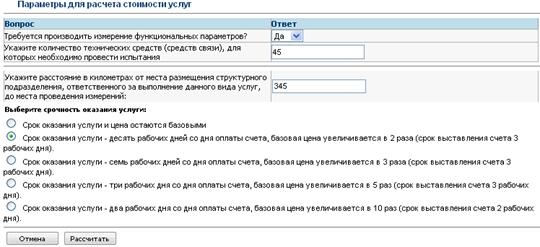
7.5.35. Услуга 35. Испытания в целях оценки и подтверждения соответствия
В окне выбора параметров расчета необходимо ответить на вопрос (варианты ответа «Да», «Нет»), указать значение параметра «количество технических средств» (заполнить поле целым положительным числом), указать расстояние до места проведения измерений, выбрать коэффициент срочности и нажать кнопку «Рассчитать»
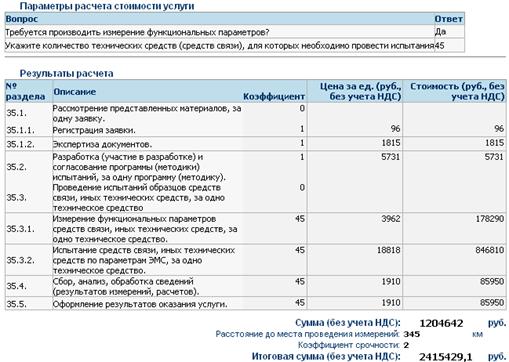
Сформируются результаты расчета стоимости услуги 35
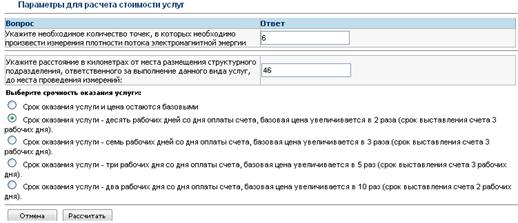
7.5.36. Услуга 36. Измерение плотности потока электромагнитной энергии
В окне выбора параметров расчета необходимо указать значение параметра услуги, указать расстояние до места проведения измерений, выбрать коэффициент срочности и нажать кнопку «Рассчитать».
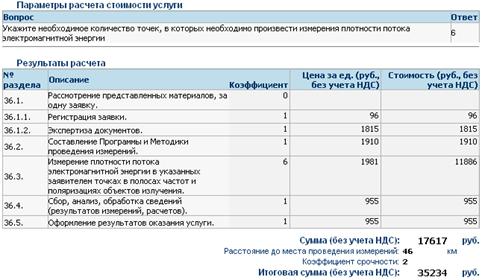
Сформируются результаты расчета стоимости услуги 36
7.5.37. Услуга 37. Приведение технических параметров РЭС в соответствие ЧТП и ГОСТ
В окне выбора параметров расчета необходимо выбрать значение параметра услуги из предложенных вариантов, выбрать коэффициент срочности и нажать кнопку «Рассчитать»
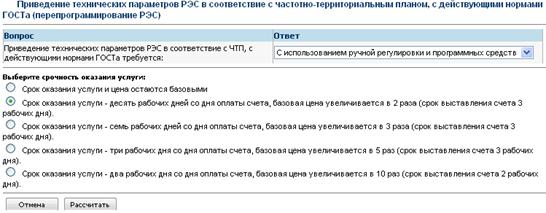
Сформируются результаты расчета стоимости услуги 37.
7.6. Закладка «Договор»
Для генерации договора на оказание той или иной услуги необходимо сначала рассчитать ее стоимость (см. раздел 6.5. Закладка «Расчет стоимости»). При оформлении договора будет учитываться тот состав услуги и та стоимость, которые фигурировали при ее расчете.
Чтобы сгенерировать договор необходимо после расчета стоимости услуги перейти на вкладку «Договор» текущего материала обращения и нажать кнопку «Сгенерировать».
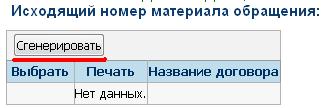
Откроется окно для ввода параметров генерации договора
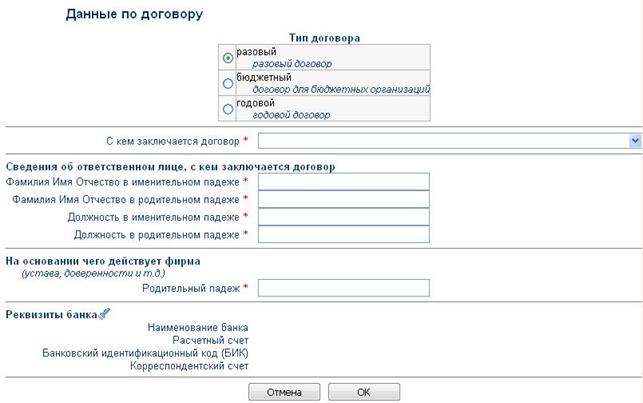
В окне необходимо:
· выбрать тип договора из предложенных
- Разовый - в случае единовременного обращения с заявкой на определенный вид работ, предусмотренный разделом 2 Сборника цен, для юридических и физических лиц.
-Ежегодный - в случае многократного обращения с заявками на определенный вид работ, предусмотренный разделом 2 Сборника цен, для юридических и физических лиц.
-Бюджетный - в случае единовременного обращения с заявкой на определенный вид работ, предусмотренный разделом 2 Сборника цен, для организаций, финансируемых из бюджета.
· выбрать лицо, с которым заключается договор (из выпадающего списка)
· указать сведения об ответственном лице, с которым заключается договор (ФИО, должность)
· указать документ, на основании которого действует фирма
· указать банковские реквизиты (Реквизиты выбираются из списка, появляющегося при нажатии на контрол рядом с названием поля. В списке отображаются реквизиты, указанные на странице «Реквизиты заявителя» главного окна системы.)
после ввода значений параметров необходимо нажать кнопку «ОК».
Договор добавится в список договоров.
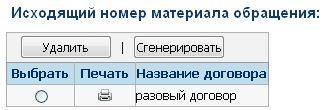
Сформированный договор редактированию не подлежит.
Далее есть возможность удалить созданный договор, сгенерировать новый договор (перед генерацией нового договора, требуется удалить уже созданный) или вывести договор на печать, нажав на иконку в поле таблицы «Печать».
7.7. Отправка материалов обращения
Для отправки материала обращения требуется:
1. Предварительно создать его и заполнить все необходимые поля на странице «Основные данные» (см. раздел 6.2. Работа с закладкой «Основные данные»).
2. На странице «Документы» создать все необходимые документы, сохранить их как файлы (см. раздел 6.3. Закладка «Документы»)
3. Подписать файлы Электронно-цифровой подписью.
Для подписания документов электронной подписью требуется установка следующего программного обеспечения:
- КриптоПро CSP версии 3.6 или выше - http://*****/products/csp/overview.
- Программа КриптоАРМ - http://*****/
или аналогичного с возможностью подписания файлов электронно-цифровой подписью в формате PKCS#7.
4. Приложить подписанные файлы на закладке «Вложенные файлы» с соответствующими типами (см раздел 6.4. Закладка «Вложенные файлы»).
5. Отправить требуемый материал обращения выбрав его на странице материалов обращения и нажав кнопку «Отправить материал обращения».
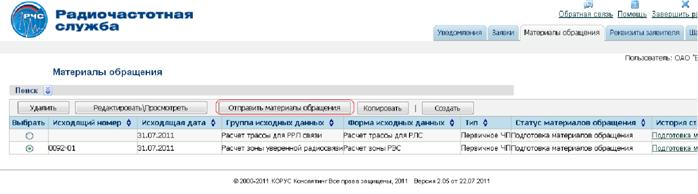 Статус материала обращения последовательно примет значения с «На предварительной подготовке», на «Отправлено в РЧЦ».
После регистрации материала обращения в РЧЦ статус примет значение «Зарегистрирован».
8. РАБОТА С ШАБЛОНАМИ
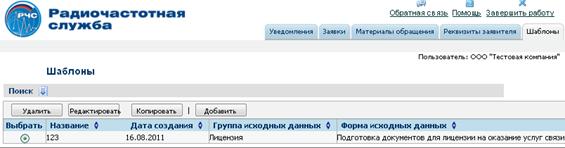
Данная вкладка основной страницы портала предназначена для создания и редактирования шаблонов, используемых при создании материалов обращений и документов.
Для создания нового шаблона предусмотрена кнопка «Добавить».
Для удаления шаблона из списка необходимо нажать кнопку «Удалить».
По нажатию на кнопку «Редактировать» происходит переход в режим редактирования выбранного шаблона.
Кнопкой «Копировать» шаблон дублируется в списке с возможностью его дальнейшего редактирования.
8.1. Создание шаблона
Создание шаблона возможно двумя способами.
-создание шаблона вручную на вкладке «Шаблоны»
-создание шаблона на основании созданного материала обращения
7.1.1. Создание шаблона на вкладке «Шаблоны»
Для того, чтобы начать подготовку шаблона, следует:
1. Нажать на кнопку «Добавить» на вкладке «Шаблоны».
2. В окне выбора формы исходных данных выбрать услугу.
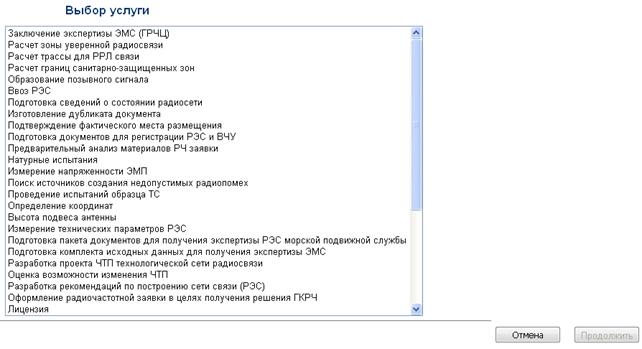
Услуга «Заключение экспертизы ЭМС (ГРЧЦ)» создает МО на услугу, оказываемую Главным Радиочастотным центром. Остальные услуги оказывают в Радиочастотных центрах федеральных округов.
3. Выбрать радиослужбу, в рамках которой оказывается услуга.
4. Из выпадающего списка «Форма ИД» выбрать форму исходных данных.
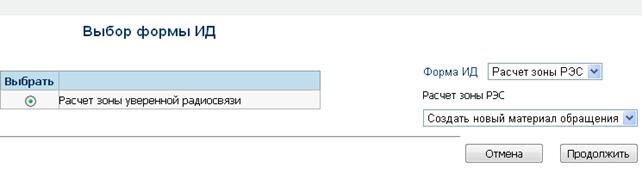
5. Для создания шаблона, на основе ранее созданного шаблона, требуется в выпадающем списке, расположенном под списком «Формы ИД», указать значение «Выбрать из шаблона», в появившейся таблице выбрать необходимый шаблон.
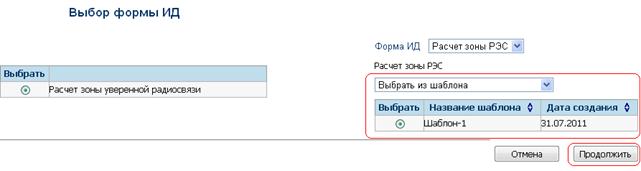
6. Нажать кнопку «Продолжить».
После нажатия открывается основное окно подготовки шаблона «Основные данные».
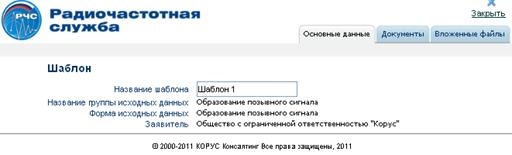
7. В данном окне в поле «Название шаблона» необходимо указать название шаблона.
8. В следующем окне «Документы» необходимо добавить интересующие документы, которые будут автоматически созданы при использовании данного шаблона. Процесс создания документов в шаблонах аналогичен процессу создания документов в материале обращения (см. раздел 6.3. Закладка «Документы»)
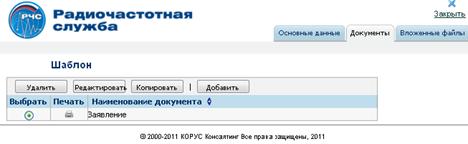
9. После добавления документов для завершения создания шаблона остается только добавить приложение на вкладке «Вложенные файлы» (см. раздел 6.4. Закладка «Вложенные файлы»)
7.1.2. Создание шаблона на основании материала обращения
Для создания шаблона на основании материала обращения необходимо:
1. Перейти на вкладку «Материалы обращения» главной страницы портала.
2. Отметить необходимый материал обращения и нажать кнопку «Редактировать\Просмотреть». Откроется закладка материала «Основные данные» (см. раздел 6.2. Работа с закладкой «Основные данные»).
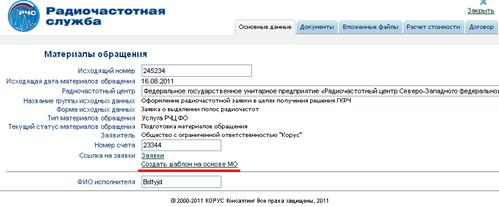
3. На закладке «Основные данные» необходимо нажать ссылку «Создать шаблон на основе МО»
4. Откроется основное окно подготовки шаблона (см. раздел 7.1.1. Создание шаблона на вкладке «Шаблоны», пункт 6 )
8.2. Использование шаблона
Шаблоны используются при создании новых материалов обращений и при создании документов в материалах обращений.
Для того, чтобы создание материала по шаблону стало доступным, необходимо, чтобы услуги, выбранные при создании материала и шаблона совпадали.
Для создания материала обращения по шаблону необходимо после выбора услуги в поле под полем «Форма ИД» выбрать значение «Выбрать из шаблона». Если для выбранной услуги материала обращения существуют шаблоны, то они отобразятся в таблице под полем.
Для применения шаблона необходимо выбрать шаблон из списка и нажать «Продолжить».

Создастся материал обращения, имеющий те же данные, что и в выбранном шаблоне.
Далее, при создании документов на вкладке материала обращения «Документы», также можем использовать шаблон. Для этого после нажатия на кнопку «Создать» в появившемся окне в качестве значения поля «Способ создания» необходимо выбрать «Из шаблона». Сформируется список шаблонов документов, доступных для выбора. Если в доступных шаблонах не было создано документов, то список отобразится пустым.
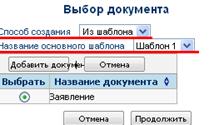
После выбора шаблона и нажатия на кнопку «Продолжить» в материале обращения создадутся документы, аналогичные документам шаблона и имеющие аналогичные значения атрибутов.
9. УВЕДОМЛЕНИЯ
Вкладка главной страницы портала «Уведомления» предназначена для отображения сообщений пользователю о событиях на портале. Сообщения отображаются в качестве таблицы.
Поля таблицы:
· Тип
Тип сообщения. Доступны следующие типы сообщений: Изменение статуса материала обращения, Создание заявки, Изменение статуса заявки, Новый документ, Присвоение номера материалу обращения, Присвоение ЭЦП материалу обращения.
· Текст
Текст сообщения
· Дата
Дата сообщения
· Статус
Статус сообщения. Доступны следующие статусы сообщений: Новое, Просмотрено.
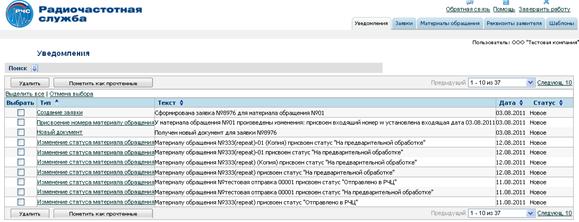
Над уведомлениями доступны следующие действия:
1. Просмотр объекта, изменение которого вызвало появление уведомления.
Для просмотра необходимо нажать ссылку в поле таблицы «Тип».
После просмотра объекта статус уведомления меняется на «Просмотрено».
2. Удаление уведомления.
Для удаления уведомлений необходимо отметить одно или несколько уведомлений и нажать кнопку «Удалить». Выбранные уведомления исчезнут из списка.
3. Пометка как прочитанное.
Для пометки уведомления как прочитанного (принудительной смены статуса уведомления) необходимо отметить одно или несколько уведомлений и нажать кнопку «Пометить как прочитанные». Статусы выбранных уведомлений поменяют значения на «Просмотрено».
10. ЗАЯВКИ
Вкладка «Заявки» основной страницы портала служит для отображения документов-заявок, приходящих на портал из системы обработки материалов обращения АИРС-3.

На вкладке расположена таблица атрибутами заявок.
Колонки таблицы:
· Регистрационный номер
Номер заявки
· Дата регистрации
Дата регистрации заявки
· Действующий статус
Статус заявки
· Тип
Тип заявки
· Материалы обращения
Ссылка на материал обращения, по которому создана заявка. При нажатии открывается страница «Основные данные» материала обращения.
· История статусов
Ссылка на историю смены статусов заявки. При нажатии открывается окно с историей изменения статусов заявки.
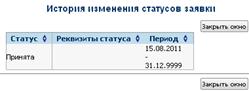
· Регион
· Технология
· Уведомления
Отметка о необходимости уведомлять пользователя при смене статуса заявки.
10.1. Работа с заявкой
Просмотр
Для просмотра заявки необходимо нажать кнопку «Просмотреть». Откроется окно заявки «Основные данные».
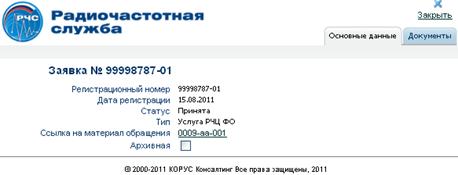
Здесь можно просмотреть основные данные заявки (номер, дату регистрации, статус и т. п.), а также перейти к материалу обращения, по которому создана заявка (поле «Ссылка на материал обращения») или отправить заявку в архив (поле «Архивная»). При отправке заявки в архив она исчезает из списка заявок на вкладке «Заявки» главной страницы портала.
Работа с документами заявки
На закладке заявки «Документы» отображается список сопроводительных документов к заявке.
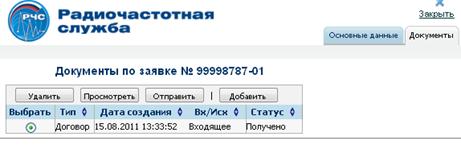
Доступны следующие действия над списком документов:
1. Просмотр созданных документов.
Для просмотра документа необходимо отметить его и нажать кнопку «Просмотреть». Откроется карточка документа с вложенным файлом.
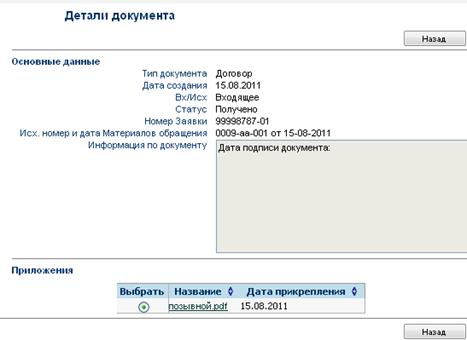
Если документ уже отправлен, то карточка открывается в режиме просмотра.
Для просмотра вложения документа необходимо нажать на ссылку с названием вложения в разделе «Приложения». Документ сохранится на жесткий диск.
2. Отправка документа.
Отправка доступна только для документов со статусом «Не отправлен». Для отправки необходимо отметить документ и нажать кнопку «Отправить» или перейти в режим просмотра документа (при этом, если документ не отправлен, то он открыт для редактирования) и также нажать кнопку «Отправить».
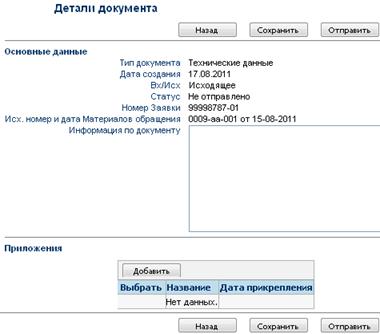
3. Добавление нового документа
Для добавления документа необходимо нажать кнопку «Добавить». Откроется окно выбора типа документа.
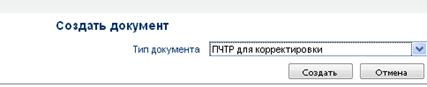
Из выпадающего списка следует выбрать тип создаваемого документа и нажать кнопку «Создать». Откроется форма создания нового документа.
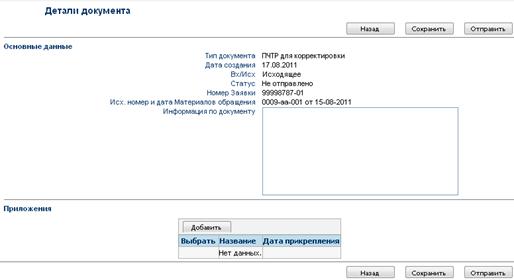
Необходимо заполнить поле «Информация по документу» и прикрепить приложение, нажав на кнопку «Добавить» в разделе «Приложения».
После заполнения полей формы можно сохранить документ в черновик (кнопка «Сохранить») или сразу же отправить документ (кнопка «Отправить»).
4. Удаление документа
Для удаления документа из списка необходимо отметить документ и нажать кнопку «Удалить».
Экспорт заявок в Excel
Для экспорта списка заявок в Excel необходимо на вкладке «Заявки» главной страницы портала нажать ссылку «Экспорт заявок в Excel». Excel-файл со списком заявок сохранится на жесткий диск компьютера пользователя.
Просмотр заявки по текущему материалу обращения
Если по текущему материалу обращения, с которым работает пользователь, создана заявка, то просмотреть ее можно нажав на ссылку «Завки» на закладке материала обращения «Основные данные»
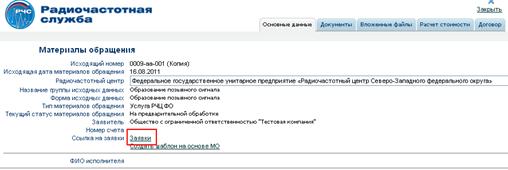
Откроется список заявок. Если заявок по данному материалу обращения не было создано, то список откроется пустой.

|
Из за большого объема этот материал размещен на нескольких страницах:
1 2 3 |
