

Партнерка на США и Канаду по недвижимости, выплаты в крипто
- 30% recurring commission
- Выплаты в USDT
- Вывод каждую неделю
- Комиссия до 5 лет за каждого referral
|
подсистема «Кабинет Заявителя» |
1.1. Руководство пользователя подсистема «Кабинет Заявителя»
Оглавление.
1. ВВЕДЕНИЕ.. 5
2. НАЗНАЧЕНИЕ И УСЛОВИЯ ПРИМЕНЕНИЯ.. 6
3. ВХОД В Кабинет Заявителя. 7
3.1. Вход в систему через портал Радиочастотной службы. 7
3.2. Страница авторизации пользователей. 7
4. РЕГИСТРАЦИЯ В КАБИНЕТЕ ЗАЯВИТЕЛЯ.. 9
4.1. Регистрация юридического лица. 11
4.2. Регистрация физического лица. 15
4.3. Регистрация индивидуального предпринимателя. 18
4.4. Получение письма со ссылкой о подтверждении и завершение регистрации. 22
5. ГЛАВНАЯ СТРАНИЦА. МАТЕРИАЛЫ ОБРАЩЕНИЯ. 24
6. РАБОТА С МАТЕРИАЛАМИ ОБРАЩЕНИЯ.. 26
6.1. Создание материалов обращения. 26
6.2. Работа с закладкой «Основные данные». 28
6.3. Закладка «Документы». 30
6.3.1.1. Услуга 0. Заключение экспертизы ЭМС (ГРЧЦ) 31
6.3.1.2. Исходные данные. 31
Проект частотно-территориального плана РЭС (сети) 36
Технические данные РЭС (абонентская станция) 42
Технические данные РЭС (базовая станция) 51
6.3.2. Услуга 1. Расчет зоны уверенной радиосвязи. 60
Услуга 2. Расчет трассы для РРЛ связи. 60
Услуга 20. Разработка проекта ЧТП технологической сети радиосвязи. 60
Услуга 22. Разработка рекомендаций по построению сети связи (РЭС) 60
Заявление. 60
6.3.3. Услуга 3. Расчет границ санитарно-защищенных зон. 62
Услуга 6. Подготовка сведений о состоянии радиосети. 62
Услуга 8. Подтверждение фактического места размещения. 62
Услуга 9. Подготовка документов для регистрации РЭС и ВЧУ.. 62
Услуга 10. Предварительный анализ материалов РЧ заявки. 62
Услуга 11. Натурные испытания. 62
Услуга 12. Измерение напряженности ЭМП.. 62
Услуга 13. Поиск источников создания недопустимых радиопомех. 62
Услуга 14. Проведение испытаний образца ТС.. 62
Услуга 15. Определение координат. 62
Услуга 16. Высота подвеса антенны.. 62
Услуга 17. Измерение технических параметров РЭС.. 62
Услуга 18. Подготовка пакета документов для получения экспертизы РЭС морской подвижной службы 62
Услуга 19. Подготовка комплекта исходных данных для получения экспертизы ЭМС.. 62
Услуга 21. Оценка возможности изменения ЧТП.. 62
Услуга 23. Оформление радиочастотной заявки в целях получения решения ГКРЧ.. 62
Услуга 25. Испытания в целях оценки и подтверждения соответствия. 62
Услуга 26. Испытания на соответствие решению ГКРЧ.. 62
Услуга 27. Разработка инструкции о порядке эксплуатации технологической сети связи. 62
Услуга 28. Проведение экспертизы заявки о возможности эксплуатации РЭС.. 62
Услуга 29. Мониторинг и запись программ с региональными изменениями. 62
Услуга 30. Проведение измерений параметров сигнала по полю.. 62
Услуга 35. Испытания в целях оценки и подтверждения соответствия 2. 62
Услуга 36. Измерение плотности потока электромагнитной энергии. 62
Услуга 37. Приведение технических параметров РЭС в соответствие ЧТП и ГОСТ. 62
Заявление. 62
6.3.4. Услуга 4. Образование позывного сигнала. 63
Заявление. 63
6.3.5. Услуга 5. Ввоз РЭС. 66
Услуга 31. Об отсутствии РЭС и ВЧУ в составе ТС.. 66
Услуга 32. Оформление РЧ заявки для ввоза РЭС и ВЧУ.. 66
Услуга 34. Инструментальная экспертиза РЭС и ВЧУ.. 66
Заявление. 66
6.3.6. Услуга 7. Изготовление дубликата документа. 69
Услуга 33. Изготовление дубликатов документов. 69
Заявление. 69
6.3.7. Услуга 24. Лицензия. 70
Заявление. 70
6.4. Закладка «Вложенные файлы». 70
6.5. Закладка «Расчет стоимости». 71
6.5.1. Услуга 1. Расчет зоны уверенной радиосвязи. 73
6.5.2. Услуга 2. Расчет трассы для РРЛ связи. 73
6.5.3. Услуга 3. Расчет границ санитарно-защищенных зон. 74
6.5.4. Услуга 4. Образование позывного сигнала. 75
6.5.5. Услуга 5. Ввоз РЭС.. 78
6.5.6. Услуга 6. Подготовка сведений о состоянии радиосети. 79
6.5.7. Услуга 7. Изготовление дубликата документа. 80
6.5.8. Услуга 8. Подтверждение фактического места размещения. 81
6.5.9. Услуга 9. Подготовка документов для регистрации РЭС и ВЧУ.. 82
6.5.10. Услуга 10. Предварительный анализ материалов РЧ заявки. 82
6.5.11. Услуга 11. Натурные испытания. 83
6.5.12. Услуга 12. Измерение напряженности ЭМП.. 83
6.5.13. Услуга 13. Поиск источников создания недопустимых радиопомех. 86
6.5.14. Услуга 14. Проведение испытаний образца ТС.. 88
6.5.15. Услуга 15. Определение координат. 89
6.5.16. Услуга 16. Высота подвеса антенны.. 90
6.5.17. Услуга 17. Измерение технических параметров РЭС.. 90
6.5.18. Услуга 18. Подготовка пакета документов для получения экспертизы РЭС морской подвижной службы.. 92
6.5.19. Услуга 19. Подготовка комплекта исходных данных для получения экспертизы ЭМС.. 92
6.5.20. Услуга 20. Разработка проекта ЧТП технологической сети радиосвязи. 94
6.5.21. Услуга 21. Оценка возможности изменения ЧТП.. 94
6.5.22. Услуга 22. Разработка рекомендаций по построению сети связи (РЭС) 95
6.5.23. Услуга 23. Оформление радиочастотной заявки в целях получения решения ГКРЧ.. 96
6.5.24. Услуга 24. Лицензия. 97
6.5.25. Услуга 25. Испытания в целях оценки и подтверждения соответствия. 98
6.5.26. Услуга 26. Испытания на соответствие решению ГКРЧ.. 99
6.5.27. Услуга 27. Разработка инструкции о порядке эксплуатации технологической сети связи 100
6.5.28. Услуга 28. Проведение экспертизы заявки о возможности эксплуатации РЭС.. 100
6.5.29. Услуга 29. Мониторинг и запись программ с региональными изменениями. 100
6.5.30. Услуга 30. Проведение измерений параметров сигнала по полю.. 101
6.5.31. Услуга 31. Об отсутствии РЭС и ВЧУ в составе ТС.. 101
6.5.32. Услуга 32. Оформление РЧ заявки для ввоза РЭС и ВЧУ.. 102
6.5.33. Услуга 33. Изготовление дубликатов документов. 103
6.5.34. Услуга 34. Инструментальная экспертиза РЭС и ВЧУ.. 103
6.5.35. Услуга 35. Испытания в целях оценки и подтверждения соответствия. 104
6.5.36. Услуга 36. Измерение плотности потока электромагнитной энергии. 105
6.5.37. Услуга 37. Приведение технических параметров РЭС в соответствие ЧТП и ГОСТ. 106
6.6. Закладка «Договор». 106
6.7. Отправка материалов обращения. 109
7. РАБОТА С ШАБЛОНАМИ.. 110
7.1. Создание шаблона. 110
7.1.1. Создание шаблона на вкладке «Шаблоны». 110
7.1.2. Создание шаблона на основании материала обращения. 112
7.2. Использование шаблона. 112
8. УВЕДОМЛЕНИЯ.. 114
9. ЗАЯВКИ.. 115
9.1. Работа с заявкой. 115
2. ВВЕДЕНИЕ
Настоящее руководство предназначено для ознакомления заявителей с функциональными возможностями подсистемы «Кабинет Заявителя» Радиочастотной службы. Перед началом работы заявитель должен ознакомиться с представленным руководством пользователя.
Для успешного освоения Кабинета Заявителя достаточно знаний в предметной области и базовых навыков работы с ОС Microsoft Windows, Internet Explorer, а также необходимо наличие электронной почты.
Настоящее руководство распространяется исключительно на программу и не заменяет учебную, справочную литературу, руководства от производителя операционной системы и прочие источники информации, освещающие работу с графическим и пользовательским интерфейсом операционной системы.
3. НАЗНАЧЕНИЕ И УСЛОВИЯ ПРИМЕНЕНИЯ
Кабинет Заявителя – это подсистема, которая функционирует в составе приложения Радиочастотная служба, представляет собой web-приложение, доступное пользователям сети Internet.
Кабинет Заявителя автоматизирует подачу документов в » и », «РЧЦ СФО», «РЧЦ УрФО».
Кабинет Заявителя обеспечивает следующие сервисы:
«Умная пишущая машинка» - помогает Заявителям быстро и качественно подготовить набор документов, необходимых для формирования материалов обращения.
«Состояние заявок» - обеспечивает оперативное информирование Заявителей о текущем статусе обращения, а также обо всех изменениях этого статуса.
Функционал Кабинета заявителя предоставляет возможность:
- формировать заявления (обращения) с приложением к ним необходимого комплекта документов; производить предварительный расчет стоимости услуг; получать полную информацию о перечне технологических операций по всем оказываемым услугам и их стоимости; формировать договор на оказание услуг; направлять материалы заявления в электронном виде в адрес перечисленных выше РЧЦ ФО; осуществлять контроль за состоянием обработки направленного заявления.
Для успешной работы с Кабинетом заявителя на компьютере Заявителя должны быть установлены:
· Internet Explorer 6.0 и выше. Рекомендуется Internet Explorer 7.0.
· Adobe Acrobat 5.0. или выше.
· Adobe Flash Player версии 9.124 и выше.
4. ВХОД В Кабинет Заявителя
4.1. Вход в систему через портал Радиочастотной службы.
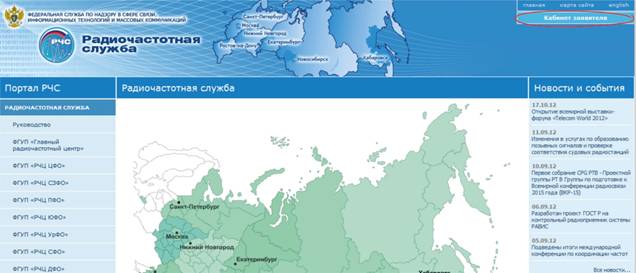
1. На портале Радиочастотной службы (http://www. ***** ) перейти на закладку «Кабинет Заявителя»:
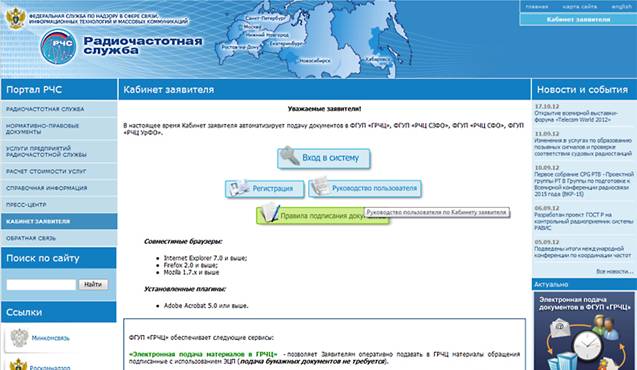
2. Перейти по ссылке «Вход в систему»:
4.2. Страница авторизации пользователей.
После выполнения описанных действий Вы попадаете на страницу авторизации. Если Вы уже зарегистрированы в системе и знаете свои «Имя пользователя» и «Пароль», то необходимо ввести их в соответствующие поля и нажать на кнопку «Войти». Если Вы указали достоверные Имя пользователя и Пароль, система переадресует Вас на страницу материалов обращения (см. Раздел 5. Главная страница. Материалы обращения).
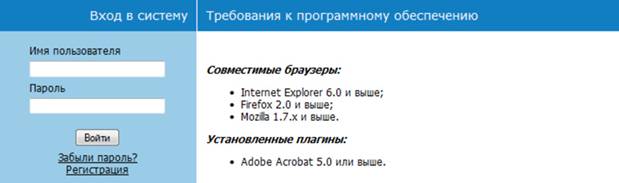
Если Вы еще не зарегистрированы в системе, то следует пройти регистрацию. По окончании регистрации Вы получите «Имя пользователя» и «Пароль» для работы в Кабинете заявителя (см. Раздел 4. Регистрация в Кабинете заявителя).
5. РЕГИСТРАЦИЯ В КАБИНЕТЕ ЗАЯВИТЕЛЯ
1. В открывшемся окне авторизации необходимо перейти по ссылке «Регистрация».

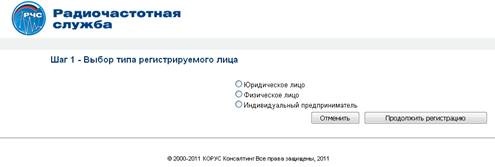
2. Выбрать тип контрагента (юридическое лицо, физическое лицо, индивидуальный предприниматель) и нажать на кнопку «Продолжить регистрацию». Если Вы нажмете на кнопку «Отмена» Вы вернетесь на страницу входа в систему. В зависимости от выбранного типа контрагента Вам предстоит заполнить соответствующую форму регистрационных данных.
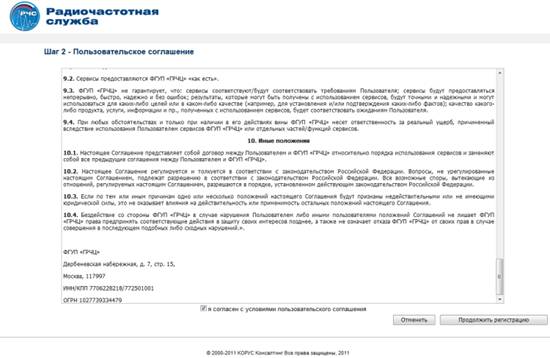
3. Ознакомиться с условиями пользовательского соглашения, затем поставить отметку о согласии с ними и нажмите кнопку «Продолжить регистрацию». Если Вы нажмете на кнопку «Отмена» Вы вернетесь на страницу входа в систему.
5.1. Регистрация юридического лица.
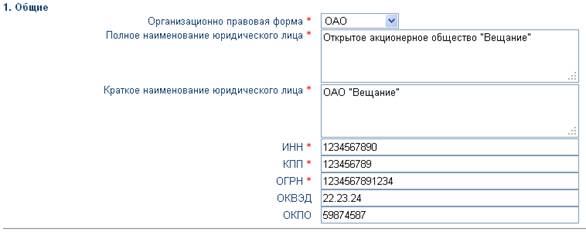
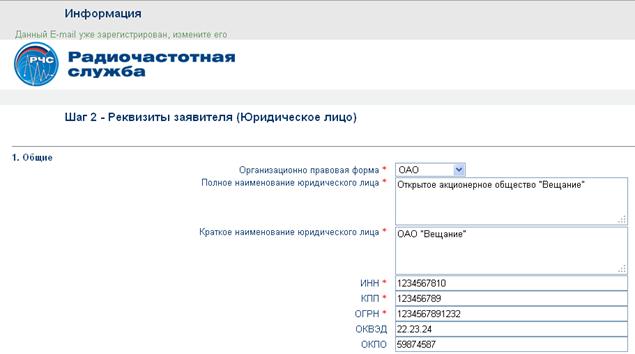
Выбрав «юридическое лицо» и нажав на кнопку «Продолжить регистрацию», Вы попадаете на страницу регистрации юридического лица. Далее следует заполнить поля для регистрации:
1. Общие:
· организационно правовая форма (обязательно для заполнения);
· полное наименование юридического лица (обязательно для заполнения);
· краткое наименование юридического лица (обязательно для заполнения);
· ИНН (обязательно для заполнения);
· КПП (обязательно для заполнения);
· ОГРН (обязательно для заполнения);
· ОКВЭД;
· ОКПО.
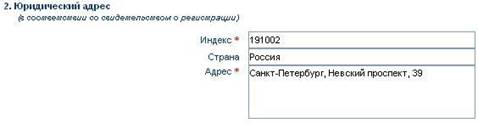
2. Юридический адрес (обязательно для заполнения).
3. Почтовый адрес, имеется возможность при необходимости указать несколько почтовых адресов (обязательно для заполнения).

4. Фактический адрес.

5. Адрес грузополучателя.

6. Руководитель предприятия:
· Фамилия (обязательно для заполнения);
· Имя (обязательно для заполнения);
· Отчество (обязательно для заполнения);
· Должность (обязательно для заполнения).

7. Контактная информация:
· Телефон (обязательно для заполнения);
· Факс;
· Электронная почта (E-mail) (обязательно для заполнения).

8. Сведения об ответственном лице (имеется возможность указать несколько ответственных лиц):
· Фамилия (обязательно для заполнения);
· Имя (обязательно для заполнения);
· Отчество (обязательно для заполнения);
· Должность (обязательно для заполнения);
· Телефон (обязательно для заполнения);
· Факс;
· Электронная почта (E-mail) (обязательно для заполнения).

9. Реквизиты банка (имеется возможность указать несколько счетов в разных банках):
· Название (обязательно для заполнения);
· Адрес банка (обязательно для заполнения);
· БИК (обязательно для заполнения);
· Кор. Счет (обязательно для заполнения);
· Расчетный счет (обязательно для заполнения).

10. Реквизиты казначейства (заполняется для бюджетных организаций).
· Тип казначейства, название, область, ИНН
· ОФК
· УФК
· Лицевой счет

11. Имя пользователя системы (логин).

12. Согласие с обработкой персональных данных (установить галочку).

Перед окончанием регистрации предлагается ознакомиться с федеральным законом Российской Федерации от 01.01.01 г. «О персональных данных» и поставить галочку об ознакомлении с данным законом.
После заполнения всех полей требуется нажать на кнопку «Зарегистрировать». Система проверит на корректность введенные данные, и в случае неверного ввода сообщит об ошибках.
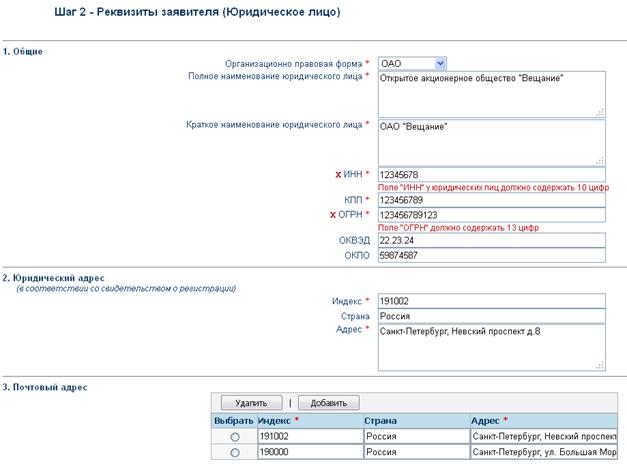
После исправления ошибок необходимо заново установить галочку «Я согласен» и нажать кнопку «Зарегистрировать». Перед продолжением регистрации система проверяет «Имя пользователя» и «электронную почту» на уникальность в системе. И если Вы ввели значения, которые уже заняты другими пользователями системы, то система сообщит об ошибке. Вам требуется изменить данные поля и послать на регистрацию еще раз.
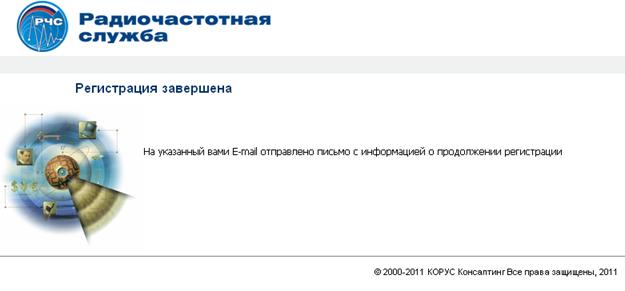
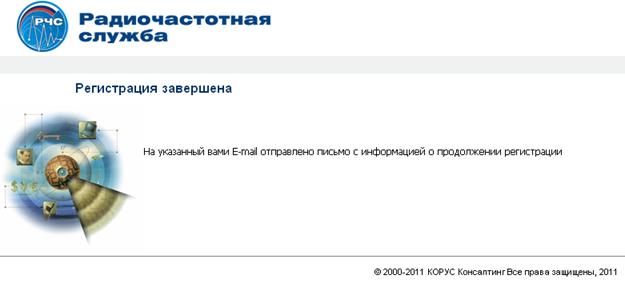
В случае если ошибки не обнаружены, система перейдет на страницу завершения регистрации, и на указанный в заполняемых данных электронный адрес будет отправлено письмо с инструкцией о продолжении регистрации (См. раздел 4.4. Получение письма со ссылкой о подтверждении и завершение регистрации).
5.2. Регистрация физического лица.
Выбрав «физическое лицо» и нажав на кнопку «Продолжить регистрацию», Вы попадаете на страницу регистрации физического лица. Далее следует заполнить поля для регистрации:
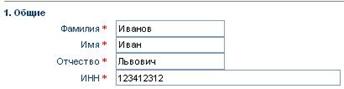
1. Общие:
· Фамилия (обязательно для заполнения);
· Имя (обязательно для заполнения);
· Отчество (обязательно для заполнения);
· ИНН (обязательно для заполнения);
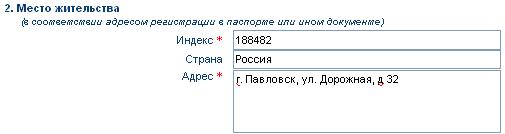
2. Место жительства (в соответствии адресом регистрации в паспорте или ином документе)
· Индекс (обязательно для заполнения);
· Страна;
· Адрес (обязательно для заполнения);
3. Почтовый адрес, имеется возможность при необходимости указать несколько почтовых адресов (обязательно для заполнения).

4. Адрес регистрации
· Индекс (обязательно для заполнения);
· Страна;
· Адрес (обязательно для заполнения);

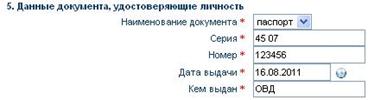
5. Данные документа, удостоверяющие личность
· Наименование документа (обязательно для заполнения);
· Серия (обязательно для заполнения);
· Номер (обязательно для заполнения);
· Дата выдачи (обязательно для заполнения);
· Кем выдан (обязательно для заполнения);
6. Контактная информация:
· Телефон (обязательно для заполнения);
· Факс;
· Электронная почта (E-mail) (обязательно для заполнения);

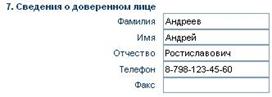
7. Сведения о доверенном лице:
· Фамилия;
· Имя;
· Отчество;
· Телефон;
· Факс;
8. Имя пользователя системы (логин).

9. Согласие с обработкой персональных данных (установить галочку).
Перед окончанием регистрации предлагается ознакомиться с федеральным законом Российской Федерации от 01.01.01 г. «О персональных данных» и поставить галочку об ознакомлении с данным законом.
После заполнения всех полей требуется нажать на кнопку «Зарегистрировать». Система проверит на корректность введенные данные, и в случае неверного ввода сообщит об ошибках.
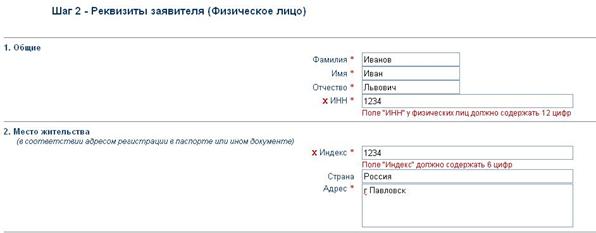
После исправления ошибок необходимо заново установить галочку «Я согласен» и нажать кнопку «Зарегистрировать». Перед продолжением регистрации система проверяет «Имя пользователя» и «электронную почту» на уникальность в системе. И если Вы ввели значения, которые уже заняты другими пользователями системы, то система сообщит об ошибке. Вам требуется изменить данные поля и послать на регистрацию еще раз.
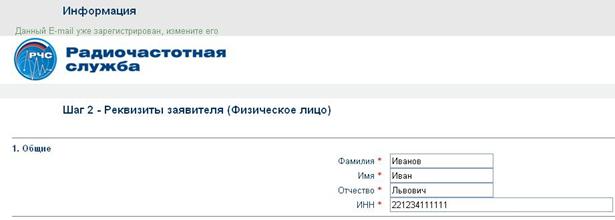
В случае если ошибки не обнаружены, система перейдет на страницу завершения регистрации, и на указанный в заполняемых данных электронный адрес будет отправлено письмо с инструкцией о продолжении регистрации (См. раздел 4.4. Получение письма со ссылкой о подтверждении и завершение регистрации).
5.3. Регистрация индивидуального предпринимателя.
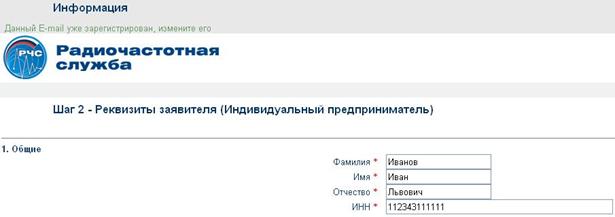
Выбрав «индивидуальный предприниматель» и нажав на кнопку «Продолжить регистрацию», Вы попадаете на страницу регистрации индивидуального предпринимателя. Далее следует заполнить поля для регистрации:
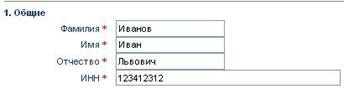
1. Общие:
· Фамилия (обязательно для заполнения);
· Имя (обязательно для заполнения);
· Отчество (обязательно для заполнения);
· ИНН (обязательно для заполнения);
2. Место жительства (в соответствии адресом регистрации в паспорте или ином документе)
· Индекс (обязательно для заполнения);
· Страна;
· Адрес (обязательно для заполнения);
3. Почтовый адрес, имеется возможность при необходимости указать несколько почтовых адресов (обязательно для заполнения).
4. Адрес регистрации
· Индекс (обязательно для заполнения);
· Страна;
· Адрес (обязательно для заполнения);
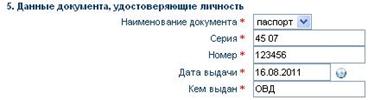
5. Данные документа, удостоверяющие личность
· Наименование документа (обязательно для заполнения);
· Серия (обязательно для заполнения);
· Номер (обязательно для заполнения);
· Дата выдачи (обязательно для заполнения);
· Кем выдан (обязательно для заполнения);
6. Контактная информация:
· Телефон (обязательно для заполнения);
· Факс;
· Электронная почта (E-mail) (обязательно для заполнения);

7. Реквизиты банка
· Название (обязательно для заполнения);
· Адрес банка (обязательно для заполнения);
· БИК (обязательно для заполнения);
· Кор. счет (обязательно для заполнения);
· Расчетный счет (обязательно для заполнения);

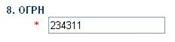
8. ОГРН (обязательно для заполнения)
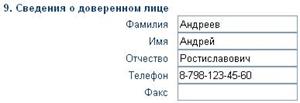
9. Сведения о доверенном лице:
· Фамилия;
· Имя;
· Отчество;
· Телефон;
· Факс;
10. Имя пользователя системы (логин).

11. Согласие с обработкой персональных данных (установить галочку).
Перед окончанием регистрации предлагается ознакомиться с федеральным законом Российской Федерации от 01.01.01 г. «О персональных данных» и поставить галочку об ознакомлении с данным законом.
После заполнения всех полей требуется нажать на кнопку «Зарегистрировать». Система проверит на корректность введенные данные, и в случае неверного ввода сообщит об ошибках.

После исправления ошибок необходимо заново установить галочку «Я согласен» и нажать кнопку «Зарегистрировать». Перед продолжением регистрации система проверяет «Имя пользователя» и «электронную почту» на уникальность в системе. И если Вы ввели значения, которые уже заняты другими пользователями системы, то система сообщит об ошибке. Вам требуется изменить данные поля и послать на регистрацию еще раз.
В случае если ошибки не обнаружены, система перейдет на страницу завершения регистрации, и на указанный в заполняемых данных электронный адрес будет отправлено письмо с инструкцией о продолжении регистрации (См. раздел 4.4. Получение письма со ссылкой о подтверждении и завершение регистрации).
5.4. Получение письма со ссылкой о подтверждении и завершение регистрации.
После успешного завершения регистрации нового пользователя в Кабинете Заявителя Вам по указанному адресу будет отправлено письмо следующего содержания.
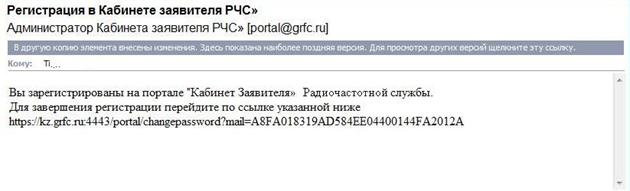
Для продолжения регистрации скопируйте ссылку, указанную в письме и вставьте в строку адреса в браузере. Откроется страница восстановления пароля.
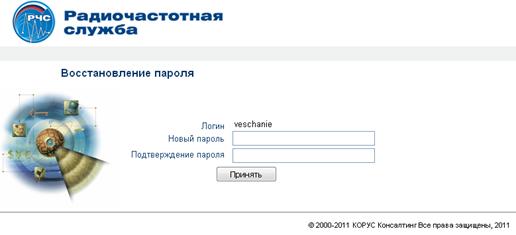
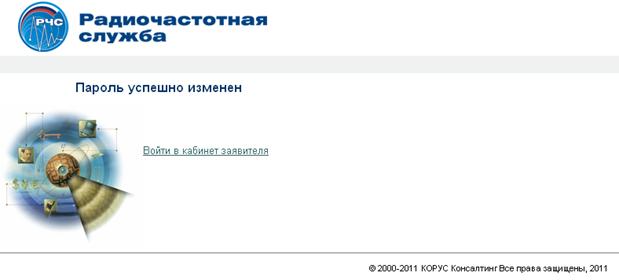
Вам требуется указать пароль доступа к зарегистрированному аккаунту в Кабинет Заявителя и ввести в поле «Подтверждение пароля» его еще раз. Нажать кнопку «Принять». Далее будет загружена страница с указанием успешного присвоения пароля для данного имени пользователя.
Необходимо перейти по ссылке «Войти в Кабинет Заявителя» (см. раздел 3.2. Страница авторизации пользователей).
6. ГЛАВНАЯ СТРАНИЦА. МАТЕРИАЛЫ ОБРАЩЕНИЯ.
После успешного завершения авторизации Вы подаете на главную страницу Кабинета заявителя – страница «Материалы обращения». На этой странице отображается список материалов обращения (далее МО), созданный данным пользователем.
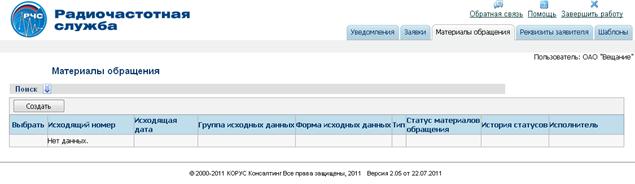
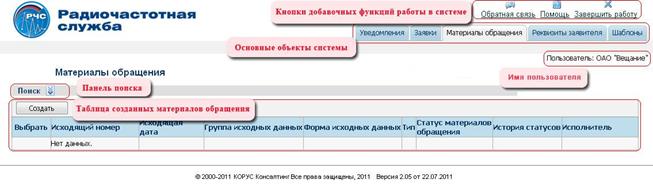
Страница состоит из следующих блоков:
2. Меню навигации по объектам системы.
3. Таблица для отображения списка МО.
4. Панель поиска.
5. Краткое название организации или в случае работы физического лица или индивидуального предпринимателя.
6. Кнопки добавочных функций работы в системе.
Нажимая на ссылки в меню объектов системы, Вы будете переадресованы на соответствующие страницы:
- уведомления;
- заявки;
- реквизиты заявителя;
- шаблоны.
Таблица содержит созданные материалы обращения. Имеет следующие столбцы:
- исходящий номер;
- исходящая дата;
- группа исходных данных;
- форма исходных данных;
- тип;
- статус материалов обращения;
- история статусов;
- исполнитель.
Чтобы создать новый материал обращений, нажмите на кнопку «Создать» (см. раздел 6.1. Создание материалов обращений).
Для просмотра или редактирования нажмите кнопку «Редактировать/Просмотреть». После нажатия кнопки, Вы перейдете на страницу основных данных материала обращения (см. раздел 6.2. Работа с закладкой «Основные данные»).
В системе имеется два способа отправки материала обращения в Радиочастотную службу: подписав его электронно-цифровой подписью и без электронно-цифровой подписи (см. раздел 6.7. Отправка материалов обращения).
Для получения помощи по работе с подсистемой «Кабинет заявителей» нажмите на кнопку «Помощь» в правом верхнем углу экрана. В новом окне откроется страница с информацией по системе.
При нажатии на кнопку «Обратная связь», откроется окно с информацией для связи со службой технической поддержки пользователей.
7. РАБОТА С МАТЕРИАЛАМИ ОБРАЩЕНИЯ
7.1. Создание материалов обращения.
Для того чтобы начать подготовку материалов радиочастотной заявки (далее РЧЗ), следует:
1. Нажать на кнопку «Создать» на странице «Материалы обращения».
2. В окне выбора формы исходных данных выбрать услугу.
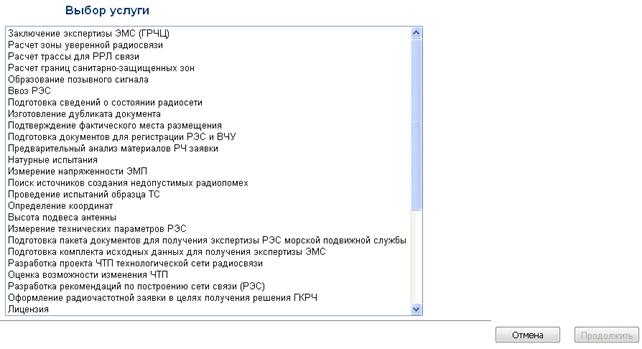
Услуга «Заключение экспертизы ЭМС (ГРЧЦ)» создает МО на услугу, оказываемую Главным Радиочастотным центром. Остальные услуги оказывают в Радиочастотных центрах федеральных округов.
3. Выбрать радиослужбу, в рамках которой оказывается услуга.
4. Из выпадающего списка «Форма ИД» выбрать форму исходных данных.
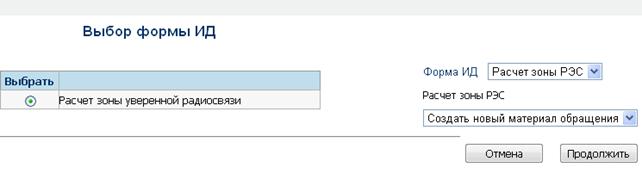
5. Для создания материала обращения, на основе ранее созданного шаблона, требуется в выпадающем списке, расположенном под списком «Формы ИД», указать значение «Выбрать из шаблона», в появившейся таблице выбрать соответствующий шаблон (см. Раздел 7. Работа с шаблонами).
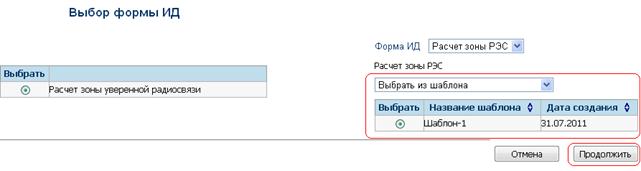
6. Нажать кнопку «Продолжить».
После нажатия открывается основное окно подготовки материалов обращений «Основные данные».
7.2. Работа с закладкой «Основные данные»
На закладке представлена основная информация о материалах обращения: исходящий номер, исходящая дата материала обращения, радиочастотный центр, название группы исходных данных, форма исходных данных, тип материалов обращения, текущий статус материалов обращения, заявитель, номер счета, ссылка на заявки, ФИО исполнителя. Информация на странице может быть закрыта для редактирования, если данный материал обращения уже отправлен на рассмотрение в радиочастотную службу.
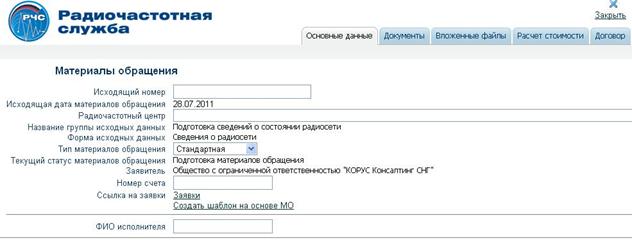
На закладке следует заполнить:
1. Исходящий номер. В поле следует ввести исходящий номер сопроводительного письма, прикрепляемого в разделе «Вложенные файлы».
2. Для услуги «Экспертиза ЭМС (ГРЧЦ)», из выпадающего списка «Тип материалов обращения» выбрать соответствующий тип:
- Первичное ЧП;
- Продление (переоформление);
- Переоформление (реорганизация);
- Отказ от частот;
- Аннулирование ЧП.
По умолчанию в поле установлено значение «Первичное ЧП».
Для остальных услуг поле «Тип материалов обращения» предзаполнен системой, установлено значение «Услуга РЧЦ ФО».
3. Из выпадающего списка «Радиочастотный центр» выбрать радио частотный центр, в который будет осуществлена отправка материала обращения, также данная информация нужна для расчета стоимости услуги (см. раздел 6.5. Закладка «Расчет стоимости») и формирования договора (см. раздел 6.6. Закладка «Договор»).
4. ФИО исполнителя. В поле следует ввести ФИО сотрудника, осуществляющего ввод материала обращения.
На странице имеется возможность перейти к заявкам данного материала обращения, для этого следует нажать по ссылке «Заявки» (подробнее о заявках см. раздел 9. «Заявки»).
Нажав на ссылку «Создать шаблона на МО», создается шаблон со всей информацией, заполненной в данном материале обращения (подробнее о шаблонах см. раздел 7. «Работа с шаблонами»).
По окончанию заполнения полей на странице следует перейти к следующей закладке материала обращения.
Для завершения просмотра/редактирования информации материала обращения, нажмите кнопку «Закрыть» в верхнем правом углу страницы.
7.3. Закладка «Документы»
Закладка предназначения для создания, удаления, редактирования документов материалов обращения.
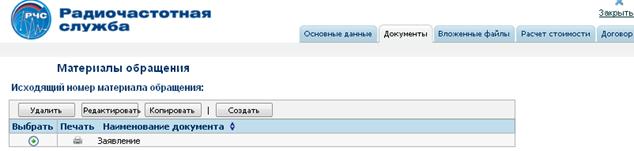
Для создания документа необходимо нажать кнопку «Создать». Откроется окно выбора параметров создания документа.
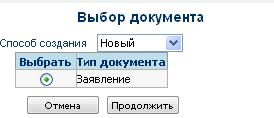
В окне следует выбрать способ создания («Новый» или «Шаблон»), тип документа и нажать кнопку «Продолжить». Откроется форма создания документа выбранного типа.
При выборе в качестве способа создания значение «Шаблон» открывается список созданных шаблонов документов для выбора (см. раздел 7 Работа с шаблонами).
Набор типов документов, доступных для создания, отличается в зависимости от выбранной услуги при создании материала обращения (см раздел 6.1. Создание материалов обращения)
Для удаления документа необходимо отметить его и нажать кнопку «Удалить».
Для перехода к редактированию документа необходимо отметить его и нажать кнопку «Редактировать». Редактировать можно только документы не отправленного материала обращения.
Если доступно создание документов одного типа в рамках одного материала обращения, то для данного типа документа доступно копирование. Для того чтобы скопировать документ, необходимо отметить его и нажать кнопку «Копировать». Создастся копия документа с возможностью дальнейшего редактирования.
После создания документа доступна его печать и сохранение документа в файл на жесткий диск. Для этого необходимо нажать на иконку печати рядом с наименованием типа документа. Откроется документ в формате PDF, который можно распечатать или сохранить в файл.
Далее представлено описание документов в зависимости от выбранной при создании материала обращения услуги.
7.3.1.1. Услуга 0. Заключение экспертизы ЭМС (ГРЧЦ)
Услуга предполагает создание 4 типов документов:
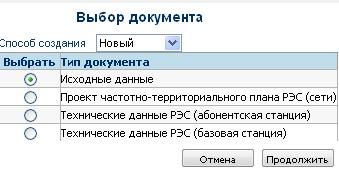
7.3.1.2. Исходные данные
Форма создания документа разделена на 3 вкладки.
Первая вкладка содержит персональные данные Заявителя.
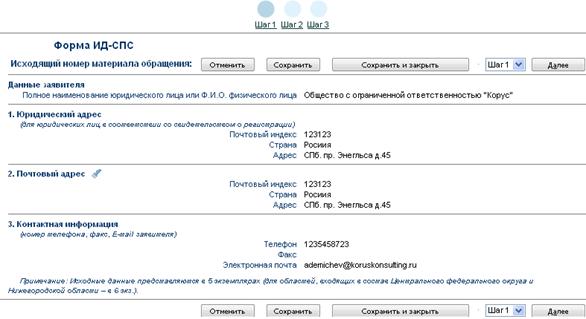
Поля вкладки:
1. Юридический адрес (не редактируется).
2. Почтовый адрес
Выбор значения из списка. Список открывается нажатием на иконку после названия поля.
3. Контактная информация (не редактируется)
Для перехода на вторую вкладку создания документа необходимо нажать ссылку вверху «Шаг 2» или кнопку «Далее».
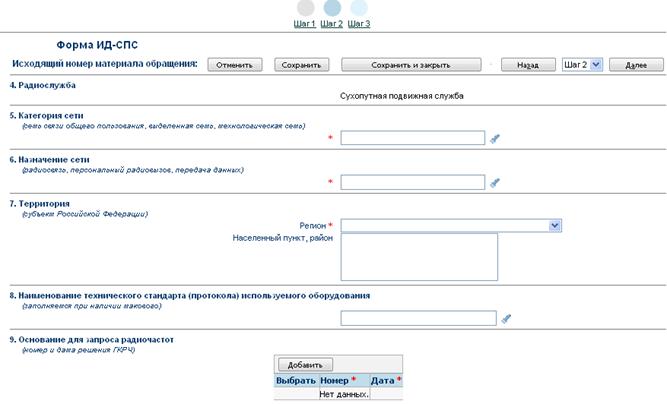
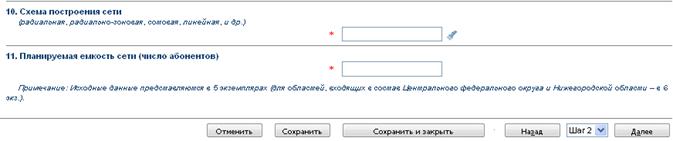
Поля вкладки:

|
Из за большого объема этот материал размещен на нескольких страницах:
1 2 3 |
