


Партнерка на США и Канаду по недвижимости, выплаты в крипто
- 30% recurring commission
- Выплаты в USDT
- Вывод каждую неделю
- Комиссия до 5 лет за каждого referral
Настройка изображения видеокамеры распознавания номера:
-установить выключатель автофокусировки (поз.3, рис.7) в положение M (ручная фокусировка);
-фокусное расстояние установить вращением широкого обрезиненного кольца (поз.2, рис.4);
-глубину резкости навести узким кольцом (диафрагмой, поз.1, рис.7).
Настойку изображения видеокамеры общего вида производить вращением кольца на объективе.
После настройки задвинуть видеокамеры в термокожух.
|
|


|
|


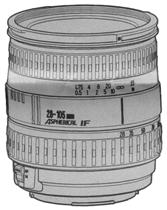
Рисунок 7 - Внешний вид объектива
2.3 Подготовка к работе системы "Диагностический контроль 4.0 + Видеорегистрация и распознавание номера"
2.3.1 Подготовку к работе необходимо проводить в следующей последовательности:
-установка драйверов платы видеоввода;
-установка драйверов видеокоммутатора;
-установка или обновление программы "Диагностический контроль 4.0";
-активацию модуля "Видеорегистрация и распознавание номера";
-настройка модуля "Видеорегистрация и распознавание номера".
2.3.2 Установка драйверов платы видеоввода (описание для Windows XP)
1) Включить компьютер оператора.
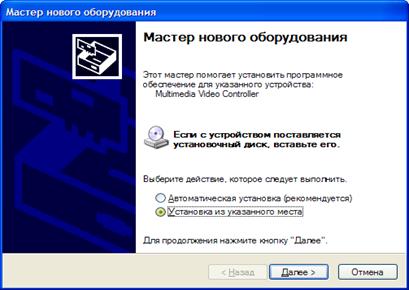
При загрузке Windows на экране появится диалоговое окно Мастер нового оборудования, сообщающее об обнаружении нового устройства: Multimedia Video Controller;
2) Выбрать действие "Установка из указанного места"
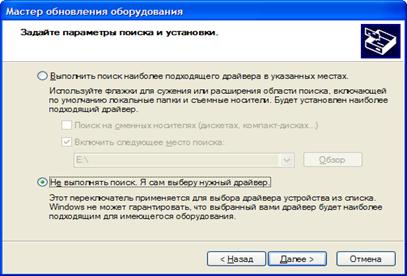
3) Выбрать действие "Не выполнять поиск. Я сам выберу нужный драйвер" и нажать кнопку Далее;
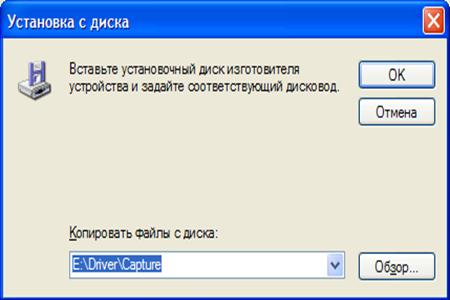
4) В появившемся диалоговом окне выбрать "Установить с диска";
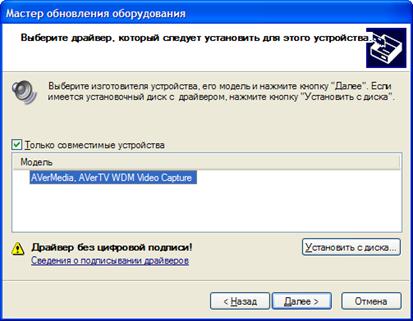
5) Вставить CD в CD-ROM и указать каталог, в котором находятся драйверы, и нажать кнопку ОК;
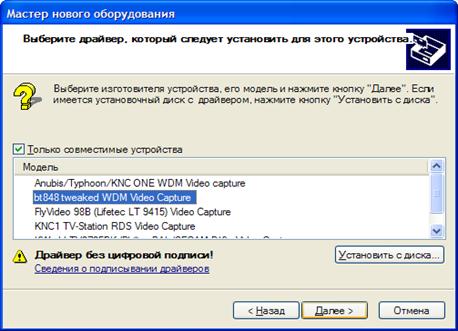
6) В предложенном списке моделей устройств выбрать bt848tweaked WDM Video Capture и нажать кнопку Далее;
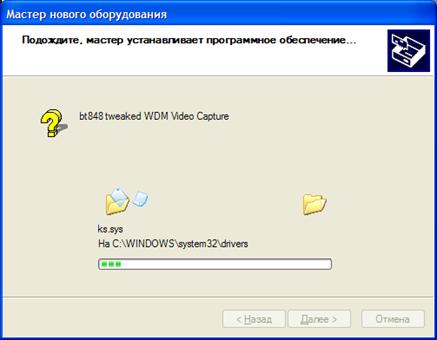
7) Ждать некоторое время, пока мастер установки оборудования установит требуемые файлы;
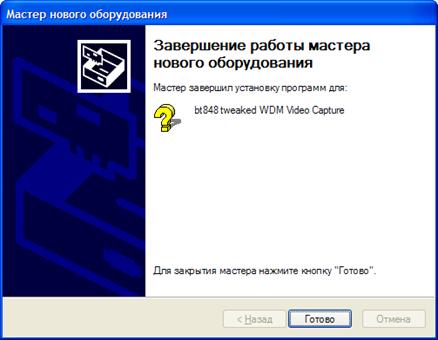
8) По завершению установки нажать кнопку Готово.
Аналогичным способом установить драйверы на следующие устройства:
- bt848 tweaked WDM Audio Capture,
- bt848 tweaked Philips WDM TvTuner C2(NTSC),
- bt848 tweaked TV WDM Grossbar
и перегрузить компьютер;
9) После успешной установки драйверов в Диспетчере устройств в разделе ‘Sound, video and game controllers должны появиться новые устройства;
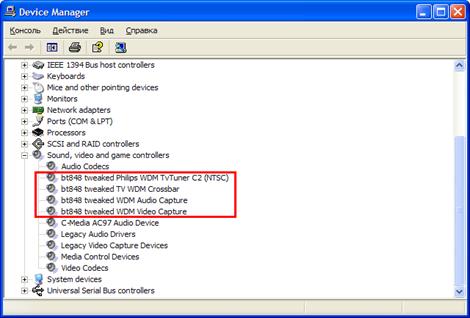
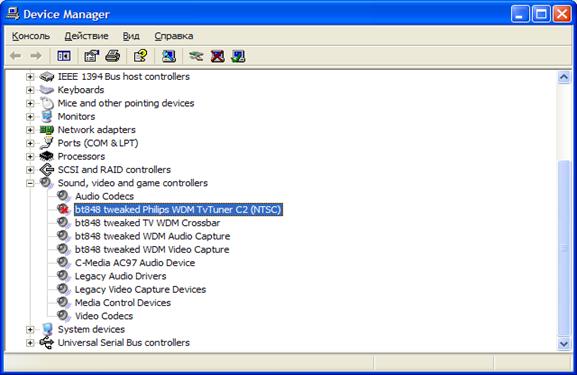
10) В Диспетчере устройств установить курсор на устройство bt848 tweaked Philips WDM TvTuner C2 (NTSC), щелкнув правой клавишей мыши. Из контекстного меню выбрать команду "Отключить" и подтвердить отключение. Диспетчер устройств должен выглядеть следующим образом:
2.3.3 Установка драйвера видеокоммутатора
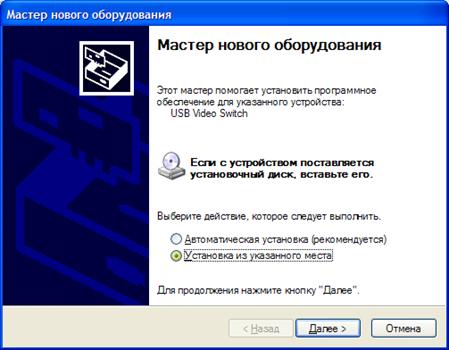
1) В диалоговом окне Мастер нового оборудования, сообщающем об обнаружении нового устройства - USB Video Switch, выбрать опцию "Установка из указанного места";
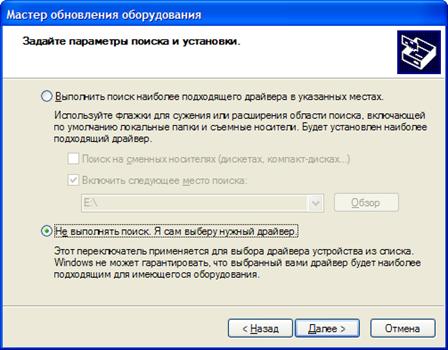
2) Выбрать действие "Не выполнять поиск. Я сам выберу нужный драйвер" и нажать кнопку Далее;
3) В появившемся диалоговом окне выбрать "Установить с диска";
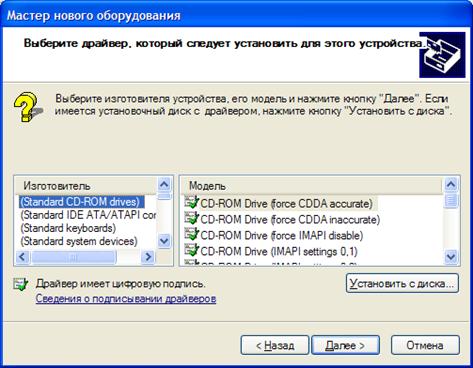
4) Вставить CD в CD-ROM, указать каталог, в котором находятся драйверы, и нажать кнопку ОК;
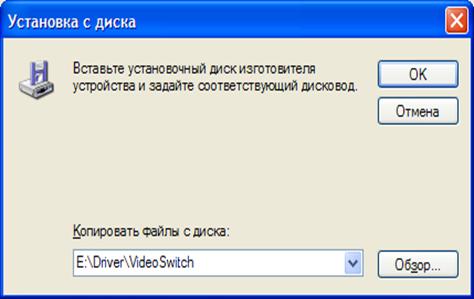
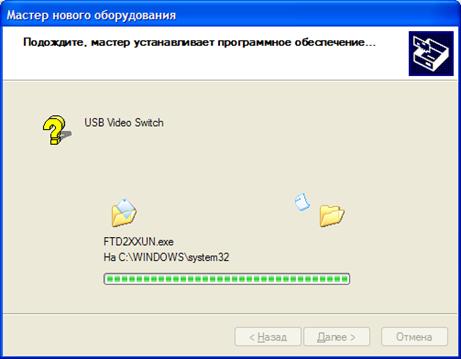
5) В предложенном списке устройств выбрать USB Video Switch, нажать кнопку Далее и ждать, пока мастер оборудования скопирует требуемый файлы;
6) По завершению установки нажать кнопку Готово;
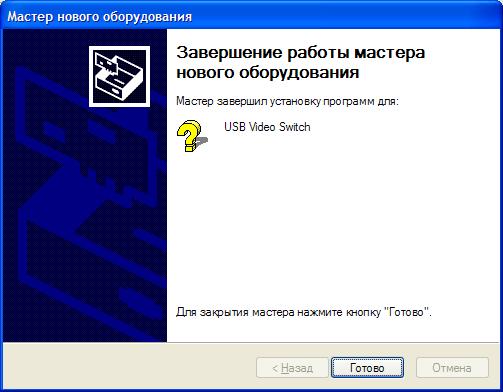
7) после успешной установки драйвера в Диспетчере устройств в разделе ‘Universal Serial Bus controllers’ должно появиться новое устройство USB Video Switch.
2.3.4 Установка или обновление программы "Диагностический контроль 4.0"
Для использования модуля видеорегистрации при ГосТехОсмотре необходима редакция программы "Диагностический контроль" не ниже 4.0.5.5.
1) Установка программы
Установить программу согласно руководству пользователя по программе "Диагностический контроль" (см. Приложение А).
2) Обновление программы:
а) выполнить сохранение наработанной базы данных. Для этого сделать копию каталога, в котором хранится база данных C:\Program Files\Meta\Dk\Db;
б) через Пуск \ Панель управления \ Установка и удаление программ выполнить деинсталляцию установленной версии программы "Диагностический контроль";
в) с установочного диска из каталога Distr \ Digiauto \ Disk 1 запустить setup. exe – установку программы "Диагностический контроль";
г) выбрать выборочный режим установки программы;
д) в появившемся окне отключить опции СТМ 3500 и СТМ 6000, если такие тормозные стенды не используются в Вашем комплексе линии технического контроля, и нажать кнопку Далее;
е) по завершению установки программы перегрузить компьютер;
ж) скопировать сохраненный в пункте 2.а) каталог Вашей базы данных в рабочую директорию программы.
2.3.5 Активация модуля "Видеорегистрация и распознавание номера"
1) Скопировать утилиту активации модуля reg_video.exe в рабочий каталог программы "Диагностический контроль 4.0" (по умолчанию C:\Program Files\Meta\Dk) и запустить программу.
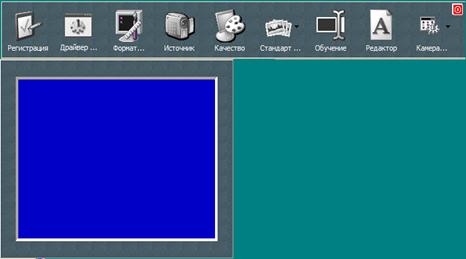
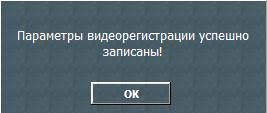
2) На панели инструментов выбрать команду Регистрация. На экране появится диалоговое окно об успешной активации модуля.
2.3.6 Настройка видеоизображения
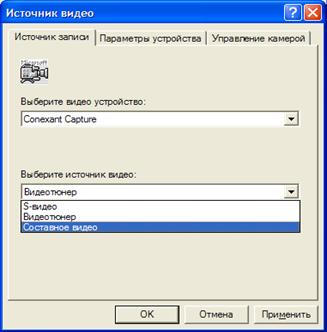
1) В утилите активации видео выбрать на панели инструментов команду Источник видео.
 |

2) В появившемся окне из выпадающего списка выбрать значение Составное видео и нажать кнопку Применить. Для закрытия нажать кнопку ОК.
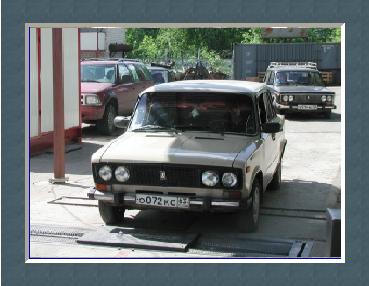
3) На экране появится изображение с видеокамеры общего вида. Установить видеокамеру общего вида таким образом, чтобы на экране было четкое изображение транспортного средства, расположенного в зоне регистрации.
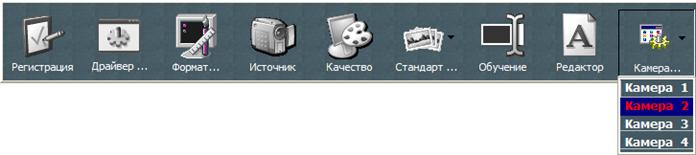
4) На панели инструментов нажать кнопку Камера… и в выпадающем меню выбрать видеокамеру распознавания номера АТС (видеокамера 2).
 |
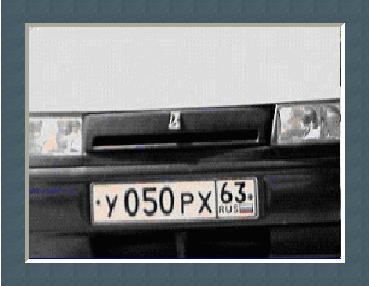
5) На экране появится изображение с видеокамеры распознавания номера АТС. Направить видеокамеру распознавания номера АТС на зону регистрации средства и настроить с помощью объектива фокус на плоскость размещения государственного регистрационного номера. Видеокамера должна быть направлена таким образом, чтобы номер легкового транспортного средства располагался в нижней части экрана.
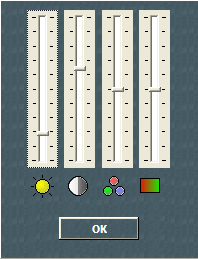
6) На панели инструментов выбрать команду Качество видео для настройки входного видеосигнала. Для успешной работы модуля распознавания рекомендуется уменьшить яркость изображения и увеличить его контрастность. По завершению настройки нажать кнопку ОК.
7) Для проверки работы и обучения модуля распознавания выбрать на панели инструментов команду Обучение. При правильном распознавании символа нажать кнопку Подтвердить, при не правильном – ввести правильный символ и нажать кнопку Подтвердить.

8) Повторить процесс обучения с несколькими автомобилями.
2.4 Порядок настройки программы "ВидеоИнспектор"
2.4.1 Управление и работа с программой
 |  |  |  |


|


|

|
|



|
|

|

|

|

|
| |||
|
| ||
| |||
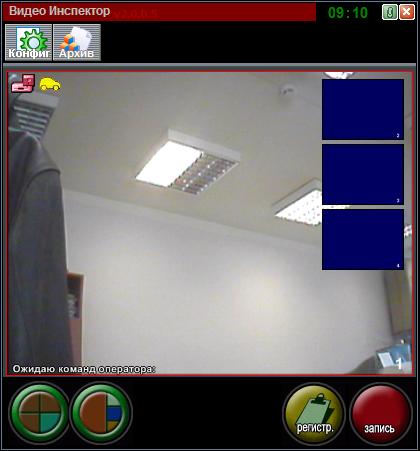
1 | Кнопка вызова диалогового окна выбора общих настроек программы |
2 | Кнопка вызова видеоархива |
3 | Текущее время |
4 | Кнопка прилипания окна поверх всех окон |
5 | Выход из программы |
6 | Кнопка управления видимостью верхней панели инструментов |
7-10 | Окно видеоизображения с камеры (темно синий экран – нет видеокарты, светло синий – нет видеосигнала), активное окно подсвечивается красной рамкой |
11 | Номер видеокамеры, с которой показывается видеоизображение в окне |
12 | Кнопка начала/остановки видеозаписи видеоклипа пользователем |
13 | Кнопка регистрации ТС, чтения номера ТС, проверке по Базе Данных |
14 | Двойной щелчок по этой области приведет к скрытию нижней панели инструментов |
15 | Кнопка переключения режима отображения камер в режим картинка в картинке (одно большое окно и три маленьких) |
16 | Кнопка переключения режима отображения камер в режим квадратора ( четыре окна одинакового размера ) |
17 | Статус окна – отображает состояние видеозаписи |
18 | Иконка отображения состояния ИК датчика ( желтый – АТС в зоне, серый – АТС в зоне отсутствует, отсутствие значка – нет подключенного датчика) |
19 | Иконка информирующая о переполнении выделенного места под видеоархив (появляется при нехватке места на жестком диске ПК ) |
Все операции по настройке вида окна, отключение камеры, активизации датчиков производятся через вызов контекстного меню.
Для вызова контекстного меню подведите курсор на требуемое окно видеоизображения и нажмите правую кнопку мыши. При этом окно, если оно не было активным, станет активным и рядом с мышкой появится контекстное меню.
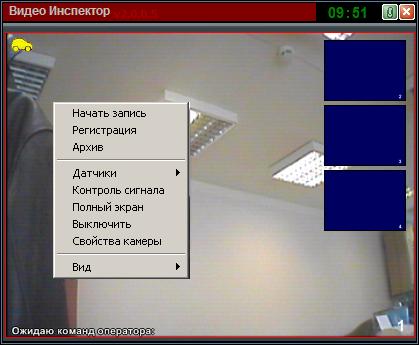
Пункты меню:
Начать запись/ | Аналогичен кнопке на нижней панели – управляет началом и остановкой видеозаписи по командам пользователя ( при активной видеозаписи пункт “Начать запись” замещается текстом “Остановить запись”) |
Регистрация | Аналогичен кнопке на нижней панели – открывает диалоговое окно для регистрации ТС, чтения номера ТС, проверке ТС по Базе Данных |
Датчики 4 | Открывает подменю включения/отключения датчиков активизации видеозаписи |
Контроль сигнала | Включает/выключает анализ наличия видеосигнала. При включенном анализе видеозапись не выполняется при отсутствии видеосигнала. Должен быть выключен при использовании в качестве устройства видеозахвата изображения DVD EZMaker USB Plus. |
Полный экран | Раскрывает окно текущей камеры на все доступное поле окна программы, скрывая при этом окна видеоизображений с других камер, при этом они остаются активными могут записывать клипы и отрабатывать датчики движения. |
Выключить | Полностью отключает обработку видеоизображения для этой камеры: видеозапись останавливается, датчики движения и ИК датчик не обрабатываются. |
Свойства камеры | Открывает диалоговое окно с настройками видеокамеры |
Вид | Открывает подменю настроек отображения камер |
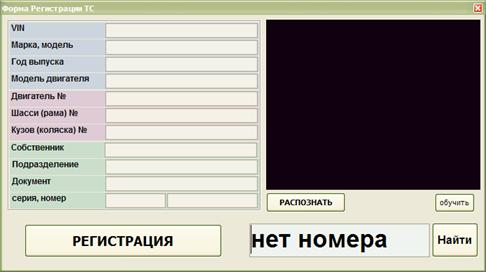
Подпункт контекстного меню: Регистрация
Форма регистрации ТС открывается либо из контекстного меню пункт «Регистрация», либо кнопкой «Регистрация» на нижней панели инструментов
 | |
 | |
 |  |
 | |
| |
 | |
 | |
 | |
|
1 | Данные о регистрации ТС найденные в Базе данных по распознанному или введенному гос. Номеру ТС |
2 | Окно видеоизображения наблюдения за зоной технического контроля |
3 | Кнопка повторного распознавания номера, если при предыдущей попытке номер не был распознан или был распознан некорректно |
4 | Кнопка обучения новым символам, для более уверенного последующего распознавания гос. номеров ТС. |
5 | Поиск информации о регистрации ТС в Базе данных по гос. номеру введенному в поле 6 |
6 | Поле ввода гос. номера ТС |
7 | Регистрация: при нажатии запускается запись видеоклипа на 15 секунд, при этом в клипе фиксируется данные распознанного или введенного гос. номера ТС. |
Подпункт контекстного меню Датчики 4
Контекстное меню 4 Датчики 4 Датчик движения
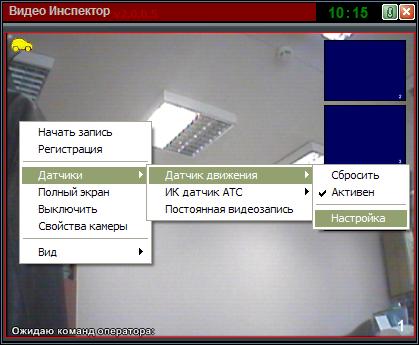
Пункты меню:
Сбросить | Переводит датчик движения к исходному состоянию |
Активен | При установленной галочке в этом пункте, при срабатывании датчика при проезде ТС через контролируемую зону будет записываться видеоклип (длина видеоклипа регулируется в общих настройках программы) |
Настройка | При установленной галочке на экране отображается контролируемая зона, для настройки датчика |
Настройка датчика детектирования въезда

|
Из за большого объема этот материал размещен на нескольких страницах:
1 2 3 4 |
