


Партнерка на США и Канаду по недвижимости, выплаты в крипто
- 30% recurring commission
- Выплаты в USDT
- Вывод каждую неделю
- Комиссия до 5 лет за каждого referral
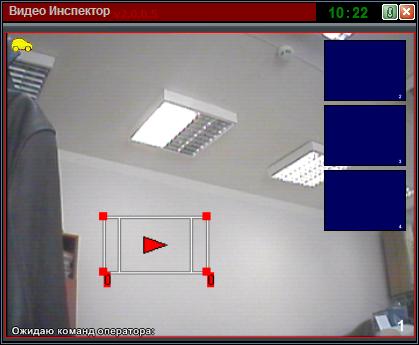
При активном пункте датчик движения4настройка в контекстном меню на экране отображается сетка зоны детектирования.
Передвигая контрольные красные точки, можно произвольно задать конфигурацию зоны детектирования въезда ТС.
При конфигурировании зоны следует учитывать направление движения (отображается красным треугольником) – т. к. датчик будет записывать видеоклипы при въезде ТС только в данном направлении. При движении ТС в обратном направлении клип записываться не будет (за исключением ложных срабатываний).
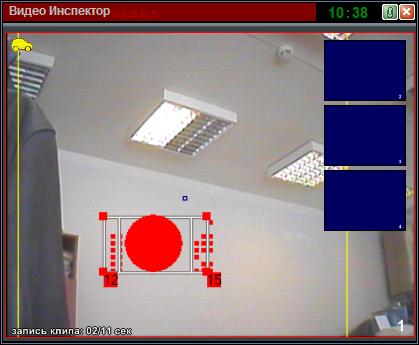
При детектировании въезда АТС в центре сетке конфигурации зоны детекции отображается красный круг.
Чтобы закончить настройку программного датчика въезда, отключить галочку датчик движения4настройка в контекстном меню.
Контекстное меню 4 Датчики 4 ИК Датчик АТС
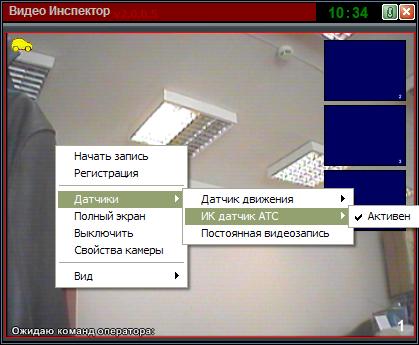
Пункты меню:
Активен | При установленной галочке в этом пункте, при срабатывании датчика при проезде ТС через контролируемую зону будет записываться видеоклип (длина видеоклипа регулируется в общих настройках программы) |
Датчик не активен или нет подключенного датчика к этой видеокамере, то левый верхний угол пуст.

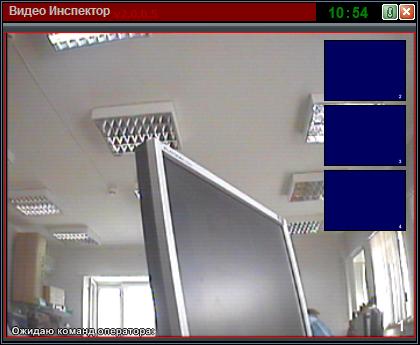
Датчик активен, ТС в контролируемой зоне отсутствует ( серая иконка ТС ).

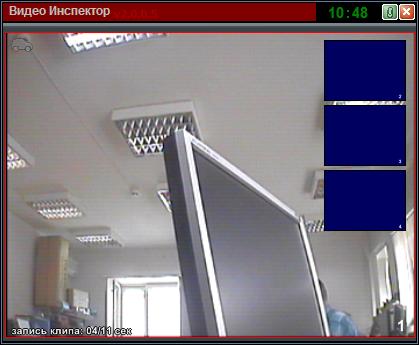
Датчик активен, есть признаки наличия ТС в контролируемой зоне (запись видео пока не включается, т. к. нет еще устойчивого сигнала наличия ТС) – скорость нарастания сигнала регулируется в общих настройках программы.

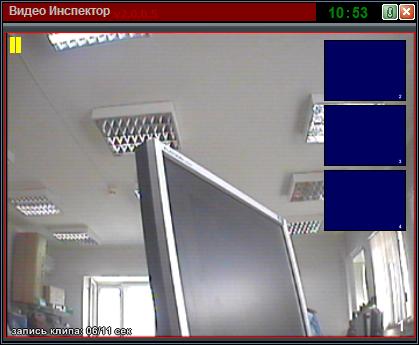
Датчик активен, наличие ТС зафиксировано в контролируемой зоне.
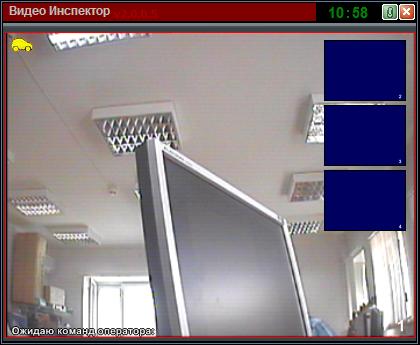
Если фактически ТС в зоне нет, а датчик показывает наличие ТС, проверить кабель. Скорее всего произошел обрыв или датчик физически не подключен к ПК.
Контекстное меню 4 Датчики 4 Постоянная видеозапись
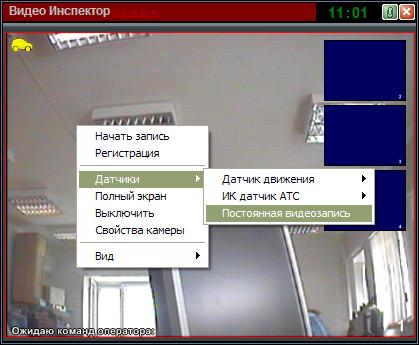
При установленной галочке в этом пункте меню видеозапись будет производиться постоянно.
Запись по событиям других датчиков не производится.
Подпункт контекстного меню: Вид 4
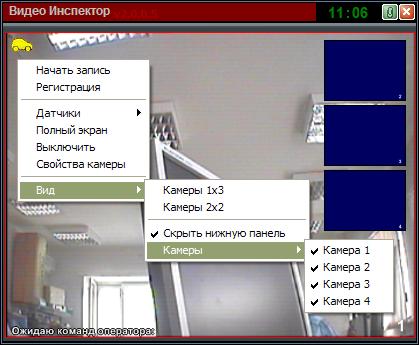
Пункты меню:
Камеры 1x3 | Переключение режима отображения камер в режим картинка в картинке (одно большое окно и три маленьких) |
Камеры 2х2 | Переключение режима отображения камер в режим квадратора (четыре окна одинакового размера ) |
Скрыть нижнюю панель | При установленной галочке с экрана скрывается нижняя панель инструментов |
Камеры 4 | Открывает подменю включения/отключения камер наблюдения (отключенные камера не отображаются на экране, не обрабатывают датчики и не записывают видеоклипы) |
Подпункт контекстного меню: Свойства камеры
|
|
|
|

|

|

|
|

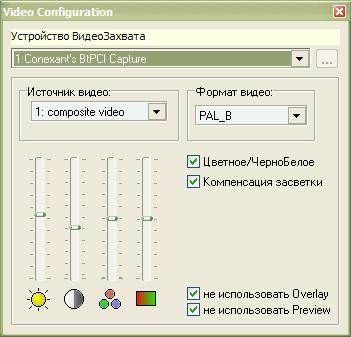
Используя это диалоговое окно, можно выбрать другое устройство видеозахвата (1),
выбрать другой видеовход (2) на плате видеозахвата, куда поступает видеосигнал с видеокамеры.
Выбрать формат видео сигнала (PAL/SECAM/NTSC) (3).
Выбрать тип видеосигнала – цветной / чернобелый (4).
Подстроить яркость (5), контрастность (6), цветность (7), насыщенность (8).
2.4.2 Конфигурация общих настроек программы
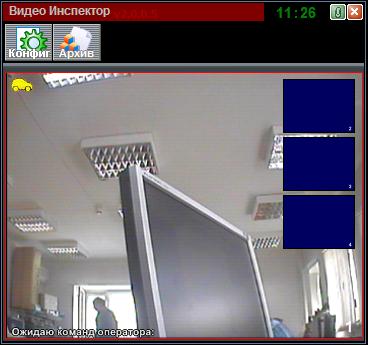
Чтобы открыть диалоговое окно для конфигурации общих настроек программы, открыть верхнюю панель инструментов и нажать кнопку Конфигурация.


|

|

|

|

|

|
|

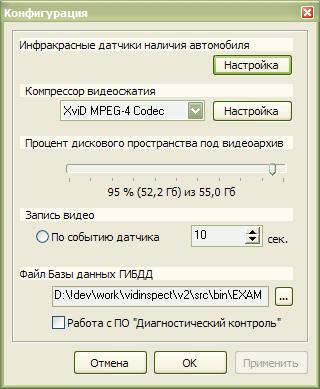
1 | Кнопка вызова диалогового окна настроек ИК датчиков детектирования ТС |
2 | Список установленных в системе кодеков компрессии видео (выбранным кодеком будет сжиматься видеоданные при записи видеоклипа) |
3 | Кнопка открывает окно настроек текущего видеокодека |
4 | Устанавливает процент дискового пространства которое должно оставаться свободным на жестком диске ПК. При превышении порога минимального свободного пространства старые данные из видеоархива будут удалятся. |
5 | Устанавливает время в секундах, на которое будет производится запись видеоклипа при срабатывании ИК датчика или программного датчика въезда АТС |
6 | Устанавливает путь к файлу Базы Данных из которого берутся сведения о регистрации ТС при Регистрации ТС в видеоархиве. |
7 | Опция для совместной работы программы с ПО «Диагностический контроль» |
2.4.3 Настройка ультразвуковых датчиков детектирования ТС
Аппаратный детектор движения используется для повышения точности определения момента въезда ТС и максимального исключения ложных срабатываний, для фиксации события въезда ТС и записи видеоклипа события въезда ТС.
|

|

|


|
|


|
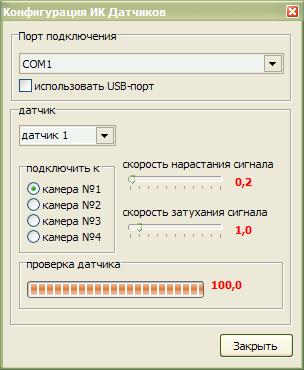
1 | Порт подключения контроллера инфракрасных датчиков, по умолчанию контроллер подключен к COM1; При использовании USB эмулятора COM-порта следует установить галочку в пункте “использовать USB-порт” и выбрать используемое устройство в списке портов подключения |
2, 3 | Пункты 2 и 3 определяют с какой камерой будет использоваться какой датчик 2 – определяет индекс используемого датчика 3 – определяет камеру, с которой будет использоваться датчик
На одну камеру можно подключить один датчик, если выбрано более 1 датчика на камеру, будет использоваться датчик с наименьшим индексом |
4 | Определяет скорость нарастания сигнала с датчика Задержка уверенного детектирования ТС определяется по формуле T = для К нарастания = 0.2 время задержки перед фиксацией ТС составит 2,5 секунды |
5 | Определяет скорость затухания сигнала с датчика При пропадании сигнала на входе датчика – детектор держит активный уровень некоторое время, это требуется для фиксации ТС с прицепами. T = Чем выше коэффициент затухания, тем более вероятно уверенное детектирование АТС идущих друг за другом, но также нужно учитывать что будут более вероятны ложные срабатывания, например при въезде АТС с прицепом, прицеп будет детектироваться как отдельное ТС |
6 | Поле проверки датчиков: выберите в поле 2 датчик Подключенный датчик при отсутствии АТС должен показывать 0, при въезде АТС значение должно плавно нарасти до 100, после выезда АТС плавно упасть до нуля. При отключенном датчике или обрыве линии до датчика значение должно быть постоянно 100. |
2.4.4 Видеоархив
Чтобы открыть диалоговое окно для входа в видеоархив, открыть верхнюю панель инструментов и нажать кнопку Архив.

 | |
 | |
 | |
 | |
 | |
 | |
 | |
 |  |
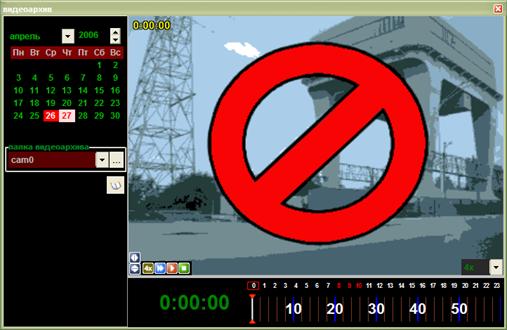
1 | Основное окно видеоизображения |
2 | Календарь: красным цветом отображаются дни, в которых имеются записанные видеоклипы |
3 | Выбор подпапки видеорахрива: каждая камера ведет архив в отдельной папке (cam0 в папке arhive\cam0), чтобы открыть видеоархив для камеры 2 выберите папку выпадающем меню cam2 нажав кнопку ‘…’ можно открыть архив из другой папки, в том числе удаленной (при этом на удаленном компьютере должны быть установлены разрешения на допуск пользователя, а также разрешения на чтение/запись, папка видеоархива должна быть открыта для общего доступа) |
4 | Открывает список доступных видеоклипов |
5 | Кнопки управления воспроизведением и видимостью боковых панелей |
6 | Текущее время воспроизведения – соответствует времени записи клипа |
7 | Минутная временная шкала – красным цветом подсвечивается время, в котором есть видеоклипы |
8 | Часовая временная шкала – красным цветом подсвечиваются часы в которые содержат видеоклипы |
9 | Скорость воспроизведения видеоклипов |
Кнопки управления воспроизведением и видимостью боковых панелей
|

|

|

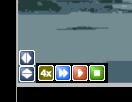
1 | Скрывает/открывает боковую панель
|
2 | Скрывает/открывает нижнюю панель
|
3 | Кнопка с фиксацией. Во включенном положении притормаживает скорость воспроизведения до 4х, если скорость больше 4х в начале каждого видеоклипа |
4 | Перейти к следующему видеоклипу и начать воспроизведение |
5 | Начать воспроизведение с текущей позиции времени |
6 | Остановить воспроизведение |
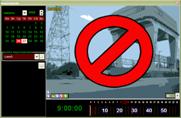
Список видеоклипов
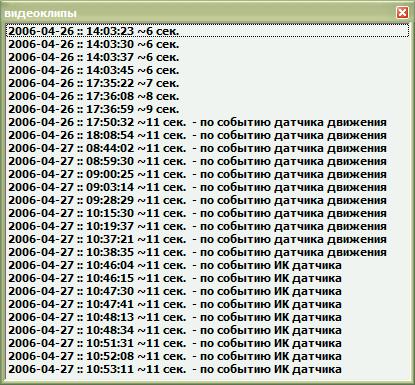
Отображает сортированный по времени список видеоклипов доступных в текущем видеоархиве.
Отображает дату время записи клипа, длину клипа и, если есть, его описание.
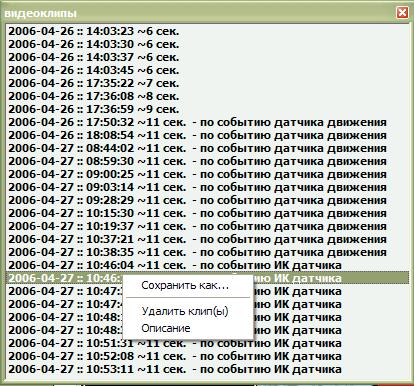
Над клипом или группой клипов в списке видеоклипов через контекстное меню можно проводить операции удаления, изменения описания и экспортирования в другой видеоархив.
2.4.5 Установка драйверов платы видеоввода
Для корректной работы драйверов необходимо в настройках BIOS указать, что используемая Вами операционная система не поддерживает стандарт Plug-and-Play (PnP). Обычно это переключатель "Plug & Play O/S" - установите его в положение "No".
ВНИМАНИЕ: Соблюдайте последовательность установки оборудования, особенно карт видеоввода, при несоблюдении возможны зависания компьютера или некорректная работа программы распознавания номеров автомобилей.
1) Выключить компьютер
2) Открыть системный блок и освободить слоты PCI под устанавливаемое число карт видео ввода
 3) Установить в PCI слот карту видео ввода для камеры общего наблюдения
4) После установки платы, включить компьютер.
5) Установка драйвера для платы видеоввода.
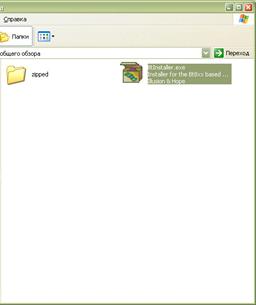
Вставить в CD-ROM диск и открыть папку драйвера/плата видеоввода для общего обзора.
Запустить файл BTINSTALLER.EXE, дважды щелкнув по нему мышкой.
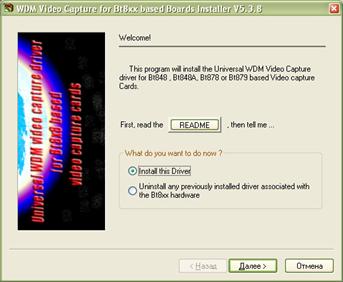
В открывшемся окне выбрать пункт:
Install this Driver
(установить этот драйвер)
нажать кнопку “Далее >”
 Прочитав условия лицензионного соглашения и нажав кнопку
Accept (Согласен),
нажать кнопку “Далее >”

Выбрать параметры видео платы.
По умолчанию параметры не изменяются
Нажать кнопку “Далее >”

Выбрать регион:Russia
Нажать кнопку “Далее >”
Все требуемые данные введены
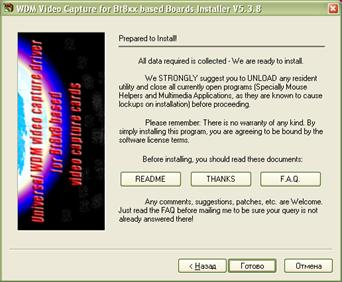
Для установки нажать кнопку “Готово“
На запросы ответить: “Все равно продолжить”, нажав на соответствующую кнопку.


 На запрос перегрузить компьютер ответить “ОК”.
3 ТЕХНИЧЕСКОЕ ОБСЛУЖИВАНИЕ
3.1 Техническое обслуживание изделия
3.1.1 Меры безопасности
3.1.1.1 К работе с устройством допускаются лица, ознакомленные с настоящим руководством по эксплуатации.
3.2 Порядок технического обслуживания
3.2.1 В процессе эксплуатации не реже одного раза в месяц рекомендуется протирать линзы видеокамер белым батистовым тампоном, смоченным спиртом изопропиловым (реактив). ВНИМАНИЕ: Чтобы не нанести на поверхность линз дефектов в виде рисок и царапин, протирать линзы следует осторожно.
3.3 Текущий ремонт
3.3.1 Возможные неисправности и способы их устранений приведены в таблицах 2.
Таблица 2
Внешние проявления неисправности | Вероятная причина неисправности | Метод устранения |
1. 1. Отсутствует изображение на мониторе оператора (инспектора ГИБДД) | 1. Закрыты объективы видеокамер 2. Отсутствуют контакты в разъемах кабеля от видеокамеры к ПЭВМ или в разъемах кабелей от видеокоммутатора к видеокамерам 3. Неисправны видеокамеры 2. | 1. Открыть объективы 2. Обеспечить надежные контакты 3. Направить в ремонт |
Другие виды неисправностей системы устраняются в мастерских гарантийного ремонта.
4 ХРАНЕНИЕ
4.1 Условия транспортирования соответствуют условиям хранения 2 по ГОСТ в части воздействия климатических факторов внешней среды.
4.2 Условия хранения системы соответствуют группе условий хранения 2 по ГОСТ .
5 ТРАНСПОРТИРОВАНИЕ
5.1 Транспортирование системы производится всеми видами транспорта: воздушным, железнодорожным и автомобильным видами транспорта в закрытых транспортных средствах.

|
Из за большого объема этот материал размещен на нескольких страницах:
1 2 3 4 |
