


Партнерка на США и Канаду по недвижимости, выплаты в крипто
- 30% recurring commission
- Выплаты в USDT
- Вывод каждую неделю
- Комиссия до 5 лет за каждого referral
ФЕДЕРАЛЬНОЕ АГЕНТСТВО ПО ОБРАЗОВАНИЮ
Государственное образовательное учреждение
Высшего профессионального образования
«Санкт-Петербургский государственный
инженерно-экономический университет»
ИНФОРМАТИКА
Методические указания
по изучению системы
подготовки и демонстрации
электронных презентаций
MICROSOFT OFFICE POWER POINT 2007
Для студентов всех специальностей
Санкт-Петербург
2008
Допущено
редакционно-издательским советом СПбГИЭУ
в качестве методического издания
Составитель
канд. экон. наук, доц.
Рецензент
доктор техн. наук, проф.
Подготовлено на кафедре
вычислительных систем и программирования
Одобрено научно-методическим советом СПбГИЭУ
Отпечатано в авторской редакции с оригинал-макета,
представленного составителем
© СПбГИЭУ, 2008
СОДЕРЖАНИЕ
ВВЕДЕНИЕ.. 3
КРАТКИЕ СВЕДЕНИЯ О POWERPOINT.. 4
Основные этапы создания презентации. 6
Способы проведения показа слайдов. 7
Анимация текста и объектов. 8
Создание анимационных слайдов. 8
Использование музыки, звуков и видеоклипов. 9
Установка интервалов и репетиция показа слайдов. 9
Публикация презентации в Интернете. 10
СОЗДАНИЕ ПРЕЗЕНТАЦИИ.. 10
ДЕМОНСТРАЦИЯ СОЗДАННОЙ ПРЕЗЕНТАЦИИ.. 22
ЗАДАНИЯ ДЛЯ САМОСТОЯТЕЛЬНОЙ РАБОТЫ... 26
Требования к содержанию и виду электронной презентации. 26
РЕКОМЕНДУЕМАЯ ЛИТЕРАТУРА.. 28
ВВЕДЕНИЕ
Методические указания по выполнению лабораторных работ предназначены для ознакомления с технологией создания и показа электронных презентаций в среде MICROSOFT OFFICE POWER POINT 2007 в операционной системе Windows 2000/XP и описывают основные шаги и последовательности действий, связанных с созданием и демонстрацией презентаций.
КРАТКИЕ СВЕДЕНИЯ О POWER POINT
Power Point - это программа подготовки и демонстрации связной последовательности слайдов, выполненных в едином стиле и хранящихся в одном файле. Демонстрируемая последовательность слайдов называется презентацией. Программа PowerPoint входит в состав семейства программных продуктов Microsoft Office.
 .
.
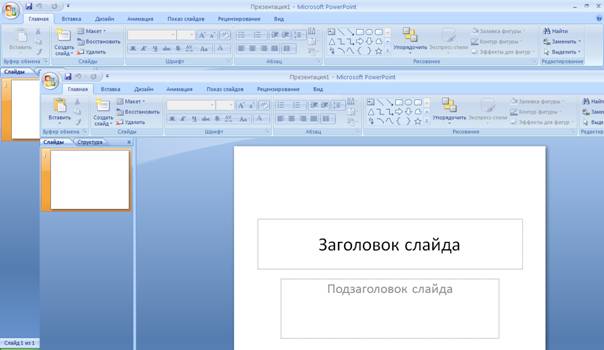
Рис.1. Вид начального окна PowerPoint
Слайд- это одна страница визуального материала вне зависимости от того, куда она будет направлена – на экран дисплея, принтер или фотопленку.
Программа PowerPoint позволяет создавать электронные презентации, состоящие из большого количества слайдов, и поддерживает различные режимы просмотра слайдов, такие как:
- Обычный режим;
- Режим сортировщика слайдов;
- Показ слайдов с текущего слайда.
Обычный режим просмотра объединяет режимы слайдов, структуры и заметок.
Режим сортировщика слайдов позволяет просматривать миниатюры всех слайдов, равномерно расположенные в окне просмотра
В режиме слайдов удобно конструировать и корректировать отдельные слайды, а режим структуры отображает только текстовое содержание презентации и предназначен для ввода и редактирования текста.
Использование области «Структура» помогает осуществлять редактирование содержания презентации и перемещать маркированные пункты списка или слайды. При вводе текста в области Структура доступны кнопки на панелях инструментов, которые позволяют увеличивать или уменьшать отступы в тексте, сжимать или расширять содержимое таким образом, что отображаются только заголовки слайдов, но не подчиненные маркированные пункты списка, а также отображать или скрывать форматирование текста при работе с ним.
В правой части окна располагается Область задач. В эту область экрана по желанию пользователя могут выводиться макеты слайдов и их содержимого, шаблоны оформления слайдов - их дизайн, коллекция слайдов, настройки анимации и другая справочная и вспомогательная информация по работе с программой. С использованием области задач соответствующего вида осуществляется конструирование и настройка каждого слайда и всей презентации. Область задач может быть включена или отключена с помощью команды главного меню ВИД.
В PowerPoint используются те же средства работы с текстом, таблицами и рисунками, что и в других приложениях Microsoft Office. По сравнению с предыдущими версиями имеется ряд изменений:
· Полностью перепроектирован интерфейс. Новая Лента заменяет старые меню и панели инструментов.
· Приложения имеют новые форматы файлов, которые занимают меньше места, лучше восстанавливаются, но не редактируются в более ранних версиях, без специального конвертора.
· Улучшена интеграция с другими приложениями.
· Улучшена графика.
· Увеличено количество шаблонов.
Несмотря на то, что привычное меню отсутствует, остались клавиатурные сокращения (их ещё называют акселераторы), связанные с командами PowerPoint 2003. Есть, правда, небольшое отличие: теперь клавиши следует нажимать раздельно. Например, открытие документа, ранее Файл/Открыть (File/Open <Alt> <F>, <O>); Если нужно вставить клип, то нужно нажать клавиши <Alt> <I>, <O>) Insert/Picture ClipArt. Во всяком случае, переход с версии на версию не так сложен, как поначалу кажется.
Основные этапы создания презентации
Прежде чем создавать презентацию необходимо тщательно продумать тему и сюжетный ход презентации, иначе говоря, разработать сценарий презентации.
Создание любой презентации предусматривает решение двух основных задач:
· разработка содержания презентации
· проектирование ее дизайна (оформление презентации).
Процесс создания презентации начинается сразу после запуска PowerPoint, когда открывается диалоговое окно для выбора способа создания. Презентация может быть создана 4-мя способами:
1. С помощью мастера автосодержания, который позволяет создавать новую презентацию посредством ответов на вопросы о ее предполагаемом содержании, назначении, стиле, типе вывода и необходимости выдач.
2. На основе одного из шаблонов оформления PowerPoint. Имеются набор стандартных шаблонов презентаций, например презентации докладов, проектов, совещаний, финансовых и технических отчетов и т. п.
3. Импортируя содержание из документа Word, при этом разделы документа будут преобразованы в отдельные слайды презентации, необходимо будет добавить графики, рисунки и другие элементы оформления;
4. Начать создание новой презентации можно как пустой, т. е. «с нуля» с использованием параметров текста и цвета, принимаемых по умолчанию и вводя нужный текст в режиме структуры или вписывая его в текстовые рамки слайдов, а затем добавляя графики, рисунки, надписи-анимации.
Технология создания базовой презентации предусматривает следующие основные виды работ:
- Работа с текстом в режиме структуры;
- Работа с текстом в режиме слайдов;
- Добавление диаграмм и графиков;
- Добавление организационных диаграмм;
- Добавление таблиц;
- Добавление аннотаций и графических рисунков;
- Вставка объектов мультимедиа;
- Добавление заметок докладчика;
- Вставка гиперссылок и кнопок управления показом презентации.
Подготовленная презентация может быть оформлена в виде компьютерного слайд-фильма, а также выведена на принтер, фотопленку (при наличии фотокамеры, подключенной к компьютеру), направлена в локальную вычислительную сеть или в сеть Internet.
Демонстрация компьютерного слайд-фильма может сопровождаться разнообразными видео и аудио-эффектами перехода от одного слайда к другому.
Способы проведения показа слайдов
Существует три способа управления показом показа слайдов:
· Показ, управляемый докладчиком. В этом случае слайды отображаются во весь экран (наиболее типичная ситуация); презентацию обычно ведет докладчик. Ведущий получает полный контроль над презентацией; он может проводить ее вручную или в автоматическом режиме, останавливать ее для записи замечаний или действий, а также вести запись звука во время презентации. Этот режим удобен для показа презентации на большом экране или для проведения презентационной конференции.
· Показ, управляемый пользователем. В этом случае презентация показывается на малом экране; например, при просмотре одним пользователем по корпоративной сети. Слайды отображаются в небольшом окне; имеются команды смены слайдов, а также команды редактирования, копирования и печати слайдов. В этом режиме для перехода к другому слайду используется полоса прокрутки, причем одновременно может работать другое приложение.
- Автоматический показ. Данный переключатель позволяет провести автоматическую презентацию; например, на выставке. Для проведения автоматического показа слайдов на выставочном стенде или в другом подобном месте можно подготовить ее с расчетом недоступности большинства меню и команд и автоматического повторения слайдов в непрерывном цикле.
Анимация текста и объектов
Анимация текста, графики, звука, кино и других объектов на слайдах позволяет подчеркивать различные аспекты содержания, управлять потоком информации, а также делает презентацию более привлекательной. Можно обеспечить появление каждого маркированного пункта независимо от остальных или постепенное появление объектов одного за другим. Для каждого пункта или объекта можно установить порядок его появления на слайде; например, «влетание» с левой или с правой стороны; а также порядок изменения пунктов или объектов при добавлении нового элемента; например, потускнение или изменение в цвете. Порядок и время показа анимационных элементов можно изменять, а сам показ автоматизировать, чтобы не пользоваться мышью.
Создание анимационных слайдов
С помощью команды меню Показ слайдов можно установить различные анимационные эффекты при смене слайдов и появлении его объектов. Например, можно обеспечить появление текста по буквам, словам или абзацам. Графические изображения и другие объекты (диаграммы, кино) могут появляться постепенно; также возможна анимация элементов диаграммы. Можно изменять порядок возникновения объектов на слайде и устанавливать время показа каждого объекта.
Использование музыки, звуков и видеоклипов
В комплекте PowerPoint имеются музыкальные, звуковые файлы и видеоклипы, которые можно воспроизводить в ходе показа слайдов. Некоторые звуки (например, стук пишущей машинки или аплодисменты) вызываются из области задач Дизайн слайда - Эффекты анимации. Другие звуки, а также музыка и видеоклипы, доступны в коллекции. Чтобы воспользоваться этой коллекцией, укажите команду ВСТАВКА/Фильмы или ВСТАВКА/звук.
Музыку, звук или видеоклип можно вставить в слайд с расчетом их воспроизведения в определенный момент показа. По умолчанию для запуска кино или звука необходимо щелкнуть его значок в ходе показа.
С помощью команды ПОКАЗ СЛАЙДОВ/Настройка анимации можно добавить анимационные эффекты и изменить параметры воспроизведения. Например, можно задать автоматическое воспроизведение звука или видеоклипа в анимационном эпизоде.
Звуки, музыка и видеоклипы вставляются в виде объектов PowerPoint. Для запуска звука или видеоклипа используется универсальный проигрыватель, устанавливаемый вместе с Windows. Он воспроизводит файлы мультимедиа и управляет работой таких устройств, как проигрыватели для компакт-дисков и видеодисков. Для воспроизведения музыки, звуков и видеоклипов на компьютере необходимо специальное оборудование.
Установка интервалов и репетиция показа слайдов
Интервалы показа слайдов можно установить до репетиции или автоматически во время репетиции. При установке интервалов до репетиции удобнее работать в режиме сортировщика слайдов, где показаны миниатюры всех слайдов презентации. Для установки интервала показа необходимо выделить один или несколько слайдов, нажать на панели инструментов Сортировщик слайдов кнопку Смена слайда и ввести значение, определяющее, сколько секунд слайды следует показывать на экране при автоматическом продвижении.
Можно также задать разные интервалы времени для разных слайдов: например, установите, что титульный слайд следует показывать 10 секунд, второй слайд 2 минуты, третий слайд 45 секунд и т. д.
Чтобы установить время в ходе репетиции, выберите команду ПОКАЗ СЛАЙДОВ/Настройка времени. PowerPoint запоминает время показа каждого слайда и, соответственно, устанавливает интервалы показа слайдов. Если какой-либо слайд в ходе репетиции показан несколько раз, для презентации принимается последний интервал его показа. Закончив репетицию, можно подтвердить установленные интервалы или попробовать еще раз с начала.
Создавать презентации можно не только с чистого листа, но и используя существующие шаблоны, темы или презентации, что обычно предпочтительнее, если нет уверенности в собственном таланте дизайнера.
Шаблон представляет собой объект, разработанный ранее и предназначенный для многоразового использования. Шаблоны позволяют быстро создавать презентации, так как уже содержат оформление внешнего вида презентации. При создании остаётся добавить содержание: текст, графику, таблицы, изображение.
PowerPoint предлагает различные возможности создания презентаций с помощью готовых шаблонов:
· Недавно использовавшиеся шаблоны;
· Установленные шаблоны;
· Папку Мои шаблоны;
· Ресурсы Microsoft Office Online.
Для использования недавно применявшихся шаблонов, нужно выполнить следующие действия:
1. Нажмите кнопку Office , и выберите пункт Создать;
2. Убедитесь, что в меню Шаблоны выделен раздел Пустые и последние. Если не выделен, то выберите самостоятельно.
3. Ниже новой презентации расположен раздел Последние использовавшиеся шаблоны. Выберите в нём тот шаблон, который нравится.
4. Щёлкните кнопкой мыши на выбранном шаблоне.
5. Нажмите кнопку Создать (если шаблон в Интернете, то Скачать.)
Для использования установленных шаблонов:
1. Нажмите кнопку Office , и выберите пункт Создать;
2. Убедитесь, что в меню Шаблоны выделите раздел Установленные шаблоны. Шаблоны появится в центре окна.
3. Выберите в нём тот шаблон, который нравится.
4. Нажмите кнопку Создать .
Для хранения своих шаблонов, т. е. либо самостоятельно созданных, либо скачанных из Интернета, Power Point использует папку :C:\Documents and Settings\имя пользователя\Application Data\Microsoft\Templates. Для их использования:
1. Нажмите кнопку Office , и выберите пункт Создать;
2. Убедитесь, что в меню Шаблоны выделите раздел Мои шаблоны. Шаблоны появится в центре окна.
3. Выберите в нём тот шаблон, который нравится.
4. Нажмите кнопку Создать
Для использования шаблонов для скачивания, можно использовать многие ресурсы. Безопаснее пользоваться ресурсами Microsoft Office Online:
1. Нажмите кнопку Office, и выберите пункт Создать;
2. В меню Microsoft Office Online выдерите тип шаблона (Готовые, Декоративные слайды ….);.
3. Выберите в нём тот шаблон, который нравится.
4. Нажмите кнопку Загрузить.
5. При необходимости нажмите кнопку Продолжить. (Необходимость может возникать из-за проверки подлинности программного обеспечения).
Публикация презентации в Интернете
Презентацию, сохраненную в формате.ppt, можно опубликовать в виде веб-страницы (формате HTML) или веб-страницы в одном файле (формат MHTML). При сохранении презентации в формате веб-страницы сопутствующие графические и другие файлы размещаются в соответствующем каталоге. При сохранении презентации в виде веб-страницы в одном файле (Веб-архиве), в этом файле объединяются встроенная графика, Java-приложения, связанные документы и другие вспомогательные элементы, на которые ссылается документ.
Веб-архив представляет собой файл, в котором хранятся все элементы веб-узла, включая текст и рисунки. Такой способ хранения позволяет опубликовать целый веб-узел как один MHTML-файл сборного документа HTML, содержащий объекты MIME, или отправить его по электронной почте в виде сообщения или вложения. Данный формат поддерживается в Microsoft Internet Explorer начиная с версии 4.0.
Когда презентация достаточно «вырастет», с ней станет сложно работать. Для облегчения работы есть разные инструменты, в частности два режима просмотра слайдов – Обычный и Сортировщик слайдов. Для изменения режимов нужно перейти на вкладку Вид и нажать соответствующую кнопку (Обычный или Сортировщик слайдов). Естественно, что редактирование происходит в режиме Сортировщик слайдов.
Для добавления пустого слайда, нужно:
1. На панели слайдов выделить слайд, после которого нужно вставить пустой;
2. Перейти на вкладку Главная и в группе Слайды щелкнуть кнопкой мыши на треугольничке рядом с кнопкой Создать слайд. Откроется галерея макетов.
3. Щелкнуть кнопкой мыши на макете Пустой слайд.
Для удаления слайда нужно:
1. Выделить слайд, который нужно удалить;
2. Нажать кнопку Delete. Или на вкладке Главная выбрать Слайды/Удалить слайд.
Для перемещения слайдов нужно:
1. Установить вид. Сортировщик слайдов, выделить слайд или слайды, которые нужно переместить. Для множественного выделения использовать клавиши Shift или Ctrl (зависит от настроек компьютера).
2. Переместить выделенные слайды. Когда будет перемещаться указатель мыши, PowerPoint покажет линия позади слайдов. Линия указывает, куда можно вставить перемещаемые слайды.
3. Отпустите кнопку мыши. Слайды будут вставлены за линией.
Для дублирования слайдов нужно:
1. Установить вид Сортировщик слайдов, выделить слайд или слайды, которые нужно дублировать.
2. Перейдите на вкладку Главная и выберите Слайды/ Создать слайд / Дублировать выделенные слайды.
3. PowerPoint дублирует слайды, при этом копии будут вставлены после выделенных слайдов.
Для вырезания слайдов нужно:
1. Выделите слайд или слайды, которые нужно вырезать.
2. Щелкните правой кнопкой мыши на выделенных слайдах и в контекстном меню выберите команду Вырезать Копировать или перейдите на вкладку Главная и выберите Буфер обмена/ Вырезать.
3. Для вырезания можно воспользоваться сочетанием клавиш Ctrl+Х.
Для копирования слайдов нужно:
4. Выделите слайд или слайды, которые нужно скопировать.
5. Щелкните правой кнопкой мыши на выделенных слайдах и в контекстном меню выберите команду Копировать или перейдите на вкладку Главная и выберите Буфер обмена/ Копировать. Для вырезания можно воспользоваться сочетанием клавиш Ctrl+С.
Для вставки скопированных слайдов нужно:
1. Щелкните правой кнопкой мыши между двумя слайдами в том месте, где требуется вставить скопированный файл.
2. На вкладке Главная и выберите Вставить.
3. Для вставки скопированных слайдов можно воспользоваться сочетанием клавиш Ctrl+V. (после указания места, куда требуется вставить скопированный слайд).
Для вставки слайдов из других презентаций нужно:
1. Открыть презентацию, в которую будут вставляться слайды из другой презентации;
2. На панели слайдов в обычном виде выделите слайд, после которого должен находиться слайд из другой презентации;
3. На вкладке Главная и выберите Создать слайд/ Повторное использование слайда. Откроется панель
4. В строке Вставить слайд из: укажите путь к презентации, из которой требуется вставить слайд. Это можно сделать, используя кнопку Обзор. Откроется панель со слайдами.
5. Выберите слайд, который нужно использовать.. PowerPoint добавит его в указанное место.
СОЗДАНИЕ ПРЕЗЕНТАЦИИ
Задание 1
Создайте презентацию, демонстрирующую технологию решения задачи поиска оптимального решения средствами Excel. Текст и иллюстрации, которые можно использовать в презентации, находятся в файле Сценарий.doc или ином файле по указанию преподавателя Для облегчения процесса создания в этом файле уже содержится условная разбивка на 10 слайдов. Если файл у Вас не читается или отсутствует, просто вводите текст самостоятельно или вставляйте какой – то другой текст. Включите в презентацию отдельные слайды с заголовками этапов (шагов) создания. Используйте разнообразные приемы оформления слайдов и различные эффекты смены слайдов. Не бойтесь экспериментировать. Освойте различные способы показа слайдов.
Технология создания презентации
Этап 1. Создание начального слайда.
1. Загрузите программу PowerPoint. Для этого выполните команду Пуск/Все программы/Microsoft Office/Microsoft Office PowerPoint. Выполните команду ВИД/Образец слайдов. Для быстрого создания новой пустой презентации можно использовать сочетание Ctrl+N.
2. В области задач появился макет разметки первого слайда Титульный слайд: Разметка. Слайд с такой разметкой содержит два объекта: Заголовок слайда и Подзаголовок слайда. Макет такого слайда автоматически устанавливается в центральной части окна при создании новой презентации (рис.1).
3. Перейдите в окно Word c документом Сценарий.doc и скопируйте в буфер заголовок первого слайда: «Поиск оптимального решения». Либо просто введите сами указанный текст. Вернитесь в окно PowerPoint и вставьте текст из буфера в поле титульного заголовка слайда.
4. Выберите меню Дизайн. Далее выберите Тему, Цвета, Шрифты. Cлайд с цветовым оформлением заголовка приведен на рис. 2.
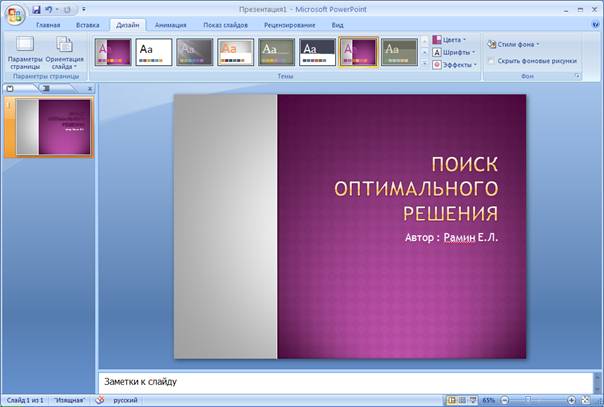
Рис. 2. Шаблон оформления слайда «Профиль»
5. Количество текстовых блоков неограниченно, и пользователь может создавать их столько, сколько нужно.
6. Щелкните мышкой на вкладке Вставка.
7. На открывшейся ленте щелкните на значке Надпись. В строке состояния внизу экрана PowerPoint покажет подсказку Создание объекта (надпись).
8. Щелкните кнопкой мыши в том месте слайда, куда требуется вставить надпись. При вводе текста активизируются инструменты редактирования на вкладке Главная.
9. Введите в контур подзаголовка титульного слайда слово: Авторы: и ниже свою фамилию. Следует знать, что текстовый блок исчезнет, если текст не будет введен.
10. Перейдите к выбору анимационного эффекта при отображении титульного слайда:
· Щелкните по кнопке Анимация;
· Выберите анимационный эффект Растворение;
· Просмотрите слайд, щелкнув по кнопке Показ слайдов, расположенной в нижней части области задач;
11. Настройте анимационный эффект при переходе к слайду. Щелкните по кнопке Настройка анимации. Выберите в списке вариант Вылет. Установите среднюю скорость смены слайда при переходе по щелчку (Средне). Примените к образцу и просмотрите слайд. Просмотрите в режиме показа весь слайд. Для этого щелкните по кнопке Показ слайдов, расположенной в нижнем левом углу экрана, и нажимайте на клавишу Enter или делайте щелчок левой клавишей мыши для последовательного просмотра на экране всех элементов слайда. Можно также нажать на клавишу F5 или Shift+F5. Разница между ними в том, то Shift+F5 начинает показ с текущего слайда.
12. Для завершения показа нажмите клавишу Esc и сохраните презентацию в папке Мои документы, выполнив команду Office/Сохранить как. Присвойте файлу имя: «Поиск оптимального решения». Можно также воспользоваться сочетанием клавиш Ctrl+S или нажать кнопку Сохранить (изображение дискеты) на панели быстрого доступа.
Этап 2. Создание 2-го слайда с различными анимационными эффектами для заголовка и для текста.
1. Щелкните Главная, по кнопке Создать слайд. Выберите вариант макета: Образец слайдов. Есть другие возможности создать слайд. Можно щелкнуть правой кнопкой мыши на текущем слайде (или на любом другом) и в контекстном меню выбрать Дублировать слайд.
2. Скопируйте из сценария заголовок слайда «Условие задачи». (Или введите самостоятельно текст, который Вам нужен). Щелкая по кнопке Увеличить размер шрифта (Если забыли: это большая буква А, рядом с окошком, показывающем текущий размер шрифта, можно также просто поставить конкретный размер, например, 66 или 70) инструментальной панели Шрифт, добейтесь полноты заполнения рамки заголовка.
3. Скопируйте из сценария текст условия задачи в контур второго объекта слайда. Если текст выйдет за пределы контура, выделите текст и, щелкая по кнопке Уменьшить размер шрифта (Если забыли: это маленькая буква А, рядом с окошком, показывающем текущий размер шрифта, можно также просто поставить конкретный размер, например, 20 или 15) , добейтесь его полного размещения в слайде.
4. Настройте анимационный эффект для заголовка слайда. Для этого установите область задач Анимация. Выделите заголовок, выберите список анимация, выберите Настройка анимации, щелкните по кнопке Добавить эффект. Далее выберите Вход, а затем - Вылет. Выберите начало эффекта - По щелчку и скорость - средне.
5. Выделив текст (2-ой объект слайда), установите для него анимационный эффект Круговой, начало - По щелчку, направление - Увеличение и скорость - Медленно. Установите порядок вывода: сначала заголовок, затем текст. Просмотрите слайд.
6. Просмотрите презентацию из 2-х слайдов, щелкнув по кнопке Показ слайдов. Для показа каждого следующего объекта на слайдах нажимайте на клавишу Enter. Завершите показ нажатием клавиши Esc.
7. Сохраните обновленную презентацию.
Этап 3. Создание 3-го слайда с заданным порядком появления на экране объектов слайда.
1. Создайте слайд, выбрав для него такой же макет, как и для 2-го слайда
2. Скопируйте в область заголовка заголовок 3-го слайда сценария. Отрегулируйте размер шрифта и местоположение текста заголовка. Для этого при выделенном заголовке используйте кнопки инструментальной панели Междустрочный интервал (находится на панели Абзац) и Уменьшить размер шрифта. Примените для заголовка шрифт с тенью, щелкнув на панели инструментов Шрифт по кнопке Тень текста.
3. В области задач Анимация выберите для заголовка слайда эффект.
4. Скопируйте из сценария текст 3-го слайда, отрегулируйте размер шрифта и местоположение текста, установите для формул шрифт Arial. Установите для текста эффект Подъем.
5. Просмотрите текущий слайд, щелкнув по кнопке Показ слайдов.
6. Установите порядок вывода объектов текущего слайда, перейдя в режим структура и переставив файлы в другом порядке.
7. Просмотрите текущий слайд, щелкнув по кнопке Показ слайдов.
8. Сохраните обновленную презентацию.
Этап 4. Создание 4-го слайда
1. Создайте слайд, выбрав для него вариант автомакета Заголовок, текст и графика. Скопируйте из 4-го слайда сценария заголовок.
2. Скопируйте текст слайда, отрегулируйте размер шрифта и местоположение текста, управляя его контуром. Выделите контур графики и удалите его.
3. Скопируйте рисунок экрана из сценария в презентацию и расположите рисунок под тестом.
4. Просмотрите презентацию.
5. Сохраните обновленную презентацию.
Этап 5. Самостоятельно создайте остальные слайды презентации в соответствии со сценарием. Для объектов слайдов примените различные неповторяющиеся анимационные эффекты.
Задание 2
Создайте и поместите в конце презентации слайд с организационной диаграммой, отображающей иерархическую структуру коллектива разработчиков презентации, включающую руководителя разработки и подчиненных ему главного программиста и главного дизайнера, имеющих в свою очередь по одному подчиненному специалисту. Попросту говоря, Организационная диаграмма – это диаграмма, состоящая из прямоугольников, связанных линиями. С помощью этих диаграмм хорошо иллюстрируются отношения подчинения.
Технология создания
1. Включите режим "Сортировщик слайдов" и щелкните на последнем слайде. Выполните команду Главная /Создать слайд.
2. Выполните команду Вставка /Иллюстрация/Smart Art. Выберите макет "Организационная диаграмма". Двойным щелчком мыши по созданному слайду перейдите в обычный режим работы со слайдом.
3. Введите заголовок нового слайда: "Коллектив разработчиков" и отцентрируйте его. Двойным щелчком на созданном слайде перейдите к построению диаграммы.
4. Выделите одинарным щелчком блок верхнего уровня, затем щелкните по нему повторно. Введите в него фамилию руководителя, а ниже его должность - "руководитель разработки".
5. Заполните соответствующим образом блоки диаграммы для других участников разработки - главного программиста и главного дизайнера.
6. Добавьте блоки подчиненных для главного программиста и главного дизайнера. Для этого щелчком выделите блок главного программиста, а затем разверните список Добавить фигуру. Щелкните по новой фигуре. Введите необходимый текст внутрь созданного блока. Аналогично добавьте помощника главному дизайнеру.
7. Увеличьте толщину линий, соединяющих блоки. Для этого выполните команду Формат и в группе Стили фигур выберите подходящую линию.
8. Определите фон диаграммы. Для этого выполните команду ФОРМАТ/Заливка фигуры. В окне разверните имеющееся поле со списком и выберите Способы заливки. На вкладке Градиентная/Светлые варианты
9. Сделайте светлее фон блока руководителя работ. (Если хотите, то темнее). Для этого выделите блок и разверните список Цвет заливки на инструментальной панели Рисование. Выберите Другие цвета заливки и выберите ячейку с цветом более светлым, чем текущий цвет. Закройте окно выбора цвета. Окончательный вид слайда с организационной диаграммой представлен на рис. 3
. 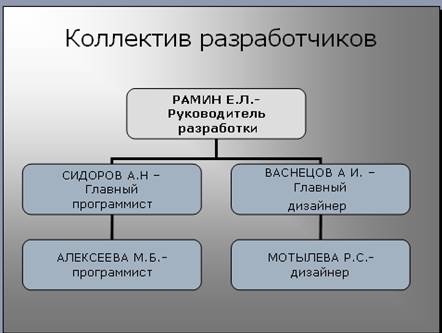
Рис.3 Вид слайда с организационной диаграммой
Задание 3
Просмотрите презентацию в режиме сортировщика слайдов. В этом режиме миниатюрные копии слайдов всей презентации располагаются равномерными рядами в окне просмотра. Этот режим позволяет проследить правильность создания слайда, соответствие схеме компоновки слайда. Настройте анимационные эффекты при переходе от слайда к cлайду. Поместите на каждый слайд фамилии авторов, дату разработки презентации и номер слайда.
Технология работы
1. Перейдите на вкладку Показ слайдов и выберите Настройка демонстрации. Откроется окно настройки презентации.
2. Установите переключатель Показ слайдов в положение управляемый докладчиком (полный экран).
3. Перейдите на вкладку Анимация. Выберите эффект в группе Переход к этому слайду. Появится область задач Смена слайдов. Выберите Вертикальная панорама наружу. Установите скорость перехода - медленно. Включите флажок Смена слайдов по щелчку. Щелкните по кнопке Применить ко всем слайдам. Обратите внимание, что сразу после Вашего выбора на миниатюрном слайде воспроизводится выбранный анимационный эффект, который будет появляться при переходе к нему. Просмотрите презентацию и убедитесь в появлении выбранного анимационного эффекта при переходе от слайда к слайду.
4. Для того, чтобы поместить на каждый слайд его порядковый номер, дату разработки и фамилии авторов презентации, выполните команду Вставка и в группе Текст щелкните по кнопке Колонтитулы. Включите флажок Дату и переключатель Фиксировано. Введите в поле, расположенное под этим переключателем, дату разработки. Включите флажки Номер слайда и Нижний колонтитул. Введите фамилии авторов в поле нижнего колонтитула. Выключите флажок Не показывать на первом слайде. Щелкните по кнопке Применить ко всем.
ДЕМОНСТРАЦИЯ СОЗДАННОЙ ПРЕЗЕНТАЦИИ
Задание 5
Настройте презентацию для самостоятельного просмотра пользователем.
Технология настройки и показа
1. Включите режим сортировщика слайдов. Выделите начальный слайд.
2. Выполните команду ПОКАЗ СЛАЙДОВ/Настройка демонстрации. В окне Настройка презентации включите переключатель в положение, управляемый докладчиком (полный экран) и флажок с полосой прокрутки. Щелкните по кнопке Ok.
3. Показ может быть осуществлен как в оконном, так и автоматическом режиме. В обоих случаях на вкладке Показ слайдов выберите Настройка демонстрации. Затем переключатель Показ слайдов установите в положение управляемый пользователем. Если хотите использовать автоматический режим, то установите переключатель Показ слайдов установите в положение автоматический (полный экран). Запустите показ слайдов, щелкнув по кнопке Показ слайдов с текущего слайда. Используйте для управления показом клавиши PageDown и PageUp и кнопки вертикальной полосы прокрутки.
4. Завершите показ нажатием клавиши Esc.
Задание 6
Настройте презентацию для показа докладчиком.
Технология настройки и показа
1. Выполните команду ПОКАЗ СЛАЙДОВ/Настройка демонстрации. В окне Настройка презентации включите переключатель Показ слайдов в положение управляемый пользователем.
2. Освойте применение клавиш управления показом сладов, приведенные в таблице 1.
3. Создайте пометки на каком-либо слайде с рисунком или формулами, чтобы привлечь внимание к отдельным его фрагментам. Для этого во время показа нажмите Ctrl + P. Начните рисовать.
· Если нужно временно скрыть указатель мыши, нажмите <А> или. <=>. (т. е. клавишу с буквой А или клавише, со знаком =).
· Чтобы подчеркнуть мысль, выделите её с помощью пера.
· Если захотите изменить цвет пера, воспользуйтесь полупрозрачным меню Показать (Show), которое отображается в нижнем левом углу слайда. Там четыре маленьких значка, после щелчка на втором значке слева получите список параметров: ручка, фломастер, маркер. При выборе ручки обычный текст, фломастер рисует толстые линии, маркер – широкие полупрозрачные Для очистки разрисованного нажмите <E>.
4. Для завершения рисования нажмите <ESC>. Завершите показ презентации. Появится диалоговое окно Сохранить рукописные пометки. Щелкните по кнопке Удалить.
Таблица 1
Клавиши | Функциональное назначение |
Пробел, Page Down, â,à | Переход к следующему слайду |
Backspace, Page Up,ß,á | Переход к предыдущему слайду |
Номер слайда + Enter | Переход к слайду с указанным номером |
В или точка | Черный экран/возобновить демонстрацию |
W или запятая | Белый экран/возобновить демонстрацию |
H | Отображение следующего слайда, даже если он скрыт |
S или <+> | Останов или перезапуск автоматической демонстрации |
Номер скрытого слайда + Enter | Отображение указанного скрытого слайда |
Ctrl +A | Указатель мыши в виде стрелки |
Ctrl + P | Указатель мыши в виде карандаша |
Ctrl + H | Скрыть на время указатель мыши |
ESC | Закончить демонстрацию |
Примечание.
Аналогичные операции можно выполнить, если вызвать во время показа щелчком правой клавиши мыши контекстное меню и выбрать в нем соответствующий пункт. Можно воспользоваться также полупрозрачными кнопками управления, расположенными в левом нижнем углу экрана.
Задание 7
Настройте презентацию для автоматического показа слайдов с заранее установленными интервалами времени показа каждого слайда.
Технология настройки автоматического показа
Вариант 1
1. Перейдите на вкладку Показ СЛАЙДОВ и выберите Настройка /Настройка времени. Произойдет запуск презентации, и в левом верхнем углу экрана появится окно Репетиция (рис. 6), в котором будет фиксироваться время показа каждого слайда.

Рис. 4. Окно настройки времени
2. После появления каждого объекта слайдов выдерживайте паузу, необходимую для восприятия этого объекта, и нажимайте на клавишу Enter для показа следующего объекта. При этом будет запоминаться зафиксированное время для последующего автоматического показа. Можно использовать кнопки:
· Пауза – для приостановки подсчета времени;
· Далее – для перехода к следующему слайду;
· Повторить – для обнуления времени показа текущего слайда.
3. После окончания показа нажмите на клавишу Esc. Power Point выдаст сообщение с указанием общей продолжительности показа слайдов и спросит, нужно ли сохранять новое время показа.
· Если нужно сохранить временные установки, ответьте Да;
· Иначе Нет.
4. На вкладке ПОКАЗ СЛАЙДОВ в группе Настройка установите флажок Использовать записанные правила. включите переключатель по времени. Щелкните по кнопке Ok.
5. Запустите автоматический показ слайдов, щелкнув по кнопке Показ слайдов. Слайды должны сменять друг друга без Вашего участия. Для остановки показа нажмите на клавишу Esc.
ЗАДАНИЯ ДЛЯ САМОСТОЯТЕЛЬНОЙ РАБОТЫ
Требования к содержанию и виду электронной презентации
1. Электронная презентация должна содержать не менее 10 слайдов, которые последовательно раскрывают сферу и масштабы деятельности, виды продукции, услуг, структуру управления, организацию работ и другие организационно-экономические аспекты деятельности организации в соответствии с выбранным вариантом.
2. Электронная презентация должна обязательно содержать итоговый слайд, расположенный в конце презентации или в начале презентации с кнопками или гиперссылками перехода на другие слайды.
3. На одном из слайдов должна быть помещена организационная диаграмма, раскрывающая структуру управления предприятием.
4. В презентацию должны быть помещены рисунки или фотографии, иллюстрирующие выпускаемую продукцию, оказываемые услуги или персонал предприятия.
5. Для каждого из слайдов, а также его объектов необходимо предусмотреть разнообразные способы их появления на экране (анимацию).
6. На слайдах должны иметься таблицы, текст, списки, графики, рамки. Все слайды должны быть художественно оформлены с использованием единого стиля.
7. Презентация должна быть подготовлена для автоматического показа с предварительной настройкой времени отображения каждого слайда не более 10 сек.
Варианты тем
1. Промышленное предприятие
2. Учебное заведение
3. Спортивно-оздоровительный комплекс
4. Архитектурно-строительная фирма
5. Транспортная автомобильная фирма
6. Транспортная железнодорожная фирма
7. Фирма морские перевозки
8. Продовольственная торговая фирма
9. Промышленная торговая фирма
10. Предприятие оптовой розничной торговли
11. Издательская компания
12. Научно-исследовательский институт
13. Брокерская компания
14. Коммерческий банк
15. Гостиница
16. Юридические услуги
17. Аудиторская фирма
18. Биржа труда
19. Благотворительная организация
20. Бытовые услуги
21. Салон красоты
22. Художественная выставка
23. Вычислительный центр
24. Театр
25. Таможенная фирма
26. Лекторий
27. Мастерская
28. Медицинский центр
29. Музей
30. Почта и телеграф
РЕКОМЕНДУЕМАЯ ЛИТЕРАТУРА
1. Microsoft. PowerPoint 2007 для чайников. СПб. Диалектика, 2007
2. PowerPoint 2007 Эффективные презентации. Эльвира Вашкевич. СПб: Питер, 2008
3. Баловсяк Office 2007 + CD. - ВЕК, М.: 2003.
4. .Вонг, Уоллес. Microsoft Office 2007 для «чайников». Пер. с англ. – Спб.: . Д. Вильямс», 2007, – 368 с.
5. .Майкл Хэлворсон, Майкл Янг. Эффективная работа с Microsoft Office 2000. Пер. с англ. – Спб.: Питер, 2000, – 1226 с.
6. Д. Хеллер. Мультимедийные презентации в бизнесе. Серия "Для пользователей". СПб: BHV, 1997.
